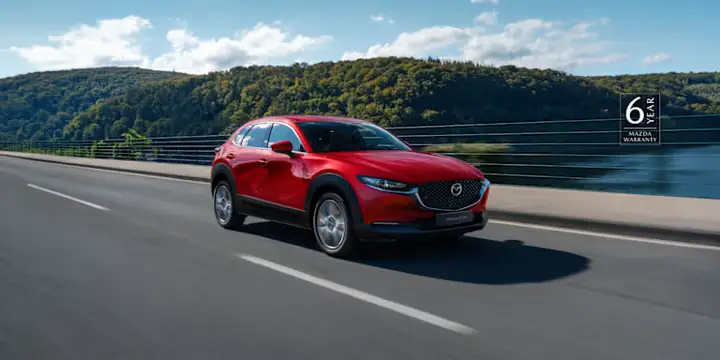
Việc cá nhân hóa không gian nội thất xe hơi luôn là mong muốn của nhiều chủ xe, và màn hình giải trí Mazda Connect trên xe Mazda cũng không ngoại lệ. Thay đổi hình nền cho Mazda Connect không chỉ giúp làm mới giao diện, mang đến cảm giác thú vị, mới mẻ, mà còn thể hiện cá tính riêng của chủ sở hữu. Tuy nhiên, không phải ai cũng biết cách thực hiện thao tác này một cách đơn giản và hiệu quả. Bài viết này sẽ cung cấp một hướng dẫn chi tiết, dễ hiểu về cách cài đặt hình nền cho Mazda Connect, giúp bạn biến màn hình giải trí của xe trở nên độc đáo và ấn tượng hơn bao giờ hết. Từ những bước cơ bản nhất đến các lưu ý quan trọng, chúng tôi sẽ đồng hành cùng bạn để hoàn thành mục tiêu này.
Tóm tắt quy trình thực hiện
Tổng quan nội dung
- Chuẩn bị hình ảnh định dạng phù hợp (thường là JPEG hoặc PNG).
- Sao chép hình ảnh vào USB hoặc thẻ nhớ tương thích.
- Kết nối USB/thẻ nhớ vào cổng trên xe Mazda Connect.
- Truy cập vào cài đặt hiển thị trên màn hình Mazda Connect.
- Chọn tùy chọn thay đổi hình nền.
- Duyệt và chọn hình ảnh mong muốn.
- Xác nhận thay đổi.
Hiểu rõ về Mazda Connect và khả năng tùy chỉnh hình nền
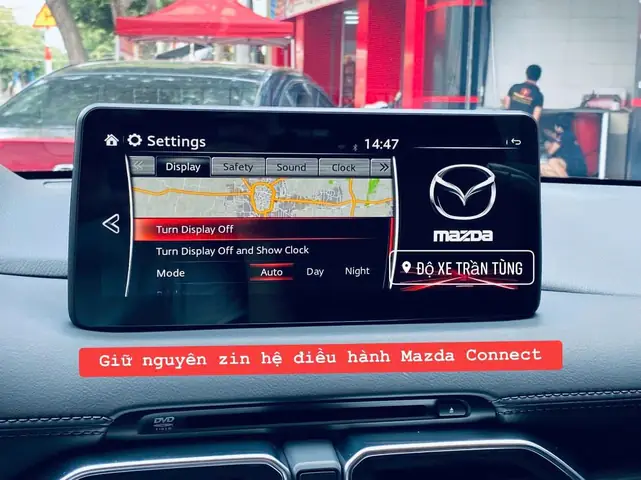
Mazda Connect là hệ thống thông tin giải trí tích hợp trên hầu hết các dòng xe Mazda hiện đại. Hệ thống này không chỉ đơn thuần cung cấp các chức năng giải trí như nghe nhạc, xem video, kết nối Bluetooth mà còn đóng vai trò là trung tâm điều khiển nhiều cài đặt quan trọng của xe, bao gồm cả tùy chỉnh giao diện. Một trong những tính năng cá nhân hóa được người dùng quan tâm là khả năng thay đổi hình nền hiển thị trên màn hình chính.
Có thể bạn quan tâm: Hướng Dẫn Chi Tiết Cách Reset Danh Bạ Mazda Connect
Tuy nhiên, việc tùy chỉnh này không phải lúc nào cũng trực tiếp và đơn giản như trên điện thoại thông minh. Mazda Connect thường yêu cầu hình ảnh phải tuân thủ một số định dạng và kích thước nhất định để đảm bảo hiển thị tốt nhất và không gây lỗi hệ thống. Hiểu rõ về những yêu cầu này sẽ giúp quá trình cài đặt của bạn diễn ra suôn sẻ hơn.
Các bước chi tiết để cài đặt hình nền cho Mazda Connect
Để cài đặt hình nền cho Mazda Connect, bạn sẽ cần thực hiện một chuỗi các bước, từ việc chuẩn bị hình ảnh cho đến thao tác trực tiếp trên màn hình xe.
Bước 1: Chuẩn bị hình ảnh phù hợp
Có thể bạn quan tâm: Các Nút Công Tắc Xe Mazda 3: Hướng Dẫn Chi Tiết & Vị Trí
Đây là bước quan trọng đầu tiên và quyết định đến sự thành công của việc cài đặt.
- Định dạng file: Thông thường, Mazda Connect hỗ trợ các định dạng ảnh phổ biến như JPEG (.jpg) và đôi khi là PNG (.png). Bạn nên ưu tiên JPEG vì nó cho dung lượng file nhỏ hơn mà vẫn đảm bảo chất lượng hiển thị tốt.
- Kích thước ảnh: Đây là yếu tố cực kỳ quan trọng. Mỗi dòng xe và phiên bản phần mềm Mazda Connect có thể có yêu cầu về độ phân giải màn hình khác nhau. Tuy nhiên, một số kích thước phổ biến và an toàn thường được khuyên dùng bao gồm:
- 1280 x 720 pixels (HD)
- 1920 x 1080 pixels (Full HD)
- Một số diễn đàn và người dùng có kinh nghiệm còn gợi ý các kích thước khác tùy thuộc vào tỷ lệ màn hình cụ thể của xe, ví dụ: 800×480, 1024×600.
- Lời khuyên: Nếu không chắc chắn, bạn nên thử với kích thước 1280×720 hoặc 1920×1080. Nếu hình ảnh quá lớn hoặc quá nhỏ so với tỷ lệ màn hình, nó có thể bị co giãn, cắt xén hoặc hiển thị không đẹp mắt.
- Dung lượng file: Nên giữ dung lượng file ảnh ở mức hợp lý, tránh các file quá dung lượng vì có thể làm chậm quá trình tải hoặc gây lỗi. Thông thường, dưới 1MB là lý tưởng.
- Nguồn ảnh: Bạn có thể sử dụng ảnh cá nhân (gia đình, bạn bè, thú cưng), ảnh phong cảnh, ảnh xe hơi độ, hoặc bất kỳ hình ảnh nào bạn yêu thích. Đảm bảo hình ảnh có chất lượng tốt, rõ nét để khi hiển thị trên màn hình lớn không bị vỡ nét.
Làm thế nào để chỉnh sửa ảnh?
Nếu hình ảnh của bạn có định dạng hoặc kích thước chưa phù hợp, bạn có thể sử dụng các công cụ chỉnh sửa ảnh miễn phí trên máy tính hoặc điện thoại:
- Trên máy tính: Microsoft Paint (có sẵn trên Windows), GIMP (miễn phí và mạnh mẽ), Adobe Photoshop (trả phí).
- Trên điện thoại: Các ứng dụng như Snapseed, PicsArt, hoặc trình chỉnh sửa ảnh mặc định của điện thoại.
Khi chỉnh sửa, hãy chú ý đến các tùy chọn “Resize” (Thay đổi kích thước) để điều chỉnh pixel và “Save As” (Lưu dưới dạng) để chọn định dạng JPEG.
Bước 2: Sao chép hình ảnh vào USB hoặc thẻ nhớ
Có thể bạn quan tâm: Các Dòng Xe Mazda 3 Năm 2026: Lựa Chọn Nào Phù Hợp Với Bạn?
Sau khi đã chuẩn bị xong hình ảnh, bạn cần sao chép nó vào một thiết bị lưu trữ di động để có thể đưa vào xe.
- Loại thiết bị: Mazda Connect thường hỗ trợ đọc dữ liệu từ USB flash drive hoặc thẻ nhớ SD.
- Định dạng USB/thẻ nhớ: Nên sử dụng định dạng FAT32 cho USB hoặc thẻ nhớ. Đây là định dạng phổ biến và tương thích tốt với hầu hết các hệ thống giải trí trên ô tô. Nếu USB của bạn đang ở định dạng exFAT hoặc NTFS, bạn có thể cần format lại nó sang FAT32 (lưu ý sao lưu dữ liệu quan trọng trước khi format).
- Cách sao chép:
- Cắm USB hoặc thẻ nhớ vào máy tính của bạn.
- Mở thư mục chứa hình ảnh đã chuẩn bị.
- Kéo và thả (hoặc copy/paste) file ảnh vào thư mục gốc của USB/thẻ nhớ. Bạn có thể tạo thư mục riêng để quản lý cho dễ dàng, nhưng hãy đảm bảo rằng hệ thống Mazda Connect có thể truy cập được file ảnh.
- Số lượng ảnh: Bạn có thể sao chép nhiều ảnh cùng lúc nếu muốn thay đổi hình nền theo ý thích.
Bước 3: Kết nối USB/thẻ nhớ vào xe Mazda Connect
Khi đã sẵn sàng, bạn hãy mang USB hoặc thẻ nhớ vào xe.
- Vị trí cổng: Tìm cổng USB trên xe của bạn. Thông thường, cổng này nằm ở khu vực bảng điều khiển trung tâm, gần cần số, trong hộc đựng đồ, hoặc đôi khi là ở hàng ghế sau cho hành khách. Một số dòng xe có thể có nhiều cổng USB.
- Kết nối: Cắm nhẹ nhàng USB hoặc thẻ nhớ vào cổng USB đã xác định.
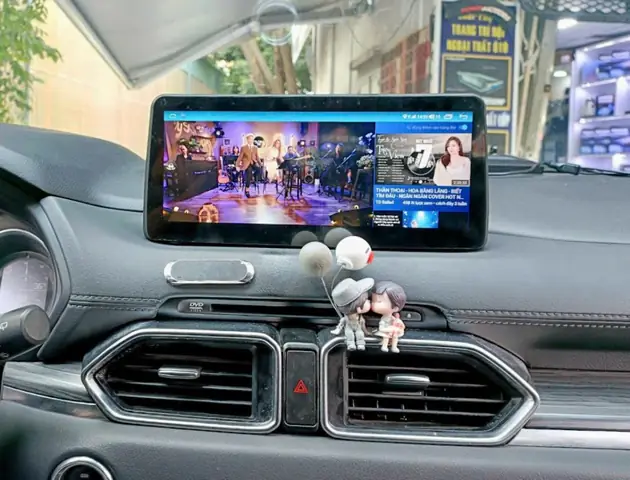
Bước 4: Truy cập cài đặt trên màn hình Mazda Connect
Sau khi USB/thẻ nhớ đã được kết nối, bạn cần điều hướng trên màn hình Mazda Connect để tìm đến phần cài đặt hình nền.
Có thể bạn quan tâm: Các Biểu Tượng Cảnh Báo Trên Xe Mazda: Hiểu Đúng Để Lái An Toàn
- Khởi động xe: Bật chìa khóa hoặc nhấn nút Start/Stop Engine để hệ thống Mazda Connect hoạt động.
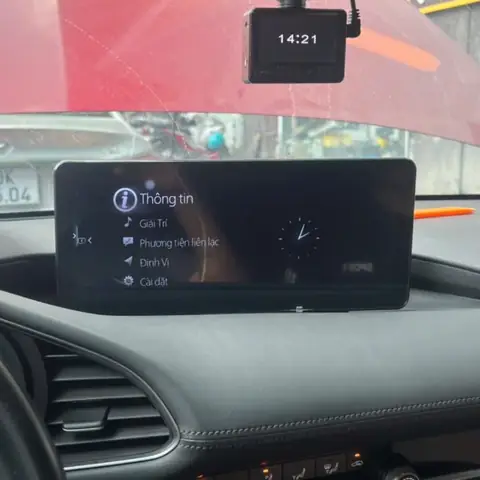
- Truy cập Menu Chính: Trên màn hình, bạn sẽ thấy menu chính của hệ thống.
- Tìm đến “Cài đặt” (Settings): Sử dụng núm xoay Commander hoặc cảm ứng trên màn hình (tùy mẫu xe) để di chuyển và chọn mục “Cài đặt” hoặc biểu tượng bánh răng.
- Tìm đến mục “Hiển thị” (Display) hoặc “Cá nhân hóa” (Personalization): Trong menu Cài đặt, hãy tìm các tùy chọn liên quan đến giao diện màn hình. Thường sẽ có mục như “Display”, “Screen”, “Personalization”, “Theme”, hoặc “Background”.
- Chọn “Hình nền” (Wallpaper) hoặc “Chọn ảnh nền” (Select Wallpaper): Bạn sẽ tìm thấy tùy chọn để thay đổi hình ảnh hiển thị.
Bước 5: Chọn hình ảnh bạn muốn cài đặt
Sau khi vào đến mục cài đặt hình nền, hệ thống sẽ hiển thị các tùy chọn cho bạn.
- Duyệt ảnh từ USB/thẻ nhớ: Mazda Connect sẽ quét và hiển thị các hình ảnh có trong thiết bị lưu trữ bạn vừa kết nối. Bạn có thể cần chọn tùy chọn để xem ảnh từ USB/thẻ nhớ thay vì các hình nền có sẵn của hệ thống.
- Chọn ảnh: Di chuyển qua danh sách ảnh và sử dụng núm xoay Commander hoặc cảm ứng để chọn hình ảnh bạn muốn sử dụng làm hình nền.
- Xem trước (Preview): Hệ thống thường có chức năng xem trước để bạn có thể hình dung hình ảnh sẽ trông như thế nào trên màn hình. Hãy kiểm tra kỹ xem ảnh có bị cắt xén hay hiển thị sai tỷ lệ không.
Bước 6: Xác nhận thay đổi
Sau khi đã chọn được hình ảnh ưng ý và xem trước, bạn chỉ cần xác nhận để áp dụng thay đổi.
- Chọn “Áp dụng” (Apply), “Đặt làm hình nền” (Set as Wallpaper) hoặc tương tự.
- Hệ thống sẽ tự động cập nhật hình nền mới cho màn hình chính của Mazda Connect. Quá trình này thường diễn ra nhanh chóng.
Sau khi hoàn tất, bạn sẽ thấy màn hình chính của Mazda Connect hiển thị hình ảnh mà bạn đã chọn, mang đến một diện mạo mới mẻ và cá nhân hóa cho không gian nội thất xe của mình.
Các lưu ý quan trọng và mẹo nhỏ
- Cập nhật phần mềm Mazda Connect: Đôi khi, các phiên bản phần mềm cũ có thể hạn chế khả năng tùy chỉnh hình nền. Nếu bạn gặp khó khăn, hãy kiểm tra xem có bản cập nhật phần mềm nào cho hệ thống Mazda Connect của xe bạn không. Tuy nhiên, việc cập nhật phần mềm thường cần đến đại lý Mazda.
- Kiểm tra sách hướng dẫn sử dụng: Mỗi dòng xe Mazda có thể có những khác biệt nhỏ trong giao diện và cách truy cập cài đặt. Cách tốt nhất để có thông tin chính xác nhất là tham khảo sách hướng dẫn sử dụng đi kèm xe của bạn.
- Thử nghiệm với nhiều ảnh: Nếu ảnh đầu tiên không hiển thị như ý, đừng ngần ngại thử với các ảnh khác, các định dạng khác hoặc điều chỉnh lại kích thước và dung lượng ảnh.
- Tránh các ảnh có quá nhiều chi tiết nhỏ hoặc chữ: Trên màn hình xe, đặc biệt khi đang di chuyển, các chi tiết nhỏ hoặc chữ có thể khó đọc. Ưu tiên các ảnh có bố cục rõ ràng, màu sắc hài hòa.
- Bảo vệ dữ liệu trên USB: Đảm bảo bạn không lưu trữ các dữ liệu nhạy cảm trên USB khi sử dụng để cài đặt hình nền, đề phòng trường hợp USB bị hỏng hoặc mất mát.
- Trường hợp không thể thay đổi: Nếu đã thử mọi cách mà vẫn không thể thay đổi hình nền, có thể phiên bản Mazda Connect của xe bạn không hỗ trợ tính năng này, hoặc có lỗi phần mềm. Trong trường hợp này, bạn nên liên hệ với đại lý Mazda để được hỗ trợ.
Việc cài đặt hình nền cho Mazda Connect là một cách đơn giản nhưng hiệu quả để cá nhân hóa chiếc xe của bạn, tạo ra một không gian lái xe thoải mái và thể hiện phong cách riêng. Bằng cách tuân thủ các bước hướng dẫn và lưu ý trên, bạn hoàn toàn có thể tự mình thực hiện thành công thao tác này, biến màn hình giải trí trên xế yêu trở nên độc đáo và ấn tượng hơn. Hãy cùng khám phá và tận hưởng sự khác biệt mà thienminh-autosafety.com mang lại cho trải nghiệm lái xe của bạn.
Cập Nhật Lúc Tháng 4 28, 2026 by Huỳnh Thanh Vi