Việc trang bị một hệ thống định vị chính xác và cập nhật là vô cùng quan trọng, đặc biệt khi bạn sở hữu một chiếc xe sang trọng như Mazda 3. Trong số các lựa chọn bản đồ hiện có, Vietmap luôn khẳng định vị thế là một thương hiệu dẫn đầu về công nghệ bản đồ số tại Việt Nam. Bài viết này sẽ đi sâu vào hướng dẫn chi tiết cách cài đặt bản đồ Vietmap cho Mazda 3, giúp bạn dễ dàng chinh phục mọi cung đường, dù là quen thuộc hay hoàn toàn mới lạ. Chúng tôi sẽ cung cấp đầy đủ thông tin để bạn có thể tự thực hiện, hoặc hiểu rõ quy trình khi mang xe đến các trung tâm dịch vụ chuyên nghiệp.
Tóm Tắt Quy Trình Cài Đặt Bản Đồ Vietmap Cho Mazda 3
Tổng quan nội dung
Dưới đây là các bước chính bạn cần thực hiện để hoàn tất quá trình cài đặt bản đồ Vietmap cho chiếc Mazda 3 của mình. Việc tuân thủ trình tự này sẽ đảm bảo sự thành công và tối ưu hóa hiệu quả sử dụng.
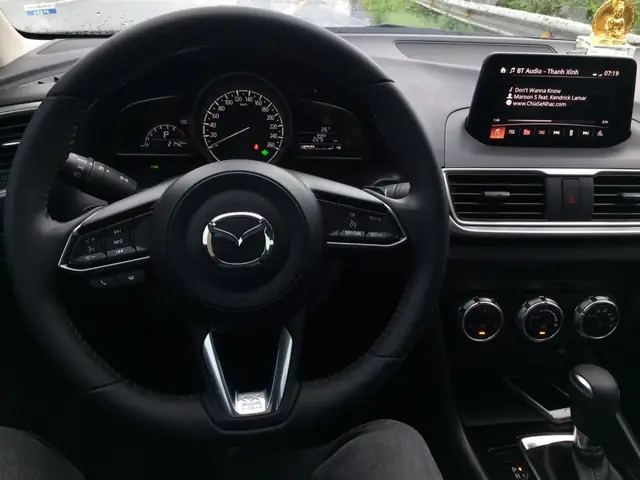
Có thể bạn quan tâm: Hướng Dẫn Chi Tiết Cách Cài Đặt Bản Đồ Trên Mazda Connect 59.00.502
- Chuẩn bị thiết bị và phần mềm: Đảm bảo bạn có tệp cài đặt Vietmap, thiết bị Android Box hoặc màn hình tương thích, và các dụng cụ cần thiết.
- Tải xuống tệp cài đặt Vietmap: Truy cập nguồn uy tín để tải về phiên bản mới nhất của ứng dụng Vietmap Live hoặc Vietmap Navigation.
- Kết nối và cài đặt: Kết nối thiết bị Android Box hoặc tiến hành cài đặt trực tiếp lên màn hình xe.
- Cấu hình ban đầu: Mở ứng dụng, cấp quyền truy cập và thiết lập các tùy chọn cơ bản.
- Cập nhật bản đồ: Đảm bảo bản đồ được cập nhật phiên bản mới nhất.
- Kiểm tra hoạt động: Lái thử xe và kiểm tra tính năng định vị.
Vì Sao Nên Lựa Chọn Vietmap Cho Mazda 3?
Mazda 3, với thiết kế tinh tế và công nghệ tiên tiến, xứng đáng được trang bị những giải pháp định vị hàng đầu. Vietmap không chỉ là một ứng dụng bản đồ thông thường; nó là một hệ sinh thái định vị toàn diện, mang lại nhiều lợi ích vượt trội mà bạn không nên bỏ lỡ:
- Bản đồ chi tiết và cập nhật liên tục: Vietmap sở hữu đội ngũ chuyên viên khảo sát thực địa dày dặn kinh nghiệm, thường xuyên cập nhật dữ liệu bản đồ, bao gồm cả những thay đổi về đường xá, biển báo, khu vực cấm, và các điểm dữ liệu quan trọng khác. Điều này đảm bảo bạn luôn có thông tin dẫn đường chính xác nhất.
- Cảnh báo giao thông thông minh: Ứng dụng Vietmap nổi tiếng với khả năng cảnh báo tốc độ giới hạn, cảnh báo camera phạt nguội, cảnh báo đoạn đường nguy hiểm, và thông báo về các khu vực đang thi công. Những tính năng này giúp người lái xe tuân thủ luật giao thông, lái xe an toàn hơn và tránh được những vi phạm không đáng có.
- Giao diện thân thiện, dễ sử dụng: Vietmap được thiết kế với giao diện trực quan, dễ dàng thao tác ngay cả với những người ít tiếp xúc với công nghệ. Các chức năng tìm kiếm, điều hướng, và tùy chỉnh đều được sắp xếp khoa học, giúp người dùng Mazda 3 tập trung tối đa vào việc lái xe.
- Tích hợp đa nền tảng: Vietmap có thể hoạt động trên nhiều thiết bị khác nhau, từ điện thoại thông minh, máy tính bảng đến các màn hình giải trí trên ô tô. Đối với Mazda 3, việc tích hợp thông qua Android Box hoặc các phương thức khác sẽ mang lại trải nghiệm liền mạch.
- Hỗ trợ tiếng Việt chuyên sâu: Là sản phẩm của Việt Nam, Vietmap hiểu rõ đặc thù giao thông và ngôn ngữ tại địa phương, mang đến trải nghiệm sử dụng gần gũi và hiệu quả nhất cho người dùng trong nước.
Các Phương Thức Cài Đặt Bản Đồ Vietmap Cho Mazda 3

Có thể bạn quan tâm: Hướng Dẫn Chi Tiết: Cách Cài Đặt Here Drive Cho Mazda 3
Việc cài đặt bản đồ Vietmap cho Mazda 3 có thể được thực hiện thông qua nhiều phương thức khác nhau, tùy thuộc vào hệ thống giải trí nguyên bản của xe và nhu cầu của bạn. Hai phương pháp phổ biến nhất là:
1. Cài Đặt Qua Android Box Cho Mazda 3
Đây là phương pháp được ưa chuộng nhất hiện nay, đặc biệt với các đời xe Mazda 3 đã được trang bị màn hình giải trí nguyên bản có hỗ trợ Apple CarPlay. Android Box biến màn hình zin của xe thành một chiếc máy tính bảng Android mạnh mẽ, cho phép bạn cài đặt và sử dụng hàng loạt ứng dụng, bao gồm cả Vietmap.
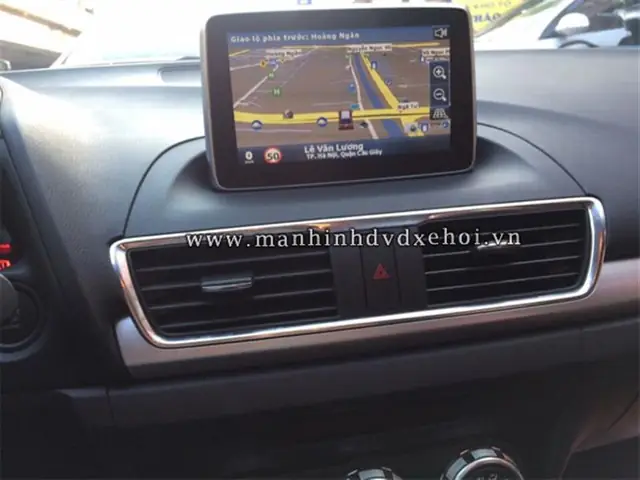
Có thể bạn quan tâm: Hướng Dẫn Chi Tiết: Cài Đặt Hệ Thống Dẫn Đường Thông Minh Cho Mazda 3
Ưu điểm:
- Giữ nguyên màn hình zin: Không can thiệp vào hệ thống điện tử nguyên bản của xe, đảm bảo tính thẩm mỹ và an toàn.
- Trải nghiệm đa dạng ứng dụng: Ngoài Vietmap, bạn có thể cài đặt thêm YouTube, Netflix, Google Maps, Spotify…
- Dễ dàng tháo lắp: Có thể tháo ra để sử dụng trên xe khác hoặc khi cần thiết.
- Cập nhật dễ dàng: Việc cập nhật ứng dụng Vietmap tương tự như trên điện thoại thông minh.
Quy trình cài đặt chi tiết qua Android Box:
Bước 1: Chuẩn bị:
- Android Box: Lựa chọn một Android Box tương thích với Mazda 3 và hỗ trợ Apple CarPlay. Các thương hiệu phổ biến có thể kể đến như Carlinkit, Tbox, Android Box Vietmap,…
- USB chứa tệp cài đặt Vietmap: Bạn cần tải về tệp cài đặt Vietmap dưới dạng APK. Nguồn tải uy tín nhất là từ website chính thức của Vietmap hoặc các đại lý phân phối chính hãng. Hãy tìm kiếm các phiên bản như “Vietmap Live” hoặc “Vietmap Navigation” tùy thuộc vào nhu cầu của bạn.
- Kết nối Internet: Đảm bảo Android Box có kết nối Wi-Fi hoặc phát Wi-Fi từ điện thoại.
Bước 2: Kết nối Android Box với xe:
- Cắm Android Box vào cổng USB hỗ trợ Apple CarPlay trên xe Mazda 3 của bạn.
- Khởi động xe. Màn hình giải trí của xe sẽ tự động nhận diện và hiển thị giao diện Android Box.
Bước 3: Cài đặt tệp APK Vietmap:
- Trên giao diện Android Box, tìm đến trình quản lý tệp (File Manager) hoặc ứng dụng cho phép cài đặt APK.
- Truy cập vào USB chứa tệp cài đặt Vietmap mà bạn đã chuẩn bị.
- Chọn tệp APK của Vietmap và tiến hành cài đặt.
- Trong quá trình cài đặt, hệ thống có thể yêu cầu cấp quyền truy cập cho ứng dụng (ví dụ: truy cập vị trí, danh bạ, bộ nhớ…). Hãy chọn “Cho phép” để ứng dụng hoạt động đầy đủ chức năng.
Bước 4: Khởi chạy và Cấu hình Vietmap:
- Sau khi cài đặt hoàn tất, bạn sẽ thấy biểu tượng ứng dụng Vietmap trên màn hình Android Box. Nhấn vào để mở ứng dụng.
- Lần đầu tiên sử dụng, Vietmap có thể yêu cầu bạn đăng nhập tài khoản (nếu có) hoặc thiết lập các thông tin ban đầu.
- Quan trọng: Cấp quyền truy cập “Vị trí” cho ứng dụng Vietmap ở mức “Luôn cho phép” để đảm bảo chức năng định vị hoạt động chính xác ngay cả khi bạn thoát ứng dụng tạm thời.
- Nếu bạn sử dụng Vietmap Live, bạn có thể cần đăng ký hoặc kích hoạt bản quyền.
- Truy cập vào mục “Cài đặt” trong ứng dụng Vietmap để tùy chỉnh các thông số như giọng nói dẫn đường, đơn vị đo lường, hoặc các cảnh báo mong muốn.
Bước 5: Cập nhật Bản đồ:
- Luôn đảm bảo bạn sử dụng phiên bản bản đồ mới nhất. Mở ứng dụng Vietmap, tìm đến mục “Cập nhật” hoặc “Tải bản đồ”.
- Chọn các khu vực bạn thường xuyên di chuyển hoặc tải về toàn bộ bản đồ Việt Nam. Quá trình này có thể mất một chút thời gian tùy thuộc vào tốc độ mạng và dung lượng bản đồ.
Bước 6: Trải nghiệm thực tế:
- Sau khi hoàn tất các bước trên, bạn có thể bắt đầu sử dụng Vietmap để dẫn đường.
- Lái thử xe ở những cung đường quen thuộc hoặc mới lạ để kiểm tra độ chính xác của bản đồ, tốc độ GPS, và các cảnh báo giao thông.
2. Cài Đặt Trực Tiếp Lên Màn Hình DVD Android Độ Cho Mazda 3
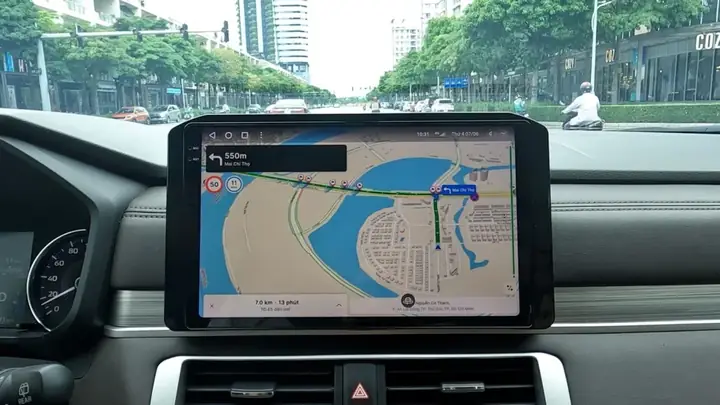
Nếu chiếc Mazda 3 của bạn đã được nâng cấp lên màn hình DVD Android (màn hình không phải nguyên bản), việc cài đặt Vietmap sẽ tương tự như cài đặt trên một máy tính bảng Android thông thường.
Ưu điểm:
- Tích hợp sâu: Ứng dụng hoạt động trực tiếp trên hệ điều hành của màn hình.
- Giao diện lớn, dễ nhìn: Phù hợp cho việc xem bản đồ và điều hướng.
Quy trình cài đặt chi tiết lên màn hình DVD Android:
Bước 1: Chuẩn bị:
- Tệp cài đặt Vietmap (APK): Tải về từ nguồn uy tín.
- Thiết bị lưu trữ: USB hoặc thẻ nhớ MicroSD để chép tệp APK vào màn hình.
- Kết nối Internet: Màn hình DVD Android cần kết nối Wi-Fi.
Bước 2: Sao chép tệp APK:
- Chép tệp cài đặt Vietmap (APK) vào USB hoặc thẻ nhớ.
- Cắm USB/thẻ nhớ vào màn hình DVD Android trên xe.
Bước 3: Cài đặt tệp APK:
- Trên màn hình DVD Android, mở trình quản lý tệp (File Manager).
- Tìm đến USB/thẻ nhớ và chọn tệp APK của Vietmap.
- Tiến hành cài đặt. Bạn có thể cần cho phép màn hình cài đặt ứng dụng từ các nguồn không xác định (Unknown Sources) trong phần cài đặt bảo mật của hệ thống.
Bước 4: Cấu hình và Cập nhật:
- Sau khi cài đặt xong, mở ứng dụng Vietmap từ màn hình chính.
- Cấp các quyền cần thiết, đặc biệt là quyền truy cập vị trí.
- Tiến hành đăng ký/kích hoạt (nếu cần) và cập nhật bản đồ phiên bản mới nhất.
Bước 5: Kiểm tra hoạt động:
- Kiểm tra lại các chức năng dẫn đường, cảnh báo trên màn hình.
Lưu Ý Quan Trọng Khi Cài Đặt và Sử Dụng Vietmap Trên Mazda 3
Có thể bạn quan tâm: Hướng Dẫn Chi Tiết Cách Cài Đặt Bản Đồ Cho Mazda Cx-5 2026
Để quá trình cài đặt và sử dụng Vietmap trên chiếc Mazda 3 của bạn diễn ra suôn sẻ và hiệu quả, hãy lưu ý những điểm sau:
- Chọn đúng phiên bản Vietmap: Vietmap có nhiều ứng dụng khác nhau như Vietmap Live (dữ liệu online, cảnh báo thời gian thực) và Vietmap Navigation (dữ liệu offline, phù hợp khi không có mạng). Hãy cân nhắc nhu cầu sử dụng để chọn phiên bản phù hợp nhất.
- Nguồn tải APK uy tín: Luôn ưu tiên tải tệp cài đặt Vietmap từ website chính thức của Vietmap hoặc các nhà phân phối, đại lý có chứng nhận. Tránh tải từ các nguồn không rõ ràng để bảo vệ thiết bị và dữ liệu của bạn khỏi virus hoặc phần mềm độc hại.
- Cập nhật thường xuyên: Bản đồ và phần mềm càng mới thì độ chính xác và hiệu quả càng cao. Hãy tập thói quen kiểm tra và cập nhật bản đồ định kỳ, đặc biệt là trước những chuyến đi xa.
- Cấp quyền đầy đủ: Đảm bảo ứng dụng Vietmap có đủ quyền truy cập cần thiết (vị trí, bộ nhớ, microphone, danh bạ…) để hoạt động tối ưu.
- Kiểm tra tín hiệu GPS: Trong môi trường đô thị dày đặc nhà cao tầng, tín hiệu GPS đôi khi có thể bị ảnh hưởng. Nếu gặp tình trạng chậm trễ hoặc mất tín hiệu, hãy thử di chuyển ra khu vực thoáng đãng hơn hoặc khởi động lại ứng dụng/thiết bị.
- Không để ứng dụng chạy ngầm quá nhiều: Nếu bạn sử dụng Android Box, việc chạy quá nhiều ứng dụng cùng lúc có thể làm giảm hiệu năng. Hãy đóng bớt các ứng dụng không cần thiết để tối ưu hóa tốc độ xử lý cho Vietmap.
- Tham khảo ý kiến chuyên gia: Nếu bạn không tự tin trong việc cài đặt, đặc biệt là với các thao tác can thiệp vào hệ thống điện tử của xe, hãy tìm đến các trung tâm chăm sóc xe uy tín hoặc đại lý phụ kiện ô tô chuyên nghiệp. Họ sẽ có kinh nghiệm và thiết bị để hỗ trợ bạn một cách tốt nhất.
- Vấn đề bản quyền: Luôn sử dụng các phiên bản Vietmap có bản quyền hoặc đã được cấp phép để đảm bảo tính pháp lý và nhận được sự hỗ trợ tốt nhất từ nhà cung cấp.
Việc cài đặt bản đồ Vietmap cho Mazda 3 không chỉ là trang bị một công cụ dẫn đường mà còn là nâng cao trải nghiệm lái xe an toàn và tiện nghi. Với những hướng dẫn chi tiết trên, hy vọng bạn sẽ tự tin thực hiện thành công và tận hưởng hành trình khám phá mọi nẻo đường cùng chiếc xe yêu quý của mình. Đừng quên rằng, trang web thienminh-autosafety.com luôn cung cấp những thông tin hữu ích và cập nhật nhất về các giải pháp an toàn và tiện nghi cho ô tô.
Cập Nhật Lúc Tháng 4 27, 2026 by Huỳnh Thanh Vi