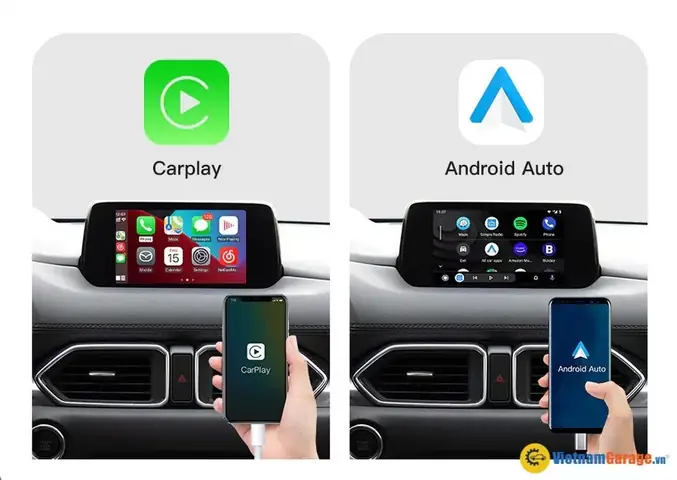
Việc trang bị Android Auto trên hệ thống giải trí của Mazda 2 All New Connect không chỉ nâng tầm trải nghiệm lái xe mà còn mang đến sự tiện lợi tối đa. Hệ thống này cho phép bạn truy cập dễ dàng vào các ứng dụng yêu thích như Google Maps, Spotify, WhatsApp ngay trên màn hình trung tâm của xe. Tuy nhiên, để thiết lập thành công, người dùng cần nắm vững các bước thực hiện. Bài viết này sẽ cung cấp một hướng dẫn chi tiết và dễ hiểu, giúp bạn cài đặt Android Auto cho Mazda 2 All New Connect một cách nhanh chóng và hiệu quả.
Tóm tắt quy trình thực hiện
Tổng quan nội dung
- Kiểm tra khả năng tương thích: Đảm bảo điện thoại của bạn và phiên bản hệ thống giải trí trên Mazda 2 All New Connect đều hỗ trợ Android Auto.
- Chuẩn bị cáp USB chất lượng cao: Sử dụng cáp sạc chính hãng hoặc cáp USB được chứng nhận để đảm bảo kết nối ổn định.
- Tải và cài đặt ứng dụng Android Auto: Nếu chưa có, hãy tải ứng dụng Android Auto từ Google Play Store về điện thoại.
- Kết nối điện thoại với xe: Sử dụng cáp USB để kết nối điện thoại với cổng USB trên xe Mazda 2 All New Connect.
- Cài đặt trên xe và điện thoại: Làm theo hướng dẫn hiển thị trên màn hình xe và điện thoại để hoàn tất quá trình thiết lập ban đầu.
- Sử dụng Android Auto: Khám phá các tính năng và ứng dụng có sẵn.
Hiểu rõ Android Auto và Sự Tích hợp trên Mazda 2 All New Connect
Android Auto là một ứng dụng phát triển bởi Google, cho phép người dùng kết nối điện thoại Android của mình với hệ thống giải trí trên xe hơi. Mục tiêu chính của Android Auto là mang đến một giao diện thân thiện với người lái, giảm thiểu sự phân tâm và tối ưu hóa trải nghiệm sử dụng các ứng dụng cần thiết trong khi lái xe.
1. Android Auto là gì và Lợi ích của nó
Có thể bạn quan tâm: Cùm Xương Phanh Sau Pha-i Mazda 6: Dấu Hiệu, Nguyên Nhân Và Cách Khắc Phục
Android Auto hoạt động như một cầu nối, chiếu màn hình điện thoại Android của bạn lên màn hình trung tâm của xe. Điều này cho phép bạn truy cập các chức năng quan trọng như:
- Điều hướng thông minh: Sử dụng Google Maps hoặc Waze với giao diện lớn, cập nhật giao thông theo thời gian thực và chỉ dẫn bằng giọng nói.
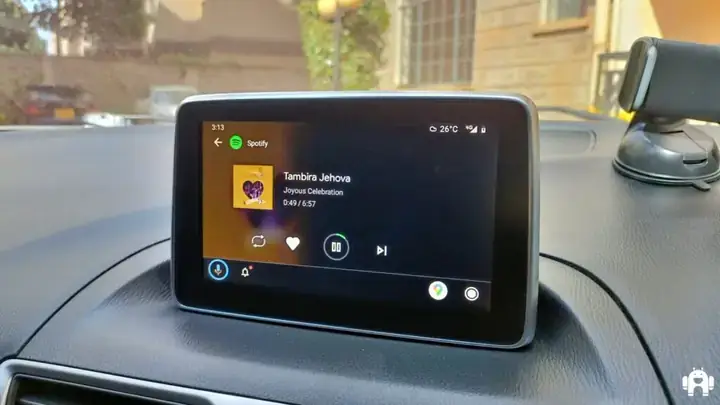
- Nghe nhạc và Podcast: Truy cập thư viện nhạc của bạn trên Spotify, YouTube Music, hoặc các ứng dụng podcast yêu thích.
- Giao tiếp an toàn: Thực hiện cuộc gọi, gửi và nhận tin nhắn văn bản thông qua các ứng dụng như WhatsApp, Telegram, SMS bằng lệnh thoại.
- Trợ lý Google: Yêu cầu Trợ lý Google thực hiện nhiều tác vụ như đặt lời nhắc, tìm kiếm thông tin, hoặc điều khiển các thiết bị nhà thông minh.
- Ứng dụng khác: Nhiều ứng dụng bên thứ ba khác cũng hỗ trợ Android Auto, mang đến sự đa dạng trong trải nghiệm giải trí và tiện ích.
2. Khả năng Tương thích với Mazda 2 All New Connect
Mazda 2 All New Connect, với hệ thống giải trí Mazda Connect tiên tiến, đã được trang bị khả năng tích hợp Android Auto. Điều này có nghĩa là nếu xe của bạn thuộc các phiên bản mới nhất được trang bị màn hình trung tâm và cổng kết nối phù hợp, việc cài đặt Android Auto sẽ trở nên dễ dàng.
Trước khi bắt đầu, bạn cần xác nhận một vài yếu tố:
- Phiên bản hệ thống Mazda Connect: Đảm bảo hệ thống giải trí trên xe của bạn đã được cập nhật lên phiên bản phần mềm mới nhất hỗ trợ Android Auto. Thông tin này thường có trong sách hướng dẫn sử dụng của xe hoặc bạn có thể liên hệ đại lý Mazda để được hỗ trợ.
- Điện thoại Android: Điện thoại của bạn phải chạy hệ điều hành Android 6.0 Marshmallow trở lên và đã cài đặt ứng dụng Android Auto. Bạn có thể kiểm tra phiên bản Android trong phần “Cài đặt” -> “Thông tin điện thoại”.
- Cổng kết nối USB: Xe Mazda 2 All New Connect thường có ít nhất một cổng USB. Hãy đảm bảo bạn biết vị trí của cổng này để kết nối điện thoại.
Các Bước Thực Hiện Cài Đặt Android Auto
Có thể bạn quan tâm: Hướng Dẫn Chi Tiết Cách Xem Video Trên Mazda Cx-5 2026 Định Dạng Mp3
Quá trình cài đặt Android Auto thường bao gồm vài bước đơn giản. Tuy nhiên, đôi khi có thể gặp một vài lỗi nhỏ do cáp kết nối hoặc cài đặt ban đầu. Hãy thực hiện từng bước cẩn thận để đảm bảo thành công.
Bước 1: Chuẩn bị và Kiểm tra Yêu cầu
Đây là bước quan trọng nhất để tránh gặp trục trặc sau này.
Kiểm tra ứng dụng Android Auto trên điện thoại:
- Mở ứng dụng Google Play Store trên điện thoại Android của bạn.
- Tìm kiếm “Android Auto“.
- Nếu ứng dụng chưa được cài đặt, hãy tải về và cài đặt. Nếu đã có, đảm bảo bạn đang sử dụng phiên bản mới nhất bằng cách nhấn nút “Cập nhật” nếu có.
- Mở ứng dụng Android Auto và cấp các quyền truy cập cần thiết (vị trí, micrô, danh bạ, tin nhắn…).
Kiểm tra kết nối Bluetooth (Tùy chọn nhưng được khuyến khích):
- Bật Bluetooth trên cả điện thoại và xe Mazda 2 All New Connect.
- Ghép nối điện thoại của bạn với hệ thống giải trí của xe qua Bluetooth. Việc này giúp cho việc kết nối Android Auto qua cáp USB sau này ổn định hơn.
Chuẩn bị cáp USB:
- Cực kỳ quan trọng: Sử dụng cáp USB chất lượng cao, cáp sạc dữ liệu (data cable), không phải cáp chỉ dùng để sạc. Các loại cáp giá rẻ hoặc chỉ có chức năng sạc có thể gây ra lỗi kết nối hoặc không nhận diện được điện thoại.
- Cáp sạc chính hãng đi kèm theo điện thoại hoặc cáp được chứng nhận MFi (Made for iPhone – mặc dù đây là Android Auto, nhưng cáp chất lượng cao thường tương thích tốt) là lựa chọn tốt nhất.
- Đảm bảo cáp không bị hỏng, đứt gãy.
Bước 2: Kết nối Điện thoại với Xe
Sau khi đã chuẩn bị xong, bạn tiến hành kết nối vật lý.
- Cắm cáp USB vào điện thoại: Đảm bảo kết nối chắc chắn.
- Cắm đầu còn lại của cáp USB vào cổng USB trên xe Mazda 2 All New Connect: Thông thường cổng này nằm ở khu vực bảng điều khiển trung tâm hoặc gần cần số.
- Quan sát màn hình:
- Trên điện thoại: Bạn có thể nhận được thông báo yêu cầu cho phép Android Auto truy cập vào điện thoại hoặc cấp quyền cho ứng dụng. Hãy nhấn “Cho phép” hoặc “Luôn cho phép” để quá trình thiết lập diễn ra mượt mà hơn trong tương lai.
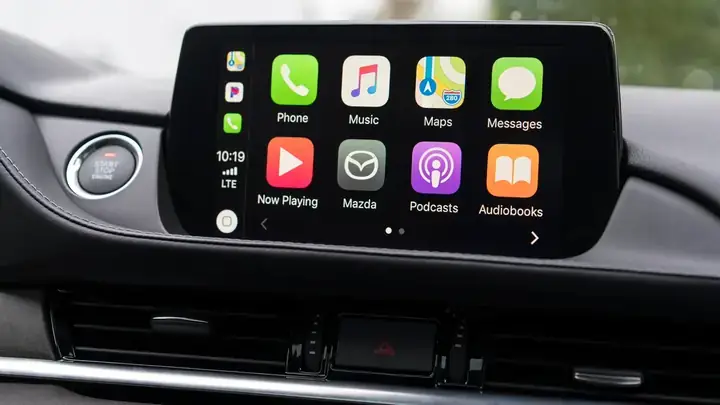
- Trên màn hình xe: Hệ thống Mazda Connect sẽ bắt đầu quá trình nhận diện điện thoại và tự động kích hoạt Android Auto. Bạn có thể thấy biểu tượng Android Auto xuất hiện trên màn hình.
Bước 3: Cấu hình và Hoàn tất Thiết lập Ban đầu
Có thể bạn quan tâm: Có Nên Mua Mazda 6 2026 2.0 Không? Đánh Giá Toàn Diện Cho Người Dùng Việt
Khi kết nối thành công lần đầu, hệ thống sẽ yêu cầu một vài cấu hình.
Trên màn hình xe Mazda 2 All New Connect:
- Bạn sẽ thấy yêu cầu kích hoạt Android Auto. Hãy chọn “Tiếp tục” hoặc “Bắt đầu”.
- Hệ thống có thể yêu cầu bạn đọc và đồng ý với các điều khoản sử dụng.
- Nếu bạn chưa cấp đủ quyền cho ứng dụng Android Auto trên điện thoại, màn hình xe có thể hiển thị hướng dẫn để bạn quay lại điện thoại và cấp lại quyền.
Trên điện thoại Android:
- Mở lại ứng dụng Android Auto nếu cần thiết.
- Đảm bảo tất cả các quyền được yêu cầu đều được cấp.
- Bạn có thể vào phần cài đặt của Android Auto để tùy chỉnh các ứng dụng hiển thị, thiết lập chế độ “Luôn bắt đầu Android Auto khi kết nối” để lần sau tiện lợi hơn.
Bước 4: Sử dụng Android Auto
Sau khi hoàn tất các bước trên, giao diện Android Auto sẽ hiển thị trên màn hình xe của bạn.
- Giao diện chính: Màn hình sẽ hiển thị các biểu tượng ứng dụng bạn đã chọn để sử dụng trên xe.
- Sử dụng bằng giọng nói: Nhấn vào biểu tượng micro trên màn hình hoặc nói “Hey Google” (nếu điện thoại của bạn hỗ trợ kích hoạt bằng giọng nói) để ra lệnh cho Trợ lý Google. Ví dụ: “Hey Google, dẫn đường đến quán cà phê gần nhất”, “Hey Google, phát nhạc Rock and Roll”, “Hey Google, đọc tin nhắn từ An”.
- Điều hướng với Google Maps: Giao diện Google Maps sẽ được chiếu lên màn hình xe, cung cấp bản đồ chi tiết, ước tính thời gian di chuyển và các lựa chọn lộ trình.
- Nghe nhạc và Podcast: Mở ứng dụng âm nhạc bạn yêu thích, trình duyệt playlist và bắt đầu thưởng thức.
- Quản lý ứng dụng: Bạn có thể tùy chỉnh ứng dụng nào sẽ hiển thị trên màn hình Android Auto thông qua cài đặt của ứng dụng Android Auto trên điện thoại.
Khắc phục Sự cố Thường gặp khi Cài đặt Android Auto
Mặc dù quy trình cài đặt thường diễn ra suôn sẻ, đôi khi bạn có thể gặp phải một vài vấn đề. Dưới đây là các sự cố phổ biến và cách khắc phục:
Có thể bạn quan tâm: Có Nên Thay Đầu Android Cho Mazda 3 Không? Hướng Dẫn Chi Tiết Và Lời Khuyên
1. Điện thoại không kết nối hoặc bị ngắt kết nối đột ngột
- Kiểm tra cáp USB: Đây là nguyên nhân phổ biến nhất. Hãy thử dùng một cáp USB khác, đảm bảo đó là cáp dữ liệu chất lượng cao.
- Cổng USB: Thử kết nối với cổng USB khác trên xe nếu có. Đôi khi cổng USB có thể bị lỗi hoặc bám bụi bẩn.
- Cập nhật ứng dụng Android Auto: Đảm bảo ứng dụng trên điện thoại là phiên bản mới nhất.
- Khởi động lại điện thoại và xe: Tắt máy xe, rút điện thoại, khởi động lại điện thoại, sau đó bật lại máy xe và thử kết nối lại.
- Xóa bỏ kết nối Bluetooth và USB cũ: Trên điện thoại, vào cài đặt Bluetooth và xóa thiết bị xe Mazda. Trên màn hình xe, vào cài đặt điện thoại và xóa thiết bị đã ghép nối. Sau đó, thực hiện lại quy trình ghép nối từ đầu.
- Kiểm tra pin điện thoại: Một số điện thoại khi pin quá yếu có thể hạn chế khả năng kết nối dữ liệu. Hãy sạc pin cho điện thoại.
2. Màn hình xe không hiển thị biểu tượng Android Auto
- Kiểm tra cài đặt trên xe: Trên hệ thống Mazda Connect, vào phần cài đặt và đảm bảo Android Auto đã được bật (Enabled).
- Cập nhật phần mềm xe: Nếu có bản cập nhật phần mềm cho hệ thống Mazda Connect, hãy cân nhắc cài đặt. Liên hệ đại lý Mazda để được hỗ trợ.
- Khởi động lại hệ thống giải trí: Tắt máy xe hoàn toàn, đợi vài phút rồi bật lại.
3. Lỗi màn hình đen hoặc không phản hồi
- Thử rút và cắm lại cáp USB: Đôi khi kết nối bị lỏng.
- Khởi động lại ứng dụng Android Auto trên điện thoại: Đóng hoàn toàn ứng dụng và mở lại.
- Xóa bộ nhớ cache của ứng dụng Android Auto: Vào “Cài đặt” -> “Ứng dụng” -> “Android Auto” -> “Lưu trữ” -> “Xóa bộ nhớ cache”.
- Reset cài đặt mạng trên điện thoại: Vào “Cài đặt” -> “Hệ thống” -> “Tùy chọn đặt lại” -> “Đặt lại cài đặt mạng” (Lưu ý: thao tác này sẽ xóa tất cả mật khẩu Wi-Fi và thiết bị Bluetooth đã lưu).
4. Lỗi âm thanh hoặc micrô
- Kiểm tra cài đặt âm thanh: Đảm bảo âm lượng trên cả điện thoại và xe đã được bật và không bị tắt tiếng.
- Chọn đúng nguồn âm thanh: Trên màn hình xe, đảm bảo nguồn âm thanh được chọn là Android Auto.
- Kiểm tra quyền micrô: Đảm bảo ứng dụng Android Auto có quyền truy cập micrô trên điện thoại.
Lời khuyên để Tối ưu Trải nghiệm Android Auto
Để có trải nghiệm tốt nhất khi sử dụng Android Auto trên Mazda 2 All New Connect, hãy lưu ý những điều sau:
- Sắp xếp các ứng dụng ưu tiên: Vào cài đặt Android Auto trên điện thoại để sắp xếp thứ tự các ứng dụng hiển thị trên màn hình xe theo mức độ ưu tiên sử dụng của bạn.
- Tải bản đồ ngoại tuyến: Đối với Google Maps, hãy tải bản đồ các khu vực bạn thường xuyên di chuyển hoặc sắp đi du lịch để có thể sử dụng ngay cả khi không có kết nối mạng.
- Cập nhật ứng dụng thường xuyên: Luôn cập nhật cả ứng dụng Android Auto trên điện thoại và phần mềm hệ thống giải trí của xe để có các tính năng mới nhất và bản vá lỗi.
- Sử dụng giọng nói là chính: Hãy tận dụng tối đa tính năng điều khiển bằng giọng nói để giảm thiểu thao tác bằng tay, đảm bảo an toàn khi lái xe.
- Tắt các thông báo không cần thiết: Trong cài đặt Android Auto, bạn có thể tùy chỉnh loại thông báo nào sẽ hiển thị trên màn hình xe để tránh bị phân tâm.
Việc tích hợp thành công Android Auto vào Mazda 2 All New Connect sẽ mang đến một kho giải trí và tiện ích di động ngay trên chuyến đi của bạn. Bằng cách tuân thủ các bước hướng dẫn và lưu ý những mẹo khắc phục sự cố, bạn có thể dễ dàng thiết lập và tận hưởng trọn vẹn những lợi ích mà công nghệ này mang lại. Đừng quên rằng, sự an toàn luôn là ưu tiên hàng đầu khi tham gia giao thông. Hãy luôn tập trung vào việc lái xe và sử dụng các tính năng một cách có trách nhiệm.
Cập Nhật Lúc Tháng 5 3, 2026 by Huỳnh Thanh Vi