Việc trang bị YouTube trên màn hình giải trí của Mazda 3 không chỉ mang đến những giờ phút thư giãn tuyệt vời mà còn biến chiếc xe của bạn thành một trung tâm giải trí đa phương tiện. Mặc dù Mazda 3 nổi tiếng với trải nghiệm lái tinh tế và nội thất sang trọng, nhưng việc thêm ứng dụng YouTube có thể nâng tầm trải nghiệm của bạn lên một đẳng cấp mới, đặc biệt là trong những chuyến đi dài hoặc khi chờ đợi. Trong bài viết này, chúng ta sẽ cùng tìm hiểu chi tiết về cách cài YouTube cho Mazda 3 một cách an toàn và hiệu quả nhất, giúp bạn tận hưởng thế giới video giải trí mọi lúc, mọi nơi.
Tóm tắt quy trình thực hiện
Tổng quan nội dung
Để cài đặt YouTube trên màn hình Mazda 3, bạn sẽ cần thực hiện theo các bước chính sau:
- Kiểm tra khả năng tương thích: Xác định phiên bản hệ thống giải trí trên xe Mazda 3 của bạn có hỗ trợ cài đặt ứng dụng bên thứ ba hay không.
- Chuẩn bị USB: Format USB theo định dạng FAT32 và tải xuống các tệp cài đặt cần thiết.
- Cài đặt ứng dụng quản lý tệp: Cài đặt một ứng dụng cho phép bạn quản lý và cài đặt các ứng dụng khác (ví dụ: AIO Tweaks hoặc tương tự).
- Cài đặt YouTube: Tải xuống tệp APK của ứng dụng YouTube dành cho Android hoặc phiên bản tương thích và cài đặt nó thông qua ứng dụng quản lý tệp.
- Cấu hình và sử dụng: Mở ứng dụng YouTube, đăng nhập tài khoản và bắt đầu thưởng thức.
Tại sao việc cài đặt YouTube trên Mazda 3 lại phổ biến?
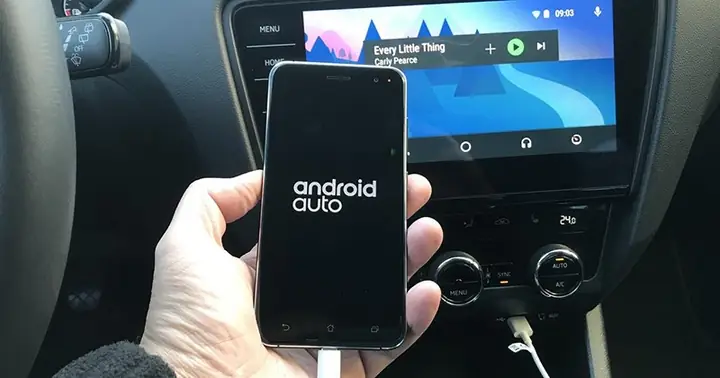
Có thể bạn quan tâm: Cách Chỉnh Xăng Gió Mazda 323: Hướng Dẫn Chi Tiết Cho Người Mới Bắt Đầu
Trong bối cảnh công nghệ ngày càng phát triển, nhu cầu giải trí đa dạng trên xe hơi ngày càng cao. Mazda 3, với màn hình cảm ứng trung tâm hiện đại, là một nền tảng lý tưởng để tích hợp các ứng dụng giải trí phổ biến. YouTube, với kho nội dung video khổng lồ từ âm nhạc, phim ảnh, tin tức, đến các kênh giáo dục và giải trí, trở thành một lựa chọn hàng đầu mà nhiều chủ xe mong muốn được truy cập trực tiếp trên màn hình của mình.
Việc có thể xem YouTube trực tiếp trên màn hình xe giúp:
- Tăng cường trải nghiệm giải trí: Biến những chuyến đi trở nên thú vị hơn, đặc biệt hữu ích cho hành khách.
- Tiết kiệm pin điện thoại: Không cần sử dụng điện thoại để phát video, giúp tiết kiệm pin và dữ liệu di động.
- An toàn hơn: Trải nghiệm xem video trên màn hình lớn của xe, có thể được tích hợp điều khiển bằng giọng nói hoặc núm xoay Commander Control, thường an toàn hơn so với thao tác trên điện thoại khi đang di chuyển.
- Đa dạng hóa nội dung: Truy cập mọi loại nội dung từ các kênh yêu thích ngay trên xe.
Các phương pháp phổ biến để cài đặt YouTube cho Mazda 3
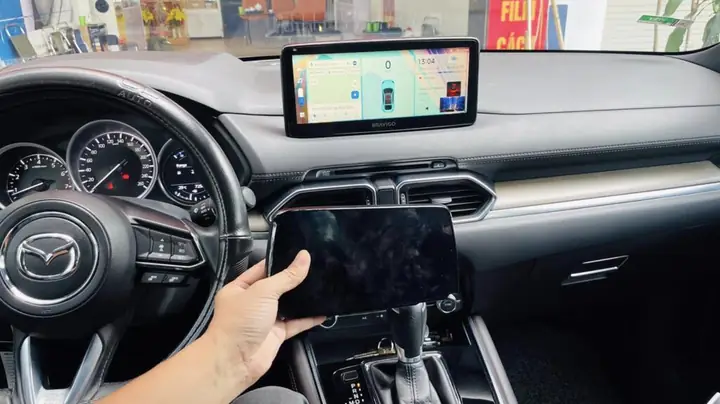
Có nhiều cách để cài đặt ứng dụng YouTube trên Mazda 3, tuy nhiên, các phương pháp phổ biến và được cộng đồng người dùng chia sẻ nhiều nhất thường liên quan đến việc sử dụng các công cụ tùy biến hệ thống giải trí hoặc cài đặt ứng dụng thông qua USB. Dưới đây là các phương pháp chính mà bạn có thể tham khảo:
Có thể bạn quan tâm: Cách Chỉnh Pha Cos Mazda 3: Hướng Dẫn Chi Tiết Cho Người Dùng
Phương pháp 1: Sử dụng ứng dụng AIO Tweaks (hoặc các ứng dụng tương tự)
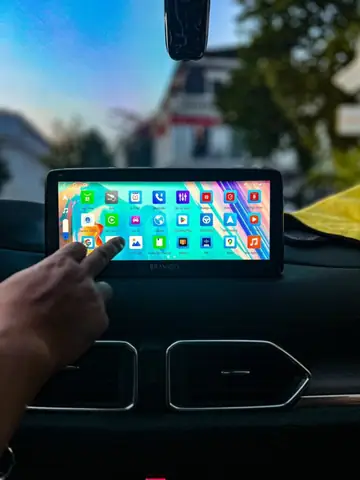
AIO Tweaks là một bộ công cụ mạnh mẽ cho phép người dùng tùy biến sâu hơn hệ thống giải trí MZD Connect trên các dòng xe Mazda, bao gồm cả Mazda 3. Bộ công cụ này thường cho phép cài đặt nhiều ứng dụng bên thứ ba, trong đó có YouTube.
Lưu ý quan trọng: Phương pháp này đòi hỏi người dùng có kiến thức kỹ thuật nhất định và chấp nhận rủi ro có thể xảy ra nếu thực hiện sai. Nên sao lưu dữ liệu hệ thống trước khi tiến hành.
Có thể bạn quan tâm: Hướng Dẫn Chi Tiết: Cách Chuyển Mazda Sang Tiếng Việt Dễ Dàng
Các bước thực hiện:
Kiểm tra phiên bản hệ thống MZD Connect:
- Vào Menu > Settings > System > About trên màn hình giải trí của xe. Ghi lại phiên bản phần mềm.
- Tìm kiếm trên các diễn đàn ô tô hoặc các nhóm cộng đồng Mazda để xác định xem phiên bản hệ thống của bạn có tương thích với AIO Tweaks hay không. Các phiên bản cũ hơn thường dễ tùy biến hơn.
Chuẩn bị USB:
- Sử dụng một USB có dung lượng khoảng 4GB đến 8GB, định dạng FAT32.
- Tải xuống công cụ AIO Tweaks từ các nguồn uy tín trên mạng. Thông thường, bạn sẽ cần tải về một gói cài đặt bao gồm AIO Tweaks và các ứng dụng đi kèm.
Cài đặt AIO Tweaks:
- Chép toàn bộ nội dung của gói AIO Tweaks vào thư mục gốc của USB đã định dạng.
- Cắm USB vào cổng USB trên xe Mazda 3 khi xe đang tắt máy.
- Bật hệ thống giải trí và truy cập vào menu cài đặt hoặc khởi động lại hệ thống (tùy thuộc vào hướng dẫn cụ thể của AIO Tweaks).
- Tìm và chọn tùy chọn cài đặt AIO Tweaks từ USB. Quá trình này có thể mất vài phút.
- Sau khi cài đặt thành công, bạn sẽ thấy biểu tượng của AIO Tweaks xuất hiện trên màn hình giải trí.
Cài đặt YouTube qua AIO Tweaks:
- Mở ứng dụng AIO Tweaks trên màn hình xe.
- Trong menu của AIO Tweaks, tìm kiếm tùy chọn để cài đặt ứng dụng.
- Bạn sẽ thấy danh sách các ứng dụng có sẵn để cài đặt. Tìm ứng dụng YouTube (thường là YouTube for MZD Connect hoặc một phiên bản tương thích khác).
- Chọn ứng dụng YouTube và tiến hành cài đặt. Ứng dụng này sẽ được cài đặt vào hệ thống giải trí của xe.
Khởi động và sử dụng YouTube:
- Sau khi cài đặt xong, bạn có thể tìm thấy biểu tượng YouTube trong menu ứng dụng của màn hình giải trí.
- Mở ứng dụng, đăng nhập tài khoản Google của bạn để truy cập vào lịch sử xem, danh sách đăng ký và các tính năng cá nhân hóa khác.
- Sử dụng núm xoay Commander Control hoặc màn hình cảm ứng (khi xe dừng) để điều khiển và tìm kiếm video.
Phương pháp 2: Cài đặt thủ công qua USB (Phức tạp hơn)
Phương pháp này đòi hỏi bạn phải tải về các tệp cài đặt ứng dụng (file APK) và sử dụng một số công cụ để “hack” hệ thống, cho phép cài đặt các ứng dụng không có trong danh sách mặc định.
Các bước thực hiện chung (có thể thay đổi tùy theo phiên bản hệ thống):
Chuẩn bị USB:
- USB định dạng FAT32.
- Tải xuống các tệp cần thiết:
- Một công cụ tùy biến hệ thống (ví dụ: Master, hoặc các script cài đặt tương tự).
- File APK của ứng dụng YouTube đã được tối ưu hóa cho hệ thống ô tô (tìm kiếm các phiên bản như YouTube for Android Auto hoặc YouTube Vanced cho ô tô).
- Một trình quản lý tệp APK (ví dụ: ES File Explorer hoặc tương tự).
Cài đặt công cụ tùy biến:
- Chép các tệp đã tải về vào USB.
- Cắm USB vào xe và khởi động lại hệ thống giải trí.
- Thao tác theo hướng dẫn của công cụ tùy biến để cài đặt nó vào hệ thống MZD Connect.
Cài đặt trình quản lý tệp:
- Sử dụng trình quản lý tệp đã cài đặt để duyệt đến USB và cài đặt file APK của trình quản lý tệp (ví dụ: ES File Explorer).
Cài đặt YouTube:
- Mở trình quản lý tệp trên màn hình xe.
- Truy cập vào USB và tìm file APK của ứng dụng YouTube.
- Chọn file APK và tiến hành cài đặt.
Khởi động và sử dụng:
- Tìm biểu tượng YouTube trong menu ứng dụng.
- Đăng nhập tài khoản Google và sử dụng như bình thường.
Lưu ý quan trọng về các phương pháp trên:
- Rủi ro về bảo hành: Việc can thiệp sâu vào hệ thống phần mềm của xe có thể làm mất hiệu lực bảo hành của hãng.
- An toàn khi lái xe: Tuyệt đối không sử dụng YouTube hoặc các ứng dụng giải trí khác khi xe đang di chuyển. Chỉ sử dụng khi xe đã dừng hẳn và kéo phanh tay.
- Cập nhật phần mềm: Các bản cập nhật phần mềm của Mazda có thể vô hiệu hóa các ứng dụng đã cài đặt. Bạn có thể cần phải cài đặt lại sau mỗi lần cập nhật.
- Nguồn tải tệp: Luôn tìm kiếm các tệp cài đặt từ các nguồn đáng tin cậy để tránh mã độc. Các cộng đồng người dùng Mazda hoặc các diễn đàn công nghệ ô tô là những nơi tốt để tham khảo.
- Phiên bản ứng dụng: Nên tìm kiếm các phiên bản YouTube được thiết kế hoặc tùy biến riêng cho hệ thống giải trí trên ô tô, chúng thường có giao diện thân thiện và dễ sử dụng hơn.
Cách cài YouTube cho Mazda 3 khi xe đang dừng đỗ an toàn
Có thể bạn quan tâm: Các Tính Năng Trên Mazda Connect: Trải Nghiệm Thông Minh Trên Hành Trình
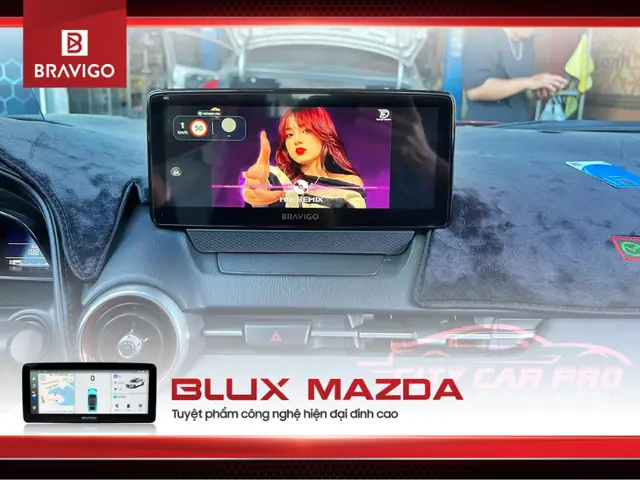
Ngay cả khi bạn đã cài đặt thành công ứng dụng YouTube, việc sử dụng nó khi đang lái xe là cực kỳ nguy hiểm và vi phạm luật giao thông. thienminh-autosafety.com luôn khuyến cáo người dùng ưu tiên an toàn.
- Chỉ sử dụng khi xe dừng: Hãy chắc chắn rằng xe của bạn đã dừng hẳn tại một địa điểm an toàn, kéo phanh tay.
- Sử dụng núm xoay Commander Control: Đối với các chức năng điều hướng và chọn video, núm xoay Commander Control trên bệ trung tâm là công cụ an toàn nhất để thao tác mà không cần rời mắt khỏi đường.
- Giới hạn thời gian sử dụng: Sử dụng YouTube để giải trí khi bạn đang chờ đợi ai đó, sạc xe, hoặc trong các tình huống dừng đỗ dài.
Những yếu tố cần cân nhắc trước khi cài đặt
Trước khi bắt tay vào cách cài YouTube cho Mazda 3, bạn nên cân nhắc kỹ các yếu tố sau:
- Phiên bản hệ thống giải trí: Đây là yếu tố quan trọng nhất. Không phải mọi phiên bản MZD Connect đều cho phép cài đặt ứng dụng bên thứ ba một cách dễ dàng. Các phiên bản cũ hơn thường linh hoạt hơn.
- Kiến thức kỹ thuật: Nếu bạn không quen với việc thao tác trên các tệp hệ thống, việc cài đặt có thể trở nên phức tạp và tiềm ẩn rủi ro.
- Thời gian và công sức: Quá trình tìm kiếm thông tin, tải tệp và thực hiện các bước cài đặt có thể tốn khá nhiều thời gian.
- Rủi ro tiềm ẩn: Như đã đề cập, can thiệp vào phần mềm xe có thể gây ra các vấn đề không mong muốn hoặc làm mất bảo hành.
Lời khuyên từ thienminh-autosafety.com
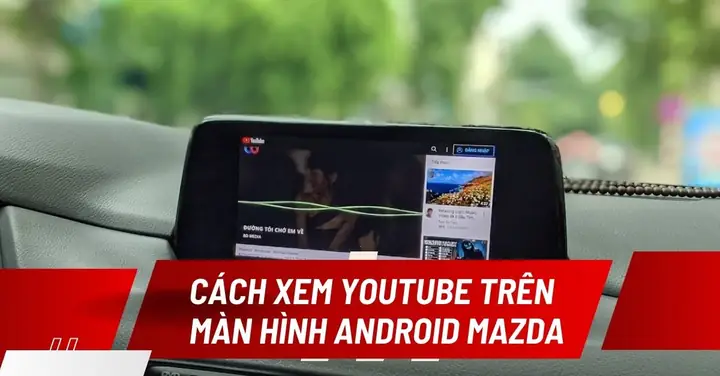
Khi xem xét việc cài đặt các ứng dụng như YouTube lên màn hình giải trí của Mazda 3, chúng tôi luôn nhấn mạnh tầm quan trọng của việc tuân thủ các quy tắc an toàn và sử dụng công nghệ một cách có trách nhiệm.
- Tìm hiểu kỹ: Dành thời gian nghiên cứu về phiên bản hệ thống của xe bạn và các phương pháp cài đặt cụ thể được chia sẻ bởi cộng đồng người dùng Mazda.
- Ưu tiên nguồn đáng tin cậy: Luôn tải các công cụ và ứng dụng từ các diễn đàn, nhóm cộng đồng uy tín.
- Sao lưu dữ liệu: Nếu có thể, hãy sao lưu cấu hình hệ thống hiện tại của xe trước khi thực hiện bất kỳ thay đổi nào.
- An toàn là trên hết: Đừng bao giờ xem YouTube khi xe đang di chuyển. Hãy biến hành trình của bạn thành những trải nghiệm an toàn và thú vị, tận hưởng âm nhạc, podcast hoặc các thông tin hữu ích khác trên thienminh-autosafety.com khi bạn đang dừng đỗ.
Việc tùy biến hệ thống giải trí trên Mazda 3 để cài đặt YouTube có thể mang lại những trải nghiệm giải trí mới mẻ. Tuy nhiên, hãy luôn hành động cẩn trọng, tìm hiểu kỹ lưỡng và đặt sự an toàn lên hàng đầu. Chúc bạn có những giờ phút thư giãn tuyệt vời trên chiếc Mazda 3 của mình!
Cập Nhật Lúc Tháng 4 27, 2026 by Huỳnh Thanh Vi