Mở Đầu
Tổng quan nội dung
- 1 Mở Đầu
- 2 1. Bluetooth 1007 là gì?
- 3 2. Kiểm Tra Phiên Bản Bluetooth Hiện Tại Trên Xe
- 4 3. Chuẩn Bị Trước Khi Cập Nhật Bluetooth 1007
- 5 4. Quy Trình Cài Đặt Bluetooth 1007
- 6 5. Xử Lý Các Lỗi Thường Gặp Khi Cập Nhật Bluetooth 1007
- 7 6. Tối Ưu Hệ Thống Bluetooth 1007
- 8 7. So Sánh Bluetooth 1007 Với Các Phiên Bản Trước
- 9 8. Các Câu Hỏi Thường Gặp (FAQ)
- 9.1 8.1 Tôi có thể cập nhật Bluetooth 1007 bằng điện thoại không?
- 9.2 8.2 Có cần phải thay pin xe khi cập nhật không?
- 9.3 8.3 Sau khi cập nhật, tôi vẫn gặp hiện tượng “call drops”. Làm sao?
- 9.4 8.4 Tôi có thể cài đặt phiên bản Bluetooth cao hơn 1007?
- 9.5 8.5 Có cách nào để sử dụng Bluetooth 1007 với thiết bị iOS 15 trở lên không gặp lỗi?
- 10 9. Khi Nào Nên Đến Trung Tâm Dịch Vụ Toyota?
- 11 10. Kết Luận
Trong kỷ nguyên công nghệ kết nối, việc tích hợp Bluetooth vào hệ thống giải trí của ô tô không còn là một xu hướng mà đã trở thành tiêu chuẩn. Đối với các mẫu xe Toyota, Bluetooth 1007 là một trong những phiên bản phần mềm (software) quan trọng, giúp người dùng kết nối điện thoại, máy nghe nhạc và các thiết bị ngoại vi một cách ổn định và an toàn. Bài viết này sẽ cung cấp cho bạn một hướng dẫn chi tiết, từ khâu cài đặt, cấu hình, xử lý các lỗi thường gặp cho tới những mẹo tối ưu hiệu suất Bluetooth 1007 trên xe Toyota.
Lưu ý: Nội dung dưới đây được viết dựa trên các nguồn tài liệu chính thức của Toyota, các diễn đàn kỹ thuật và kinh nghiệm thực tế của các chuyên gia sửa chữa ô tô. Bạn nên thực hiện các bước cẩn thận và tuân thủ quy trình an toàn.
1. Bluetooth 1007 là gì?
1.1 Định nghĩa và vai trò
- Bluetooth 1007 là một firmware (phần mềm nhúng) và driver được tích hợp trong hệ thống giải trí (infotainment) của một số mẫu xe Toyota, đặc biệt là các dòng Toyota Corolla, Camry, RAV4 và Highlander sản xuất từ năm 2015 trở lên.
- Phiên bản này hỗ trợ chuẩn Bluetooth v4.0 (có thể tương thích ngược với các thiết bị sử dụng chuẩn v2.1, v3.0) và cung cấp các tính năng:
- Hands-free calling (gọi thoại không cần dùng tay)
- Audio streaming (phát nhạc qua Bluetooth)
- Phonebook synchronization (đồng bộ danh bạ)
- Remote control (điều khiển một số chức năng xe qua ứng dụng di động)
1.2 Lịch sử phát triển
- 2014: Toyota bắt đầu triển khai Bluetooth 1005 trên các mẫu xe mới.
- 2016: Đánh giá nhu cầu tăng cao, Toyota ra mắt Bluetooth 1007 với cải tiến về độ ổn định và khả năng kết nối đa thiết bị.
- 2020: Phiên bản 1007 được cập nhật để hỗ trợ Android Auto và Apple CarPlay (đối với một số thị trường).
2. Kiểm Tra Phiên Bản Bluetooth Hiện Tại Trên Xe
Trước khi tiến hành cập nhật hoặc cài đặt, bạn cần xác định phiên bản Bluetooth hiện đang chạy trên xe.
Có thể bạn quan tâm: Blue Toyota Sienna – Sự Kết Hợp Hoàn Hảo Giữa Độ Bền, Thiết Kế Và Công Nghệ Cho Gia Đình Hiện Đại
2.1 Thao tác trên màn hình trung tâm
- Bật công tắc Ignition (khóa xe) nhưng không khởi động động cơ.
- Trên màn hình đa phương tiện, chọn Menu → Settings → System → About.
- Tìm mục Bluetooth Version hoặc Software Version. Nếu hiển thị 1007, bạn đã có phiên bản mới nhất; nếu chưa, tiếp tục các bước dưới.
2.2 Sử dụng công cụ OBD-II
- Cắm cáp OBD-II vào cổng chẩn đoán (thường nằm dưới bảng điều khiển).
- Dùng phần mềm Toyota Techstream hoặc Carsoft để đọc thông tin phần mềm hệ thống.
- Tìm mục Bluetooth Firmware và ghi lại phiên bản.
3. Chuẩn Bị Trước Khi Cập Nhật Bluetooth 1007
3.1 Đảm bảo nguồn điện ổn định
- Sạc đầy pin của xe (điều này giúp tránh việc mất điện trong quá trình cập nhật).
- Nếu có batterie phụ trợ, hãy kết nối để đảm bảo nguồn không bị gián đoạn.
3.2 Sao lưu dữ liệu
- Phonebook: Trên màn hình, vào Settings → Phonebook → Export để lưu danh bạ ra thẻ nhớ USB.
- Cài đặt âm thanh: Ghi lại cấu hình âm thanh (bass, treble, balance) để có thể phục hồi sau khi cập nhật.
3.3 Tải Firmware đúng model
- Truy cập trang hỗ trợ chính thức của Toyota (https://www.toyota.com/support) và chọn model, năm sản xuất, khu vực.
- Tải file BT_1007_XXXX.zip (XXXX là mã số khu vực). Đảm bảo file không bị hỏng (kiểm tra checksum MD5).
3.4 Chuẩn bị USB
- Dùng USB 2.0 hoặc USB 3.0 (được format FAT32).
- Tạo một thư mục Toyota trên USB, rồi sao chép file .zip vào trong.
4. Quy Trình Cài Đặt Bluetooth 1007
Có thể bạn quan tâm: Biểu Tượng Toyota Màu Xanh Dương: Ý Nghĩa, Thiết Kế Và Ứng Dụng Trong Thế Giới Ô Tô
4.1 Bước 1: Khởi động chế độ cập nhật
- Cắm USB đã chứa firmware vào cổng USB phía trước hoặc phía sau (tùy mẫu xe).
- Trên màn hình, chọn Menu → Settings → System Update.
- Hệ thống sẽ tự động nhận diện file BT_1007_XXXX.zip và hiển thị thông báo “Update Available”. Nhấn Confirm.
4.2 Bước 2: Xác nhận và bắt đầu quá trình
- Đọc kỹ các cảnh báo (không tắt xe, không rút USB, không tắt nguồn).
- Nhấn Start Update. Quá trình sẽ mất từ 5-10 phút tùy vào tốc độ đọc/ghi của USB.
4.3 Bước 3: Khi cập nhật hoàn tất
- Màn hình sẽ hiển thị “Update Successful. Please Restart the Vehicle.”
- Tháo USB ra, tắt công tắc Ignition trong 30 giây, sau đó khởi động lại xe.
4.4 Bước 4: Kiểm tra lại phiên bản
- Lặp lại quy trình 2.1 để xác nhận rằng Bluetooth Version đã chuyển thành 1007.
5. Xử Lý Các Lỗi Thường Gặp Khi Cập Nhật Bluetooth 1007
5.1 Lỗi “Update Failed – File Not Recognized”
- Nguyên nhân: File firmware không tương thích hoặc bị hỏng.
- Giải pháp:
- Kiểm tra lại checksum MD5 của file.
- Đảm bảo chọn đúng model, năm, khu vực.
- Định dạng lại USB và sao chép lại file.
5.2 Lỗi “Connection Lost During Update”
Có thể bạn quan tâm: Bloomington Toyota Dealer: Địa Chỉ Uy Tín, Dịch Vụ Chất Lượng Cho Người Mua Xe Toyota Tại Bloomington
- Nguyên nhân: Nguồn điện bị gián đoạn hoặc USB rời.
- Giải pháp:
- Đảm bảo pin xe đủ 12V (có thể dùng bộ sạc dự phòng 12V).
- Sử dụng cáp USB chất lượng cao, tránh cáp hỏng.
5.3 Lỗi “Bluetooth Not Working After Update”
- Nguyên nhân: Cài đặt chưa hoàn thiện, hoặc thiết bị di động chưa được đồng bộ lại.
- Giải pháp:
- Xóa pairing list trên xe (Menu → Settings → Bluetooth → Delete All Devices) và đối chiếu lại từ đầu.
- Cập nhật firmware Bluetooth driver trên điện thoại (đảm bảo Android/iOS mới nhất).
5.4 Lỗi “Phonebook Sync Failure”
- Nguyên nhân: Dữ liệu danh bạ trên điện thoại không tương thích hoặc bị khóa.
- Giải pháp:
- Kiểm tra cài đặt quyền truy cập danh bạ trên điện thoại (Android: Settings → Apps → Toyota → Permissions → Contacts).
- Đối với iPhone, bật Contacts trong Settings → Bluetooth → Toyota.
6. Tối Ưu Hệ Thống Bluetooth 1007
6.1 Cấu hình ưu tiên kết nối
- Truy cập Menu → Settings → Bluetooth → Priority.
- Đặt smartphone là thiết bị Priority 1, các thiết bị khác (mp3, tai nghe) là Priority 2 hoặc 3. Khi có nhiều thiết bị trong vùng, xe sẽ tự động kết nối theo thứ tự ưu tiên.
6.2 Điều chỉnh âm thanh khi streaming
- Vào Audio Settings → Equalizer và chọn Preset “Bluetooth” hoặc tự tùy chỉnh:
- Bass: +2 dB
- Mid: 0 dB
- Treble: +3 dB
- Bật Audio Delay Compensation (nếu có) để đồng bộ âm thanh và video (đối với hệ thống màn hình video).
6.3 Sử dụng tính năng Voice Command (nếu hỗ trợ)
- Kích hoạt Google Assistant hoặc Apple Siri thông qua Settings → Voice Control.
- Đặt Wake Word (“Hey Toyota”) để khởi động lệnh thoại mà không cần chạm màn hình.
6.4 Bảo mật kết nối
- Bật chế độ “Pairing Lock”: Khi không sử dụng, xe sẽ tự động tắt chế độ phát hiện Bluetooth để tránh bị hack.
- Thường xuyên cập nhật firmware: Toyota thường phát hành bản vá bảo mật cho Bluetooth 1007, giúp ngăn chặn các lỗ hổng.
7. So Sánh Bluetooth 1007 Với Các Phiên Bản Trước
Có thể bạn quan tâm: Block Toyota 15: Đánh Giá Toàn Diện Và Hướng Dẫn Sử Dụng Chi Tiết
| Tiêu chí | Bluetooth 1005 | Bluetooth 1007 | Ưu điểm của 1007 |
|---|---|---|---|
| Chuẩn Bluetooth | v3.0 | v4.0 | Tốc độ truyền nhanh hơn, tiêu thụ năng lượng thấp |
| Số thiết bị đồng thời | 2 | 3 | Hỗ trợ đồng thời 3 thiết bị (phone, tablet, mp3) |
| Hỗ trợ Android Auto/Apple CarPlay | Không | Có (từ 2020) | Kết nối thông tin lái xe thông minh |
| Độ trễ âm thanh | ~150ms | ~80ms | Trải nghiệm nghe nhạc mượt hơn |
| Bảo mật | WEP (cũ) | AES-128 | An toàn hơn trước các cuộc tấn công MITM |
8. Các Câu Hỏi Thường Gặp (FAQ)
8.1 Tôi có thể cập nhật Bluetooth 1007 bằng điện thoại không?
Hiện tại, Toyota không hỗ trợ cập nhật qua OTA (Over-The-Air) cho Bluetooth 1007. Việc cập nhật vẫn phải thực hiện qua USB và phần mềm Techstream hoặc System Update trên xe.
8.2 Có cần phải thay pin xe khi cập nhật không?
Không cần thay pin, nhưng đảm bảo pin đủ điện áp (trên 12.5V) để tránh mất điện trong quá trình cập nhật.
8.3 Sau khi cập nhật, tôi vẫn gặp hiện tượng “call drops”. Làm sao?
- Kiểm tra độ mạnh tín hiệu của điện thoại (đặt gần bộ thu Bluetooth của xe).
- Thử reset Bluetooth module: Menu → Settings → Bluetooth → Reset.
- Nếu vẫn còn, có thể cần thay module Bluetooth (điểm dịch vụ Toyota).
8.4 Tôi có thể cài đặt phiên bản Bluetooth cao hơn 1007?
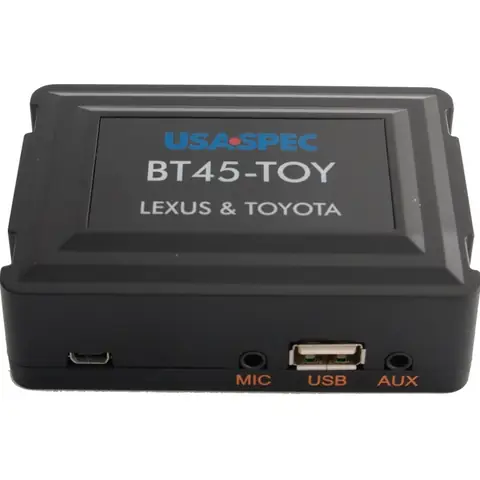
Hiện tại, Bluetooth 1007 là phiên bản mới nhất được Toyota cung cấp cho hầu hết các mẫu xe. Các phiên bản cao hơn (ví dụ 1010) chỉ có trên một số mẫu xe Toyota Prius và Toyota Sienna mới.
8.5 Có cách nào để sử dụng Bluetooth 1007 với thiết bị iOS 15 trở lên không gặp lỗi?
- Đảm bảo iOS cập nhật lên iOS 16 hoặc mới hơn.
- Vào Settings → Bluetooth → Toyota → bật Allow Notifications và Contacts.
- Nếu vẫn gặp lỗi, xóa mọi pairing cũ trên iPhone và reset module Bluetooth trên xe.
9. Khi Nào Nên Đến Trung Tâm Dịch Vụ Toyota?
- Lỗi phần cứng: Nếu sau khi cập nhật, Bluetooth vẫn không hoạt động hoặc có hiện tượng phát âm thanh rè, gián đoạn.
- Mất kết nối liên tục: Khi thiết bị di động luôn bị disconnect sau 5-10 phút.
- Cảnh báo trên màn hình: “Bluetooth Module Failure” – có thể cần thay module hoặc sửa chữa mạch PCB.
9.1 Quy trình bảo dưỡng tại trung tâm
- Kiểm tra lỗi bằng công cụ Toyota Techstream.
- Chẩn đoán phần cứng (module Bluetooth, anten, dây nối).
- Thay thế hoặc cập nhật phần mềm nếu cần.
- Kiểm tra lại toàn bộ chức năng (call, audio streaming, phonebook sync).
10. Kết Luận
Bluetooth 1007 đã mang lại cho người lái xe Toyota một trải nghiệm kết nối mượt mà, an toàn và đa chức năng. Tuy nhiên, để tận dụng tối đa tiềm năng của nó, bạn cần:
- Kiểm tra phiên bản hiện tại và cập nhật đúng quy trình.
- Chuẩn bị môi trường ổn định (nguồn điện, USB, firmware đúng model).
- Xử lý nhanh các lỗi thường gặp và tối ưu cấu hình để đạt chất lượng âm thanh và kết nối tốt nhất.
- Bảo trì định kỳ tại trung tâm dịch vụ Toyota khi gặp vấn đề phần cứng.
Hy vọng bài viết này đã cung cấp cho bạn một hướng dẫn toàn diện từ A đến Z về Bluetooth 1007 trên xe Toyota. Nếu bạn còn bất kỳ thắc mắc nào, đừng ngần ngại để lại bình luận hoặc liên hệ trực tiếp với đại lý Toyota gần nhất. Chúc bạn lái xe an toàn và luôn tận hưởng âm nhạc yêu thích trên mọi hành trình!
Cập Nhật Lúc Tháng 5 23, 2026 by Huỳnh Thanh Vi