Việc chuyển đổi các tín hiệu âm thanh và hình ảnh (AV) thành định dạng DVD để phát trên màn hình xe Mazda 3 là một nhu cầu phổ biến của nhiều chủ xe mong muốn nâng cao trải nghiệm giải trí. Tuy nhiên, không phải ai cũng hiểu rõ quy trình thực hiện, các thiết bị cần thiết hay những lưu ý quan trọng để đảm bảo hệ thống hoạt động ổn định và an toàn. Bài viết này sẽ cung cấp một cái nhìn toàn diện về cách biến tẩu đĩa AV thành DVD trên Mazda 3, từ các phương pháp phổ biến đến những vấn đề thường gặp và cách khắc phục.
Tóm Tắt Quy Trình Chuyển Đổi Tín Hiệu AV sang DVD trên Mazda 3
Tổng quan nội dung
- 1 Tóm Tắt Quy Trình Chuyển Đổi Tín Hiệu AV sang DVD trên Mazda 3
- 2 Hiểu Rõ Về Tín Hiệu AV và Định Dạng DVD
- 3 Các Phương Pháp Chuyển Đổi Tín Hiệu AV sang DVD trên Mazda 3
- 4 Hướng Dẫn Chi Tiết Từng Bước (Áp Dụng cho Phương Pháp Sử Dụng Adapter AV-to-HDMI)
- 5 Các Vấn Đề Thường Gặp và Cách Khắc Phục
- 6 Lưu Ý Quan Trọng Khi Thực Hiện
- 7 Tích hợp Hệ thống Giải Trí Phổ Biến trên Mazda 3
- 8 Kết Luận
Để có thể phát nội dung từ nguồn AV trên màn hình DVD của Mazda 3, bạn cần thực hiện theo các bước cơ bản sau:
- Xác định loại đầu phát và màn hình của Mazda 3: Kiểm tra xem hệ thống giải trí nguyên bản hay đã được độ chế có hỗ trợ cổng AV input hay không.
- Chuẩn bị thiết bị chuyển đổi: Tùy thuộc vào nguồn tín hiệu AV ban đầu (ví dụ: đầu phát đĩa DVD rời, camera hành trình, điện thoại), bạn có thể cần một bộ chuyển đổi tín hiệu AV sang HDMI hoặc trực tiếp cổng AV input của xe.
- Kết nối dây cáp: Sử dụng dây cáp AV hoặc cáp HDMI phù hợp để nối thiết bị nguồn với màn hình xe Mazda 3.
- Cài đặt và phát nội dung: Chọn đúng nguồn đầu vào trên màn hình xe và phát nội dung mong muốn.
Hiểu Rõ Về Tín Hiệu AV và Định Dạng DVD
Trước khi đi sâu vào chi tiết kỹ thuật, chúng ta cần làm rõ hai khái niệm chính: tín hiệu AV và định dạng DVD.
1. Tín Hiệu AV (Audio/Video)
Tín hiệu AV là một thuật ngữ chung để chỉ tín hiệu âm thanh và hình ảnh được truyền tải đồng thời. Trong bối cảnh ô tô, tín hiệu AV thường đến từ các nguồn như:
- Đầu phát đĩa DVD/CD rời: Nhiều xe, đặc biệt là các mẫu xe cũ hơn, có thể tích hợp sẵn đầu phát DVD hoặc cho phép lắp thêm.
- Camera hành trình: Một số camera hành trình có cổng xuất AV để hiển thị hình ảnh trực tiếp trên màn hình xe.
- Thiết bị giải trí di động: Điện thoại thông minh, máy tính bảng hoặc máy nghe nhạc có thể xuất tín hiệu AV thông qua các bộ chuyển đổi.
- Thiết bị giải trí trên xe: Một số hệ thống giải trí aftermarket có cổng AV input để kết nối với các thiết bị ngoại vi.
Tín hiệu AV thường được truyền qua các loại cáp với đầu kết nối tiêu chuẩn như RCA (Composite Video và Stereo Audio) hoặc S-Video (chất lượng hình ảnh cao hơn Composite).
Có thể bạn quan tâm: Audi Q7 Và Mazda Cx-5: So Sánh Chi Tiết Và Lựa Chọn Nào Phù Hợp Với Bạn?
2. Định Dạng DVD (Digital Versatile Disc)
DVD là một định dạng lưu trữ kỹ thuật số đa năng, có khả năng chứa lượng dữ liệu lớn hơn đĩa CD, bao gồm cả video chất lượng cao. Khi nói đến phát video trên xe hơi, “định dạng DVD” thường ám chỉ:
- Đĩa DVD video: Các đĩa DVD phim, chương trình ca nhạc… có thể phát trực tiếp trên đầu đĩa DVD của xe.
- Nội dung được mã hóa theo chuẩn DVD: Một số hệ thống giải trí có thể cho phép phát các tệp video được chuyển đổi sang định dạng tương thích với cấu trúc file của DVD.
Tuy nhiên, một điểm quan trọng cần lưu ý là màn hình xe Mazda 3 nguyên bản thường không có khả năng đọc trực tiếp đĩa DVD. Chức năng này thường chỉ có ở các đầu phát DVD tích hợp hoặc được lắp thêm. Do đó, việc “biến tẩu đĩa AV thành DVD” thực chất là chuyển đổi tín hiệu đầu vào AV để hiển thị trên màn hình giải trí của xe, mà màn hình này có thể được trang bị đầu đọc DVD hoặc chỉ đơn thuần là một màn hình hiển thị.
Các Phương Pháp Chuyển Đổi Tín Hiệu AV sang DVD trên Mazda 3
Thực tế, quy trình “biến tẩu đĩa AV thành DVD” trên Mazda 3 thường xoay quanh việc làm sao để tín hiệu AV từ một nguồn phát khác có thể hiển thị trên màn hình giải trí của xe. Dưới đây là các phương pháp phổ biến:
1. Sử Dụng Adapter AV-to-HDMI hoặc Bộ Chuyển Đổi Tương Tự
Đây là phương pháp phổ biến nhất nếu màn hình xe Mazda 3 của bạn có cổng HDMI input hoặc bạn đã lắp đặt một bộ xử lý/giao diện đa phương tiện hỗ trợ HDMI.
Có thể bạn quan tâm: Ath Xe Mazda Nghĩa Là Gì? Khám Phá Ý Nghĩa Và Ứng Dụng
Thiết bị cần thiết:
- Nguồn phát AV: Đầu đĩa DVD rời, camera hành trình có cổng AV out, điện thoại (có adapter xuất AV), hoặc các thiết bị khác.
- Adapter/Bộ chuyển đổi AV sang HDMI: Thiết bị này nhận tín hiệu AV từ nguồn phát và chuyển đổi nó thành tín hiệu HDMI.
- Cáp HDMI: Để kết nối adapter với màn hình xe.
- Nguồn cấp điện cho adapter: Một số adapter cần nguồn điện ngoài, có thể lấy từ cổng USB trên xe.
Quy trình:
- Kết nối nguồn phát AV: Cắm cáp AV từ nguồn phát (đầu DVD, camera…) vào cổng AV input của adapter chuyển đổi.
- Kết nối adapter với màn hình xe: Sử dụng cáp HDMI để nối cổng HDMI output của adapter với cổng HDMI input trên màn hình xe Mazda 3 (nếu có).
- Chọn đúng nguồn đầu vào: Trên màn hình xe, chọn đúng nguồn đầu vào HDMI.
- Phát nội dung: Bật nguồn phát AV và nội dung sẽ hiển thị trên màn hình.
Lưu ý:
- Đảm bảo adapter AV-to-HDMI bạn chọn hỗ trợ độ phân giải tương thích với màn hình xe để có chất lượng hình ảnh tốt nhất.
- Một số màn hình xe Mazda 3 có thể không có cổng HDMI input nguyên bản. Trong trường hợp này, bạn cần lắp thêm bộ giao diện đa phương tiện ( Multimedia Interface – MMI ) hoặc màn hình Android có cổng HDMI input.
2. Sử Dụng Giao Diện Đa Phương Tiện (Multimedia Interface – MMI)
Đối với các dòng xe Mazda 3 có màn hình giải trí nguyên bản, việc lắp đặt thêm một bộ giao diện đa phương tiện (MMI) là giải pháp tối ưu để mở rộng khả năng kết nối. Bộ MMI này thường cung cấp nhiều cổng input như AV, HDMI, USB, cho phép bạn dễ dàng kết nối các nguồn phát khác nhau.
Thiết bị cần thiết:
- Bộ Giao diện Đa Phương Tiện (MMI) dành cho Mazda 3: Chọn loại tương thích với đời xe và hệ thống giải trí của bạn.
- Nguồn phát AV: Tương tự như trên.
- Cáp kết nối: Bộ MMI thường đi kèm với bộ cáp cần thiết để kết nối với hệ thống màn hình gốc của xe và các cổng input.
Quy trình:
- Lắp đặt bộ MMI: Việc này cần thực hiện bởi kỹ thuật viên có kinh nghiệm để đảm bảo an toàn và kết nối đúng.
- Kết nối nguồn phát AV: Cắm cáp AV từ nguồn phát vào cổng AV input trên bộ MMI.
- Chọn đúng nguồn đầu vào: Trên giao diện điều khiển của bộ MMI hoặc màn hình xe, chọn nguồn đầu vào AV.
- Phát nội dung: Bật nguồn phát AV và nội dung sẽ hiển thị.
Ưu điểm của phương pháp MMI:
- Tích hợp liền mạch với hệ thống giải trí gốc của xe.
- Cung cấp nhiều tùy chọn kết nối, không chỉ giới hạn ở AV.
- Giữ nguyên thẩm mỹ nội thất xe.
3. Nâng Cấp Lên Màn Hình Android Ô Tô
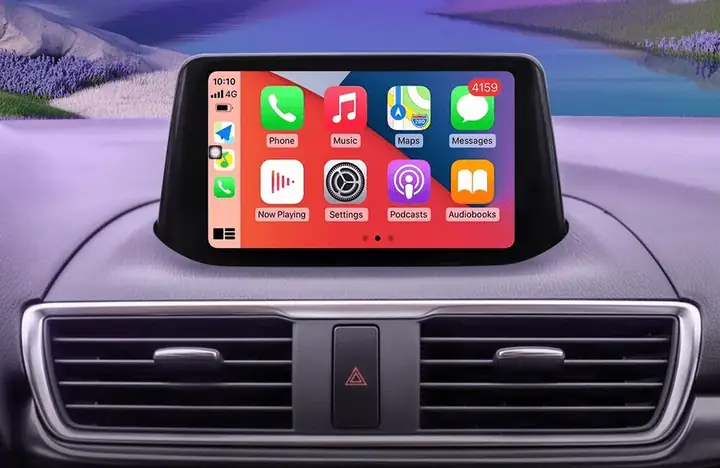
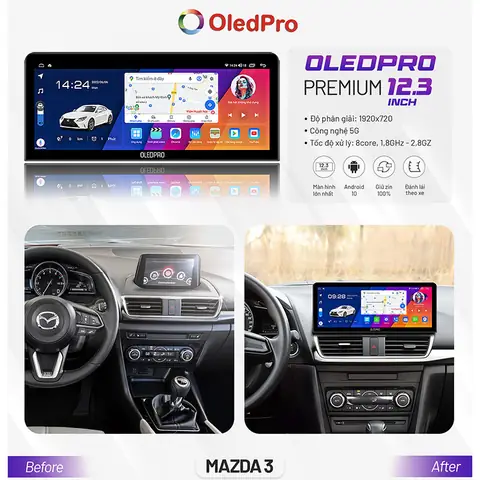
Nếu bạn muốn một giải pháp toàn diện hơn và nâng cấp toàn bộ hệ thống giải trí, việc thay thế màn hình nguyên bản bằng màn hình Android ô tô là một lựa chọn đáng cân nhắc. Màn hình Android thường có sẵn rất nhiều cổng kết nối, bao gồm cả cổng AV input và HDMI, cùng với khả năng chạy các ứng dụng giải trí trực tuyến.
Quy trình:
- Thay thế màn hình nguyên bản: Lắp đặt màn hình Android ô tô chuyên dụng cho Mazda 3.
- Kết nối nguồn phát AV: Cắm cáp AV từ nguồn phát vào cổng AV input trên màn hình Android.
- Chọn đúng nguồn đầu vào: Trên giao diện màn hình Android, chọn nguồn AV input.
- Phát nội dung: Bật nguồn phát AV và thưởng thức.
Lưu ý: Việc thay màn hình Android cũng cần được thực hiện bởi thợ chuyên nghiệp.
Hướng Dẫn Chi Tiết Từng Bước (Áp Dụng cho Phương Pháp Sử Dụng Adapter AV-to-HDMI)
Chúng ta sẽ tập trung vào phương pháp phổ biến và dễ thực hiện nhất là sử dụng adapter AV-to-HDMI, giả định rằng màn hình xe Mazda 3 của bạn có cổng HDMI input hoặc đã được trang bị bộ giao diện đa phương tiện có cổng HDMI.
Bước 1: Xác Định Tín Hiệu AV Nguồn và Màn Hình Xe
Có thể bạn quan tâm: Lỗi Hộp Số Mazda Cx-5: Nguyên Nhân, Dấu Hiệu Và Cách Khắc Phục Hiệu Quả
- Nguồn Tín Hiệu AV: Bạn muốn phát nội dung từ đâu?
- Đầu phát DVD rời: Nếu xe có sẵn đầu DVD rời với cổng AV out.
- Điện thoại: Bạn có thể cần adapter USB-C/Lightning sang AV hoặc HDMI tùy theo loại điện thoại.
- Camera hành trình: Kiểm tra xem camera có cổng AV out không.
- Màn Hình Xe Mazda 3:
- Kiểm tra xem màn hình nguyên bản có cổng HDMI input không. Rất ít xe nguyên bản có sẵn cổng này.
- Nếu không có HDMI input, khả năng cao bạn đã lắp thêm bộ giao diện đa phương tiện (MMI) hoặc màn hình Android. Kiểm tra kỹ các cổng kết nối trên bộ MMI hoặc màn hình Android này. Tìm kiếm các cổng có ký hiệu “AV IN”, “HDMI IN”, hoặc các cổng màu đỏ (Audio R), trắng (Audio L), vàng (Video Composite).
Bước 2: Chuẩn Bị Thiết Bị Cần Thiết
- Cáp AV: Thường là cáp 3 đầu RCA (vàng, đỏ, trắng). Nếu nguồn phát của bạn là cổng 3.5mm, bạn cần cáp chuyển đổi từ 3.5mm sang 3 RCA.
- Adapter AV sang HDMI: Chọn loại có đánh giá tốt và đảm bảo nó có khả năng chuyển đổi tín hiệu analog AV sang digital HDMI.
- Cáp HDMI: Chiều dài phù hợp để kết nối từ adapter đến màn hình xe.
- Nguồn cấp điện cho Adapter (nếu cần): Thường là cổng USB. Chuẩn bị một cổng sạc USB trên xe.
Bước 3: Kết Nối Các Thiết Bị
Kết nối cáp AV với nguồn phát:
- Cắm đầu cáp AV (vàng, đỏ, trắng) vào cổng AV output của thiết bị nguồn (đầu DVD, điện thoại…).
- Đảm bảo màu sắc dây cáp tương ứng với cổng trên thiết bị.
Kết nối cáp AV với Adapter AV-to-HDMI:
- Cắm đầu còn lại của cáp AV vào cổng AV input của adapter.
Kết nối Adapter với màn hình xe:
- Sử dụng cáp HDMI để nối cổng HDMI output của adapter với cổng HDMI input trên màn hình xe (hoặc trên bộ MMI/màn hình Android).
Cấp nguồn cho Adapter (nếu cần):
- Cắm cáp USB của adapter vào cổng sạc USB trên xe.
Bước 4: Cài Đặt và Phát Nội Dung
- Bật nguồn xe và màn hình giải trí.
- Chọn đúng nguồn đầu vào trên màn hình:
- Nếu bạn kết nối trực tiếp vào màn hình có cổng HDMI, hãy chọn nguồn “HDMI 1” hoặc “HDMI 2” (tùy theo số lượng cổng).
- Nếu bạn kết nối qua bộ MMI, hãy vào menu của bộ MMI và chọn nguồn “AV IN” hoặc “HDMI IN” tùy thuộc vào việc bạn đã cắm cáp vào cổng nào trên bộ MMI.
- Nếu bạn kết nối qua màn hình Android, vào menu cài đặt hoặc nguồn đầu vào và chọn “AV IN” hoặc “HDMI IN”.
- Bật thiết bị nguồn AV:
- Khởi động đầu DVD, điện thoại hoặc thiết bị bạn đang sử dụng để phát nội dung.
- Phát nội dung mong muốn:
- Chọn một đĩa DVD, một video trên điện thoại, hoặc một nguồn phát nào đó. Nội dung này giờ đây sẽ hiển thị trên màn hình xe Mazda 3 của bạn.
Các Vấn Đề Thường Gặp và Cách Khắc Phục
Trong quá trình thực hiện, bạn có thể gặp phải một số vấn đề sau:
1. Màn Hình Xe Không Hiển Thị Gì Cả
- Kiểm tra nguồn cấp điện: Đảm bảo adapter AV-to-HDMI đã được cấp nguồn (đèn báo sáng).
- Kiểm tra kết nối cáp: Chắc chắn tất cả các cáp AV và HDMI đã được cắm chắc chắn, đúng chiều và đúng cổng.
- Chọn đúng nguồn đầu vào: Đây là lỗi phổ biến nhất. Hãy thử lại việc chọn nguồn đầu vào trên màn hình xe hoặc bộ MMI.
- Kiểm tra adapter: Thử với một adapter khác nếu có thể.
- Kiểm tra cổng HDMI input của xe: Nếu là cổng nguyên bản, có thể nó đã bị lỗi hoặc không hoạt động.
2. Hình Ảnh Bị Trắng Xóa, Nhòe Hoặc Có Sọc Nhiễu
- Cáp AV chất lượng kém: Cáp AV kém chất lượng hoặc bị hỏng có thể gây ra nhiễu tín hiệu. Hãy thử thay bằng một bộ cáp AV mới, chất lượng tốt hơn.
- Adapter AV-to-HDMI lỗi: Adapter có thể không xử lý tín hiệu AV một cách chính xác.
- Nguồn tín hiệu AV yếu: Thiết bị nguồn có thể xuất tín hiệu không đủ mạnh hoặc không ổn định.
- Can nhiễu điện từ: Các thiết bị điện tử khác trong xe có thể gây nhiễu. Cố gắng cách ly dây cáp càng xa các nguồn nhiễu điện từ càng tốt.
3. Âm Thanh Bị Mất Hoặc Lẫn Tiếng
Có thể bạn quan tâm: Asphalt 8: Mazda 6 Season 9 – Trải Nghiệm Đỉnh Cao Hay Chỉ Là Hư Danh?
- Kết nối cáp âm thanh: Đảm bảo cáp âm thanh (đỏ và trắng) đã được cắm đúng vào cổng tương ứng trên adapter và nguồn phát.
- Chọn đúng nguồn âm thanh trên xe: Một số hệ thống có thể cho phép chọn nguồn âm thanh riêng biệt.
- Cài đặt âm thanh trên thiết bị nguồn: Kiểm tra xem âm lượng trên thiết bị nguồn có được bật hay không và có đang ở chế độ tắt tiếng.
- Adapter xử lý âm thanh: Một số adapter AV-to-HDMI có thể có vấn đề về xử lý âm thanh.
4. Chất Lượng Hình Ảnh Kém, Mờ
- Độ phân giải của nguồn AV: Tín hiệu AV (Composite) có độ phân giải khá thấp, do đó chất lượng hình ảnh trên màn hình lớn sẽ không sắc nét như tín hiệu kỹ thuật số.
- Chất lượng Adapter: Adapter kém chất lượng có thể làm giảm chất lượng hình ảnh.
- Cài đặt trên màn hình xe: Một số màn hình xe có thể có tùy chỉnh về độ sáng, tương phản, màu sắc. Hãy thử điều chỉnh.
Lưu Ý Quan Trọng Khi Thực Hiện
- An Toàn Là Trên Hết: Khi thực hiện lắp đặt hoặc kết nối dây cáp, hãy đảm bảo xe đã tắt máy và bạn đã làm quen với các bộ phận trong xe để tránh làm hỏng hóc. Nếu không chắc chắn, hãy tìm đến các gara chuyên nghiệp.
- Tương Thích: Luôn kiểm tra kỹ sự tương thích giữa các thiết bị bạn mua với hệ thống giải trí trên xe Mazda 3 của bạn.
- Nguồn DVD Rời: Nếu bạn sử dụng đầu phát DVD rời, hãy đảm bảo nó hỗ trợ xuất tín hiệu AV.
- Pháp Lý: Cần lưu ý rằng việc phát video khi xe đang di chuyển có thể bị cấm ở một số khu vực hoặc quốc gia vì lý do an toàn. Hầu hết các hệ thống giải trí trên xe sẽ tự động khóa chức năng phát video khi xe chạy.
Tích hợp Hệ thống Giải Trí Phổ Biến trên Mazda 3
Bên cạnh việc chuyển đổi tín hiệu AV, người dùng Mazda 3 còn có nhiều lựa chọn để nâng cấp hệ thống giải trí của mình, mang lại trải nghiệm đa dạng và hiện đại hơn.
1. Đầu Phát DVD Tích Hợp hoặc Lắp Thêm
Nếu xe bạn có sẵn đầu phát DVD, việc sử dụng cáp AV để xuất tín hiệu là khá đơn giản. Nếu xe chưa có, bạn có thể cân nhắc lắp thêm một đầu phát DVD chuyên dụng cho Mazda 3, tích hợp hoặc đặt ở vị trí phù hợp.
2. Giao Diện Đa Phương Tiện (MMI) Mở Rộng
Như đã đề cập, MMI là một giải pháp tuyệt vời để thêm nhiều cổng kết nối, bao gồm cả AV và HDMI, giúp xe tương thích với hầu hết các thiết bị giải trí hiện đại.
3. Màn Hình Android Ô Tô
Đây là sự nâng cấp toàn diện nhất, biến chiếc xe của bạn thành một trung tâm giải trí thông minh với khả năng kết nối internet, chạy ứng dụng, định vị GPS tiên tiến và hỗ trợ đa dạng các loại tín hiệu đầu vào.
Kết Luận
Việc “biến tẩu đĩa AV thành DVD trên Mazda 3” thực chất là quá trình làm cho tín hiệu âm thanh và hình ảnh từ một nguồn phát AV có thể hiển thị trên màn hình giải trí của xe. Phương pháp phổ biến và hiệu quả nhất hiện nay là sử dụng adapter AV-to-HDMI, kết hợp với bộ giao diện đa phương tiện (MMI) hoặc màn hình Android để đảm bảo khả năng tương thích. Bằng cách hiểu rõ quy trình, chuẩn bị thiết bị phù hợp và tuân thủ các lưu ý an toàn, bạn hoàn toàn có thể nâng cao trải nghiệm giải trí trên chiếc Mazda 3 của mình, mang đến những chuyến đi thú vị và tiện nghi hơn.
Nếu bạn gặp khó khăn trong quá trình thực hiện, hãy tìm đến các chuyên gia tại thienminh-autosafety.com để được tư vấn và hỗ trợ lắp đặt chuyên nghiệp, đảm bảo hệ thống hoạt động ổn định và an toàn nhất.
Cập Nhật Lúc Tháng 4 27, 2026 by Huỳnh Thanh Vi