Việc cá nhân hóa trải nghiệm âm thanh và hình ảnh trên xế yêu Mazda 3 giờ đây trở nên dễ dàng hơn bao giờ hết với khả năng sao chép nhạc và hình ảnh vào USB. Dù bạn là người yêu nhạc, muốn mang theo bộ sưu tập phim ảnh yêu thích hay đơn giản là muốn hiển thị những khoảnh khắc đáng nhớ, bài viết này sẽ cung cấp một hướng dẫn chi tiết, từng bước để bạn có thể tự thực hiện một cách hiệu quả, đảm bảo tương thích tốt nhất với hệ thống giải trí trên xe Mazda 3.
Tóm Tắt Quy Trình Sao Chép Nhạc và Hình Ảnh Vào USB Cho Xe Mazda 3
Tổng quan nội dung
- 1 Tóm Tắt Quy Trình Sao Chép Nhạc và Hình Ảnh Vào USB Cho Xe Mazda 3
- 2 1. Chuẩn Bị USB: Yếu Tố Nền Tảng Cho Trải Nghiệm Hoàn Hảo
- 3 2. Chuẩn Bị Tệp Tin: Đảm Bảo Định Dạng Tương Thích
- 4 3. Sao Chép Tệp Tin Vào USB: Các Bước Thực Hiện
- 5 4. Cắm USB Vào Xe Mazda 3 và Truy Cập Nội Dung
- 6 5. Mẹo Vặt Và Lưu Ý Quan Trọng Để Có Trải Nghiệm Tốt Nhất
- 7 6. Lời Khuyên Từ Thienminh-autosafety.com
Để quá trình sao chép diễn ra suôn sẻ và đảm bảo dữ liệu được hệ thống giải trí trên xe Mazda 3 nhận diện, bạn cần thực hiện theo các bước cơ bản sau:
- Chuẩn bị USB phù hợp: Lựa chọn USB có dung lượng, định dạng và tốc độ đọc ghi phù hợp.
- Chuẩn bị tệp tin: Đảm bảo nhạc và hình ảnh có định dạng tương thích với hệ thống Mazda Connect.
- Sao chép tệp tin: Tiến hành sao chép nhạc và hình ảnh vào USB.
- Cắm USB vào xe: Kết nối USB với cổng hỗ trợ trên xe Mazda 3.
- Truy cập và phát: Sử dụng giao diện Mazda Connect để chọn và phát nhạc/hình ảnh.
1. Chuẩn Bị USB: Yếu Tố Nền Tảng Cho Trải Nghiệm Hoàn Hảo
Việc lựa chọn một chiếc USB phù hợp không chỉ giúp quá trình sao chép dữ liệu diễn ra nhanh chóng mà còn đảm bảo tính ổn định và khả năng tương thích với hệ thống giải trí trên xe Mazda 3. Dưới đây là những tiêu chí quan trọng bạn cần lưu ý:
1.1. Dung Lượng Lưu Trữ: Vừa Đủ Cho Nhu Cầu Của Bạn
Mazda 3 thường hỗ trợ dung lượng USB khá lớn, cho phép bạn thoải mái lưu trữ hàng ngàn bài hát hoặc hàng trăm bức ảnh. Tuy nhiên, việc lựa chọn dung lượng phù hợp phụ thuộc vào nhu cầu cá nhân của bạn:
- Dung lượng nhỏ (8GB – 16GB): Phù hợp nếu bạn chỉ muốn lưu một vài album nhạc yêu thích hoặc một bộ sưu tập ảnh nhỏ.
- Dung lượng trung bình (32GB – 64GB): Là lựa chọn phổ biến và hợp lý cho hầu hết người dùng, đủ để chứa một thư viện nhạc đa dạng hoặc nhiều bộ ảnh chất lượng cao.
- Dung lượng lớn (128GB trở lên): Lý tưởng cho những ai muốn mang theo cả một kho nhạc khổng lồ, các bộ phim định dạng chất lượng cao hoặc lưu trữ dữ liệu lớn.
Lưu ý: Mặc dù xe có thể hỗ trợ dung lượng lớn, việc sử dụng USB có dung lượng quá lớn (ví dụ: 1TB, 2TB) đôi khi có thể gặp vấn đề về khả năng đọc hoặc tốc độ xử lý của hệ thống xe. Nên ưu tiên các dung lượng phổ biến như 32GB, 64GB, 128GB để đảm bảo tính tương thích tốt nhất.
1.2. Định Dạng (Format) USB: Yếu Tố Quyết Định Tương Thích
Đây là một trong những yếu tố quan trọng nhất, ảnh hưởng trực tiếp đến việc hệ thống giải trí trên xe Mazda 3 có nhận diện được USB của bạn hay không.
Định dạng được khuyến nghị:
- FAT32: Đây là định dạng phổ biến và tương thích cao nhất với hầu hết các hệ thống giải trí trên ô tô, bao gồm cả Mazda 3. Nó có ưu điểm là khả năng tương thích rộng rãi. Tuy nhiên, FAT32 có giới hạn về kích thước tệp tin tối đa là 4GB, điều này có thể gây bất tiện nếu bạn muốn lưu trữ các tệp nhạc định dạng lossless chất lượng cực cao hoặc các tệp video có dung lượng lớn.
- exFAT: Đây là một định dạng hiện đại hơn FAT32, khắc phục được hạn chế về kích thước tệp tin (cho phép tệp tin lớn hơn 4GB). exFAT cũng có khả năng tương thích tốt với các hệ thống giải trí mới hơn và được khuyến nghị nếu xe Mazda 3 của bạn có hỗ trợ.
Định dạng cần tránh:
- NTFS: Định dạng này thường được sử dụng cho các hệ điều hành Windows, nhưng khả năng tương thích trên các thiết bị di động và hệ thống giải trí ô tô thường rất hạn chế, thậm chí không hoạt động. Do đó, bạn TUYỆT ĐỐI KHÔNG NÊN định dạng USB của mình sang NTFS để sử dụng trên xe Mazda 3.
Cách định dạng USB:
Nếu USB của bạn chưa ở định dạng FAT32 hoặc exFAT, bạn có thể dễ dàng định dạng lại nó trên máy tính:
1. Cắm USB vào máy tính.
2. Mở File Explorer (hoặc “My Computer”).
3. Nhấp chuột phải vào ổ USB của bạn.
4. Chọn “Format” (Định dạng).
5. Trong mục “File system” (Hệ thống tệp), chọn “FAT32” hoặc “exFAT”.
6. Nhấn “Start” (Bắt đầu).
7. Cảnh báo: Việc định dạng sẽ xóa toàn bộ dữ liệu trên USB, vì vậy hãy đảm bảo bạn đã sao lưu mọi dữ liệu quan trọng trước khi thực hiện.
Có thể bạn quan tâm: Các Chế Độ Điều Hòa Trên Ô Tô Mazda Cx-5: Hướng Dẫn Sử Dụng Chi Tiết
1.3. Tốc Độ Đọc/Ghi: Ảnh Hưởng Đến Trải Nghiệm Truy Cập
Tốc độ đọc/ghi của USB ảnh hưởng đến thời gian bạn cần để sao chép dữ liệu vào USB và thời gian hệ thống xe tải danh sách nhạc hoặc hình ảnh.
- USB 2.0: Phổ biến và có chi phí thấp, nhưng tốc độ đọc/ghi khá chậm. Nếu bạn chỉ lưu trữ nhạc với dung lượng vừa phải, USB 2.0 vẫn có thể đáp ứng.
- USB 3.0 / 3.1 / 3.2: Cung cấp tốc độ đọc/ghi vượt trội, giúp quá trình sao chép diễn ra nhanh chóng hơn đáng kể. Điều này đặc biệt hữu ích nếu bạn thường xuyên cập nhật thư viện nhạc hoặc lưu trữ nhiều tệp tin lớn.
Khuyến nghị: Ưu tiên sử dụng USB 3.0 trở lên để có trải nghiệm tốt nhất. Tuy nhiên, ngay cả khi xe chỉ có cổng USB 2.0, USB 3.0 vẫn hoạt động bình thường, chỉ là tốc độ sẽ bị giới hạn ở chuẩn 2.0.
2. Chuẩn Bị Tệp Tin: Đảm Bảo Định Dạng Tương Thích
Sau khi đã chuẩn bị USB, bước tiếp theo là đảm bảo các tệp tin nhạc và hình ảnh của bạn có định dạng mà hệ thống giải trí Mazda Connect có thể đọc được.
2.1. Định Dạng Âm Thanh Tương Thích
Hệ thống Mazda Connect hỗ trợ nhiều định dạng âm thanh phổ biến, giúp bạn tận hưởng thư viện nhạc đa dạng của mình.
- Các định dạng nhạc được hỗ trợ:
- MP3: Định dạng âm thanh nén phổ biến nhất, được hỗ trợ rộng rãi. Chất lượng âm thanh có thể thay đổi tùy thuộc vào bitrate (Kbps).
- AAC: Định dạng nén thường được sử dụng bởi Apple iTunes. Cho chất lượng âm thanh tốt hơn MP3 ở cùng một bitrate.
- WMA: Định dạng âm thanh của Microsoft.
- FLAC (Free Lossless Audio Codec): Định dạng âm thanh không nén (lossless), cho chất lượng âm thanh tốt nhất, trung thực với bản gốc. Tuy nhiên, không phải tất cả các phiên bản Mazda Connect đều hỗ trợ FLAC, hoặc có thể chỉ hỗ trợ ở bitrate nhất định.
- WAV: Định dạng âm thanh không nén, chất lượng rất cao nhưng dung lượng tệp tin lớn.
Khuyến nghị cho nhạc:
Đối với khả năng tương thích tối đa, hãy ưu tiên sử dụng định dạng MP3 hoặc AAC với bitrate từ 192 Kbps trở lên để có chất lượng âm thanh tốt.
Nếu xe Mazda 3 của bạn hỗ trợ FLAC, bạn có thể sử dụng nó để có trải nghiệm âm thanh cao cấp nhất. Tuy nhiên, hãy kiểm tra tài liệu hướng dẫn sử dụng xe hoặc thử nghiệm để xác nhận.
2.2. Định Dạng Hình Ảnh Tương Thích
Đối với hiển thị hình ảnh trên màn hình giải trí của xe, hệ thống Mazda Connect cũng có những yêu cầu về định dạng.
Có thể bạn quan tâm: Các Bộ Phận Quan Trọng Trong Khoang Máy Xe Mazda 6 2003: Hướng Dẫn Chi Tiết
- Các định dạng hình ảnh được hỗ trợ:
- JPEG (.jpg / .jpeg): Định dạng hình ảnh phổ biến nhất và được hỗ trợ rộng rãi.
- PNG: Một định dạng hình ảnh khác cũng thường được hỗ trợ.
Khuyến nghị cho hình ảnh:
Hãy sử dụng định dạng JPEG để đảm bảo khả năng hiển thị tốt nhất.
Độ phân giải: Mặc dù hệ thống có thể hiển thị nhiều độ phân giải, việc sử dụng hình ảnh có độ phân giải phù hợp với màn hình xe (thường là độ phân giải HD hoặc Full HD) sẽ cho chất lượng hiển thị tốt nhất, tránh bị vỡ hoặc méo hình.
Kích thước tệp tin: Tránh lưu trữ các tệp hình ảnh có dung lượng quá lớn hoặc độ phân giải quá cao, vì điều này có thể làm chậm quá trình tải và hiển thị trên màn hình xe.
Lưu ý quan trọng:
Nếu bạn có tệp nhạc hoặc hình ảnh ở định dạng không tương thích, bạn có thể sử dụng các phần mềm chuyển đổi định dạng miễn phí hoặc trả phí trên máy tính để chuyển đổi chúng sang định dạng phù hợp trước khi sao chép vào USB. Một số phần mềm phổ biến như VLC Media Player, Any Video Converter, Freemake Audio Converter có thể hỗ trợ việc này.
3. Sao Chép Tệp Tin Vào USB: Các Bước Thực Hiện
Sau khi đã có USB và các tệp tin ở định dạng phù hợp, quá trình sao chép dữ liệu vào USB rất đơn giản và tương tự như bạn sao chép dữ liệu giữa các thư mục trên máy tính.
3.1. Kết Nối USB Với Máy Tính
Cắm USB vào một cổng USB có sẵn trên máy tính của bạn. Đảm bảo máy tính nhận diện được USB và hiển thị nó như một ổ đĩa mới.
3.2. Mở Thư Mục Chứa Tệp Tin Nhạc/Hình Ảnh
Sử dụng File Explorer (trên Windows) hoặc Finder (trên macOS) để mở thư mục chứa các bài hát hoặc hình ảnh bạn muốn sao chép.
3.3. Tiến Hành Sao Chép
Có hai cách phổ biến để sao chép tệp tin:
Kéo và thả (Drag and Drop):
- Mở cả cửa sổ chứa tệp tin nguồn (nhạc/hình ảnh) và cửa sổ hiển thị ổ USB.
- Nhấn giữ chuột trái vào các tệp tin bạn muốn sao chép, kéo chúng vào cửa sổ hiển thị ổ USB.
- Thả chuột trái để hoàn tất quá trình sao chép.
Sao chép và Dán (Copy and Paste):
- Chọn các tệp tin bạn muốn sao chép bằng cách giữ phím
Ctrl(trên Windows) hoặcCommand(trên macOS) và nhấp chuột vào từng tệp tin, hoặc nhấnCtrl+A/Command+Ađể chọn tất cả. - Nhấp chuột phải vào các tệp tin đã chọn và chọn “Copy” (Sao chép).
- Mở cửa sổ hiển thị ổ USB, nhấp chuột phải vào một khoảng trống trong cửa sổ đó và chọn “Paste” (Dán).
- Chọn các tệp tin bạn muốn sao chép bằng cách giữ phím
3.4. Quá Trình Đợi và Hoàn Tất
Có thể bạn quan tâm: Hướng Dẫn Chi Tiết: Cài Đặt Màn Hình Xem Phim Trên Xe Mazda 2 Cho Trải Nghiệm Giải Trí Đỉnh Cao
Chờ cho quá trình sao chép hoàn tất. Thời gian này phụ thuộc vào dung lượng tệp tin, số lượng tệp tin, tốc độ của USB và cổng USB của máy tính.
3.5. An Toàn Rút USB
Sau khi sao chép xong, điều quan trọng là phải rút USB một cách an toàn để tránh làm hỏng dữ liệu:
- Trên Windows: Nhấp vào biểu tượng “Safely Remove Hardware and Eject Media” (Tháo thiết bị và ổ đĩa an toàn) ở góc dưới bên phải màn hình (gần đồng hồ). Chọn USB của bạn và nhấp vào “Eject” (Tháo). Chờ thông báo xác nhận bạn có thể rút thiết bị an toàn.
- Trên macOS: Kéo biểu tượng ổ USB từ màn hình desktop vào Thùng rác (Trash), biểu tượng Thùng rác sẽ biến thành biểu tượng “Eject”. Hoặc mở Finder, nhấp vào biểu tượng “Eject” bên cạnh tên ổ USB.
4. Cắm USB Vào Xe Mazda 3 và Truy Cập Nội Dung
Sau khi đã chuẩn bị USB với đầy đủ nhạc và hình ảnh, giờ là lúc để thưởng thức chúng trên xế hộp của bạn.
4.1. Xác Định Cổng USB Trên Xe Mazda 3
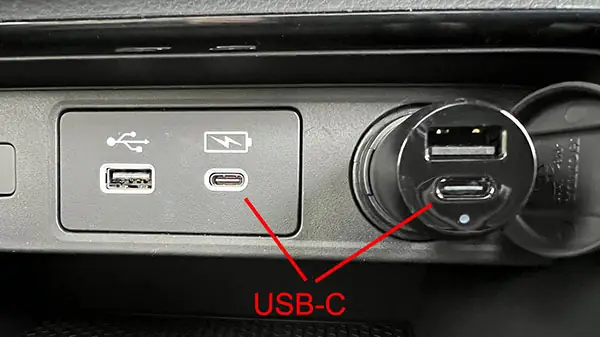
Xe Mazda 3 thường được trang bị ít nhất một cổng USB trong khoang lái, thường nằm ở khu vực bệ tỳ tay trung tâm hoặc bảng điều khiển. Hãy kiểm tra sách hướng dẫn sử dụng xe hoặc tìm kiếm các biểu tượng USB để xác định vị trí chính xác.
4.2. Cắm USB Vào Cổng
Đảm bảo bạn cắm USB vào đúng chiều. Đa số các cổng USB trên xe hơi hiện nay đều hỗ trợ cắm theo một chiều duy nhất.
4.3. Khởi Động Hệ Thống Mazda Connect
Có thể bạn quan tâm: Hướng Dẫn Chi Tiết Cách Cài Video Play Trên Mazda Connect, Xóa Phiên Bản Cũ
Bật hệ thống giải trí của xe Mazda 3. Màn hình Mazda Connect sẽ tự động quét và nhận diện thiết bị USB vừa được cắm vào.
4.4. Truy Cập Thư Viện Nhạc và Hình Ảnh
Đối với Âm nhạc:
- Trên màn hình Mazda Connect, tìm và chọn biểu tượng hoặc mục menu liên quan đến “Media” (Truyền thông), “Music” (Nhạc), hoặc “USB”.
- Hệ thống sẽ hiển thị các tùy chọn để duyệt thư viện nhạc của bạn. Bạn có thể tìm kiếm theo:
- Artist (Nghệ sĩ)
- Album
- Song (Bài hát)
- Genre (Thể loại)
- Folder (Thư mục)
- Chọn bài hát hoặc album bạn muốn nghe. Hệ thống sẽ bắt đầu phát nhạc.
- Bạn có thể sử dụng các nút điều khiển trên màn hình hoặc vô lăng để tạm dừng, phát tiếp, bỏ qua bài hát, điều chỉnh âm lượng.
Đối với Hình ảnh:
- Trên màn hình Mazda Connect, tìm và chọn biểu tượng hoặc mục menu liên quan đến “Photo” (Ảnh), “Picture” (Hình ảnh) hoặc “USB”.
- Hệ thống sẽ hiển thị danh sách các tệp hình ảnh có trong USB. Bạn có thể duyệt qua các thư mục hoặc xem danh sách ảnh.
- Chọn hình ảnh bạn muốn xem. Hình ảnh sẽ được hiển thị trên màn hình.
- Một số hệ thống có thể cho phép bạn xem ảnh dưới dạng trình chiếu (slideshow) tự động.
Lưu ý về Mazda Connect:
Giao diện Mazda Connect có thể có đôi chút khác biệt tùy thuộc vào phiên bản xe và năm sản xuất. Tuy nhiên, quy trình truy cập và điều khiển cơ bản thường tương tự nhau. Nếu gặp khó khăn, hãy tham khảo sách hướng dẫn sử dụng chi tiết của xe Mazda 3 để có thông tin chính xác nhất.
5. Mẹo Vặt Và Lưu Ý Quan Trọng Để Có Trải Nghiệm Tốt Nhất
Để đảm bảo quá trình sao chép và sử dụng nhạc, hình ảnh trên xe Mazda 3 diễn ra suôn sẻ và mang lại trải nghiệm tốt nhất, dưới đây là một số mẹo vặt và lưu ý quan trọng bạn không nên bỏ qua:
5.1. Tổ Chức Thư Viện Tệp Tin Trên USB
Việc tổ chức tệp tin một cách khoa học trên USB sẽ giúp bạn dễ dàng tìm kiếm và truy cập nhạc/hình ảnh mong muốn trên màn hình xe.
Đối với Âm nhạc:
- Tạo các thư mục chính theo nghệ sĩ hoặc thể loại nhạc.
- Bên trong mỗi thư mục nghệ sĩ/thể loại, bạn có thể tạo thêm thư mục con cho từng album.
- Đặt tên tệp tin nhạc rõ ràng, bao gồm tên bài hát và tên nghệ sĩ nếu cần.
- Ví dụ:
\Music\Rock\Bon Jovi\Slippery When Wet\Livin' On A Prayer.mp3
Đối với Hình ảnh:
- Tạo các thư mục theo chủ đề hoặc theo sự kiện (ví dụ: “Du lịch hè”, “Sinh nhật”, “Gia đình”).
- Đặt tên tệp tin hình ảnh theo thứ tự hoặc mô tả nội dung để dễ dàng nhận diện.
- Ví dụ:
\Photos\Travel\Ha Long Bay\IMG_20231205_1530.jpg
5.2. Hạn Chế Số Lượng Tệp Tin Trong Một Thư Mục
Mặc dù hệ thống Mazda Connect có thể xử lý danh sách tệp tin lớn, việc chứa quá nhiều tệp tin trong một thư mục (hàng trăm hoặc hàng ngàn tệp tin) có thể làm chậm quá trình quét và hiển thị danh sách. Nên phân chia tệp tin vào các thư mục con hợp lý.
5.3. Cập Nhật Phần Mềm Hệ Thống Giải Trí Xe
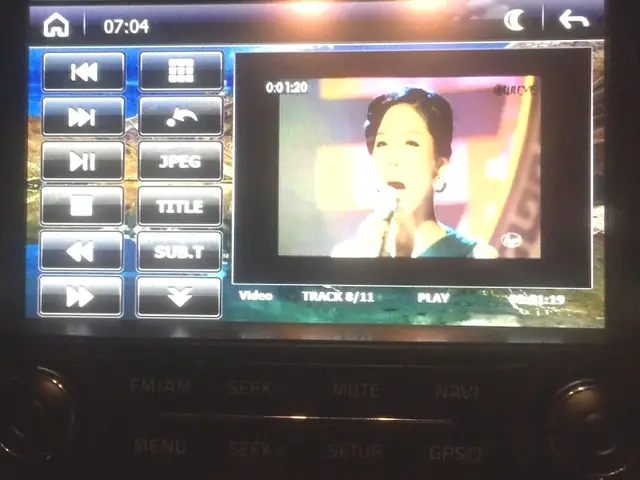
Các bản cập nhật phần mềm cho hệ thống Mazda Connect đôi khi bao gồm các cải tiến về khả năng tương thích với các thiết bị lưu trữ USB và định dạng tệp tin. Nếu gặp vấn đề về khả năng tương thích, hãy kiểm tra xem có bản cập nhật phần mềm nào cho hệ thống giải trí xe của bạn không.
5.4. Thử Nghiệm Với USB Dung Lượng Nhỏ Trước
Nếu bạn không chắc chắn về khả năng tương thích của USB hoặc định dạng tệp tin, hãy thử nghiệm với một chiếc USB dung lượng nhỏ (ví dụ: 8GB hoặc 16GB) và một vài tệp tin nhạc/hình ảnh ở các định dạng khác nhau trước khi sao chép toàn bộ thư viện. Điều này giúp bạn xác định các vấn đề tiềm ẩn một cách nhanh chóng.
5.5. Vệ Sinh Cổng USB Trên Xe
Theo thời gian, bụi bẩn và các mảnh vụn nhỏ có thể tích tụ trong cổng USB của xe, gây ra tiếp xúc kém hoặc làm gián đoạn kết nối. Hãy nhẹ nhàng làm sạch cổng USB bằng khí nén hoặc một vật dụng mềm, khô để đảm bảo kết nối ổn định.
5.6. Về Lỗi “Format Error” hoặc “File Not Supported”
Nếu bạn gặp thông báo lỗi như “Format Error” (Lỗi định dạng) hoặc “File Not Supported” (Tệp không được hỗ trợ), hãy kiểm tra lại các bước sau:
Định dạng của USB có phải là FAT32 hoặc exFAT không?
Định dạng của tệp tin nhạc/hình ảnh có đúng là MP3, AAC, JPEG hay không?
Nếu bạn đang sử dụng định dạng FLAC hoặc WAV, hãy thử chuyển đổi sang MP3.
Thử sử dụng một chiếc USB khác hoặc định dạng lại USB hiện tại.
6. Lời Khuyên Từ Thienminh-autosafety.com
Việc tùy chỉnh không gian giải trí trên xe Mazda 3 bằng cách sao chép nhạc và hình ảnh vào USB không chỉ làm phong phú thêm hành trình lái xe mà còn thể hiện cá tính riêng của chủ xe. Với những hướng dẫn chi tiết trên, từ việc lựa chọn USB phù hợp, chuẩn bị tệp tin tương thích cho đến cách thức sao chép và truy cập nội dung trên hệ thống Mazda Connect, chúng tôi tin rằng bạn sẽ thực hiện thành công.
Hãy nhớ rằng, sự chuẩn bị kỹ lưỡng là chìa khóa để tránh những rắc rối không đáng có. Từ việc định dạng USB chính xác đến việc kiểm tra định dạng tệp tin, mọi bước nhỏ đều góp phần tạo nên một trải nghiệm nghe nhìn mượt mà và trọn vẹn trên chiếc Mazda 3 của bạn. Nếu bạn cần thêm thông tin hoặc gặp bất kỳ vấn đề nào trong quá trình thực hiện, đừng ngần ngại tham khảo sách hướng dẫn sử dụng xe hoặc liên hệ với các chuyên gia tại thienminh-autosafety.com để được hỗ trợ tốt nhất.
Cập Nhật Lúc Tháng 5 4, 2026 by Huỳnh Thanh Vi