Mazda Connect là hệ thống thông tin giải trí trung tâm trên nhiều dòng xe Mazda, mang đến trải nghiệm kết nối và giải trí tiện lợi cho người lái. Tuy nhiên, đôi khi người dùng có thể gặp phải nhu cầu cài đặt thêm ứng dụng mới hoặc gỡ bỏ các phần mềm không còn cần thiết để tối ưu hóa hoạt động của hệ thống. Việc này đòi hỏi sự hiểu biết về quy trình và các bước thực hiện chính xác để tránh gây ảnh hưởng đến các chức năng khác của xe. Bài viết này sẽ cung cấp một hướng dẫn chi tiết về cách cài đặt và gỡ bỏ các ứng dụng trên hệ thống Mazda Connect, giúp bạn làm chủ công nghệ trên chiếc xe của mình.
Tóm tắt quy trình thực hiện
Tổng quan nội dung
- Chuẩn bị: Đảm bảo bạn có kết nối internet ổn định (thường là qua Wi-Fi), tải xuống tệp cài đặt ứng dụng hoặc gỡ cài đặt.
- Truy cập vào Mazda Connect: Bật hệ thống thông tin giải trí trên xe.
- Cài đặt ứng dụng: Thực hiện các bước theo hướng dẫn trên màn hình để cài đặt ứng dụng mới.
- Gỡ cài đặt ứng dụng: Tìm kiếm ứng dụng muốn gỡ, chọn tùy chọn gỡ cài đặt và xác nhận.
- Kiểm tra lại: Sau khi hoàn tất, khởi động lại hệ thống và kiểm tra xem ứng dụng đã được cài đặt hoặc gỡ bỏ thành công hay chưa.
Hiểu rõ về hệ thống Mazda Connect
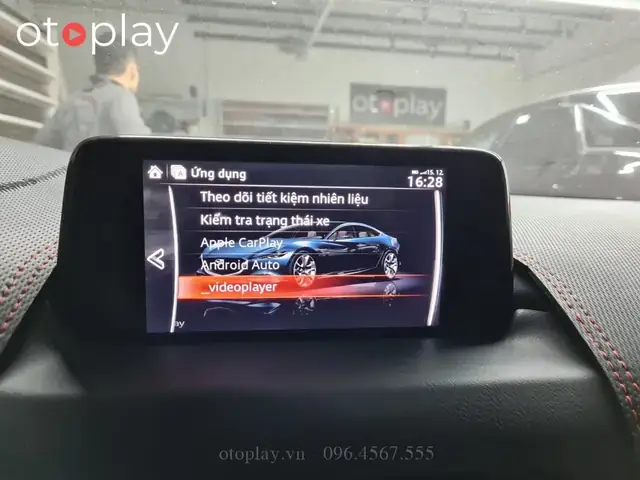
Mazda Connect là hệ thống kết nối xe hơi được phát triển bởi Mazda, tích hợp nhiều chức năng như định vị GPS, nghe nhạc, kết nối Bluetooth, điều khiển giọng nói, và khả năng truy cập vào các ứng dụng bên thứ ba thông qua nền tảng Android Auto hoặc Apple CarPlay, hoặc các ứng dụng gốc của Mazda. Hệ thống này thường được điều khiển thông qua màn hình cảm ứng trung tâm, bộ điều khiển quay/nhấn Commander Control, và các nút bấm trên vô lăng.
Chức năng chính của Mazda Connect
- Giải trí: Nghe nhạc từ USB, điện thoại qua Bluetooth, đài AM/FM/Satellite Radio, các ứng dụng streaming nhạc.
- Kết nối: Kết nối điện thoại thông minh để sử dụng Apple CarPlay hoặc Android Auto, cho phép truy cập danh bạ, tin nhắn, bản đồ, và các ứng dụng quen thuộc khác.
- Điều hướng: Hệ thống định vị GPS tích hợp sẵn hoặc sử dụng từ điện thoại thông minh.
- Thông tin xe: Hiển thị thông tin về xe như mức tiêu thụ nhiên liệu, lịch bảo dưỡng, áp suất lốp.
- Cài đặt: Tùy chỉnh các thiết lập âm thanh, màn hình, kết nối, và các chức năng an toàn.
Nền tảng và khả năng mở rộng
Có thể bạn quan tâm: Cài Đặt Màn Hình Xem Video Cho Mazda 3: Hướng Dẫn Chi Tiết Và Lợi Ích Vượt Trội
Mazda Connect hoạt động dựa trên một nền tảng phần mềm riêng, có khả năng cập nhật và đôi khi cho phép cài đặt các ứng dụng bổ sung. Tuy nhiên, khả năng này phụ thuộc vào phiên bản hệ thống và đời xe. Các dòng xe Mazda mới hơn thường hỗ trợ tích hợp sâu với Android Auto và Apple CarPlay, mang lại trải nghiệm sử dụng quen thuộc và phong phú hơn. Việc cài đặt và gỡ bỏ ứng dụng chủ yếu tập trung vào các ứng dụng gốc của Mazda hoặc các ứng dụng có thể được sideload (cài đặt thủ công) thông qua các phương pháp nâng cao hơn (thường không được Mazda khuyến khích và có thể ảnh hưởng đến bảo hành).
Các bước cài đặt ứng dụng trên Mazda Connect
Việc cài đặt ứng dụng trên Mazda Connect có thể được thực hiện theo nhiều cách khác nhau, tùy thuộc vào loại ứng dụng và phiên bản hệ thống. Dưới đây là các phương pháp phổ biến và các lưu ý quan trọng.
Phương pháp 1: Cài đặt thông qua kho ứng dụng chính thức (nếu có)
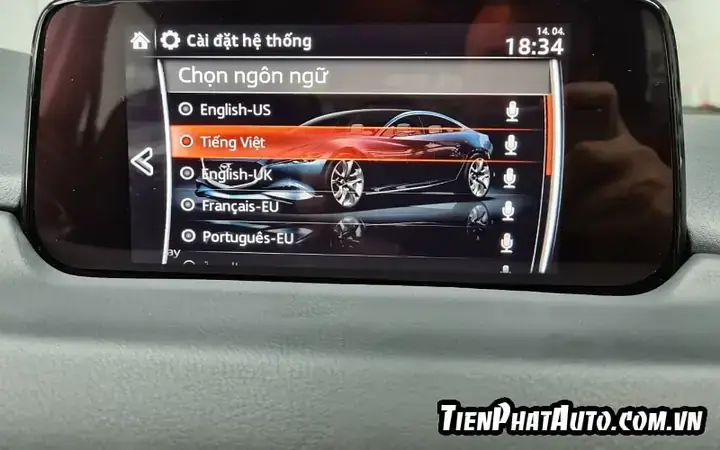
Một số phiên bản Mazda Connect hoặc các mẫu xe cụ thể có thể cung cấp một kho ứng dụng tích hợp sẵn hoặc một phương thức truy cập để tải xuống các ứng dụng được Mazda phê duyệt.
Có thể bạn quan tâm: Hướng Dẫn Chi Tiết Cách Cài Đặt Head Unit (màn Hình Dvd) Cho Mazda 3
Các bước thực hiện:
- Kết nối Wi-Fi: Đảm bảo xe của bạn đang kết nối với một mạng Wi-Fi ổn định. Màn hình Mazda Connect thường có tùy chọn để thiết lập kết nối Wi-Fi.
- Truy cập mục Ứng dụng/App Store: Trên màn hình chính của Mazda Connect, tìm kiếm và chọn mục có tên tương tự như “Ứng dụng”, “App Store”, “Mazda Connect Apps” hoặc tương tự.
- Tìm kiếm và chọn ứng dụng: Duyệt qua danh sách các ứng dụng có sẵn hoặc sử dụng chức năng tìm kiếm để tìm ứng dụng bạn muốn cài đặt.
- Tải xuống và cài đặt: Chọn ứng dụng, sau đó nhấn vào nút “Cài đặt” hoặc “Tải xuống”. Hệ thống sẽ tự động tải xuống và cài đặt ứng dụng.
- Khởi động lại hệ thống (tùy chọn): Sau khi cài đặt xong, đôi khi bạn cần khởi động lại hệ thống Mazda Connect để ứng dụng xuất hiện.
- Kiểm tra: Mở mục ứng dụng để tìm và truy cập ứng dụng mới đã cài đặt.
Lưu ý quan trọng:
Không phải tất cả các dòng xe Mazda đều có kho ứng dụng tích hợp sẵn.
Số lượng ứng dụng có sẵn có thể bị hạn chế và được Mazda lựa chọn kỹ lưỡng.
Phương pháp 2: Sử dụng Android Auto hoặc Apple CarPlay
Đây là phương pháp phổ biến và được khuyến khích nhất để truy cập vào nhiều ứng dụng trên hệ thống giải trí của xe.
Các bước thực hiện:
- Kết nối điện thoại: Sử dụng cáp USB chất lượng cao để kết nối điện thoại thông minh (Android hoặc iPhone) với cổng USB trên xe.
- Cho phép kết nối: Trên màn hình Mazda Connect, hệ thống có thể hỏi bạn có muốn cho phép Android Auto hoặc Apple CarPlay truy cập hay không. Chọn “Cho phép” hoặc “Đồng ý”.
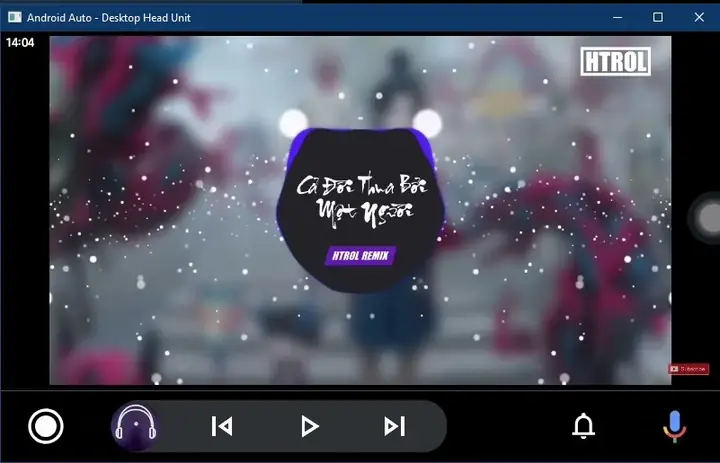
- Truy cập ứng dụng: Biểu tượng Android Auto hoặc Apple CarPlay sẽ xuất hiện trên màn hình Mazda Connect. Nhấn vào đó để truy cập giao diện của hệ thống điện thoại trên xe.
- Mở ứng dụng: Từ giao diện Android Auto/Apple CarPlay, bạn có thể truy cập và sử dụng các ứng dụng đã được cài đặt trên điện thoại của mình, ví dụ như Google Maps, Waze, Spotify, WhatsApp, v.v.
Lưu ý quan trọng:
Điện thoại của bạn phải hỗ trợ Android Auto (đối với Android) hoặc Apple CarPlay (đối với iPhone).
Cáp USB phải là loại chất lượng tốt, hỗ trợ truyền dữ liệu.
Ứng dụng trên điện thoại phải tương thích với Android Auto hoặc Apple CarPlay.
Phương pháp 3: Cài đặt thủ công (Sideloading – Cảnh báo rủi ro)
Đây là phương pháp nâng cao, thường không được Mazda chính thức hỗ trợ và có thể tiềm ẩn rủi ro gây lỗi hệ thống hoặc ảnh hưởng đến bảo hành. Phương pháp này yêu cầu kiến thức kỹ thuật nhất định và bạn nên cân nhắc kỹ lưỡng trước khi thực hiện.
Có thể bạn quan tâm: Hướng Dẫn Cài Đặt Android Auto Cho Mazda 2 All New Connect: Trải Nghiệm Giải Trí Đỉnh Cao
Các bước chung (có thể thay đổi tùy đời xe và phiên bản phần mềm):
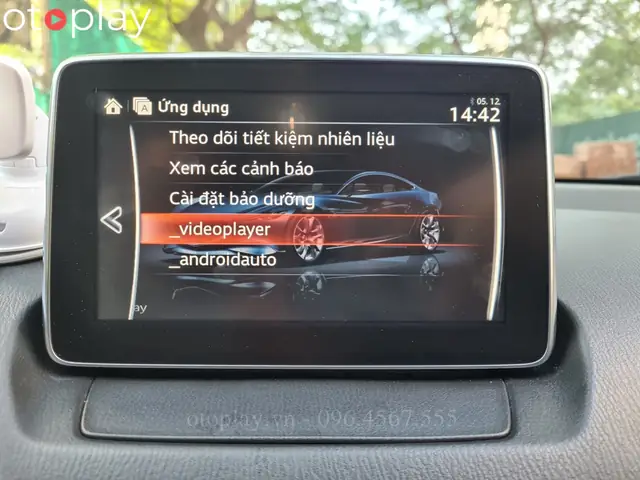
- Chuẩn bị tệp cài đặt: Bạn cần tìm các tệp cài đặt ứng dụng dành cho Mazda Connect (thường là định dạng .apk hoặc tương tự) từ các nguồn không chính thức. Cần hết sức cẩn trọng với nguồn tải này để tránh mã độc.
- Truy cập chế độ nhà phát triển/kỹ thuật: Một số cách thức cho phép truy cập vào các menu ẩn hoặc chế độ nhà phát triển trên Mazda Connect. Việc này thường đòi hỏi các tổ hợp phím hoặc thao tác đặc biệt.
- Sử dụng công cụ hỗ trợ: Có thể cần sử dụng USB chứa các tệp cài đặt và một số công cụ hỗ trợ để đẩy tệp cài đặt vào hệ thống.
- Cài đặt và kiểm tra: Tiến hành cài đặt tệp .apk đã chuẩn bị. Sau đó, khởi động lại hệ thống và kiểm tra.
CẢNH BÁO RỦI RO TUYỆT ĐỐI:
Mất bảo hành: Việc cài đặt phần mềm không chính thức có thể làm mất hiệu lực bảo hành của hệ thống Mazda Connect hoặc toàn bộ xe.
Lỗi hệ thống: Ứng dụng không tương thích hoặc tệp cài đặt lỗi có thể gây treo, đơ, hoặc làm hỏng hoàn toàn hệ thống Mazda Connect.
Rủi ro bảo mật: Các ứng dụng từ nguồn không đáng tin cậy có thể chứa mã độc, đánh cắp dữ liệu cá nhân hoặc gây hại cho hệ thống.
Yêu cầu kỹ thuật cao: Quy trình này phức tạp và không dành cho người dùng phổ thông.
Khuyến nghị: Nếu bạn không có kinh nghiệm chuyên sâu về kỹ thuật, tuyệt đối không nên thử phương pháp này. Hãy ưu tiên sử dụng Android Auto hoặc Apple CarPlay để có trải nghiệm an toàn và ổn định nhất.
Các bước gỡ cài đặt ứng dụng trên Mazda Connect
Khi bạn không còn sử dụng một ứng dụng nào đó trên Mazda Connect, việc gỡ bỏ nó có thể giúp giải phóng bộ nhớ, giảm bớt sự phức tạp trên giao diện và đôi khi cải thiện hiệu suất hệ thống.
Phương pháp 1: Gỡ cài đặt thông qua kho ứng dụng chính thức (nếu có)
Có thể bạn quan tâm: Cùm Xương Phanh Sau Pha-i Mazda 6: Dấu Hiệu, Nguyên Nhân Và Cách Khắc Phục
Nếu bạn đã cài đặt ứng dụng thông qua kho ứng dụng chính thức của Mazda, quy trình gỡ cài đặt cũng sẽ được thực hiện qua giao diện này.
Các bước thực hiện:
- Truy cập mục Ứng dụng: Trên màn hình Mazda Connect, tìm và chọn mục “Ứng dụng” hoặc tương tự.
- Chọn ứng dụng cần gỡ: Duyệt qua danh sách các ứng dụng đã cài đặt và chọn ứng dụng bạn muốn gỡ bỏ.
- Tìm tùy chọn Gỡ cài đặt: Thường sẽ có một tùy chọn như “Gỡ cài đặt”, “Xóa”, hoặc biểu tượng thùng rác hiển thị khi bạn chọn ứng dụng.
- Xác nhận: Hệ thống sẽ yêu cầu bạn xác nhận lại hành động gỡ cài đặt. Chọn “Đồng ý” hoặc “Xác nhận”.
- Hoàn tất: Ứng dụng sẽ bị gỡ bỏ khỏi hệ thống. Khởi động lại Mazda Connect để đảm bảo thay đổi được áp dụng hoàn toàn.
Phương pháp 2: Gỡ cài đặt ứng dụng Android Auto / Apple CarPlay
Các ứng dụng được sử dụng thông qua Android Auto hoặc Apple CarPlay nằm trên điện thoại của bạn, không phải trên hệ thống Mazda Connect. Do đó, để “gỡ” chúng khỏi trải nghiệm trên xe, bạn chỉ cần gỡ cài đặt ứng dụng đó khỏi điện thoại của mình.
Các bước thực hiện (trên điện thoại):
- Đối với Android:
- Vào “Cài đặt” trên điện thoại.
- Chọn “Ứng dụng” hoặc “Ứng dụng & thông báo”.
- Tìm ứng dụng bạn muốn gỡ.
- Chọn “Gỡ cài đặt” và xác nhận.
- Đối với iPhone:
- Nhấn và giữ biểu tượng ứng dụng trên màn hình chính.
- Chọn “Xóa ứng dụng” hoặc “Chỉnh sửa màn hình chính”.
- Chọn biểu tượng dấu trừ (-) và sau đó chọn “Xóa ứng dụng” rồi xác nhận.
Sau khi gỡ ứng dụng trên điện thoại, nó sẽ không còn xuất hiện hoặc khả dụng khi bạn kết nối điện thoại với xe qua Android Auto hoặc Apple CarPlay.
Phương pháp 3: Gỡ cài đặt ứng dụng đã cài đặt thủ công (Sideloading)
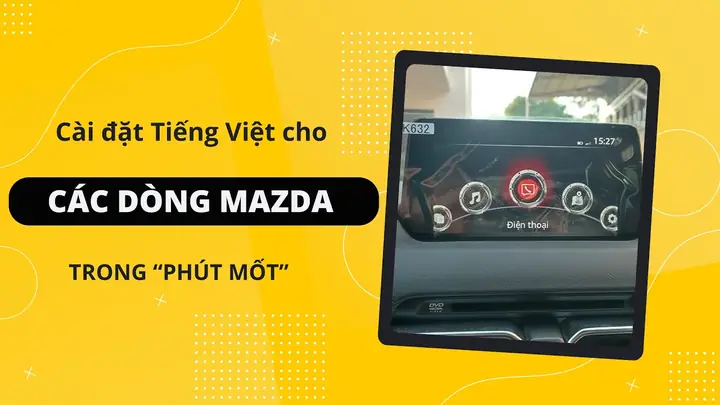
Nếu bạn đã cài đặt một ứng dụng bằng phương pháp sideloading, quy trình gỡ cài đặt cũng thường phức tạp hơn và có thể không có sẵn một tùy chọn trực tiếp.
Các bước khả thi (yêu cầu kỹ thuật và rủi ro cao):
- Tìm lại quy trình cài đặt: Thường thì quy trình gỡ cài đặt sẽ tương tự như quy trình cài đặt, nhưng bạn cần tìm các tệp hoặc công cụ gỡ cài đặt tương ứng.
- Sử dụng chế độ nhà phát triển: Truy cập lại chế độ nhà phát triển hoặc menu kỹ thuật mà bạn đã sử dụng để cài đặt.
- Tìm tùy chọn gỡ cài đặt: Trong các menu này, có thể có tùy chọn để quản lý hoặc gỡ bỏ các ứng dụng đã cài đặt thủ công.
- Khôi phục cài đặt gốc (Extreme Measure): Trong trường hợp nghiêm trọng nhất, nếu ứng dụng gây lỗi nặng và không thể gỡ bỏ theo cách thông thường, bạn có thể phải cân nhắc đến việc khôi phục cài đặt gốc cho hệ thống Mazda Connect. Tuy nhiên, đây là hành động có rủi ro rất cao, sẽ xóa sạch tất cả dữ liệu, cài đặt và có thể yêu cầu cài đặt lại phần mềm hệ thống. Bạn nên tham khảo ý kiến chuyên gia hoặc đại lý Mazda trước khi thực hiện.
Khuyến nghị: Tương tự như cài đặt thủ công, việc gỡ bỏ ứng dụng đã cài đặt theo cách này tiềm ẩn nhiều rủi ro. Hãy chỉ thực hiện nếu bạn hoàn toàn hiểu rõ quy trình và chấp nhận các rủi ro liên quan.
Một số mẹo và lưu ý quan trọng khi sử dụng Mazda Connect
- Cập nhật phần mềm: Thường xuyên kiểm tra các bản cập nhật phần mềm cho hệ thống Mazda Connect. Các bản cập nhật có thể cải thiện hiệu suất, sửa lỗi và bổ sung tính năng mới. Việc cập nhật thường được thực hiện tại các đại lý Mazda hoặc đôi khi có thể tự thực hiện qua USB.
- Sử dụng cáp USB chất lượng: Đối với các chức năng như Android Auto, Apple CarPlay, sạc điện thoại, hãy luôn sử dụng cáp USB chính hãng hoặc loại có chất lượng tốt để đảm bảo kết nối ổn định và tốc độ truyền dữ liệu nhanh.
- Tìm hiểu về các ứng dụng tương thích: Trước khi cài đặt hoặc mong đợi một ứng dụng hoạt động, hãy tìm hiểu xem nó có tương thích với Mazda Connect, Android Auto hay Apple CarPlay hay không.
- Khởi động lại khi gặp lỗi: Nếu hệ thống gặp trục trặc nhỏ, việc tắt máy, rút chìa khóa và khởi động lại xe thường có thể giải quyết vấn đề.
- Tham khảo sách hướng dẫn sử dụng: Cuốn sách hướng dẫn sử dụng đi kèm xe là nguồn thông tin chi tiết và chính xác nhất về cách sử dụng hệ thống Mazda Connect trên mẫu xe cụ thể của bạn.
- Liên hệ đại lý Mazda: Khi gặp phải các vấn đề phức tạp hoặc không chắc chắn về cách thực hiện, đừng ngần ngại liên hệ với đại lý Mazda ủy quyền để được hỗ trợ chuyên nghiệp. Đội ngũ kỹ thuật viên tại đây có kiến thức chuyên sâu và công cụ cần thiết để xử lý mọi tình huống liên quan đến hệ thống Mazda Connect.
Kết luận
Việc cài đặt và gỡ cài đặt ứng dụng trên hệ thống Mazda Connect đòi hỏi sự chú ý đến các phương pháp khác nhau, từ việc sử dụng kho ứng dụng chính thức (nếu có), tích hợp với Android Auto/Apple CarPlay, cho đến các phương pháp nâng cao tiềm ẩn rủi ro. Luôn ưu tiên các giải pháp chính thức và được hỗ trợ để đảm bảo an toàn, ổn định và duy trì hiệu suất tối ưu cho hệ thống thông tin giải trí trên chiếc xe Mazda của bạn. Việc nắm vững các thao tác này sẽ giúp bạn tận hưởng trọn vẹn những tiện ích mà công nghệ mang lại, biến mỗi hành trình trở nên thú vị và tiện lợi hơn.
Cập Nhật Lúc Tháng 5 3, 2026 by Huỳnh Thanh Vi