Việc trang bị một hệ thống dẫn đường thông minh và chính xác trên chiếc Mazda 3 của bạn không chỉ mang lại sự tiện lợi mà còn góp phần nâng cao an toàn trên mỗi hành trình. Trong đó, Vietmap S1 là một trong những giải pháp được ưa chuộng nhờ khả năng cập nhật dữ liệu giao thông theo thời gian thực, giao diện thân thiện và tích hợp nhiều tính năng hữu ích. Tuy nhiên, quá trình cài đặt Vietmap S1 cho Mazda 3 có thể khiến nhiều chủ xe băn khoăn. Bài viết này sẽ cung cấp một hướng dẫn chi tiết, từng bước, giúp bạn tự tin thực hiện hoặc hiểu rõ quy trình, từ đó đưa ra quyết định tốt nhất cho chiếc xe của mình.
Tóm Tắt Quy Trình Thực Hiện Cài Đặt Vietmap S1 Cho Mazda 3
Tổng quan nội dung
Việc cài đặt Vietmap S1 cho Mazda 3 nhìn chung bao gồm các bước chính sau: chuẩn bị thiết bị, cài đặt ứng dụng, cấu hình ban đầu và kiểm tra hoạt động.
- Chuẩn bị thiết bị: Đảm bảo bạn có thiết bị Vietmap S1 (hoặc ứng dụng Vietmap Live/Vietmap S2 trên điện thoại/màn hình Android gốc của xe) và các phụ kiện cần thiết. Đối với Mazda 3, cần xác định rõ màn hình xe có hỗ trợ cài đặt ứng dụng Android hay không.
- Cài đặt ứng dụng: Tải và cài đặt tệp APK của Vietmap S1 lên thiết bị hoặc màn hình xe.
- Cấu hình ban đầu: Mở ứng dụng, cấp quyền truy cập cần thiết (vị trí, bộ nhớ…) và đăng nhập tài khoản Vietmap (nếu có).
- Cập nhật bản đồ: Kết nối internet để tải về và cập nhật dữ liệu bản đồ mới nhất.
- Kiểm tra hoạt động: Lái thử xe, kiểm tra tính năng tìm đường, cảnh báo giao thông, và các chức năng khác.
Hiểu Rõ Về Vietmap S1 Và Sự Phù Hợp Với Mazda 3
Trước khi đi sâu vào quy trình cài đặt, chúng ta cần hiểu rõ Vietmap S1 là gì và tại sao nó lại là một lựa chọn đáng cân nhắc cho người dùng Mazda 3.
1. Vietmap S1 Là Gì?
Có thể bạn quan tâm: Hướng Dẫn Chi Tiết Cách Cài Đặt Ứng Dụng Cho Mazda 3
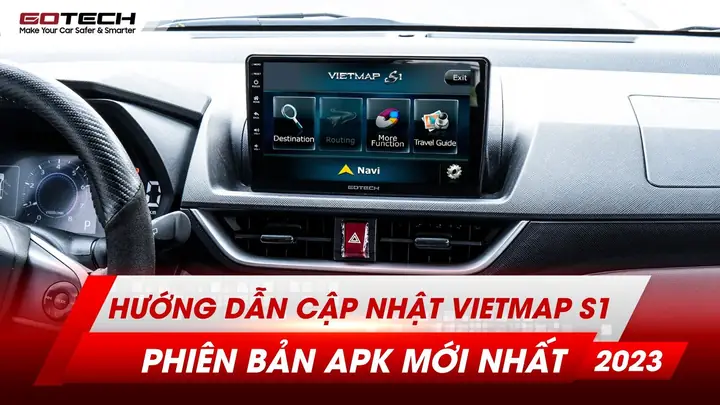
Vietmap S1 là một phần mềm dẫn đường GPS được phát triển bởi Công ty Cổ phần BẢN ĐỒ VIỆT (Vietmap). Điểm mạnh nổi bật của Vietmap S1 so với các phần mềm dẫn đường truyền thống là khả năng kết nối internet để truy cập vào dữ liệu giao thông trực tuyến. Điều này cho phép ứng dụng cung cấp các thông tin cập nhật theo thời gian thực như:
- Cảnh báo giao thông theo thời gian thực: Thông báo về các tình huống giao thông bất thường như tắc đường, tai nạn, công trình đang thi công, camera phạt nguội, biển báo giới hạn tốc độ, khu vực cấm/hạn chế tốc độ…
- Cập nhật lộ trình thông minh: Tự động đề xuất các lộ trình thay thế tối ưu nhất khi phát hiện tình trạng giao thông thay đổi, giúp người lái tiết kiệm thời gian và nhiên liệu.
- Dữ liệu bản đồ chi tiết: Bản đồ Việt Nam được cập nhật thường xuyên, hiển thị rõ ràng tên đường, số nhà, các địa điểm quan trọng (nhà hàng, trạm xăng, bệnh viện, trường học, trung tâm thương mại…).
- Giao diện thân thiện: Thiết kế trực quan, dễ sử dụng, hiển thị thông tin rõ ràng, không gây xao nhãng khi lái xe.
- Đa dạng thiết bị hỗ trợ: Vietmap S1 có thể được cài đặt trên nhiều loại thiết bị như smartphone (Android, iOS), máy tính bảng, và đặc biệt là các màn hình giải trí ô tô có hệ điều hành Android.
2. Tại Sao Nên Cài Đặt Vietmap S1 Cho Mazda 3?
Mazda 3, dù là một dòng xe có thiết kế hiện đại và nhiều tính năng công nghệ, nhưng hệ thống định vị tích hợp sẵn đôi khi còn hạn chế về khả năng cập nhật dữ liệu hoặc tính năng cảnh báo giao thông. Việc cài đặt Vietmap S1 cho Mazda 3 mang lại nhiều lợi ích thiết thực:
- Nâng cao trải nghiệm lái xe: Giúp bạn dễ dàng tìm kiếm địa điểm, lên kế hoạch lộ trình một cách nhanh chóng và chính xác.
- Tăng cường an toàn: Các cảnh báo giao thông thời gian thực giúp bạn chủ động xử lý tình huống, tránh vi phạm luật giao thông và giảm thiểu rủi ro tai nạn.
- Tiết kiệm thời gian và chi phí: Tránh được các tuyến đường bị tắc nghẽn, giảm thời gian di chuyển và tiết kiệm nhiên liệu. Đồng thời, việc nhận biết sớm các camera phạt nguội giúp bạn lái xe an toàn và đúng tốc độ.
- Tích hợp liền mạch: Nếu Mazda 3 của bạn được trang bị màn hình giải trí Android gốc, việc cài đặt Vietmap S1 sẽ mang lại trải nghiệm đồng bộ, hiển thị ngay trên màn hình trung tâm, tương tự như các ứng dụng gốc.
- Linh hoạt tùy chọn thiết bị: Bạn có thể chọn cài đặt trên điện thoại cá nhân để sử dụng Apple CarPlay/Android Auto, hoặc cài trực tiếp lên màn hình Android của xe.
Các Phương Pháp Cài Đặt Vietmap S1 Cho Mazda 3
Có hai phương pháp chính để bạn có thể cài đặt Vietmap S1 cho Mazda 3:
Phương Pháp 1: Cài Đặt Trực Tiếp Lên Màn Hình Android Gốc Của Mazda 3

Có thể bạn quan tâm: Hướng Dẫn Chi Tiết Cài Đặt Hình Nền Cho Mazda Connect
Nhiều phiên bản Mazda 3 đời mới được trang bị màn hình giải trí thông minh có hệ điều hành Android. Đây là phương pháp mang lại trải nghiệm tích hợp tốt nhất.
Điều kiện cần:
Màn hình giải trí của xe Mazda 3 là loại chạy hệ điều hành Android (hoặc có thể cài đặt ứng dụng Android thông qua một số phương pháp hỗ trợ).
Có kết nối Internet ổn định cho màn hình xe (Wi-Fi hoặc 4G/5G nếu có SIM).
Có tệp cài đặt Vietmap S1 dạng APK.
Các bước thực hiện:
Bước 1: Chuẩn bị Tệp APK
- Truy cập website chính thức của Vietmap hoặc các nguồn uy tín để tải về tệp cài đặt Vietmap S1 APK. Lưu tệp này vào USB hoặc tải trực tiếp lên màn hình xe nếu có trình duyệt web.
- Lưu ý: Hãy đảm bảo bạn tải đúng phiên bản mới nhất và phiên bản phù hợp với hệ điều hành Android.
Bước 2: Chuyển Tệp APK Vào Màn Hình Xe
- Nếu dùng USB: Cắm USB chứa tệp APK vào cổng USB trên xe Mazda 3. Mở ứng dụng quản lý tệp tin trên màn hình xe và tìm đến tệp APK đã lưu.
- Nếu tải trực tiếp: Mở trình duyệt web trên màn hình xe, truy cập vào đường link tải Vietmap S1 APK và tiến hành tải về. Tệp tải về thường nằm trong thư mục “Download”.
Bước 3: Cài Đặt Ứng Dụng
- Sau khi mở tệp APK, hệ thống có thể yêu cầu bạn cấp quyền cho phép cài đặt ứng dụng từ các nguồn không xác định (Unknown Sources). Bạn cần bật tùy chọn này trong cài đặt bảo mật của màn hình xe để tiếp tục.
- Nhấn “Cài đặt” và chờ quá trình hoàn tất.
Bước 4: Cấu Hình Ban Đầu Và Cập Nhật
- Sau khi cài đặt xong, tìm biểu tượng Vietmap S1 trên màn hình ứng dụng của xe và mở lên.
- Cấp quyền truy cập: Ứng dụng sẽ yêu cầu các quyền truy cập cơ bản như Vị trí (GPS), Bộ nhớ, Danh bạ, Điện thoại… Bạn cần cấp đầy đủ các quyền này để ứng dụng hoạt động chính xác.
- Đăng nhập/Đăng ký (Nếu cần): Nếu bạn đã có tài khoản Vietmap, hãy đăng nhập. Nếu chưa, bạn có thể đăng ký một tài khoản mới ngay trên ứng dụng. Tài khoản này giúp bạn quản lý license và cập nhật dữ liệu dễ dàng hơn.
- Cập nhật bản đồ: Kết nối màn hình xe với Internet. Vào phần cài đặt trong ứng dụng Vietmap S1, chọn “Cập nhật dữ liệu” hoặc “Cập nhật bản đồ”. Đảm bảo quá trình cập nhật hoàn tất.
Bước 5: Kiểm Tra Hoạt Động
- Sử dụng tính năng tìm kiếm địa điểm để kiểm tra khả năng định vị và hiển thị bản đồ.
- Thử tìm một lộ trình và quan sát cách ứng dụng hiển thị thông tin, cảnh báo giao thông.
- Kiểm tra các cài đặt khác như âm thanh cảnh báo, chế độ hiển thị ban ngày/ban đêm.
Phương Pháp 2: Sử Dụng Ứng Dụng Vietmap On-The-Go Qua Apple CarPlay / Android Auto
Đối với các phiên bản Mazda 3 có hỗ trợ Apple CarPlay hoặc Android Auto, đây là một phương pháp linh hoạt và tiện lợi, cho phép bạn sử dụng ứng dụng Vietmap trên màn hình xe thông qua điện thoại cá nhân.
Điều kiện cần:
Mazda 3 có tích hợp Apple CarPlay hoặc Android Auto.
Điện thoại smartphone (iPhone hoặc Android) có cài đặt ứng dụng Vietmap On-The-Go (hoặc Vietmap Live) từ App Store/Google Play Store.
Cáp kết nối chất lượng tốt giữa điện thoại và cổng USB của xe.
Điện thoại có kết nối Internet ổn định.

Có thể bạn quan tâm: Hướng Dẫn Chi Tiết Cách Reset Danh Bạ Mazda Connect
Các bước thực hiện:
Bước 1: Cài Đặt Ứng Dụng Vietmap Trên Điện Thoại
- Đối với iPhone: Vào App Store, tìm kiếm “Vietmap Live” hoặc “Vietmap On-The-Go” và cài đặt.
- Đối với Android: Vào Google Play Store, tìm kiếm “Vietmap Live” hoặc “Vietmap On-The-Go” và cài đặt.
- Lưu ý: Hãy tìm đúng ứng dụng được thiết kế để hoạt động với Apple CarPlay/Android Auto.
Bước 2: Kết Nối Điện Thoại Với Xe
- Sử dụng cáp USB chất lượng tốt để kết nối iPhone hoặc điện thoại Android với cổng USB tương thích trên Mazda 3.
- Bật Apple CarPlay hoặc Android Auto trên màn hình xe (thường sẽ tự động kích hoạt hoặc yêu cầu xác nhận).
Bước 3: Khởi Chạy Ứng Dụng Vietmap
- Trên màn hình xe, tìm biểu tượng của ứng dụng Vietmap mà bạn đã cài đặt.
- Nhấn vào biểu tượng để mở ứng dụng. Giao diện của Vietmap sẽ hiển thị trên màn hình xe Mazda 3.
Bước 4: Cấu Hình Và Cập Nhật
- Cấp quyền: Ứng dụng có thể yêu cầu cấp quyền truy cập vị trí trên điện thoại. Hãy đảm bảo quyền này được cấp.
- Đăng nhập/Đăng ký: Đăng nhập tài khoản Vietmap của bạn.
- Cập nhật: Kết nối Internet trên điện thoại của bạn. Ứng dụng Vietmap Live/On-The-Go thường tự động cập nhật dữ liệu hoặc có tùy chọn để bạn thực hiện thủ công.
Bước 5: Sử Dụng Và Kiểm Tra
- Sử dụng các chức năng tìm kiếm, dẫn đường như bình thường.
- Quan sát các cảnh báo giao thông được hiển thị trên màn hình xe.
- Trải nghiệm sự tiện lợi khi điều khiển ứng dụng thông qua màn hình cảm ứng và nút điều khiển trên xe.
Những Lưu Ý Quan Trọng Khi Cài Đặt Và Sử Dụng
Để quá trình cài đặt Vietmap S1 cho Mazda 3 diễn ra suôn sẻ và đảm bảo hiệu quả sử dụng, bạn cần ghi nhớ các điểm sau:
1. Về Thiết Bị Mazda 3
- Xác định phiên bản màn hình: Không phải tất cả các phiên bản Mazda 3 đều có màn hình Android gốc. Hãy kiểm tra thông số kỹ thuật của xe hoặc hỏi đại lý để biết chính xác. Nếu xe chỉ có màn hình cơ bản và không hỗ trợ Android Auto/Apple CarPlay, việc cài đặt trực tiếp lên màn hình xe sẽ không khả thi.
- Cổng USB: Đảm bảo cổng USB trên xe hoạt động tốt, đặc biệt là cổng hỗ trợ kết nối dữ liệu cho Apple CarPlay/Android Auto.
2. Về Tệp APK
- Nguồn tải uy tín: Luôn tải tệp APK từ website chính thức của Vietmap hoặc các trang cung cấp ứng dụng đáng tin cậy để tránh bị nhiễm virus hoặc phần mềm độc hại.
- Phiên bản tương thích: Kiểm tra phiên bản hệ điều hành Android trên màn hình xe để chọn đúng phiên bản Vietmap S1 APK tương thích.
3. Về Quyền Truy Cập
Có thể bạn quan tâm: Các Nút Công Tắc Xe Mazda 3: Hướng Dẫn Chi Tiết & Vị Trí
- Quyền Vị trí (GPS): Đây là quyền quan trọng nhất để ứng dụng có thể xác định vị trí xe và dẫn đường.
- Quyền Bộ nhớ: Cần thiết để lưu trữ dữ liệu bản đồ và các tệp tin khác của ứng dụng.
- Quyền Khác: Các quyền như Quyền truy cập Danh bạ, Điện thoại… có thể cần thiết cho một số tính năng nâng cao hoặc để ứng dụng hoạt động ổn định.
4. Về Kết Nối Internet
- Dữ liệu thời gian thực: Tính năng cảnh báo giao thông và cập nhật lộ trình thông minh của Vietmap S1 phụ thuộc hoàn toàn vào kết nối Internet.
- Cập nhật bản đồ: Việc cập nhật bản đồ định kỳ là rất quan trọng để đảm bảo thông tin dẫn đường luôn chính xác.
5. Về Pháp Lý Và Cảnh Báo
- Cảnh báo giao thông: Thông tin cảnh báo trên Vietmap S1 chỉ mang tính chất tham khảo. Người lái xe vẫn phải tuân thủ nghiêm ngặt các quy định giao thông và quan sát thực tế. thienminh-autosafety.com không chịu trách nhiệm cho bất kỳ vi phạm nào.
- Quy định sử dụng điện thoại khi lái xe: Tuyệt đối không thao tác trực tiếp trên điện thoại khi xe đang di chuyển, đặc biệt khi sử dụng Apple CarPlay/Android Auto. Hãy sử dụng các nút điều khiển trên vô lăng hoặc màn hình xe.
Câu Hỏi Thường Gặp Về Cài Đặt Vietmap S1 Cho Mazda 3
Hỏi: Màn hình Mazda 3 của tôi không có Android gốc, làm sao để cài Vietmap S1?
Đáp: Nếu màn hình xe của bạn không hỗ trợ cài đặt ứng dụng Android trực tiếp và không có Apple CarPlay/Android Auto, bạn có thể cân nhắc sử dụng điện thoại cá nhân với ứng dụng Vietmap Live/On-The-Go và gắn điện thoại lên xe bằng giá đỡ. Đây là giải pháp phổ biến và hiệu quả nhất trong trường hợp này.
Hỏi: Tôi có cần mua license bản quyền cho Vietmap S1 không?
Đáp: Vietmap S1 có thể sử dụng miễn phí với dữ liệu bản đồ cơ bản. Tuy nhiên, để truy cập các tính năng cảnh báo giao thông thời gian thực và cập nhật liên tục, bạn cần mua các gói dịch vụ/license phù hợp từ Vietmap.
Hỏi: Cập nhật bản đồ Vietmap S1 có tốn phí không?
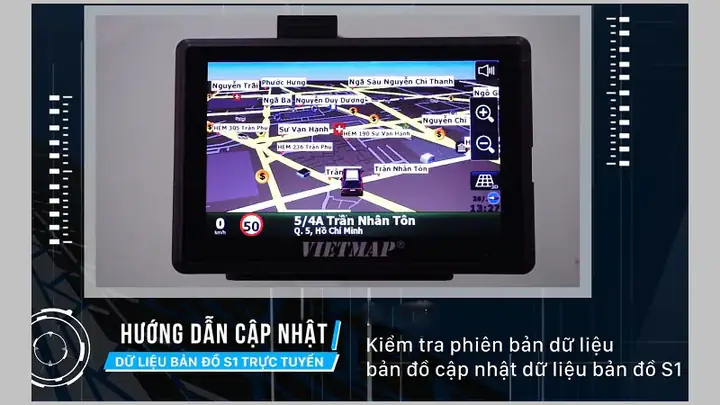
Đáp: Việc cập nhật bản đồ cơ bản thường là miễn phí. Tuy nhiên, các gói dịch vụ cao cấp hơn có thể đi kèm với chi phí nhất định. Bạn nên kiểm tra thông tin chi tiết trên website của Vietmap.
Hỏi: Nếu tôi tự cài đặt mà gặp lỗi thì có được hỗ trợ không?
Đáp: Nếu bạn tự cài đặt trên màn hình xe và gặp lỗi, việc hỗ trợ có thể phụ thuộc vào chính sách của đại lý hoặc trung tâm bảo hành xe Mazda. Tuy nhiên, nếu bạn sử dụng ứng dụng Vietmap Live/On-The-Go trên điện thoại, bạn có thể liên hệ bộ phận hỗ trợ khách hàng của Vietmap để được tư vấn. thienminh-autosafety.com khuyến khích bạn tìm đến các gara uy tín để được hỗ trợ tốt nhất nếu không tự tin thực hiện.
Kết Luận
Việc cài đặt Vietmap S1 cho Mazda 3 là một nâng cấp đáng giá, mang lại nhiều lợi ích về sự tiện lợi, an toàn và hiệu quả trên mỗi hành trình. Dù bạn chọn cài đặt trực tiếp lên màn hình Android gốc của xe hay sử dụng qua Apple CarPlay/Android Auto, điều quan trọng là thực hiện đúng quy trình, tuân thủ các lưu ý và đảm bảo bạn có được trải nghiệm lái xe tốt nhất. Hãy trang bị cho chiếc Mazda 3 của bạn công cụ dẫn đường thông minh này để mỗi chuyến đi trở nên an tâm và thú vị hơn.
Cập Nhật Lúc Tháng 4 28, 2026 by Huỳnh Thanh Vi