Việc cài đặt ứng dụng trên xe Mazda 3 không chỉ mang đến trải nghiệm giải trí đa dạng mà còn giúp nâng cao tính tiện ích và khả năng kết nối của chiếc xe. Tuy nhiên, quá trình này có thể khiến nhiều chủ xe băn khoăn, đặc biệt là với những ai chưa quen thuộc với công nghệ trên ô tô. Bài viết này sẽ cung cấp một hướng dẫn chi tiết, từng bước, giúp bạn dễ dàng thực hiện việc cài đặt ứng dụng cho Mazda 3, từ đó tối ưu hóa trải nghiệm lái xe của mình. Chúng ta sẽ cùng khám phá các phương pháp cài đặt phổ biến, những lưu ý quan trọng và cách khắc phục các vấn đề thường gặp để đảm bảo quá trình diễn ra suôn sẻ và hiệu quả nhất.
Tóm Tắt Quy Trình Thực Hiện
Tổng quan nội dung
- Chuẩn bị: Đảm bảo xe Mazda 3 của bạn đang ở trạng thái phù hợp để thực hiện cài đặt.
- Truy cập Cài đặt Hệ thống: Tìm đến mục cài đặt trên màn hình giải trí của xe.
- Kích hoạt Nguồn không xác định (Unknown Sources): Cho phép cài đặt ứng dụng từ bên ngoài cửa hàng chính thức.
- Tìm và Tải ứng dụng: Lựa chọn phương thức tải ứng dụng phù hợp (qua USB, thẻ nhớ, hoặc tải trực tiếp nếu có kết nối internet).
- Tiến hành Cài đặt: Chạy tệp tin cài đặt và làm theo hướng dẫn trên màn hình.
- Hoàn tất và Kiểm tra: Khởi động lại xe (nếu cần) và kiểm tra xem ứng dụng đã hoạt động ổn định hay chưa.
Tìm Hiểu Về Hệ Thống Giải Trí Trên Mazda 3 và Các Loại Ứng Dụng Phổ Biến
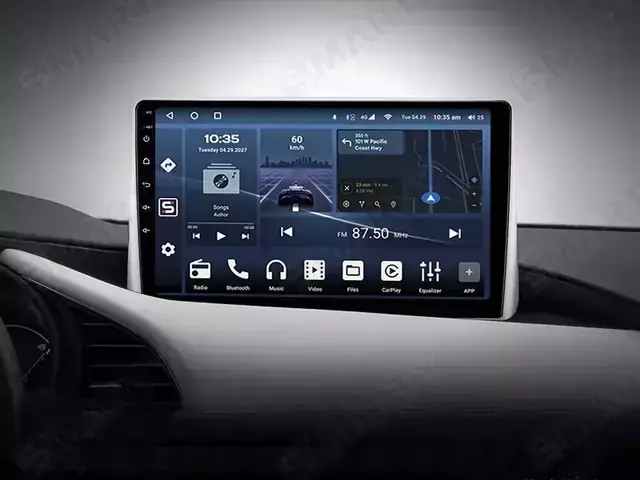
Mazda 3, đặc biệt là các phiên bản đời mới, thường được trang bị hệ thống thông tin giải trí MZD Connect. Hệ thống này cho phép người dùng kết nối điện thoại thông minh, truy cập các ứng dụng giải trí, định vị, và nhiều tính năng hữu ích khác. Tuy nhiên, khả năng cài đặt ứng dụng “ngoài luồng” (tức là không có sẵn trong kho ứng dụng chính thức của Mazda) thường yêu cầu một số bước kỹ thuật nhất định.
Có thể bạn quan tâm: Hướng Dẫn Chi Tiết Cài Đặt Hình Nền Cho Mazda Connect
Các loại ứng dụng phổ biến mà người dùng thường muốn cài đặt cho Mazda 3 bao gồm:
- Ứng dụng giải trí: Các trình phát nhạc trực tuyến (Spotify, YouTube Music), ứng dụng xem video (YouTube), hoặc các trình phát podcast.
- Ứng dụng định vị: Ngoài Google Maps hoặc Waze tích hợp sẵn (tùy phiên bản và thị trường), người dùng có thể muốn cài đặt các ứng dụng định vị chuyên biệt hơn hoặc các ứng dụng bản đồ địa phương.
- Ứng dụng tiện ích: Các ứng dụng hỗ trợ lái xe, thông tin giao thông theo thời gian thực, hoặc các công cụ tùy chỉnh giao diện hệ thống.
- Ứng dụng cộng đồng: Các ứng dụng kết nối với cộng đồng người dùng Mazda, chia sẻ kinh nghiệm lái xe, hoặc thông tin về các sự kiện liên quan.
Việc cài đặt các ứng dụng này có thể mang lại nhiều lợi ích, nhưng cũng đòi hỏi sự cẩn trọng để đảm bảo an toàn cho hệ thống của xe.
Các Phương Pháp Cài Đặt Ứng Dụng Cho Mazda 3
Có hai phương pháp chính để cài đặt ứng dụng cho Mazda 3, tùy thuộc vào phiên bản hệ thống và khả năng của xe:
1. Cài Đặt Qua USB hoặc Thẻ Nhớ (Phương Pháp Phổ Biến Nhất)
Có thể bạn quan tâm: Hướng Dẫn Chi Tiết Cách Reset Danh Bạ Mazda Connect
Đây là phương pháp được nhiều người dùng lựa chọn vì tính linh hoạt và khả năng tiếp cận rộng rãi. Quá trình này thường yêu cầu bạn tải tệp tin cài đặt (thường có định dạng .apk cho các ứng dụng Android) về máy tính hoặc điện thoại, sau đó chép vào USB hoặc thẻ nhớ và kết nối với xe.
Các bước thực hiện chi tiết:
Chuẩn bị USB/Thẻ nhớ:
- Sử dụng USB hoặc thẻ nhớ có dung lượng phù hợp, đã được định dạng sạch sẽ (FAT32 là định dạng được khuyến nghị).
- Đảm bảo USB/thẻ nhớ không chứa các tệp tin rác hoặc virus để tránh ảnh hưởng đến hệ thống xe.
Tìm kiếm và Tải Tệp Tin Cài Đặt (.apk):
- Bạn cần tìm nguồn uy tín để tải tệp tin cài đặt của ứng dụng mong muốn. Các kho ứng dụng ứng dụng bên thứ ba dành cho Android như APKMirror, APKPure, hoặc các diễn đàn công nghệ uy tín là những nơi bạn có thể tìm kiếm.
- Lưu ý quan trọng: Hãy chắc chắn rằng bạn tải đúng phiên bản ứng dụng tương thích với hệ điều hành mà hệ thống MZD Connect của xe bạn đang sử dụng. Thường thì các xe Mazda 3 sẽ chạy trên nền tảng Android tùy biến, do đó tệp .apk là phổ biến.
- Ví dụ: Nếu bạn muốn cài đặt YouTube, hãy tìm kiếm “YouTube .apk download”.
Sao chép Tệp Tin vào USB/Thẻ nhớ:
- Sau khi tải tệp tin .apk về máy tính, hãy sao chép nó vào thư mục gốc của USB hoặc thẻ nhớ đã chuẩn bị.
Kết nối USB/Thẻ nhớ với Xe Mazda 3:
- Mở xe và khởi động hệ thống giải trí.
- Tìm cổng USB trên xe (thường nằm ở khu vực bệ tỳ tay hoặc bảng điều khiển trung tâm) và cắm USB/thẻ nhớ vào.
Kích hoạt “Nguồn không xác định” (Unknown Sources):
- Trên màn hình giải trí của xe, điều hướng đến Cài đặt (Settings).
- Tìm mục Bảo mật (Security) hoặc Ứng dụng (Apps).
- Trong mục này, bạn sẽ thấy tùy chọn Nguồn không xác định (Unknown Sources). Hãy bật tùy chọn này lên.
- Khi có cảnh báo xuất hiện, hãy xác nhận rằng bạn hiểu rõ rủi ro và muốn tiếp tục. Lưu ý: Việc kích hoạt tùy chọn này có thể tiềm ẩn rủi ro bảo mật nếu bạn tải ứng dụng từ nguồn không đáng tin cậy.
Tìm và Cài đặt Ứng Dụng:
- Sau khi kích hoạt “Nguồn không xác định”, bạn cần tìm cách để trình duyệt tệp tin hoặc trình cài đặt ứng dụng trên hệ thống MZD Connect.
- Cách tiếp cận phổ biến là sử dụng một ứng dụng quản lý tệp tin (file manager) được cài sẵn hoặc tải về qua USB. Một số người dùng cài đặt một ứng dụng “trình duyệt web” trên xe để có thể truy cập trực tiếp vào các trang tải file .apk.
- Nếu bạn đã có một trình quản lý tệp tin trên xe, hãy mở nó, điều hướng đến USB/thẻ nhớ và chọn tệp tin .apk của ứng dụng bạn muốn cài đặt.
- Nhấn vào tệp tin để bắt đầu quá trình cài đặt. Màn hình sẽ hiển thị các yêu cầu quyền truy cập của ứng dụng. Hãy xem xét và nhấn Cài đặt (Install).
Hoàn tất Cài đặt:
- Sau khi quá trình cài đặt hoàn tất, bạn sẽ thấy thông báo “Ứng dụng đã được cài đặt” hoặc tương tự.
- Nhấn Xong (Done) hoặc Mở (Open).
Khởi động lại xe và Kiểm tra:
- Đôi khi, việc khởi động lại hệ thống giải trí hoặc thậm chí là tắt máy, rút chìa khóa và khởi động lại xe sẽ giúp ứng dụng hiển thị và hoạt động ổn định hơn.
- Tìm biểu tượng của ứng dụng mới cài đặt trên màn hình giải trí của bạn và chạm vào để mở. Kiểm tra xem ứng dụng có hoạt động bình thường, có hiển thị nội dung và phản hồi nhanh nhạy hay không.
2. Cài Đặt Trực Tiếp Qua Kết Nối Internet (Nếu Hệ Thống Hỗ Trợ)
Một số phiên bản Mazda 3 đời mới hơn có thể được trang bị khả năng kết nối Wi-Fi hoặc sử dụng SIM 4G tích hợp, cho phép tải ứng dụng trực tiếp từ kho ứng dụng (nếu có) hoặc từ các trình duyệt web trên xe. Tuy nhiên, khả năng này không phổ biến bằng việc sử dụng USB.
Các bước thực hiện (nếu hệ thống hỗ trợ):
Kết nối Internet cho Xe:
- Qua Wi-Fi: Vào Cài đặt > Mạng & Internet > Wi-Fi và kết nối với mạng Wi-Fi có sẵn.
- Qua SIM 4G (nếu có): Đảm bảo SIM đã được lắp và kích hoạt dịch vụ dữ liệu.
Truy cập Kho Ứng Dụng (Nếu có):
- Một số xe có thể có một kho ứng dụng riêng do Mazda cung cấp. Nếu có, hãy tìm và truy cập vào đó.
- Tìm kiếm ứng dụng bạn muốn và chọn Cài đặt (Install).
Sử dụng Trình Duyệt Web:
- Nếu không có kho ứng dụng riêng, bạn có thể sử dụng trình duyệt web trên xe.
- Truy cập vào các trang web cho phép tải tệp tin .apk (như APKMirror, APKPure).
- Tải tệp tin .apk trực tiếp về bộ nhớ của hệ thống xe.
- Sau khi tải về, hệ thống có thể tự động hỏi bạn có muốn cài đặt ứng dụng này không, hoặc bạn cần vào trình quản lý tệp tin để tìm và cài đặt thủ công.
- Cần lưu ý: Việc sử dụng trình duyệt web trên xe có thể chậm và kém tiện lợi hơn so với máy tính.
Kích hoạt “Nguồn không xác định” (Nếu cần):
- Ngay cả khi tải trực tiếp, bạn vẫn có thể cần kích hoạt tùy chọn “Nguồn không xác định” trong cài đặt bảo mật để cho phép cài đặt các ứng dụng không đến từ kho chính thức.
Lưu ý quan trọng: Khả năng cài đặt ứng dụng trực tiếp qua internet trên Mazda 3 phụ thuộc rất nhiều vào phiên bản hệ thống MZD Connect và các tùy chỉnh của nhà sản xuất tại từng thị trường.
Có thể bạn quan tâm: Các Nút Công Tắc Xe Mazda 3: Hướng Dẫn Chi Tiết & Vị Trí
Các Bước Sâu Hơn: Tùy Chỉnh và Tối Ưu Hóa
Sau khi đã cài đặt thành công ứng dụng, bạn có thể muốn tùy chỉnh thêm để tối ưu hóa trải nghiệm:
1. Tùy Chỉnh Vị Trí Biểu Tượng Ứng Dụng
Có thể bạn quan tâm: Các Dòng Xe Mazda 3 Năm 2026: Lựa Chọn Nào Phù Hợp Với Bạn?
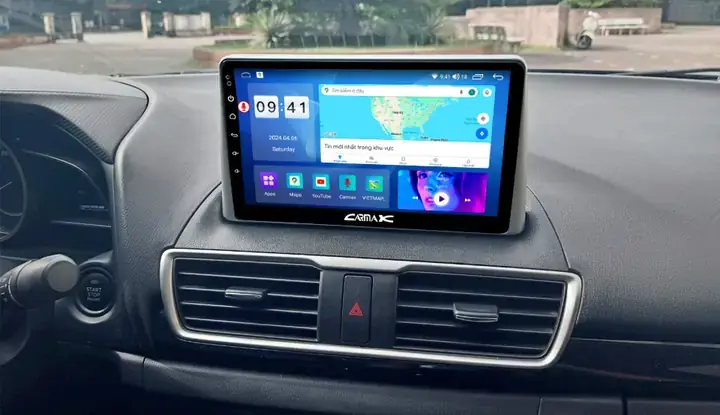
- Hầu hết các hệ thống trên xe hơi đều cho phép bạn sắp xếp lại thứ tự các biểu tượng ứng dụng trên màn hình chính. Hãy tìm tùy chọn này trong phần Cài đặt > Hiển thị hoặc Cài đặt > Ứng dụng.
- Bạn có thể kéo thả để đưa các ứng dụng thường dùng lên vị trí dễ truy cập nhất.
2. Quản Lý Quyền Truy Cập Của Ứng Dụng
- Tương tự như trên điện thoại thông minh, các ứng dụng trên xe cũng yêu cầu quyền truy cập vào các chức năng nhất định (ví dụ: vị trí, microphone, danh bạ).
- Vào Cài đặt > Ứng dụng > Tên ứng dụng > Quyền truy cập để xem xét và điều chỉnh các quyền này theo nhu cầu và mức độ tin cậy của bạn đối với ứng dụng.
3. Cập Nhật Ứng Dụng
- Các ứng dụng cài đặt từ nguồn không xác định thường không tự động cập nhật.
- Bạn cần định kỳ kiểm tra các phiên bản mới của ứng dụng, tải tệp tin .apk mới về USB và thực hiện lại quy trình cài đặt để cập nhật. Lưu ý rằng đôi khi cập nhật phiên bản mới có thể yêu cầu gỡ bỏ phiên bản cũ trước.
4. Gỡ Bỏ Ứng Dụng
- Nếu bạn không còn sử dụng ứng dụng nào đó hoặc muốn giải phóng dung lượng, bạn có thể gỡ bỏ nó.
- Vào Cài đặt > Ứng dụng, chọn ứng dụng muốn gỡ và nhấn Gỡ cài đặt (Uninstall).
Những Lưu Ý Quan Trọng và Rủi Ro Tiềm Ẩn
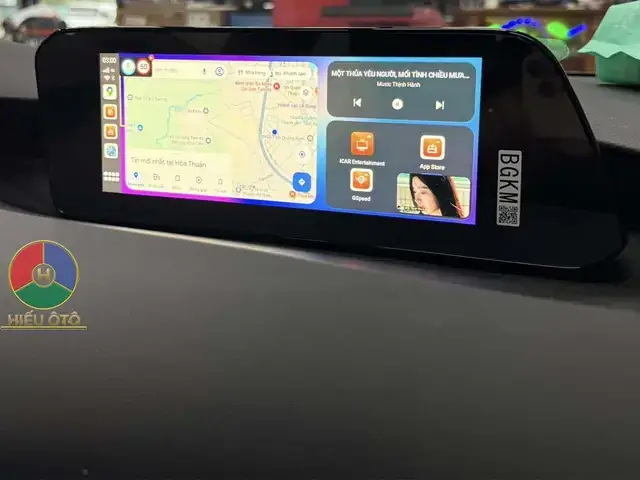
Việc cài đặt ứng dụng từ các nguồn không xác định mang lại nhiều lợi ích nhưng cũng tiềm ẩn một số rủi ro mà bạn cần nắm rõ:
- Rủi ro bảo mật: Tải ứng dụng từ các trang web không chính thức có thể khiến xe của bạn bị tấn công bởi phần mềm độc hại (malware), virus, hoặc phần mềm gián điệp (spyware). Điều này có thể gây ra lỗi hệ thống, đánh cắp dữ liệu cá nhân, hoặc thậm chí kiểm soát các chức năng của xe.
- Gây lỗi hệ thống: Ứng dụng không tương thích hoặc được lập trình kém có thể gây ra xung đột với hệ thống MZD Connect, dẫn đến tình trạng treo máy, khởi động lại đột ngột, hoặc các lỗi hiển thị.
- Mất bảo hành: Một số nhà sản xuất ô tô có thể từ chối bảo hành các hư hỏng liên quan đến hệ thống giải trí nếu phát hiện xe đã cài đặt phần mềm không chính hãng hoặc can thiệp vào hệ thống.
- Trải nghiệm người dùng kém: Ứng dụng từ nguồn không xác định có thể không được tối ưu hóa cho môi trường xe hơi, dẫn đến giao diện khó sử dụng, phản hồi chậm, hoặc lỗi hiển thị khi xe đang di chuyển.
- Tuân thủ pháp luật: Ở một số khu vực, việc sử dụng các ứng dụng nhất định khi đang lái xe có thể bị cấm hoặc hạn chế do luật giao thông. Hãy luôn tuân thủ các quy định pháp luật về an toàn giao thông.
Lời khuyên để giảm thiểu rủi ro:
- Chọn nguồn tải uy tín: Chỉ tải tệp tin .apk từ các trang web có danh tiếng tốt và được cộng đồng tin cậy.
- Đọc đánh giá và phản hồi: Tìm hiểu xem người dùng khác đã sử dụng ứng dụng đó trên xe của họ như thế nào trước khi cài đặt.
- Kiểm tra quyền truy cập: Chỉ cấp cho ứng dụng những quyền truy cập thực sự cần thiết cho chức năng của nó.
- Sử dụng ứng dụng diệt virus: Quét tệp tin .apk bằng phần mềm diệt virus uy tín trước khi sao chép vào USB.
- Sao lưu dữ liệu (nếu có thể): Một số diễn đàn công nghệ có thể cung cấp các công cụ để sao lưu dữ liệu hệ thống xe trước khi thực hiện các thay đổi lớn.
- Cân nhắc kỹ lưỡng: Nếu bạn không chắc chắn về quy trình hoặc có lo ngại về rủi ro, tốt nhất là không nên cài đặt ứng dụng từ nguồn không xác định.
Khắc Phục Sự Cố Thường Gặp
Trong quá trình cài đặt, bạn có thể gặp phải một số vấn đề phổ biến:
Không tìm thấy cổng USB hoặc xe không nhận USB:
- Thử sử dụng một cổng USB khác trên xe (nếu có).
- Định dạng lại USB sang FAT32.
- Thử một USB khác có dung lượng nhỏ hơn (thường là 8GB hoặc 16GB).
- Đảm bảo USB không bị hỏng.
Không tìm thấy tùy chọn “Nguồn không xác định”:
- Tùy chọn này có thể nằm ở các mục khác nhau tùy theo phiên bản phần mềm MZD Connect. Hãy tìm kỹ trong các mục như Cài đặt > Bảo mật, Cài đặt > Ứng dụng, hoặc Cài đặt > Hệ thống.
- Nếu vẫn không tìm thấy, có thể hệ thống xe của bạn không cho phép cài đặt ứng dụng từ nguồn ngoài.
Ứng dụng không cài đặt được hoặc báo lỗi khi cài đặt:
- Kiểm tra xem bạn đã tải đúng tệp tin .apk cho hệ điều hành của xe chưa.
- Thử tải lại tệp tin .apk từ một nguồn khác.
- Đảm bảo bạn có đủ dung lượng trống trên hệ thống xe.
- Thử khởi động lại xe và thử cài đặt lại.
Ứng dụng đã cài đặt nhưng không hiển thị hoặc không hoạt động:
- Thử khởi động lại hệ thống giải trí hoặc khởi động lại xe.
- Kiểm tra lại các quyền truy cập của ứng dụng trong phần cài đặt.
- Nếu ứng dụng vẫn không hoạt động, có thể nó không tương thích với hệ thống MZD Connect của xe bạn.
Xe bị treo hoặc gặp lỗi sau khi cài đặt:
- Đây là dấu hiệu của xung đột phần mềm. Bạn có thể cần phải gỡ bỏ ứng dụng gây lỗi (nếu có thể truy cập vào cài đặt ứng dụng) hoặc trong trường hợp nghiêm trọng hơn, có thể cần khôi phục cài đặt gốc cho hệ thống giải trí (thao tác này có thể làm mất tất cả dữ liệu và cài đặt). Liên hệ với đại lý Mazda để được hỗ trợ nếu cần.
Việc tùy chỉnh hệ thống giải trí trên Mazda 3 với các ứng dụng yêu thích sẽ mang lại những trải nghiệm lái xe thú vị và tiện lợi hơn rất nhiều. Bằng cách làm theo các bước hướng dẫn chi tiết và lưu ý những cảnh báo an toàn, bạn hoàn toàn có thể tự tin thực hiện việc cài đặt ứng dụng cho chiếc xe của mình. Hãy luôn ưu tiên sự an toàn và tính ổn định của hệ thống xe, đồng thời tận hưởng những tiện ích mà công nghệ mang lại. Nếu gặp bất kỳ khó khăn nào, đừng ngần ngại tìm kiếm sự trợ giúp từ các cộng đồng người dùng Mazda hoặc liên hệ với bộ phận hỗ trợ kỹ thuật từ thienminh-autosafety.com để được tư vấn thêm.
Cập Nhật Lúc Tháng 4 28, 2026 by Huỳnh Thanh Vi