Việc quản lý danh bạ trên hệ thống giải trí Mazda Connect đôi khi có thể gặp phải các vấn đề như danh bạ bị trùng lặp, hiển thị sai thông tin, hoặc đơn giản là bạn muốn xóa sạch và đồng bộ lại danh bạ từ đầu. Bài viết này sẽ hướng dẫn bạn một cách chi tiết và dễ hiểu nhất về cách reset lại danh bạ Mazda Connect, giúp bạn khắc phục các sự cố thường gặp và đảm bảo trải nghiệm sử dụng luôn mượt mà.
Tóm Tắt Quy Trình Xử Lý Danh Bạ Mazda Connect
Tổng quan nội dung
Để reset lại danh bạ trên Mazda Connect, bạn sẽ thực hiện các bước chính sau đây:
- Xóa toàn bộ danh bạ hiện có trên xe: Đây là bước quan trọng nhất để đảm bảo không còn dữ liệu cũ gây xung đột.
- Ngắt kết nối điện thoại khỏi hệ thống: Đảm bảo hệ thống không còn tham chiếu đến danh bạ cũ của thiết bị.
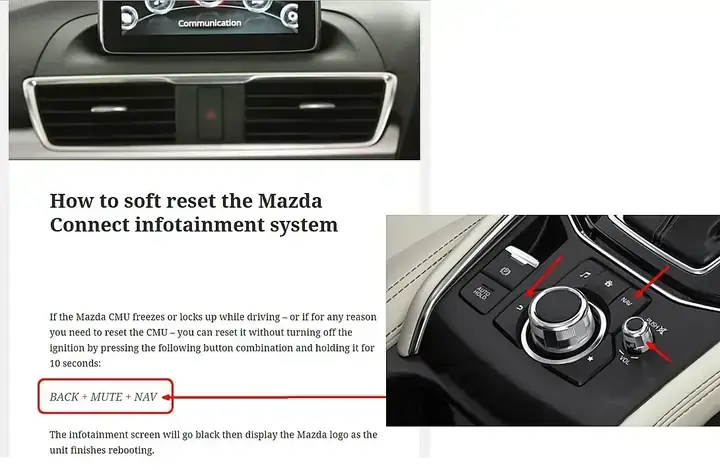
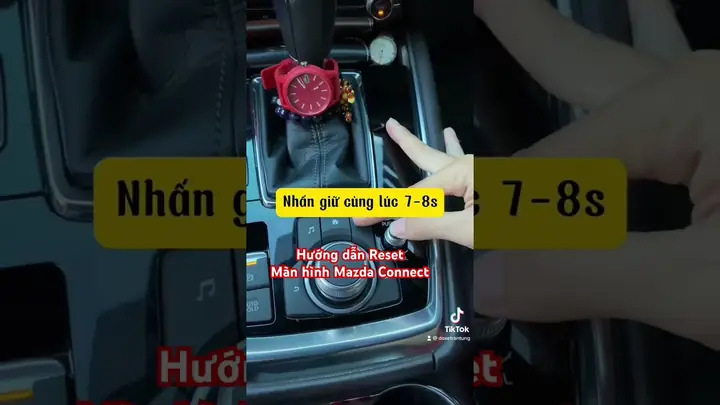
- Khôi phục cài đặt mặc định của hệ thống: Một số trường hợp, việc reset danh bạ thông thường không đủ, bạn cần reset cả hệ thống giải trí về trạng thái ban đầu.
- Kết nối lại điện thoại và đồng bộ danh bạ mới: Sau khi làm sạch hệ thống, bạn tiến hành kết nối lại điện thoại và cho phép hệ thống đồng bộ danh bạ mới.
Tại Sao Cần Reset Danh Bạ Mazda Connect?
Trong quá trình sử dụng, việc đồng bộ danh bạ từ điện thoại lên hệ thống Mazda Connect là một tính năng hữu ích giúp bạn dễ dàng thực hiện cuộc gọi, nhắn tin ngay trên màn hình xe. Tuy nhiên, đôi khi quá trình này có thể gặp lỗi, dẫn đến một số vấn đề như:
Có thể bạn quan tâm: Các Nút Công Tắc Xe Mazda 3: Hướng Dẫn Chi Tiết & Vị Trí
- Danh bạ bị trùng lặp: Một số liên hệ xuất hiện nhiều lần, gây khó khăn khi tìm kiếm.
- Hiển thị sai thông tin: Tên, số điện thoại hoặc ảnh đại diện của liên hệ không chính xác.
- Không thể truy cập danh bạ: Hệ thống báo lỗi hoặc không hiển thị danh bạ sau khi kết nối điện thoại.
- Dữ liệu cũ còn sót lại: Sau khi xóa danh bạ trên điện thoại, dữ liệu cũ vẫn tồn tại trên Mazda Connect.
- Thay đổi điện thoại: Khi bạn thay đổi điện thoại mới, việc reset danh bạ giúp đảm bảo dữ liệu được đồng bộ một cách sạch sẽ và chính xác.
Cách Reset Danh Bạ Mazda Connect Hiệu Quả
Việc reset danh bạ Mazda Connect không quá phức tạp. Dưới đây là các bước chi tiết bạn cần thực hiện:
Bước 1: Xóa Toàn Bộ Danh Bạ Hiện Có Trên Xe Mazda Connect
Đây là bước đầu tiên và quan trọng nhất để đảm bảo bạn bắt đầu lại với một danh sách trống rỗng.
Có thể bạn quan tâm: Các Dòng Xe Mazda 3 Năm 2026: Lựa Chọn Nào Phù Hợp Với Bạn?
- Khởi động xe: Đảm bảo động cơ đang chạy hoặc ở chế độ ACC (phụ kiện).
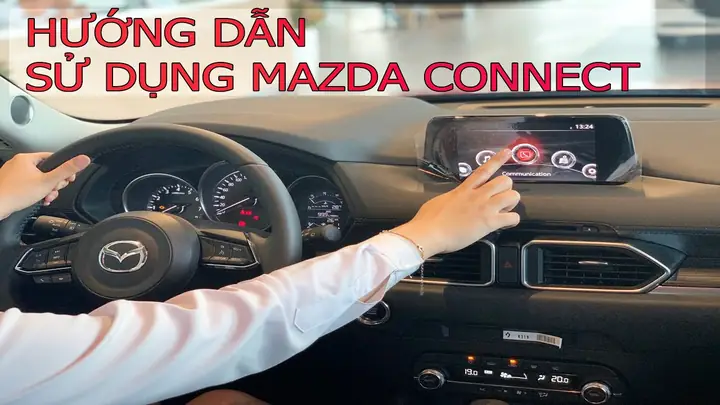
- Truy cập Menu Chính: Trên màn hình Mazda Connect, tìm và chọn biểu tượng “MENU”.
- Chọn “Settings” (Cài đặt): Trong menu chính, tìm mục “Settings” hoặc biểu tượng bánh răng.
- Tìm mục “Phone” (Điện thoại): Trong menu cài đặt, bạn sẽ thấy tùy chọn liên quan đến điện thoại.
- Chọn “Delete Contacts” (Xóa Danh bạ):
- Bạn sẽ thấy một tùy chọn để xóa toàn bộ danh bạ. Chọn tùy chọn này.
- Hệ thống có thể yêu cầu xác nhận. Nhấn “Yes” hoặc “OK” để tiến hành xóa.
- Kiểm tra lại: Sau khi hệ thống báo đã xóa thành công, bạn có thể quay lại mục danh bạ để kiểm tra xem tất cả các liên hệ đã biến mất hay chưa.
Lưu ý quan trọng: Bước này sẽ xóa toàn bộ danh bạ đã được đồng bộ từ điện thoại trước đó. Nếu bạn có bất kỳ thông tin quan trọng nào trên danh bạ xe mà chưa lưu trên điện thoại, hãy sao lưu chúng trước khi thực hiện bước này.
Bước 2: Ngắt Kết Nối Điện Thoại Khỏi Hệ Thống
Sau khi xóa danh bạ trên xe, bạn cần đảm bảo rằng điện thoại của bạn không còn kết nối hoặc không còn dữ liệu cũ nào được lưu trữ tạm thời.
- Truy cập Menu “Phone” (Điện thoại): Quay lại mục “Phone” trong menu “Settings” của Mazda Connect.
- Chọn “Bluetooth Settings” (Cài đặt Bluetooth): Tìm tùy chọn cài đặt Bluetooth.
- Tìm thiết bị điện thoại của bạn: Bạn sẽ thấy danh sách các thiết bị đã từng kết nối.
- Chọn “Disconnect” (Ngắt kết nối) hoặc “Delete Device” (Xóa Thiết bị):
- Nếu chỉ muốn ngắt kết nối tạm thời: Chọn “Disconnect”.
- Nếu muốn xóa hoàn toàn kết nối với điện thoại này để thiết lập lại từ đầu: Chọn “Delete Device” hoặc “Remove Device”. Hệ thống có thể yêu cầu xác nhận.
- Thực hiện trên điện thoại: Đồng thời, bạn cũng nên vào cài đặt Bluetooth trên điện thoại của mình và xóa/ngắt kết nối với tên thiết bị Mazda Connect để đảm bảo không còn liên kết nào.
Bước 3: Khôi Phục Cài Đặt Mặc Định Hệ Thống Mazda Connect (Tùy chọn nâng cao)
Có thể bạn quan tâm: Các Biểu Tượng Cảnh Báo Trên Xe Mazda: Hiểu Đúng Để Lái An Toàn
Trong một số trường hợp, vấn đề về danh bạ có thể liên quan đến lỗi hệ thống sâu hơn. Nếu các bước trên không giải quyết được, bạn có thể cân nhắc khôi phục cài đặt mặc định cho toàn bộ hệ thống Mazda Connect.
CẢNH BÁO: Việc khôi phục cài đặt mặc định sẽ xóa tất cả các cài đặt cá nhân hóa của bạn, bao gồm:
Các kết nối Bluetooth đã lưu.
Các cài đặt âm thanh, hiển thị.
Các cài đặt về điều hướng (nếu có).
Và quan trọng nhất là toàn bộ danh bạ.
Nếu bạn quyết định thực hiện, hãy làm theo các bước sau:
- Khởi động xe và vào Menu Chính.
- Chọn “Settings” (Cài đặt).
- Tìm mục “System” (Hệ thống) hoặc “Device Settings” (Cài đặt Thiết bị).
- Chọn “Factory Reset” (Khôi phục cài đặt gốc) hoặc “Restore Default Settings” (Khôi phục cài đặt mặc định).
- Xác nhận: Hệ thống sẽ hiển thị cảnh báo về việc xóa toàn bộ dữ liệu. Hãy đọc kỹ và chọn “Yes” hoặc “OK” để tiếp tục.
- Chờ hệ thống khởi động lại: Quá trình này có thể mất vài phút.
Sau khi khôi phục cài đặt gốc, hệ thống Mazda Connect sẽ quay về trạng thái như khi bạn mới nhận xe.
Có thể bạn quan tâm: Bực Mình Lỗi Động Cơ Mazda 3: Nguyên Nhân, Dấu Hiệu Và Cách Khắc Phục Hiệu Quả
Bước 4: Kết Nối Lại Điện Thoại và Đồng Bộ Danh Bạ Mới
Sau khi đã “làm sạch” hệ thống, bây giờ là lúc để thiết lập lại kết nối với điện thoại của bạn và đồng bộ danh bạ.
- Bật Bluetooth trên điện thoại: Đảm bảo Bluetooth trên điện thoại của bạn đã được bật.
- Trên Mazda Connect, vào Menu “Phone” (Điện thoại) -> “Bluetooth Settings” (Cài đặt Bluetooth).
- Chọn “Add Device” (Thêm Thiết bị) hoặc “Pair Device” (Ghép nối Thiết bị).
- Trên điện thoại, tìm kiếm các thiết bị Bluetooth khả dụng. Bạn sẽ thấy tên thiết bị của xe Mazda. Chọn nó để kết nối.
- Xác nhận mã ghép nối: Cả trên xe và trên điện thoại sẽ hiển thị một mã. Đảm bảo mã khớp nhau và xác nhận ghép nối trên cả hai thiết bị.
- Cho phép truy cập danh bạ:
- Sau khi kết nối thành công, hệ thống Mazda Connect có thể hỏi bạn có muốn cho phép truy cập vào danh bạ, nhật ký cuộc gọi, tin nhắn không.
- BẮT BUỘC: Chọn “Allow” (Cho phép) hoặc “Sync Contacts” (Đồng bộ Danh bạ) để hệ thống có thể lấy danh bạ từ điện thoại của bạn.
- Kiểm tra lại danh bạ: Quay lại mục danh bạ trên Mazda Connect để xem danh sách liên hệ đã được đồng bộ chính xác hay chưa.
Mẹo nhỏ: Nếu bạn gặp vấn đề trong quá trình ghép nối Bluetooth, hãy thử khởi động lại cả điện thoại và hệ thống Mazda Connect (hoặc tắt/mở lại xe).
Các Vấn Đề Thường Gặp và Cách Khắc Phục
Danh bạ vẫn bị trùng lặp sau khi reset:
- Nguyên nhân: Có thể điện thoại của bạn có nhiều tài khoản cùng lưu trữ danh bạ (ví dụ: SIM, Google Contacts, Outlook…).
- Giải pháp: Kiểm tra và loại bỏ các liên hệ trùng lặp ngay trên điện thoại của bạn trước khi đồng bộ với Mazda Connect. Bạn cũng có thể thử tắt đồng bộ danh bạ từ các tài khoản không mong muốn trong cài đặt của điện thoại.
Hệ thống không cho phép đồng bộ danh bạ:
- Nguyên nhân: Quyền truy cập danh bạ bị từ chối trên điện thoại.
- Giải pháp: Vào cài đặt ứng dụng trên điện thoại, tìm ứng dụng liên quan đến Bluetooth hoặc Mazda Connect (nếu có) và cấp quyền truy cập danh bạ. Ngoài ra, hãy đảm bảo bạn đã chọn “Allow” khi hệ thống hỏi.
Danh bạ hiển thị tên lạ hoặc sai thông tin:
- Nguyên nhân: Dữ liệu cũ từ các lần kết nối trước đó còn sót lại, hoặc thông tin trên điện thoại chưa được cập nhật đúng.
- Giải pháp: Thực hiện lại toàn bộ quy trình reset từ Bước 1 đến Bước 4. Đảm bảo bạn đã xóa thiết bị khỏi cả xe và điện thoại, sau đó kết nối lại.
Dữ liệu danh bạ trên xe rất lâu mới đồng bộ xong:
- Nguyên nhân: Danh bạ trên điện thoại của bạn có số lượng rất lớn hoặc kết nối Bluetooth đang yếu.
- Giải pháp: Hãy kiên nhẫn chờ đợi. Đảm bảo điện thoại ở gần xe trong quá trình đồng bộ. Nếu danh bạ quá nhiều, bạn có thể cân nhắc xóa bớt các liên hệ ít dùng trên điện thoại trước khi đồng bộ.
Lời Khuyên Từ thienminh-autosafety.com
Việc duy trì danh bạ sạch sẽ và được cập nhật trên hệ thống Mazda Connect sẽ giúp bạn có trải nghiệm lái xe an toàn và thuận tiện hơn. Khi thực hiện các bước reset, hãy làm theo trình tự một cách cẩn thận. Nếu bạn gặp phải bất kỳ vấn đề kỹ thuật nào ngoài phạm vi hướng dẫn này hoặc cần hỗ trợ chuyên sâu hơn về hệ thống Mazda Connect, đội ngũ kỹ thuật viên của thienminh-autosafety.com luôn sẵn sàng tư vấn và hỗ trợ bạn. Việc giữ cho hệ thống giải trí hoạt động tốt không chỉ mang lại sự tiện lợi mà còn góp phần đảm bảo an toàn khi bạn di chuyển.
Hy vọng với những hướng dẫn chi tiết này, bạn có thể tự tin thực hiện cách reset lại danh bạ Mazda Connect một cách hiệu quả, mang lại trải nghiệm tốt nhất cho chiếc xe của mình.
Cập Nhật Lúc Tháng 4 28, 2026 by Huỳnh Thanh Vi