Việc nắm vững cách cài đặt VCX Mazda là chìa khóa để bạn tận hưởng tối đa các tính năng và đảm bảo hệ thống hoạt động ổn định, hiệu quả. Trong bài viết này, chúng tôi sẽ cung cấp một hướng dẫn chi tiết, dễ hiểu, giúp bạn thực hiện quy trình này một cách suôn sẻ, từ việc chuẩn bị ban đầu cho đến các bước khắc phục sự cố thường gặp.
Tóm tắt quy trình thực hiện
Tổng quan nội dung
Dưới đây là các bước chính để cài đặt VCX Mazda:
- Chuẩn bị: Đảm bảo bạn có đầy đủ các tệp cài đặt, driver cần thiết và nắm rõ cấu hình hệ thống.
- Cài đặt phần mềm: Thực hiện các bước cài đặt theo hướng dẫn trên màn hình.
- Cài đặt driver: Lắp đặt các driver phù hợp để VCX Mazda có thể giao tiếp với các thiết bị phần cứng.
- Cấu hình ban đầu: Thiết lập các tùy chọn cần thiết để VCX Mazda hoạt động theo nhu cầu của bạn.
- Kiểm tra và vận hành: Xác minh tính năng hoạt động và khắc phục sự cố nếu có.
1. Chuẩn bị cẩn thận trước khi cài đặt VCX Mazda
Sự chuẩn bị kỹ lưỡng là yếu tố tiên quyết để quá trình cài đặt VCV Mazda diễn ra thành công và tránh những rắc rối không đáng có. Hãy đảm bảo bạn đã hoàn thành các bước sau đây:
1.1. Kiểm tra yêu cầu hệ thống
Trước hết, hãy xem xét liệu hệ thống máy tính của bạn có đáp ứng được các yêu cầu tối thiểu mà phần mềm VCV Mazda đề ra hay không. Thông tin này thường được nhà phát triển cung cấp trên trang web chính thức hoặc trong tài liệu đi kèm. Các yếu tố quan trọng cần kiểm tra bao gồm:
- Hệ điều hành: Phiên bản Windows hoặc macOS tương thích.
- Cấu hình phần cứng: Dung lượng RAM, bộ xử lý (CPU), dung lượng ổ cứng trống.
- Phần mềm hỗ trợ: Các gói .NET Framework, Visual C++ Redistributable hoặc các thư viện phần mềm khác có thể cần thiết.
1.2. Tải về bộ cài đặt VCV Mazda chính thức
Việc tải bộ cài đặt từ nguồn chính thống là vô cùng quan trọng để đảm bảo bạn nhận được phiên bản phần mềm an toàn, không chứa mã độc và có đầy đủ các thành phần cần thiết. Truy cập vào trang web chính thức của nhà phát triển hoặc các kênh phân phối đáng tin cậy để tải về. Hãy tìm kiếm phiên bản mới nhất để tận hưởng các tính năng cập nhật và sửa lỗi.
Có thể bạn quan tâm: Hud Kính Lái Mazda Cx-5: Cải Thiện Trải Nghiệm Lái Xe Và An Toàn
1.3. Chuẩn bị các driver cần thiết
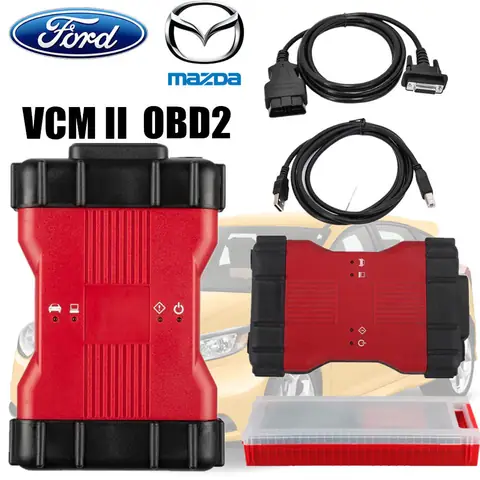
VCV Mazda thường cần giao tiếp với các thiết bị phần cứng, đặc biệt là các bộ chuyển đổi giao diện (ví dụ: USB to OBD-II). Đảm bảo bạn đã tải về và chuẩn bị sẵn các driver cho các thiết bị này. Thông thường, các driver này sẽ đi kèm với thiết bị phần cứng hoặc có thể tìm thấy trên trang web của nhà sản xuất thiết bị.
1.4. Sao lưu dữ liệu quan trọng (Nếu cần)
Mặc dù quá trình cài đặt phần mềm thường không ảnh hưởng đến dữ liệu người dùng, nhưng luôn có một khả năng nhỏ xảy ra sự cố ngoài ý muốn. Nếu bạn đang làm việc trên một hệ thống quan trọng hoặc có những dữ liệu nhạy cảm, việc sao lưu là một biện pháp phòng ngừa thông minh.
2. Hướng dẫn cài đặt phần mềm VCV Mazda chi tiết
Sau khi đã hoàn tất khâu chuẩn bị, chúng ta sẽ tiến hành các bước cài đặt phần mềm VCV Mazda. Quy trình này thường khá trực quan, nhưng việc tuân thủ từng bước sẽ giúp bạn tránh mắc lỗi.
2.1. Khởi chạy trình cài đặt

Có thể bạn quan tâm: Đánh Giá Chi Tiết Mazda 6 2026: Lựa Chọn Sedan Hạng D Sang Trọng Và Đáng Tiền
Tìm tệp tin cài đặt bạn vừa tải về (thường có đuôi .exe hoặc .dmg) và nhấp đúp vào nó để khởi chạy. Hệ thống có thể yêu cầu quyền quản trị để tiếp tục, hãy nhấp “Yes” hoặc “Cho phép” nếu được hỏi.
2.2. Thực hiện các bước trên trình cài đặt
Trình cài đặt sẽ dẫn bạn qua một loạt các màn hình. Hãy chú ý đọc kỹ các thông báo và lựa chọn các tùy chọn sau:
- Chấp nhận Điều khoản sử dụng: Bạn cần đọc và đồng ý với các điều khoản và điều kiện sử dụng phần mềm.
- Chọn thư mục cài đặt: Trình cài đặt sẽ đề xuất một thư mục mặc định. Bạn có thể giữ nguyên hoặc chọn một thư mục khác nếu muốn. Hãy chắc chắn rằng ổ đĩa bạn chọn có đủ dung lượng trống.
- Chọn các thành phần cài đặt (nếu có): Một số phần mềm cho phép bạn chọn các thành phần muốn cài đặt. Hãy chọn những thành phần cần thiết cho nhu cầu sử dụng của bạn. Đối với VCV Mazda, việc cài đặt đầy đủ các thành phần thường là lựa chọn tốt nhất.
- Bắt đầu quá trình cài đặt: Sau khi đã thiết lập các tùy chọn, nhấp vào nút “Install” hoặc “Next” để bắt đầu quá trình sao chép tệp tin và thiết lập phần mềm lên hệ thống của bạn.
Quá trình cài đặt có thể mất vài phút tùy thuộc vào tốc độ máy tính của bạn và dung lượng của bộ cài đặt.
2.3. Hoàn tất cài đặt
Khi quá trình cài đặt hoàn tất, trình cài đặt sẽ hiển thị thông báo xác nhận. Bạn có thể được yêu cầu khởi động lại máy tính để các thay đổi có hiệu lực. Hãy nhấp “Finish” hoặc “Close” để thoát khỏi trình cài đặt.
3. Cài đặt Driver cho VCV Mazda
Có thể bạn quan tâm: Mazda 3 2026 Tại Hà Nội: Hướng Dẫn Chi Tiết Và Những Điều Cần Biết
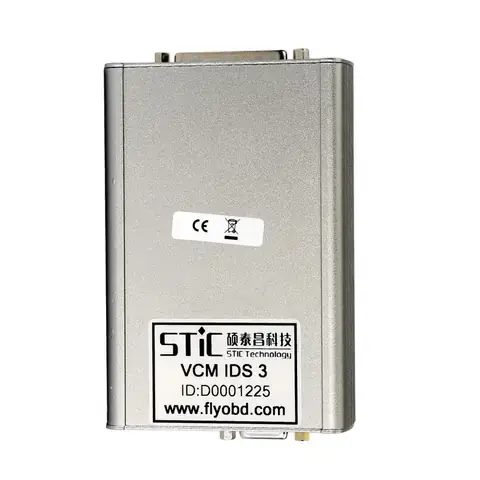
Driver là cầu nối giúp phần mềm VCV Mazda giao tiếp được với thiết bị phần cứng, thường là bộ chuyển đổi OBD-II. Đây là bước cực kỳ quan trọng.
3.1. Kết nối thiết bị phần cứng
Cắm bộ chuyển đổi OBD-II vào cổng chẩn đoán trên xe Mazda của bạn. Sau đó, kết nối đầu USB của bộ chuyển đổi này với máy tính của bạn.
3.2. Cài đặt driver thủ công hoặc tự động
- Cài đặt tự động: Trong nhiều trường hợp, hệ điều hành sẽ tự động nhận diện thiết bị mới kết nối và cố gắng cài đặt driver phù hợp. Nếu điều này xảy ra, hãy làm theo các hướng dẫn trên màn hình.
- Cài đặt thủ công: Nếu hệ điều hành không tự động nhận diện hoặc cài đặt driver không thành công, bạn sẽ cần cài đặt thủ công.
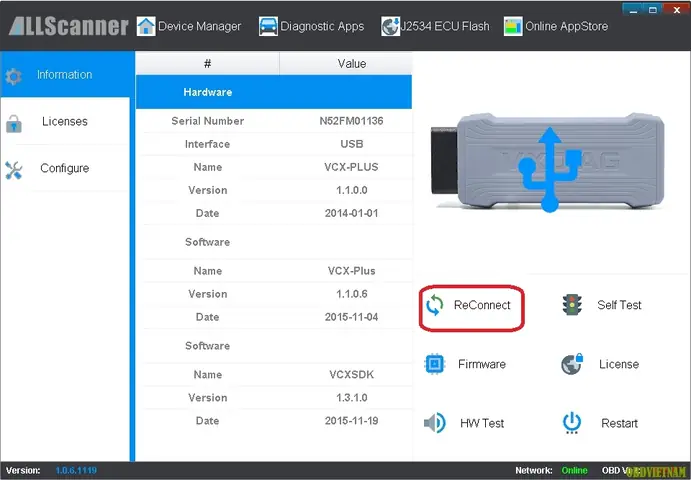
- Mở Device Manager (Trình quản lý Thiết bị) trên Windows. Bạn có thể tìm kiếm nó trong thanh tìm kiếm của Windows.
- Tìm thiết bị chưa được nhận diện hoặc có dấu chấm than vàng (thường nằm dưới mục “Other devices” hoặc “Ports (COM & LPT)”).
- Nhấp chuột phải vào thiết bị đó và chọn “Update driver” (Cập nhật trình điều khiển).
- Chọn tùy chọn “Browse my computer for drivers” (Duyệt máy tính của tôi để tìm trình điều khiển).
- Duyệt đến thư mục chứa tệp driver bạn đã tải về trước đó và chọn nó. Trình cài đặt sẽ tự động tìm và cài đặt driver phù hợp.
3.3. Xác nhận driver đã được cài đặt thành công
Sau khi cài đặt driver, hãy quay lại Device Manager để kiểm tra. Thiết bị OBD-II của bạn bây giờ nên hiển thị dưới mục “Ports (COM & LPT)” với tên gọi phù hợp (ví dụ: “USB Serial Port (COMx)”). Ghi nhớ số cổng COM (x) này, vì bạn có thể cần nó trong quá trình cấu hình VCV Mazda.
4. Cấu hình ban đầu cho VCV Mazda
Có thể bạn quan tâm: Chương Trình Giới Thiệu Mazda Cx-5 Mới: Trải Nghiệm Vượt Trội Cho Người Lái Việt
Sau khi cài đặt phần mềm và driver, bước tiếp theo là cấu hình VCV Mazda để nó có thể kết nối và hoạt động hiệu quả với xe của bạn.
4.1. Khởi chạy phần mềm VCV Mazda
Tìm biểu tượng VCV Mazda trên màn hình Desktop hoặc trong Menu Start và khởi chạy nó.
4.2. Thiết lập kết nối giao diện (Interface Settings)
- Trong giao diện chính của VCV Mazda, tìm mục “Interface Settings”, “Connection Settings” hoặc tương tự.
- Chọn loại giao diện: Chọn loại bộ chuyển đổi OBD-II bạn đang sử dụng (ví dụ: ELM327, VCX Nano, VCI…).
- Chọn cổng COM: Chọn đúng số cổng COM mà driver của bạn đã được gán (ví dụ: COM3, COM4…). Nếu bạn không chắc, hãy kiểm tra lại trong Device Manager.
- Chọn tốc độ Baud (Baud Rate): Hầu hết các thiết bị OBD-II sử dụng tốc độ baud mặc định là 115200, nhưng một số có thể khác. Hãy thử tốc độ mặc định trước, nếu không kết nối được, hãy thử các tốc độ phổ biến khác.
- Lưu cài đặt: Sau khi thiết lập, hãy nhấp vào nút “Save” hoặc “Apply” để lưu lại cấu hình.
4.3. Cấu hình xe (Vehicle Settings)
- Trong mục “Vehicle Settings” hoặc “Car Selection”, bạn cần chọn chính xác dòng xe, năm sản xuất và loại động cơ của chiếc Mazda bạn đang làm việc.
- Việc chọn đúng thông số xe giúp VCV Mazda tải về các thông tin chẩn đoán và sơ đồ mạch điện chính xác nhất.
- Nếu bạn không chắc chắn về các thông số này, hãy tham khảo sổ tay hướng dẫn sử dụng xe hoặc tìm kiếm trên mạng với số VIN của xe.
4.4. Các tùy chọn khác (Tùy chọn)
Tùy thuộc vào phiên bản và tính năng của VCV Mazda, bạn có thể có thêm các tùy chọn cấu hình khác như:
- Ngôn ngữ hiển thị: Chọn ngôn ngữ tiếng Việt hoặc ngôn ngữ bạn mong muốn.
- Đơn vị đo lường: Cài đặt đơn vị đo nhiệt độ, áp suất, tốc độ…
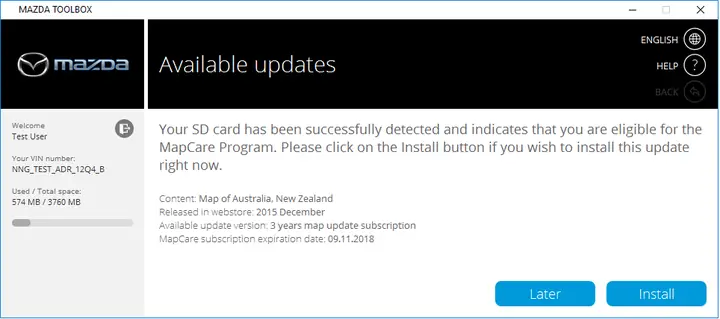
- Cập nhật phần mềm: Kiểm tra và cài đặt các bản cập nhật mới nhất cho VCV Mazda.
5. Kiểm tra và vận hành VCV Mazda
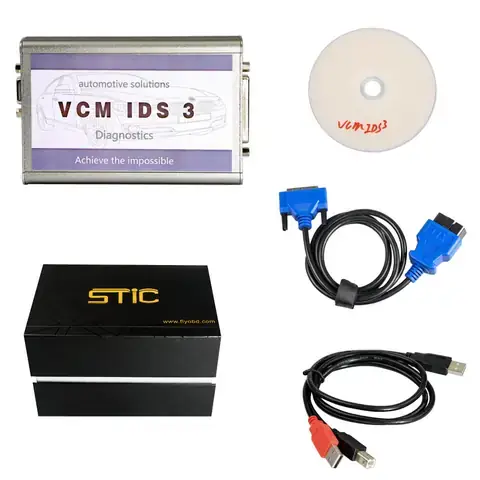
Sau khi hoàn tất cài đặt và cấu hình, chúng ta cần kiểm tra để đảm bảo mọi thứ hoạt động trơn tru.
5.1. Kiểm tra kết nối với xe
- Khởi động động cơ xe Mazda.
- Trong VCV Mazda, tìm nút hoặc tùy chọn để “Connect” (Kết nối) hoặc “Scan” (Quét).
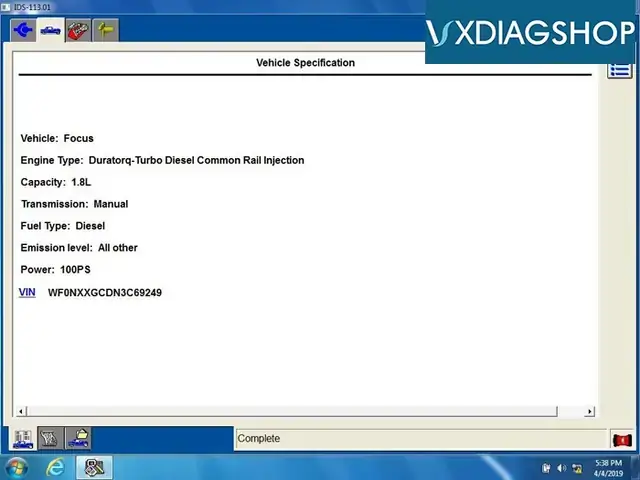
- Nếu kết nối thành công, bạn sẽ thấy các thông tin cơ bản về xe hiển thị trên màn hình (ví dụ: mã VIN, thông tin động cơ).
5.2. Thực hiện các chức năng cơ bản
Thử nghiệm một vài chức năng đơn giản để đảm bảo VCV Mazda hoạt động:
- Đọc mã lỗi (Read Codes): Yêu cầu xe đọc các mã lỗi động cơ hiện có (nếu có).
- Xem dữ liệu trực tiếp (Live Data): Truy cập vào phần hiển thị dữ liệu trực tiếp để xem các thông số hoạt động của động cơ theo thời gian thực (ví dụ: vòng tua máy, nhiệt độ nước làm mát, lưu lượng khí nén…).
5.3. Khắc phục sự cố thường gặp
Trong quá trình cài đặt và sử dụng, bạn có thể gặp một số vấn đề. Dưới đây là một số giải pháp cho các sự cố phổ biến:
- Không kết nối được với thiết bị OBD-II:
- Kiểm tra lại kết nối vật lý giữa cổng USB và cổng OBD-II trên xe.
- Đảm bảo đã chọn đúng cổng COM và tốc độ Baud trong cài đặt VCV Mazda.
- Kiểm tra lại Device Manager xem driver đã được cài đặt đúng chưa.
- Thử sử dụng một cổng USB khác trên máy tính.
- Đảm bảo xe đã được khởi động.
- VCV Mazda báo lỗi driver:
- Gỡ cài đặt driver cũ và cài đặt lại driver mới nhất từ nguồn chính thống.
- Chạy trình cài đặt driver với quyền quản trị.
- Không đọc được thông tin xe:
- Kiểm tra lại phần “Vehicle Settings” đã chọn đúng thông tin xe chưa.
- Đảm bảo bạn đang sử dụng phiên bản VCV Mazda tương thích với dòng xe và năm sản xuất của bạn.
- Thử cập nhật phần mềm VCV Mazda lên phiên bản mới nhất.
- Phần mềm hoạt động chậm hoặc bị treo:
- Đóng các ứng dụng không cần thiết khác đang chạy trên máy tính.
- Kiểm tra lại cấu hình phần cứng của máy tính xem có đáp ứng yêu cầu hệ thống không.
- Xóa các tệp tạm của VCV Mazda (nếu có tùy chọn).
Kết luận
Việc cài đặt VCV Mazda có thể đòi hỏi một chút kiên nhẫn và sự chú ý đến từng chi tiết, nhưng với hướng dẫn chi tiết này, hy vọng bạn đã có đủ kiến thức để tự tin thực hiện. Nhờ có thienminh-autosafety.com, quy trình này trở nên dễ dàng hơn bao giờ hết. Việc cài đặt thành công VCV Mazda không chỉ giúp bạn chủ động hơn trong việc theo dõi sức khỏe chiếc xe Mazda của mình mà còn có thể giúp bạn tiết kiệm đáng kể chi phí sửa chữa tại các gara. Hãy luôn nhớ tham khảo tài liệu chính thức từ nhà sản xuất và các nguồn đáng tin cậy để có trải nghiệm tốt nhất.
Cập Nhật Lúc Tháng 4 26, 2026 by Huỳnh Thanh Vi