Kiểm tra phiên bản firmware Mazda Connect chỉ mất vài bước đơn giản trên màn hình trung tâm, cho phép bạn xác định ngay số phiên bản hiện tại (ví dụ 59.00.xxx) để biết liệu có cần cập nhật hay không.
Tiếp theo, bài viết sẽ giải thích ý nghĩa của các số phiên bản, cách chúng ảnh hưởng tới tính năng như CarPlay, Android Auto, bản đồ và video khi di chuyển.
Sau đó, chúng tôi sẽ cung cấp những lưu ý quan trọng trước khi thực hiện kiểm tra, bao gồm tình trạng xe, dây cáp cần chuẩn bị và vị trí menu chính xác.
Cuối cùng, sẽ hướng dẫn khắc phục khi không thể xác định phiên bản hoặc gặp lỗi hiển thị, giúp bạn luôn duy trì hệ thống Mazda Connect ở trạng thái tốt nhất. Dưới đây là toàn bộ thông tin bạn cần để thực hiện kiểm tra một cách nhanh chóng và hiệu quả.
Cách truy cập mục “About” để xem phiên bản Mazda Connect
Tổng quan nội dung
- 1 Cách truy cập mục “About” để xem phiên bản Mazda Connect
- 2 Phương pháp kiểm tra nhanh bằng phím tắt trên vô lăng
- 3 Kiểm tra phiên bản qua cổng OBD‑II và phần mềm ScanTool
- 4 Ý nghĩa của các số phiên bản firmware Mazda Connect
- 5 Khi nào cần cập nhật và cách nâng cấp phiên bản mới
- 6 Các cách kiểm tra phiên bản Mazda Connect qua ứng dụng My Mazda
- 7 Câu hỏi thường gặp
Cách truy cập mục “About” trên Mazda Connect cho phép bạn xem ngay số firmware hiện tại mà không cần thiết bị phụ trợ.
Đầu tiên, mở menu Settings trên màn hình Mazda Connect để tiếp cận các tùy chọn hệ thống.
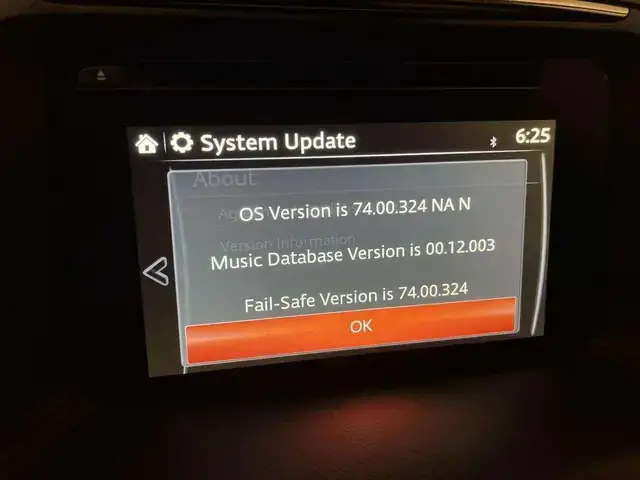
Sau khi vào Settings, chọn “Hệ thống” → “About” và hệ thống sẽ hiển thị thông tin phiên bản firmware dưới dạng số như 59.00.560. Thông tin này giúp bạn nhanh chóng xác định liệu xe đã chạy phiên bản mới nhất hay chưa. Nếu cần cập nhật, bạn sẽ biết chính xác phiên bản đang sử dụng.
Mở menu Settings bằng cách nhấn nút Home trên vô lăng hoặc chạm biểu tượng bánh răng trên màn hình.
Sau khi vào Settings, bạn sẽ thấy danh sách các mục như “Âm thanh”, “Điều hòa”, và “Hệ thống”.
Chọn “Hệ thống” để tiếp tục, vì đây là nơi chứa các thông tin kỹ thuật quan trọng, trong đó có mục “About”. Việc thực hiện đúng bước này giúp tránh việc phải quay lại nhiều lần để tìm đúng mục.
Bước 2: Chọn “Hệ thống” → “About” để hiển thị số firmware
Trong mục “Hệ thống”, nhấn vào “About”. Màn hình sẽ hiện ra các thông tin như Model ID, Serial Number và quan trọng nhất là “Firmware Version”.
Số firmware thường có dạng ba nhóm số, ví dụ 59.00.560, trong đó “59” là phiên bản chính, “00” là bản cập nhật phụ, và “560” là mã build.
Bạn chỉ cần ghi lại số này để so sánh với phiên bản mới nhất trên website chính thức của Mazda hoặc trong phần cập nhật hệ thống.
Phương pháp kiểm tra nhanh bằng phím tắt trên vô lăng
Phương pháp kiểm tra nhanh bằng phím tắt cho phép bạn xem phiên bản firmware mà không cần vào menu Settings, rất tiện lợi khi đang lái xe.
Bạn chỉ cần giữ đồng thời nút Âm lượng và nút Giải trí trong 3‑5 giây, màn hình sẽ tự động hiện ra thông tin “Model ID / Firmware”.
Cách này giúp tiết kiệm thời gian và tránh việc phải dừng xe để thao tác trên màn hình, đặc biệt hữu ích khi bạn muốn kiểm tra ngay tại chỗ.
Có thể bạn quan tâm: Hướng Dẫn Xem Video Usb Trên Mazda Connect Nhanh Chóng Và An Toàn
Nhấn giữ nút Âm lượng + nút Giải trí trong 3‑5 giây
Đặt tay lên vô lăng, xác định nút Âm lượng (thường nằm ở phía trái) và nút Giải trí (phía phải).
Nhấn và giữ đồng thời trong khoảng 3‑5 giây; màn hình sẽ chuyển sang chế độ hiển thị thông tin hệ thống.
Nếu thông tin không xuất hiện, hãy thử lại một lần nữa hoặc kiểm tra xem xe đang ở trạng thái bật nguồn nhưng không chạy.
Đọc thông tin “Model ID / Firmware” hiện ra trên màn hình
Khi màn hình hiển thị “Model ID / Firmware”, số phiên bản sẽ xuất hiện ngay dưới dạng 59.00.xxx.
Bạn có thể chụp ảnh màn hình bằng cách nhấn nút chụp nhanh trên vô lăng (nếu có) hoặc ghi lại bằng điện thoại.
Sau khi có số liệu, so sánh với phiên bản mới nhất để quyết định có cần cập nhật hay không.
Kiểm tra phiên bản qua cổng OBD‑II và phần mềm ScanTool
Kiểm tra qua cổng OBD‑II với phần mềm ScanTool mang lại độ chính xác cao, đồng thời cung cấp thông tin chi tiết về hệ thống điện tử.
Bạn cần một cáp OBD‑II phù hợp và phần mềm ScanTool đã được cài đặt trên laptop hoặc máy tính bảng.
Sau khi kết nối, phần mềm sẽ liệt kê “Mazda Connect Firmware Version” trong danh sách các thông số, giúp bạn xác nhận nhanh chóng.
Kết nối cáp OBD‑II và mở phần mềm ScanTool
Xác định vị trí cổng OBD‑II thường nằm dưới bảng điều khiển phía bên lái.
Cắm cáp OBD‑II vào cổng và kết nối với thiết bị chạy ScanTool qua cổng USB hoặc Bluetooth.
Mở phần mềm ScanTool, chờ hệ thống nhận diện xe và tải danh sách các thông số có sẵn.
Có thể bạn quan tâm: Kích Hoạt Xem Video Dvd Trên Mazda Khi Đang Chạy – Hướng Dẫn
Tìm mục “Mazda Connect Firmware Version” trong danh sách
Trong giao diện ScanTool, mở mục “ECU Information” hoặc “Vehicle Info”.
Cuộn xuống để tìm “Mazda Connect Firmware Version”; số hiển thị sẽ giống như 59.00.xxx.
Nếu không thấy, hãy kiểm tra lại kết nối cáp hoặc cập nhật phiên bản phần mềm ScanTool để hỗ trợ đầy đủ các mô-đun của Mazda.
Ý nghĩa của các số phiên bản firmware Mazda Connect
Các số phiên bản firmware không chỉ là dãy số ngẫu nhiên, chúng phản ánh những cải tiến và sửa lỗi quan trọng cho hệ thống giải trí.
Định dạng số phiên bản (ví dụ 59.00.560) cho biết mức độ cập nhật và những tính năng mới được bổ sung.
Hiểu rõ các số này giúp người dùng quyết định thời điểm nên cập nhật để tận hưởng đầy đủ các tính năng như CarPlay, Android Auto, bản đồ cập nhật và video khi di chuyển.
Định dạng số phiên bản (ví dụ 59.00.560)
Số đầu tiên (59) đại diện cho phiên bản chính, thường đi kèm với những thay đổi lớn như giao diện mới hoặc hỗ trợ phần mềm mới.
Hai số tiếp theo (00) là bản cập nhật phụ, thường chứa các bản vá lỗi hoặc cải thiện tính ổn định.
Số cuối cùng (560) là mã build, chỉ ra lần biên dịch cụ thể và thường liên quan tới các sửa lỗi chi tiết.
Việc nắm rõ cấu trúc này giúp bạn nhanh chóng đánh giá mức độ quan trọng của một bản cập nhật.
Các tính năng được cập nhật theo phiên bản (CarPlay, Android Auto, bản đồ)
Phiên bản 59.00.560 đã bổ sung hỗ trợ CarPlay ổn định hơn, giảm hiện tượng treo khi kết nối iPhone.
Phiên bản 58.01.450 cải thiện Android Auto bằng cách tối ưu tốc độ phản hồi khi mở ứng dụng Google Maps.
Các bản cập nhật bản đồ thường đi kèm với việc nâng cấp dữ liệu POI và đường phố mới, giúp hệ thống định vị chính xác hơn.
Nếu bạn thường sử dụng các tính năng này, việc cập nhật firmware mới sẽ mang lại trải nghiệm mượt mà và an toàn hơn.
Khi nào cần cập nhật và cách nâng cấp phiên bản mới
Có thể bạn quan tâm: So Sánh Mazda Cx-5 2026 Vs Các Suv Cùng Phân Khúc Cho Gia Đình
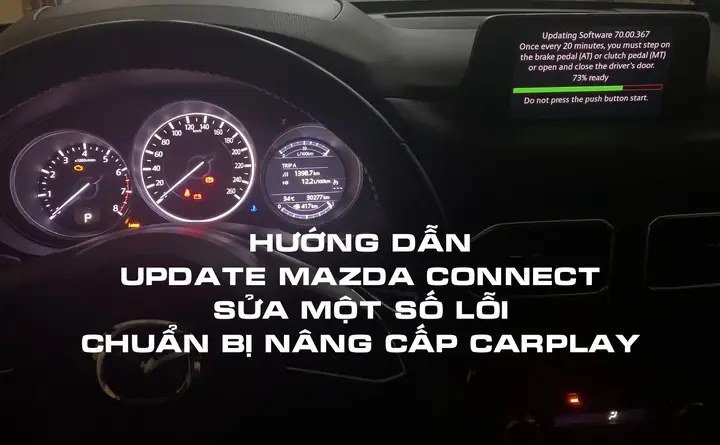
Bạn cần cập nhật firmware khi có thông báo từ hệ thống hoặc khi muốn khai thác các tính năng mới như CarPlay 2.0.
Điều kiện cần có bao gồm điện đủ, kết nối internet ổn định và cáp USB chính hãng để truyền tải dữ liệu.
Các bước thực hiện cập nhật qua “System Update” trên Mazda Connect sẽ hướng dẫn chi tiết từng thao tác, giúp bạn hoàn thành quá trình một cách an toàn.
Điều kiện cần có (điện đủ, kết nối internet, USB)
Trước khi bắt đầu, đảm bảo pin xe hoặc bình ắc quy được sạc đầy ít nhất 80 % để tránh mất điện giữa chừng.
Kết nối xe với Wi‑Fi hoặc sử dụng dữ liệu di động ổn định; quá trình tải firmware có thể mất 10‑15 phút.
Sử dụng cáp USB loại A‑C chuẩn, tránh cáp không chính hãng gây lỗi truyền dữ liệu.
Kiểm tra lại các điều kiện này sẽ giảm thiểu rủi ro gián đoạn trong quá trình cập nhật.
Các bước thực hiện cập nhật qua “System Update”
Mở menu Settings → “System Update”. Hệ thống sẽ tự động kiểm tra phiên bản mới nhất trên máy chủ Mazda.
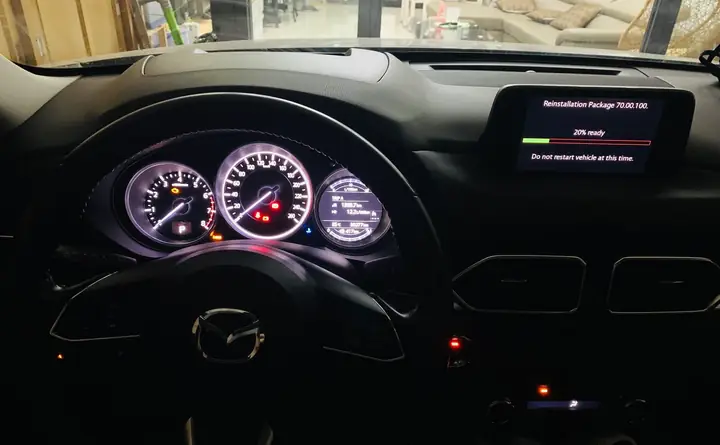
Nếu có bản cập nhật, nhấn “Download” và chờ quá trình tải về hoàn tất. Sau khi tải, nhấn “Install” và hệ thống sẽ khởi động lại để áp dụng phiên bản mới.
Trong quá trình cài đặt, không tắt xe và không rút cáp USB; nếu có thông báo lỗi, hãy ghi lại mã lỗi và tham khảo hướng dẫn trên website Mazda.
Các cách kiểm tra phiên bản Mazda Connect qua ứng dụng My Mazda
Kiểm tra phiên bản qua My Mazda giúp bạn nhận thông báo tự động và lưu lịch sử cập nhật trên tài khoản cá nhân.
Bạn cần đăng nhập và liên kết xe trong My Mazda, sau đó truy cập mục “Vehicle Info” → “Firmware Version”.
Lợi ích của việc kiểm tra qua app bao gồm nhận thông báo cập nhật ngay lập tức, nhắc nhở bảo trì và lưu trữ lịch sử phiên bản cho mọi xe trong tài khoản.
Đăng nhập và liên kết xe trong My Mazda
Có thể bạn quan tâm: So Sánh Giá Và Thông Số Mazda Cx‑8 2026 Cho Người Mua
Tải My Mazda từ App Store hoặc Google Play, đăng nhập bằng tài khoản Mazda đã đăng ký.
Chọn “Add Vehicle”, nhập VIN và làm theo hướng dẫn để liên kết xe.
Sau khi liên kết, hệ thống sẽ đồng bộ dữ liệu xe, bao gồm thông tin firmware hiện tại.
Truy cập mục “Vehicle Info” → “Firmware Version”
Trong giao diện My Mazda, mở “Vehicle Info” và cuộn xuống đến “Firmware Version”.
Số phiên bản sẽ hiển thị dưới dạng 59.00.xxx, tương tự như trên màn hình trung tâm.
Bạn có thể chụp màn hình hoặc ghi chú lại để so sánh với bản cập nhật mới nhất.
Lợi ích của việc kiểm tra qua app (cập nhật tự động, nhắc nhở)
My Mazda gửi thông báo push khi có bản firmware mới, giúp bạn không bỏ lỡ bất kỳ cải tiến nào.
Ứng dụng còn cung cấp lịch bảo dưỡng, nhắc nhở đổi nhớt và kiểm tra các lỗi hệ thống.
Nhờ vậy, bạn luôn có một nguồn thông tin đồng bộ, giảm thiểu việc phải kiểm tra thủ công thường xuyên.
Xử lý lỗi không hiển thị phiên bản trong app
Nếu mục “Firmware Version” không xuất hiện, hãy kiểm tra lại kết nối internet và cập nhật phiên bản mới nhất của My Mazda.
Đôi khi, việc đăng xuất rồi đăng nhập lại hoặc xoá bộ nhớ cache của app sẽ giải quyết vấn đề.
Nếu vẫn không hiển thị, liên hệ trung tâm hỗ trợ Mazda để kiểm tra tình trạng phần mềm xe.
Câu hỏi thường gặp
Tôi có thể kiểm tra phiên bản Mazda Connect khi xe đang chạy không?
Có, bạn có thể kiểm tra phiên bản khi xe đang chạy, miễn là hệ thống đã bật và màn hình hiển thị đầy đủ. Tuy nhiên, nếu thực hiện qua OBD‑II, nên dừng xe một lúc để đảm bảo kết nối ổn định và tránh ảnh hưởng tới các cảm biến quan trọng.
Phiên bản firmware thấp hơn 59.00.560 có ảnh hưởng gì tới CarPlay?
Phiên bản dưới 59.00.560 có thể gặp một số vấn đề như kết nối chập chờn, thời gian phản hồi chậm và một số lỗi hiển thị khi sử dụng CarPlay. Vì vậy, nếu bạn thường dùng CarPlay, nên cân nhắc cập nhật lên phiên bản mới nhất để có trải nghiệm mượt mà hơn.
Cần phải cập nhật firmware ngay khi có bản mới không?
Không nhất thiết phải cập nhật ngay, nhưng nếu bản mới bao gồm các bản vá bảo mật, cải thiện tính năng CarPlay/Android Auto hoặc cập nhật bản đồ, việc nâng cấp sẽ mang lại lợi ích rõ rệt. Bạn nên kiểm tra mô tả cập nhật và quyết định dựa trên mức độ ảnh hưởng tới nhu cầu sử dụng.
Làm sao nếu màn hình không hiện mục “About” trên Mazda Connect?
Nếu mục “About” không xuất hiện, thử khởi động lại hệ thống bằng cách tắt nguồn xe, chờ 5 phút rồi bật lại. Nếu vẫn không thấy, kiểm tra xem phần mềm hệ thống có bị lỗi hay không và cân nhắc sử dụng phương pháp phím tắt hoặc OBD‑II để xác định phiên bản. Khi mọi cách đều không hiệu quả, hãy đến trung tâm dịch vụ Mazda để được kiểm tra phần mềm nội bộ.
Cập Nhật Lúc Tháng 4 23, 2026 by Huỳnh Thanh Vi