Xem video USB trên Mazda không còn là chuyện khó khăn; chỉ cần chuẩn bị đúng định dạng file, format ổ USB và kích hoạt chế độ “Video Player”, bạn sẽ phát video mượt mà trên các mẫu Mazda như 2, 3, 6, CX‑5 hay CX‑8.
Tiếp theo, bài viết sẽ giải thích chi tiết các định dạng video được hệ thống hỗ trợ và cách format ổ USB sao cho tương thích, giúp bạn tránh những lỗi thường gặp khi phát file.
Sau đó, chúng tôi sẽ chỉ ra cách chuẩn bị cấu trúc thư mục trên USB để hệ thống nhận diện nhanh chóng, đồng thời hướng dẫn bật “Video Player” trong menu Mazda Connect.
Cuối cùng, bạn sẽ được so sánh ưu nhược điểm giữa việc xem video qua USB và sử dụng CarPlay/Android Auto, cùng một số lưu ý bảo mật quan trọng. Dưới đây là toàn bộ thông tin bạn cần để xem video USB trên Mazda một cách hiệu quả và an toàn.
Các mẫu xe Mazda hỗ trợ xem video qua USB
Tổng quan nội dung
- 1 Các mẫu xe Mazda hỗ trợ xem video qua USB
- 2 Định dạng video và chuẩn USB cần thiết
- 3 Các bước cài đặt “Video Player” và phát video
- 4 Khắc phục lỗi thường gặp khi xem video
- 5 So sánh USB với CarPlay/Android Auto cho việc xem video
- 6 Mẹo tối ưu trải nghiệm video USB trên Mazda Connect
- 7 Câu hỏi thường gặp
- 8 Lưu ý quan trọng: Nội dung bài viết này chỉ mang tính chất tham khảo và cung cấp thông tin chung. Đây không phải lời khuyên chuyên môn về công nghệ ô tô. Mọi quyết định liên quan đến việc thay đổi cấu hình hệ thống giải trí xe nên được thực hiện sau khi tham khảo ý kiến trực tiếp từ đại lý hoặc trung tâm bảo trì Mazda uy tín.
Mazda Connect cho phép phát video qua cổng USB trên một loạt các mẫu xe hiện đại, mang lại trải nghiệm giải trí đa phương tiện phong phú.
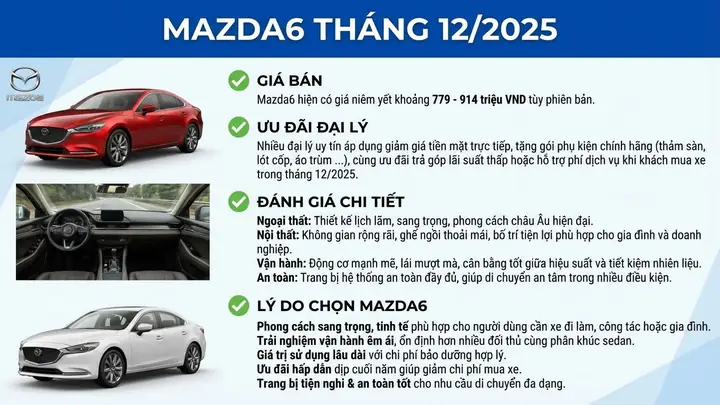
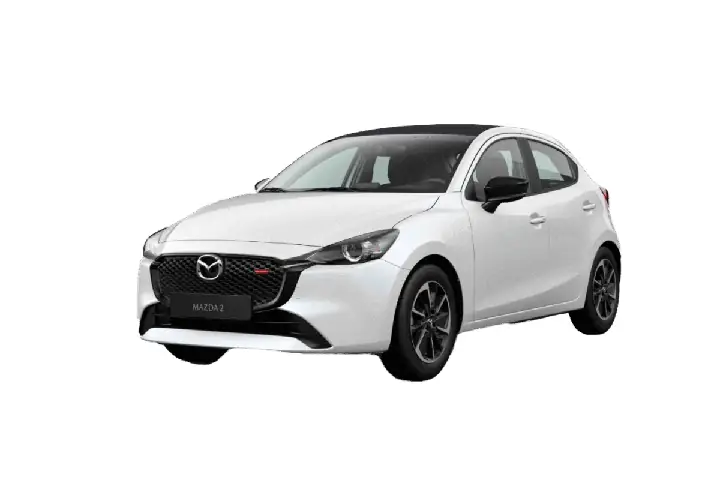
Cụ thể, các mẫu Mazda 2, 3, 6, CX‑5 và CX‑8 đều tích hợp cổng USB hỗ trợ “Video Player”. Những mẫu xe này chia sẻ cùng một hệ thống phần mềm, cho phép người dùng khởi động video chỉ bằng vài thao tác.
Tuy nhiên, một số mẫu xe cũ hơn hoặc phiên bản Mazda Connect không có tính năng này. Đối với những xe không hỗ trợ trực tiếp, bạn có thể lắp đặt bộ phát đa phương tiện thứ ba hoặc sử dụng thiết bị Android Auto để thay thế.
Định dạng video và chuẩn USB cần thiết
Định dạng video và hệ thống file của USB quyết định việc phát mượt hay giật lag.
MP4, AVI và MKV là ba định dạng video phổ biến nhất được Mazda Connect công nhận. Trong đó, MP4 (codec H.264) thường cho độ ổn định cao nhất, còn MKV hỗ trợ đa âm thanh nhưng có thể gây treo nếu bitrate quá lớn.
Về chuẩn ổ USB, Mazda yêu cầu FAT32 cho các file dưới 4 GB và exFAT cho các file lớn hơn. Để format, bạn chỉ cần kết nối USB vào máy tính, mở “This PC”, nhấp chuột phải → “Format”, chọn hệ thống file phù hợp và nhấn “Start”. Đảm bảo không có phân vùng ẩn để hệ thống Mazda nhận diện nhanh.
Các bước cài đặt “Video Player” và phát video
Để bật chế độ Video Player, hãy vào menu Mazda Connect, chọn “Apps” → “Video Player” → “Enable”. Khi đã kích hoạt, hệ thống sẽ hiển thị biểu tượng video trên màn hình trung tâm.
Tiếp theo, sắp xếp video trong thư mục “VIDEO” trên USB; mỗi thư mục con sẽ được hiển thị dưới dạng danh sách trong giao diện xe. Đặt tên file ngắn gọn, tránh ký tự đặc biệt để tránh lỗi nhận dạng.
Sau khi chuẩn bị xong, khởi động lại xe hoặc rút‑cắm lại USB. Hệ thống sẽ tự động quét và hiển thị danh sách video, cho phép bạn chọn và phát ngay. Nếu video không xuất hiện, kiểm tra lại định dạng file và hệ thống file của USB.
Khắc phục lỗi thường gặp khi xem video

Có thể bạn quan tâm: Kích Hoạt Xem Video Dvd Trên Mazda Khi Đang Chạy – Hướng Dẫn
Màn hình đen hoặc treo khi video có độ phân giải cao
Nếu video có độ phân giải vượt quá 1080p, hệ thống có thể không xử lý được và gây màn hình đen. Giải pháp là giảm độ phân giải xuống 720p hoặc 1080p bằng phần mềm chuyển đổi video.
Video không phát vì bitrate quá cao
Bitrate trên 8 Mbps thường gây lag trên màn hình Mazda. Hãy giảm bitrate xuống 4–5 Mbps; video sẽ chạy mượt hơn mà vẫn giữ chất lượng hình ảnh ổn định.
Cập nhật firmware Mazda Connect để mở rộng hỗ trợ
Mazda thường phát hành bản cập nhật firmware để bổ sung định dạng mới và cải thiện hiệu năng. Bạn có thể kiểm tra phiên bản hiện tại trong “Settings” → “System Update” và làm theo hướng dẫn OTA để cập nhật nhanh chóng.
So sánh USB với CarPlay/Android Auto cho việc xem video
Ưu điểm của USB (độ trễ thấp, không cần mạng)

Có thể bạn quan tâm: So Sánh Mazda Cx-5 2026 Vs Các Suv Cùng Phân Khúc Cho Gia Đình
Kết nối qua USB cho độ trễ gần như 0 ms, vì video được lưu trực tiếp trên ổ và không phụ thuộc vào mạng di động. Điều này giúp video phát liên tục ngay cả khi không có tín hiệu internet.
Nhược điểm và giới hạn (định dạng, kích thước file)
Tuy nhiên, USB bị giới hạn về định dạng (chỉ hỗ trợ MP4, AVI, MKV) và kích thước file (không vượt quá 4 GB nếu dùng FAT32). CarPlay và Android Auto hỗ trợ streaming đa định dạng và cho phép phát nội dung trực tuyến, nhưng lại phụ thuộc vào kết nối mạng và có độ trễ cao hơn.
Mẹo tối ưu trải nghiệm video USB trên Mazda Connect
Tối ưu bitrate và độ phân giải cho màn hình 720p – 1080p
Đối với màn hình 720p, bitrate 3–4 Mbps là đủ, còn với 1080p, 5–6 Mbps mang lại hình ảnh sắc nét mà không gây lag. Bạn có thể dùng công cụ HandBrake để điều chỉnh nhanh chóng.
Sử dụng phần mềm chuyển đổi video nhanh chóng
HandBrake, Freemake Video Converter và Any Video Converter là ba công cụ miễn phí cho phép chuyển đổi định dạng, giảm bitrate và cắt ghép nhanh. Chỉ cần kéo‑thả file, chọn “Preset” phù hợp với Mazda và bắt đầu chuyển đổi.

Có thể bạn quan tâm: So Sánh Giá Và Thông Số Mazda Cx‑8 2026 Cho Người Mua
Bảo mật USB: tránh phần mềm độc hại và dữ liệu cá nhân
Trước khi cắm USB vào xe, hãy quét toàn bộ ổ bằng phần mềm diệt virus để loại bỏ phần mềm độc hại. Đồng thời, xóa các file cá nhân không cần thiết để giảm nguy cơ rò rỉ dữ liệu khi hệ thống Mazda kết nối với internet.
Lưu trữ video trên USB đa phân vùng cho các mục đích khác nhau
Bạn có thể tạo hai phân vùng: một phân vùng FAT32 cho video, một phân vùng exFAT cho tài liệu hoặc nhạc. Điều này giúp hệ thống Mazda nhận diện nhanh video trong khi vẫn có không gian lưu trữ lớn cho các tệp khác.
Câu hỏi thường gặp
USB nào phù hợp nhất để xem video trên Mazda Connect?
USB 3.0 với dung lượng từ 16 GB trở lên, được format FAT32 hoặc exFAT, là lựa chọn lý tưởng. Nó cung cấp tốc độ truyền dữ liệu nhanh, đồng thời tương thích tốt với cả các mẫu Mazda cũ và mới.
Tôi có thể xem video có độ phân giải 4K trên màn hình Mazda không?

Có thể bạn quan tâm: So Sánh Mazda 3 2026 – Phiên Bản, Trang Bị & Giá Cho Người Mua
Hiện tại, hầu hết các mẫu Mazda Connect chỉ hỗ trợ tối đa 1080p. Video 4K sẽ tự động giảm độ phân giải khi phát, hoặc gây treo nếu bitrate quá cao. Vì vậy, nên chuyển đổi video sang 1080p trước khi đưa vào USB.
Cần cập nhật firmware bao lâu một lần để hỗ trợ định dạng mới?
Mazda thường phát hành cập nhật mỗi 6–12 tháng. Bạn nên kiểm tra trong “System Update” mỗi khi bảo dưỡng xe để đảm bảo luôn có phiên bản mới nhất, giúp mở rộng danh sách định dạng video được hỗ trợ.
Khi dùng CarPlay, tôi vẫn có thể phát video từ USB không?
Khi CarPlay đang hoạt động, chế độ “Video Player” qua USB sẽ bị tắt để tuân thủ luật giao thông. Bạn cần tắt CarPlay hoặc rút cáp kết nối để quay lại chế độ phát video USB.
Lưu ý quan trọng: Nội dung bài viết này chỉ mang tính chất tham khảo và cung cấp thông tin chung. Đây không phải lời khuyên chuyên môn về công nghệ ô tô. Mọi quyết định liên quan đến việc thay đổi cấu hình hệ thống giải trí xe nên được thực hiện sau khi tham khảo ý kiến trực tiếp từ đại lý hoặc trung tâm bảo trì Mazda uy tín.
Hy vọng những thông tin trên đã giúp bạn nắm rõ cách xem video USB trên Mazda một cách an toàn và hiệu quả. Nếu còn thắc mắc, bạn có thể tham khảo thêm tài liệu hướng dẫn của Mazda hoặc ghé thăm showroom để được hỗ trợ chi tiết hơn.
Cập Nhật Lúc Tháng 4 23, 2026 by Huỳnh Thanh Vi