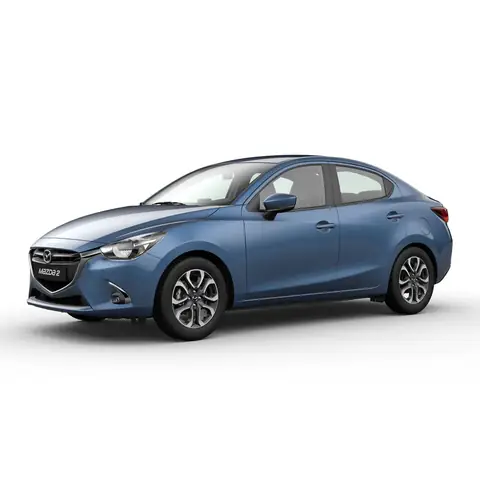
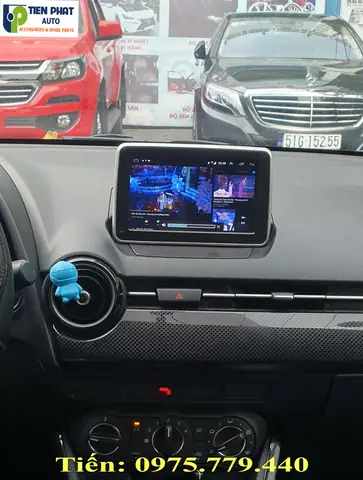
Cài Vietmap cho Mazda 3 là cách nhanh chóng nâng cấp hệ thống định vị, cảnh báo tốc độ và các tính năng thông minh khác trên xe. Bạn chỉ cần chuẩn bị một vài thiết bị và làm theo các bước dưới đây, quá trình sẽ hoàn tất trong vòng 30‑45 phút.
Sau khi chuẩn bị phần cứng và lựa chọn phiên bản phù hợp, chúng ta sẽ đi sâu vào cách tải file bản đồ, sao chép vào USB và kích hoạt trên Mazda Connect.
Tiếp theo, bài viết sẽ hướng dẫn cách cấu hình các tùy chọn như cảnh báo tốc độ, ngôn ngữ và đơn vị đo để bản đồ hoạt động mượt mà nhất.
Cuối cùng, chúng tôi sẽ liệt kê các vấn đề thường gặp và cách khắc phục, giúp bạn tự tin sử dụng Vietmap mà không gặp rắc rối. Dưới đây là toàn bộ thông tin bạn cần để cài đặt thành công Vietmap trên Mazda 3.
Điều kiện và chuẩn bị trước khi cài Vietmap cho Mazda 3
Tổng quan nội dung
Kiểm tra phiên bản Mazda Connect và cổng USB tương thích
Mazda Connect trên các mẫu Mazda 3 (đặc biệt từ năm 2026 trở lên) hỗ trợ kết nối USB Type‑A hoặc Type‑C tùy theo phiên bản. Đầu tiên, mở menu “System” → “Connectivity” → “USB Settings” để xác định loại cổng đang hoạt động. Nếu hệ thống chỉ nhận dạng USB 2.0, bạn nên chuẩn bị một ổ USB 2.0 tối thiểu 8 GB, định dạng FAT32 để tránh lỗi không nhận. Khi cổng và hệ thống đã được xác nhận tương thích, việc truyền file bản đồ sẽ diễn ra suôn sẻ mà không gặp gián đoạn.
Lựa chọn phiên bản Vietmap phù hợp (S850, KC01, Speedmap M1)
Vietmap hiện có ba phiên bản chính cho Mazda 3:
- S850 – bản đồ chi tiết, cập nhật hằng tháng, tích hợp cảnh báo tốc độ và khu vực nguy hiểm.
- KC01 – phiên bản nhẹ, thích hợp cho Mazda 3 có bộ nhớ hạn chế, vẫn hỗ trợ cảnh báo tốc độ nhưng không có bản đồ chi tiết hạ tầng.
- Speedmap M1 – tập trung vào tính năng tốc độ, cảnh báo quá tốc độ và cung cấp các mẫu đường ngắn gọn.
Bạn nên chọn dựa trên nhu cầu: nếu muốn trải nghiệm bản đồ đầy đủ, S850 là lựa chọn tốt nhất; nếu ưu tiên tốc độ cài đặt và bộ nhớ, KC01 hoặc Speedmap M1 sẽ phù hợp hơn.
Các bước cài đặt Vietmap trên Mazda 3
Tải file bản đồ Vietmap chính thức từ website
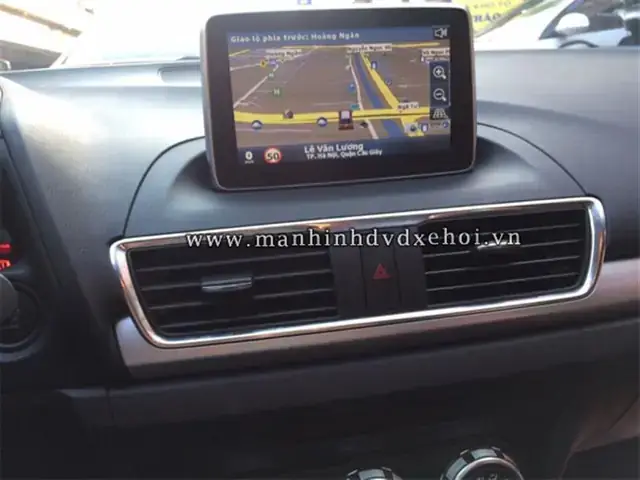
Có thể bạn quan tâm: Hướng Dẫn Cài Bản Đồ Mazda Connect Cho Người Dùng Việt Nam
Truy cập trang web chính thức của Vietmap, chọn “Download” → “Mazda 3”. Đảm bảo tải phiên bản tương thích với năm sản xuất xe (ví dụ: 2026‑2026) và khu vực (miền Bắc, Trung, Nam). File thường có dung lượng từ 500 MB đến 1,2 GB; vì vậy nên dùng kết nối internet ổn định để tránh file bị hỏng trong quá trình tải.
Sao chép file vào USB và kết nối vào hệ thống Mazda Connect
Sau khi tải xong, giải nén file (nếu là .zip) và sao chép toàn bộ thư mục “Vietmap” vào ổ USB đã định dạng FAT32. Đặt USB vào cổng USB phía trước hoặc phía sau tùy vị trí trên Mazda Connect. Khi xe khởi động, hệ thống sẽ tự nhận diện USB và hiển thị thông báo “External Media Detected”. Nếu không xuất hiện, kiểm tra lại định dạng USB và kích thước file.
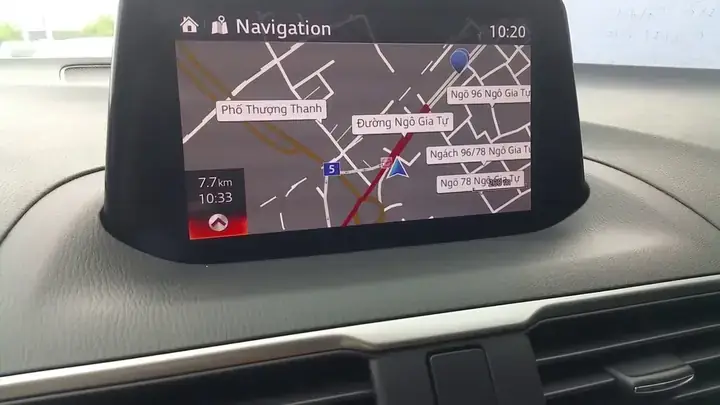
Tắt nguồn xe, rút USB ra rồi cắm lại, sau đó khởi động lại Mazda 3. Vào “Navigation” → “Map Settings” → “External Maps” và chọn “Vietmap”. Xác nhận bằng cách nhấn “Activate”. Hệ thống sẽ tiến hành tải bản đồ vào bộ nhớ nội bộ; quá trình này thường mất 2‑3 phút tùy tốc độ CPU của xe. Khi hoàn tất, màn hình sẽ hiện bản đồ Vietmap với các biểu tượng cảnh báo tốc độ.
Cấu hình và sử dụng bản đồ sau khi cài
Thiết lập cảnh báo tốc độ, khu vực nguy hiểm
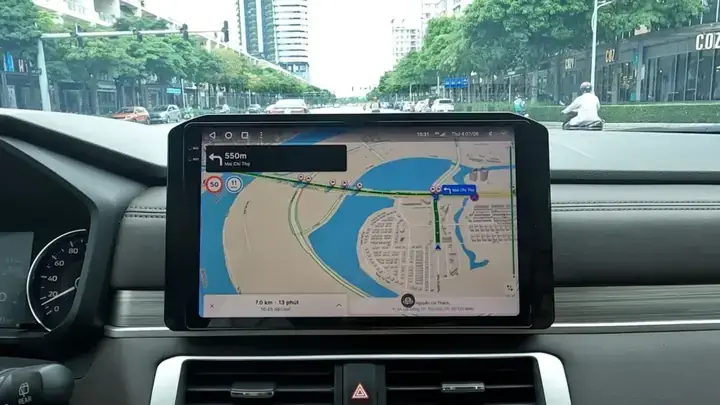
Có thể bạn quan tâm: Hướng Dẫn Việt Hoá Màn Hình Mazda Connect Cho Mọi Mẫu Xe
Vào “Navigation” → “Alerts” → “Speed Limits”. Bật tùy chọn “Show Speed Limits” và “Warn When Exceeding”. Bạn có thể tùy chỉnh mức cảnh báo (ví dụ: +5 km/h, +10 km/h) và chọn âm thanh cảnh báo. Đối với khu vực nguy hiểm, bật “Danger Zones” để nhận thông báo khi vào đoạn đường có tai nạn hoặc công trình đang thi công.
Tùy chỉnh giao diện, ngôn ngữ và đơn vị đo
Mazda Connect cho phép thay đổi ngôn ngữ hiển thị bản đồ. Vào “System” → “Language” → chọn “Tiếng Việt” hoặc “English”. Đơn vị đo tốc độ cũng có thể chuyển đổi giữa km/h và mph trong “Settings” → “Units”. Giao diện bản đồ có thể bật/tắt các lớp như “Traffic”, “Satellite” hoặc “3D Buildings” để tối ưu độ mượt và giảm tiêu thụ bộ nhớ.
Các vấn đề thường gặp và cách khắc phục
Bản đồ không hiển thị sau khi khởi động
Có, bản đồ Vietmap không hiển thị thường do lỗi tải file hoặc USB không được nhận dạng đúng. Đầu tiên, kiểm tra lại định dạng USB (phải là FAT32). Nếu vẫn không hoạt động, xóa toàn bộ file trên USB, sao chép lại từ đầu và khởi động lại xe. Đôi khi, cần cập nhật phần mềm Mazda Connect lên phiên bản mới nhất qua OTA (Over‑The‑Air) để đảm bảo tương thích.
Lỗi kết nối USB, mất dữ liệu
Có thể bạn quan tâm: Hướng Dẫn Đọc Mazda 3 Vin Number, Mã Màu & Mã Lốp
Lỗi này thường xuất hiện khi sử dụng USB 3.0 trên Mazda Connect chỉ hỗ trợ USB 2.0. Thay sang ổ USB 2.0 hoặc giảm tốc độ truyền dữ liệu bằng cách sao chép file từng phần (đảm bảo không cắt ngang thư mục). Nếu dữ liệu trên USB bị mất, hãy sao lưu lại trên máy tính trước khi thực hiện lại quá trình cài đặt.
Cập nhật bản đồ định kỳ và cách thực hiện
Vietmap cung cấp bản cập nhật hàng tháng. Để cập nhật, tải file mới nhất từ website, sao chép lên USB và lặp lại các bước khởi động lại xe. Hệ thống sẽ tự nhận diện phiên bản mới và yêu cầu “Overwrite existing map?” – chọn “Yes”. Đảm bảo không tắt xe trong quá trình cập nhật để tránh hỏng file.
Lựa chọn phiên bản Vietmap và phụ kiện phù hợp cho Mazda 3
So sánh tính năng giữa Vietmap S850, KC01 và Speedmap M1
| Tính năng | Vietmap S850 | Vietmap KC01 | Speedmap M1 |
|---|---|---|---|
| Độ chi tiết bản đồ | Cao (đường phố, POI chi tiết) | Trung bình | Thấp (chỉ đường chính) |
| Cảnh báo tốc độ | Có, tùy chỉnh mức | Có, mức cố định | Có, không tùy chỉnh |
| Yêu cầu bộ nhớ | ≥2 GB | ≤1 GB | ≤500 MB |
| Cập nhật | Hàng tháng | Hàng quý | Hàng năm |
| Giá tham khảo | 2,5‑3,5 triệu | 1,8‑2,5 triệu | 1,5‑2,0 triệu |
Giá tham khảo, có thể thay đổi tùy nhà bán lẻ.
Lợi ích của việc tích hợp camera hành trình Vietmap
Camera hành trình kết hợp với Vietmap cho phép ghi lại video đồng thời hiển thị bản đồ và các cảnh báo tốc độ trên màn hình. Khi có vi phạm tốc độ, video sẽ tự động lưu lại làm bằng chứng. Điều này không chỉ tăng an toàn mà còn hỗ trợ trong việc giải quyết tranh chấp bảo hiểm.
Có thể bạn quan tâm: Hướng Dẫn Cài Đặt Và Sử Dụng Video Player Mazda Cho Người Dùng
Phụ kiện hỗ trợ (cảm biến áp suất lốp, DSP âm thanh)
- Cảm biến áp suất lốp – kết nối qua OBD‑II, hiển thị áp suất thời gian thực trên màn hình Mazda Connect, giúp phát hiện lỗ thủng sớm.
- DSP âm thanh 36 kênh – nếu bạn muốn âm thanh sống động hơn, DSP có thể tích hợp qua cổng AUX, đồng thời cho phép đồng bộ nhạc với bản đồ để có trải nghiệm lái xe thú vị hơn.
Chi phí dự kiến cho từng gói lắp đặt
| Gói | Nội dung | Chi phí ước tính |
|---|---|---|
| Cơ bản | Vietmap KC01 + USB 8 GB | 2,0‑2,5 triệu |
| Nâng cao | Vietmap S850 + Camera hành trình | 3,5‑4,5 triệu |
| Cao cấp | Vietmap S850 + Camera + Cảm biến áp suất + DSP 36 kênh | 6,0‑7,5 triệu |
Câu hỏi thường gặp
Vietmap có cần cập nhật thường xuyên không?
Có, Vietmap được cập nhật hàng tháng để bổ sung đường mới, thay đổi giới hạn tốc độ và cải thiện dữ liệu giao thông. Việc cập nhật giúp bản đồ luôn phản ánh thực tế, giảm nguy cơ nhận cảnh báo sai.
Tôi nên chọn phiên bản Vietmap nào cho Mazda 3 2026?
Nếu bạn muốn bản đồ chi tiết, cảnh báo tốc độ tùy chỉnh và không ngại chi phí, Vietmap S850 là lựa chọn tối ưu. Đối với người dùng ưu tiên tốc độ cài đặt và bộ nhớ hạn chế, KC01 hoặc Speedmap M1 sẽ đáp ứng tốt hơn.
Có thể lắp đặt Vietmap mà không mất bảo hành xe không?
Có, việc cài đặt Vietmap chỉ liên quan tới phần mềm và USB, không can thiệp vào phần cứng gốc của Mazda. Do đó, bảo hành xe vẫn được duy trì đầy đủ nếu bạn không tháo dỡ hệ thống âm thanh hoặc màn hình gốc.
Khi gặp lỗi bản đồ không hiển thị, bước đầu tiên nên làm gì?
Đầu tiên, kiểm tra định dạng và dung lượng USB (phải FAT32, ≤8 GB). Nếu ổ USB đúng, hãy khởi động lại xe và kiểm tra lại phần mềm Mazda Connect có phiên bản mới nhất không. Nếu vẫn không giải quyết, gỡ file cũ và sao chép lại từ đầu.
Lưu ý quan trọng: Nội dung bài viết này chỉ mang tính chất tham khảo và cung cấp thông tin chung. Đây không phải lời khuyên kỹ thuật chuyên nghiệp. Mọi quyết định quan trọng liên quan đến việc thay đổi phần mềm hoặc lắp đặt phụ kiện trên xe của bạn nên được thực hiện sau khi tham khảo ý kiến trực tiếp từ trung tâm dịch vụ Mazda hoặc các chuyên gia lắp đặt uy tín.
Việc cài Vietmap cho Mazda 3 sẽ mang lại trải nghiệm lái xe thông minh, an toàn hơn và giúp bạn luôn cập nhật thông tin giao thông mới nhất. Nếu bạn đã sẵn sàng, hãy bắt đầu tải file, chuẩn bị USB và làm theo các bước trên để biến chiếc Mazda 3 của mình thành một “điều khiển thông minh” thực thụ.
Cập Nhật Lúc Tháng 4 22, 2026 by Huỳnh Thanh Vi