Cài bản đồ Mazda Connect cho xe của bạn không còn khó khăn khi bạn nắm rõ quy trình chi tiết. Bài viết này cung cấp hướng dẫn từng bước, từ chuẩn bị phần mềm, thẻ nhớ cho đến việc bật tính năng Việt hoá giao diện, giúp bạn tận hưởng navigation chuẩn Việt ngay trên xe Mazda.
Tiếp theo, chúng tôi sẽ giải thích các công cụ và phần mềm cần thiết, đồng thời chỉ ra những lưu ý quan trọng trước khi bắt đầu cài đặt. Ngoài ra, bài viết còn đề cập tới cách kích hoạt chế độ ẩn và gói Việt hoá, để giao diện Mazda Connect hiển thị tiếng Việt một cách hoàn hảo.
Cuối cùng, chúng tôi sẽ so sánh các phương pháp cập nhật bản đồ (OTA vs. Mazda Toolbox) và đưa ra đề xuất tối ưu cho từng mẫu xe Mazda. Dưới đây là toàn bộ thông tin bạn cần để thực hiện cài đặt một cách an toàn và hiệu quả.
Các bước chuẩn bị trước khi cài bản đồ Mazda Connect
Tổng quan nội dung
Kiểm tra phiên bản firmware và yêu cầu phần mềm hỗ trợ
→ Bạn cần xác định phiên bản firmware hiện tại của Mazda Connect và chuẩn bị phần mềm hỗ trợ phù hợp. Đầu tiên, bật hệ thống navigation, vào Menu > Hệ thống > Thông tin phần mềm để xem phiên bản hiện tại. Nếu phiên bản cũ hơn 1.0.30, bạn sẽ phải cập nhật firmware qua Mazda Toolbox hoặc dịch vụ đại lý. Phiên bản mới nhất thường hỗ trợ định dạng file MAP (.bin) và tính năng OTA, giúp quá trình cài đặt diễn ra suôn sẻ hơn.
Sau khi đã biết phiên bản, tiếp tục chuẩn bị thẻ nhớ SD/USB và sao lưu dữ liệu xe
→ Để tránh mất dữ liệu quan trọng như điểm đến đã lưu, lịch sử navigation và cài đặt cá nhân, hãy sao lưu chúng lên thẻ nhớ hoặc máy tính trước khi thực hiện bất kỳ thay đổi nào. Định dạng thẻ nhớ sang FAT32 (đối với thẻ 32GB trở lên) là yêu cầu bắt buộc, vì hệ thống Mazda Connect không nhận dạng NTFS. Đảm bảo thẻ có dung lượng ít nhất 8GB và không có lỗi vật lý; bạn có thể kiểm tra bằng cách cắm thẻ vào máy tính và chạy công cụ kiểm tra lỗi.
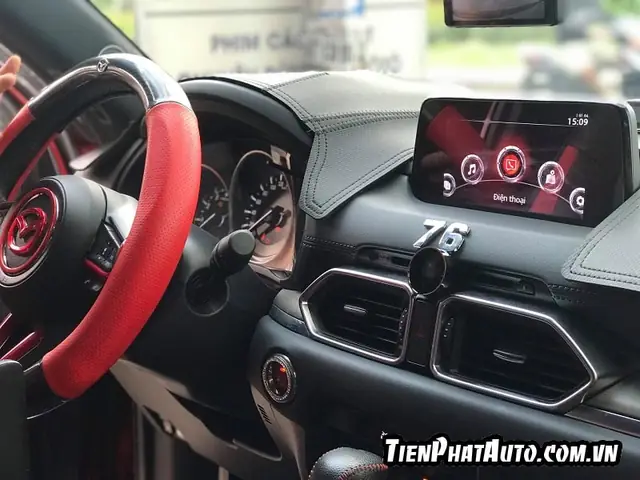
Có thể bạn quan tâm: Hướng Dẫn Việt Hoá Màn Hình Mazda Connect Cho Mọi Mẫu Xe
Quy trình cài bản đồ Việt Nam trên Mazda Connect
Tải và giải nén file bản đồ phù hợp
→ Trước tiên, truy cập trang web uy tín của nhà cung cấp bản đồ Mazda (ví dụ: Mazda Navigation Update hoặc MapSource Vietnam) và tải về file bản đồ dành cho model xe và phiên bản firmware của bạn. File thường ở dạng .zip chứa các thư mục MAP, CONFIG và file README.txt. Giải nén ngay trên máy tính, chắc chắn rằng cấu trúc thư mục không bị thay đổi; nếu có, hệ thống sẽ không nhận dạng bản đồ và gây lỗi.
Sử dụng Mazda Toolbox cập nhật bản đồ lên thẻ nhớ
→ Mở Mazda Toolbox, chọn mục Navigation Update, sau đó kết nối thẻ nhớ đã chuẩn bị vào máy tính. Trong giao diện phần mềm, nhấn Add Map, duyệt tới thư mục đã giải nén và xác nhận. Phần mềm sẽ tự động kiểm tra tính tương thích và sao chép file bản đồ vào thẻ. Quá trình này thường mất 5‑10 phút, tùy thuộc vào kích thước bản đồ (khoảng 500MB cho toàn quốc). Khi hoàn tất, phần mềm sẽ hiện thông báo Update Successful.
Kiểm tra và khởi động lại hệ thống navigation
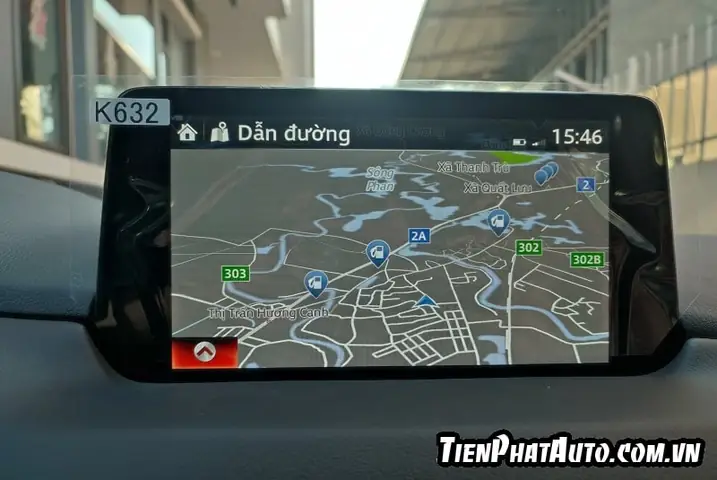
→ Cắm thẻ nhớ vào cổng SD của Mazda Connect, sau đó khởi động lại xe. Khi hệ thống bật lên, vào Menu > Bản đồ > Kiểm tra cập nhật; nếu hiển thị tên bản đồ Việt Nam 2026, nghĩa là quá trình cài đặt đã thành công. Đối với một số mẫu xe, bạn có thể cần đặt lại cache bằng cách vào System Settings > Reset > Navigation Cache để bản đồ mới hiển thị đầy đủ.
Kích hoạt tính năng ẩn và Việt hoá giao diện Mazda Connect
Bật chế độ ẩn thông qua menu chuyên sâu
→ Để ẩn các mục không cần thiết (như Radio Preset hoặc Weather), vào Menu > Settings > Advanced > Hide Options và chuyển công tắc sang ON. Chế độ này giúp giao diện sạch hơn, giảm tải cho hệ thống và tập trung vào navigation.
Có thể bạn quan tâm: Hướng Dẫn Đọc Mazda 3 Vin Number, Mã Màu & Mã Lốp
Cài đặt gói Việt hoá (ngôn ngữ, font, icon)
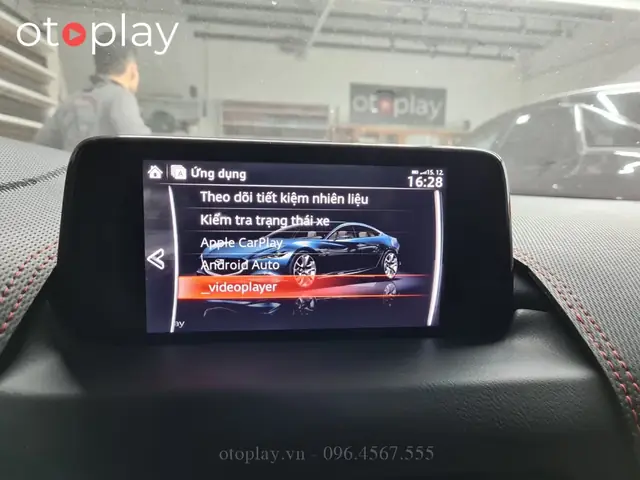
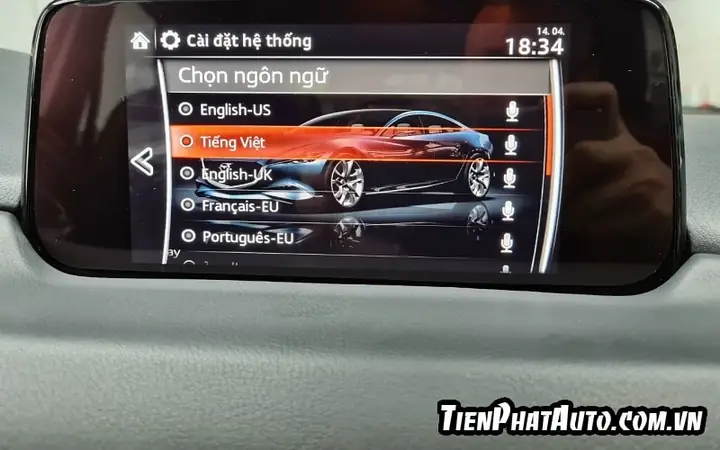
→ Tải gói Việt hoá từ nguồn chính hãng (ví dụ: Mazda Vietnam Localization Pack) và giải nén. Mở Mazda Toolbox, chọn Language Pack, duyệt tới thư mục gói và nhấn Install. Gói này bao gồm font chữ Unicode, icon giao diện và bản dịch các mục menu. Quá trình cài đặt thường chỉ mất vài phút, sau đó hệ thống sẽ tự động khởi động lại để áp dụng thay đổi.
Kiểm tra hiển thị tiếng Việt sau khi kích hoạt
→ Khi xe khởi động lại, vào Menu > Settings > Language; nếu Tiếng Việt xuất hiện và được chọn, hãy kiểm tra các mục như Điều hướng, Điểm đến, Cảnh báo giao thông để chắc chắn mọi nội dung đều hiển thị tiếng Việt. Nếu vẫn có một số mục còn tiếng Anh, hãy kiểm tra lại phiên bản gói Việt hoá, có thể cần cập nhật phiên bản mới hơn.
Lưu ý, lỗi thường gặp và cách khắc phục khi cài bản đồ
Lỗi “Firmware không tương thích”
→ Khi hệ thống báo lỗi này, nguyên nhân thường là phiên bản firmware quá cũ hoặc không hỗ trợ định dạng file bản đồ hiện tại. Giải pháp là cập nhật firmware lên phiên bản mới nhất qua Mazda Toolbox hoặc đến đại lý ủy quyền. Đảm bảo sao lưu dữ liệu trước khi thực hiện cập nhật, vì quá trình có thể xóa toàn bộ cài đặt cá nhân.
Lỗi “Thẻ nhớ không đọc được”
→ Nguyên nhân thường do thẻ nhớ chưa được định dạng đúng (FAT32) hoặc có lỗi vật lý. Đầu tiên, format lại thẻ bằng công cụ Windows Disk Management, chọn Quick Format và hệ thống file FAT32. Nếu vẫn không đọc, thử dùng thẻ nhớ khác, ưu tiên các thương hiệu uy tín như SanDisk hoặc Samsung.
Giải pháp khắc phục nhanh cho các lỗi phổ biến
→ Đối với hầu hết các lỗi, khởi động lại hệ thống và đặt lại cache navigation thường giải quyết. Nếu vấn đề vẫn tồn tại, hãy gỡ cài đặt bản đồ hiện tại trong Mazda Toolbox, sau đó cài lại từ đầu. Trong trường hợp lỗi phần mềm sâu hơn, liên hệ trung tâm bảo hành Mazda để kiểm tra phần cứng (đầu đọc thẻ SD).
Có thể bạn quan tâm: Hướng Dẫn Cài Đặt Và Sử Dụng Video Player Mazda Cho Người Dùng
So sánh các phương pháp cập nhật bản đồ cho Mazda Connect
Cập nhật OTA (Over‑The‑Air) vs. cập nhật qua Mazda Toolbox
→ OTA cho phép tải bản đồ trực tiếp qua mạng di động của xe, thuận tiện nhưng phụ thuộc vào độ ổn định của kết nối và có thể giới hạn đối với các phiên bản firmware cũ. Mazda Toolbox, ngược lại, cung cấp điều khiển toàn diện trên máy tính, hỗ trợ các bản đồ tùy chỉnh và gói Việt hoá, phù hợp cho người dùng muốn kiểm soát chi tiết.
Sử dụng gói Việt hoá chính hãng vs. gói bên thứ ba
→ Gói chính hãng được Mazda phát hành, đảm bảo tương thích 100% và nhận cập nhật bảo mật định kỳ. Gói bên thứ ba có thể cung cấp giao diện đẹp hơn hoặc bản dịch nhanh, nhưng rủi ro về lỗi hiển thị và có thể ảnh hưởng đến bảo hành nếu vi phạm điều khoản phần mềm.
Chi phí, thời gian và độ ổn định của từng phương pháp
→ OTA thường miễn phí trong thời gian bảo hành, nhưng thời gian tải có thể kéo dài (30‑60 phút). Mazda Toolbox yêu cầu phần mềm miễn phí, nhưng bạn cần mua thẻ nhớ và có thể mất 10‑15 phút để cài đặt. Độ ổn định của OTA phụ thuộc vào nhà mạng, trong khi Toolbox luôn ổn định vì thao tác trên máy tính.
Đề xuất giải pháp tối ưu cho từng mẫu xe Mazda
→ Đối với Mazda 3 (2026‑2026), phiên bản firmware thường hỗ trợ OTA, nên người dùng có thể lựa chọn cập nhật không tốn công. Đối với CX‑5 và CX‑8 (phiên bản cũ hơn 1.0.25), Mazda Toolbox là giải pháp an toàn nhất, đồng thời cho phép cài gói Việt hoá chính hãng.
Có thể bạn quan tâm: Hướng Dẫn Cách Xem Video Qua Usb Trên Mazda Connect Cho Mọi Mẫu Xe
Câu hỏi thường gặp
Cần chuẩn bị những công cụ nào để cài bản đồ Mazda Connect?
Bạn cần một thẻ nhớ SD/USB (ít nhất 8GB, định dạng FAT32), máy tính để tải và giải nén file bản đồ, phần mềm Mazda Toolbox (phiên bản mới nhất) và nếu muốn Việt hoá, thêm gói ngôn ngữ Việt từ nhà cung cấp chính hãng. Đừng quên sao lưu dữ liệu xe trước khi thực hiện.
Tôi có thể cập nhật bản đồ miễn phí trong thời gian bảo hành không?
Trong thời gian bảo hành, Mazda thường cung cấp cập nhật OTA miễn phí cho các phiên bản firmware hỗ trợ. Tuy nhiên, nếu muốn cài bản đồ chi tiết hơn hoặc bản Việt hoá, bạn có thể phải mua gói bản đồ và gói ngôn ngữ từ nhà cung cấp; chi phí này không được bảo hành bao gồm.
Làm sao để khôi phục lại bản đồ gốc nếu gặp lỗi sau khi cài?
Đầu tiên, đặt lại cache navigation qua Menu > Settings > Reset > Navigation Cache. Nếu lỗi vẫn tồn tại, vào Mazda Toolbox, chọn Restore Factory Map để khôi phục bản đồ gốc. Sau khi khôi phục, khởi động lại xe và kiểm tra lại. Đối với các lỗi phần cứng, hãy đưa xe tới đại lý ủy quyền.
Gói Việt hoá có ảnh hưởng tới bảo hành xe không?
Nếu bạn sử dụng gói Việt hoá chính hãng được Mazda hoặc đại lý ủy quyền cung cấp, không ảnh hưởng tới bảo hành. Tuy nhiên, việc cài đặt gói bên thứ ba có thể vi phạm điều khoản phần mềm, dẫn đến việc bảo hành phần mềm bị từ chối. Luôn ưu tiên nguồn cung cấp đáng tin cậy.
Lưu ý quan trọng: Nội dung bài viết này chỉ mang tính chất tham khảo và cung cấp thông tin chung. Đây không phải lời khuyên chuyên nghiệp về kỹ thuật ô tô. Mọi quyết định quan trọng liên quan đến bảo hành, phần mềm hoặc sửa chữa xe nên được thực hiện sau khi tham khảo ý kiến trực tiếp từ đại lý Mazda hoặc kỹ thuật viên có chuyên môn.
Hy vọng những thông tin trên đã giúp bạn nắm rõ quy trình cài bản đồ và Việt hoá Mazda Connect. Nếu bạn còn băn khoăn, hãy cân nhắc thử nghiệm trên thẻ nhớ dự phòng trước khi áp dụng cho thẻ chính, hoặc liên hệ đại lý Mazda gần nhất để được hỗ trợ chi tiết hơn.
Cập Nhật Lúc Tháng 4 22, 2026 by Huỳnh Thanh Vi