Việt hoá màn hình Mazda Connect là cách nhanh chóng thay đổi ngôn ngữ hiển thị sang tiếng Việt, giúp lái xe thao tác dễ dàng hơn và tận hưởng đầy đủ các tính năng. Bài viết sẽ hướng dẫn chi tiết các bước chuẩn bị, tải và cài đặt gói ngôn ngữ, đồng thời liệt kê các mẫu xe Mazda hỗ trợ, giới thiệu nguồn tải an toàn và cách kích hoạt các tính năng ẩn. Ngoài ra, chúng tôi sẽ so sánh phương pháp cài gói có sẵn và tự tạo bằng công cụ iCar, giúp bạn chọn giải pháp phù hợp nhất. Dưới đây là toàn bộ thông tin bạn cần để thực hiện việc việt hoá một cách an toàn và hiệu quả.
Mazda Connect là gì và tại sao cần việt hoá?
Tổng quan nội dung
- 1 Mazda Connect là gì và tại sao cần việt hoá?
- 2 Các mẫu xe Mazda hỗ trợ việt hoá màn hình
- 3 Chuẩn bị trước khi việt hoá
- 4 Quy trình cài đặt gói ngôn ngữ Việt cho Mazda Connect
- 5 Kích hoạt tính năng ẩn sau khi việt hoá
- 6 So sánh các phương pháp việt hoá: gói có sẵn vs tự tạo
- 7 Những lưu ý an toàn và cách khôi phục firmware gốc
- 8 Câu hỏi thường gặp
Định nghĩa Mazda Connect và các tính năng cơ bản
Mazda Connect là hệ thống thông tin giải trí tích hợp trên các mẫu xe Mazda mới, cung cấp điều khiển âm thanh, navigation, kết nối điện thoại và các dịch vụ đa phương tiện khác. Hệ thống này dựa trên phần mềm đa nền tảng, cho phép cập nhật qua OTA và tùy chỉnh giao diện hiển thị. Các tính năng nổi bật bao gồm: hiển thị bản đồ 3D, hỗ trợ Apple CarPlay/Android Auto, và các chế độ lái thông minh. Nhờ kiến trúc mở, Mazda Connect có thể cài đặt thêm gói ngôn ngữ mà không ảnh hưởng đến các chức năng cốt lõi.
Lợi ích của việc việt hoá giao diện
Việt hoá màn hình Mazda Connect mang lại ba lợi ích thiết thực: đầu tiên, người dùng Việt Nam không cần dịch nhanh các mục menu, giảm thiểu nguy cơ nhầm lẫn khi lái xe. Thứ hai, giao diện tiếng Việt giúp tăng tốc độ thao tác, đặc biệt khi thiết lập Bluetooth hoặc nhập địa chỉ navigation. Cuối cùng, việc việt hoá mở khóa một số tính năng ẩn (như chế độ video qua USB) mà nhà sản xuất không công khai, cho phép tận dụng tối đa khả năng đa phương tiện của xe.
Các mẫu xe Mazda hỗ trợ việt hoá màn hình
Mazda 3 (2026‑2026)
Mazda 3 trong giai đoạn 2026‑2026 được trang bị Mazda Connect phiên bản 2.0 trở lên, hỗ trợ cài đặt gói ngôn ngữ qua USB. Đối với các phiên bản có firmware 2.1.0 trở lên, việc việt hoá không gây xung đột với hệ thống định vị và Bluetooth.
Mazda CX‑5 (2026‑2026)
Có thể bạn quan tâm: Hướng Dẫn Đọc Mazda 3 Vin Number, Mã Màu & Mã Lốp
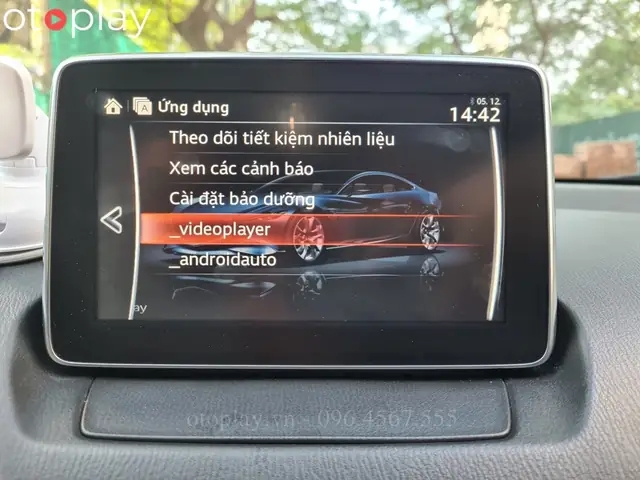
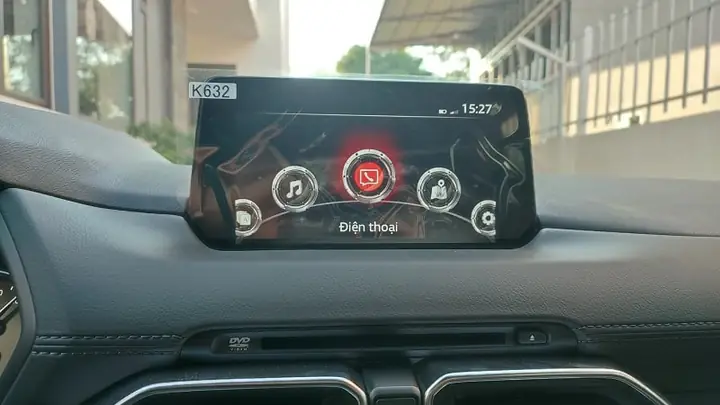
Mazda CX‑5 từ 2026 đến 2026 có hai loại màn hình: 7 inch và 8.8 inch. Cả hai đều hỗ trợ cập nhật phần mềm qua OTA và cho phép thay đổi ngôn ngữ bằng file .bin trên USB. Các model 2026 trở lên thường đã tích hợp tính năng “Developer Mode”, giúp người dùng dễ dàng kích hoạt gói ngôn ngữ mới.
Mazda CX‑8 (2026‑2026)
Mazda CX‑8 là mẫu SUV cỡ trung, sử dụng Mazda Connect 3.0 với màn hình 10.25 inch. Phiên bản firmware 3.0.5 và trên cho phép cài đặt gói ngôn ngữ bằng công cụ iCar, đồng thời hỗ trợ chế độ video playback qua cổng USB khi việt hoá thành công.
Chuẩn bị trước khi việt hoá
Kiểm tra phiên bản firmware hiện tại
Trước khi bắt đầu, hãy vào Settings > System > About để xác định số phiên bản firmware hiện tại. Ghi lại thông tin này vì một số gói ngôn ngữ chỉ tương thích với các phiên bản cụ thể. Nếu firmware quá cũ, nên cập nhật qua OTA hoặc bằng file cập nhật chính thức từ Mazda trước khi tiếp tục.
Sao lưu dữ liệu và thiết lập USB bootable
Việc sao lưu danh bạ điện thoại, cài đặt Bluetooth và các tùy chỉnh cá nhân là cần thiết để tránh mất mát sau khi cài đặt gói mới. Sử dụng phần mềm sao lưu như Mazda Connect Backup (có sẵn trên diễn đàn người dùng) để tạo file .bak. Sau đó, chuẩn bị một USB flash drive có dung lượng tối thiểu 8 GB, định dạng FAT32 và tạo “bootable” bằng công cụ Rufus; chọn chế độ “ISO Image” và tải file gói ngôn ngữ .bin.
Quy trình cài đặt gói ngôn ngữ Việt cho Mazda Connect
Có thể bạn quan tâm: Hướng Dẫn Cài Đặt Và Sử Dụng Video Player Mazda Cho Người Dùng
Tải gói ngôn ngữ từ nguồn uy tín
Các gói ngôn ngữ tiếng Việt thường được chia sẻ trên các diễn đàn Mazda nội địa như MazdaVN hoặc trên GitHub của cộng đồng. Đảm bảo tải từ nguồn có phản hồi tích cực và ít nhất 100 lượt tải về, nhằm giảm rủi ro phần mềm độc hại. Kiểm tra checksum MD5 hoặc SHA1 của file để xác nhận tính toàn vẹn.
Cài đặt qua USB hoặc OTA
Cài qua USB:
1. Cắm USB vào cổng USB phía trước xe khi hệ thống ở trạng thái tắt.
2. Vào Settings > System > Language và chọn “Update Language”.
3. Hệ thống sẽ tự động phát hiện file .bin, yêu cầu xác nhận.
4. Chờ 5‑7 phút, màn hình sẽ khởi động lại và hiển thị tiếng Việt.
Cài qua OTA:
Nếu xe hỗ trợ OTA, vào Settings > System > Software Update, chọn “Check for Updates”. Khi có bản cập nhật ngôn ngữ, tải về và cài đặt theo hướng dẫn trên màn hình. Phương pháp này giảm thiểu thao tác thủ công và tự động kiểm tra tính tương thích.
Xác nhận ngôn ngữ đã thay đổi thành công
Sau khi cài đặt, vào Settings > System > Language một lần nữa; mục “Current Language” sẽ hiển thị “Tiếng Việt”. Kiểm tra một vài menu như “Điều khiển âm thanh” và “Bản đồ” để chắc chắn mọi chữ đều đã dịch đúng. Nếu vẫn xuất hiện tiếng Anh, thực hiện khởi động lại xe và kiểm tra lại file .bin.
Kích hoạt tính năng ẩn sau khi việt hoá
Mở khóa chế độ xem video qua USB
Có thể bạn quan tâm: Hướng Dẫn Cách Xem Video Qua Usb Trên Mazda Connect Cho Mọi Mẫu Xe
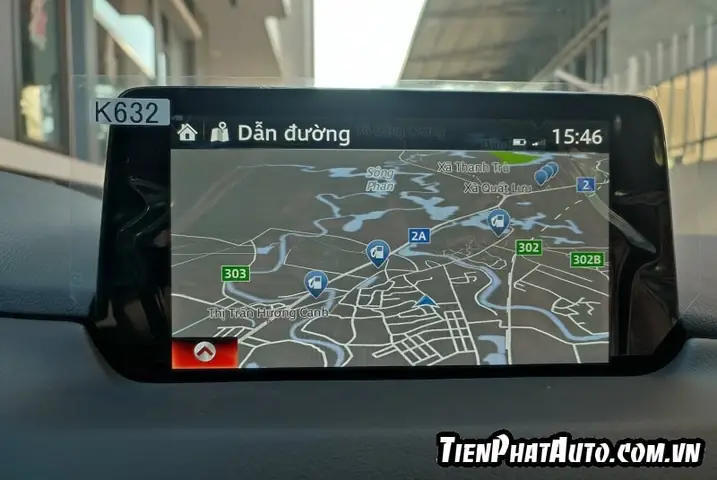
Một số tính năng như Video Playback chỉ xuất hiện khi hệ thống nhận diện ngôn ngữ tiếng Việt. Để kích hoạt, vào Settings > Advanced > Video Playback, bật tùy chọn “Enable”. Sau đó, cắm USB chứa video định dạng MP4, và màn hình sẽ hiển thị danh sách video để phát.
Bật tính năng cập nhật firmware tự động
Mazda Connect có chế độ Auto‑Update nhưng mặc định tắt để tránh chi phí không mong muốn. Khi việt hoá, mục này sẽ xuất hiện trong Settings > System > Updates. Bật “Automatic Firmware Update” để hệ thống tự động nhận bản vá bảo mật và cải thiện hiệu năng.
So sánh các phương pháp việt hoá: gói có sẵn vs tự tạo
Ưu nhược điểm của gói có sẵn
Gói có sẵn là lựa chọn nhanh nhất, thường chỉ cần tải và cài đặt. Ưu điểm: thời gian thực hiện ngắn (khoảng 10‑15 phút), không yêu cầu kiến thức lập trình, và đã được kiểm thử trên nhiều mẫu xe. Nhược điểm: không luôn tương thích với phiên bản firmware mới nhất; nếu nhà sản xuất phát hành bản cập nhật, gói có thể lỗi và cần tải lại phiên bản mới.
Quy trình tự tạo gói ngôn ngữ bằng iCar
iCar là công cụ mã nguồn mở cho phép người dùng tạo và chỉnh sửa file .bin ngôn ngữ. Quy trình gồm:
1. Cài đặt iCar trên máy tính Windows.
2. Kết nối USB của xe vào máy, mở iCar và chọn “Extract Firmware”.
3. Dịch các file .xml sang tiếng Việt bằng phần mềm dịch (Google Translate + kiểm tra thủ công).
4. Dùng iCar “Repack Firmware” để tạo file .bin mới.
5. Thực hiện cài đặt như hướng dẫn ở mục “Cài đặt qua USB”.
Phương pháp này cho phép tùy chỉnh chi tiết, nhưng yêu cầu kiến thức kỹ thuật và thời gian (khoảng 2‑3 giờ).
Những lưu ý an toàn và cách khôi phục firmware gốc
Có thể bạn quan tâm: Hướng Dẫn Cài Đặt & Sử Dụng Video Player Mazda Cho Người Mới
Rủi ro khi việt hoá không đúng phiên bản
Nếu gói ngôn ngữ không tương thích, xe có thể gặp hiện tượng freeze màn hình, mất kết nối Bluetooth hoặc thậm chí không khởi động hệ thống infotainment. Điều này gây phiền hà và có thể ảnh hưởng đến bảo hành nếu thực hiện mà không có sự đồng ý của đại lý.
Cách khôi phục firmware gốc qua OBDII
Để khôi phục, cần một thiết bị OBDII hỗ trợ chế độ “Flash”. Kết nối OBDII vào cổng OBD của xe, mở phần mềm Mazda ECU Flash và chọn “Restore Factory Firmware”. Quá trình sẽ tải lại firmware gốc từ máy chủ Mazda, mất khoảng 10‑15 phút. Sau khi hoàn tất, xe sẽ trở lại trạng thái ban đầu và mọi thay đổi ngôn ngữ sẽ mất.
Khi nào nên tìm tới trung tâm dịch vụ chính hãng
Nếu sau khi khôi phục vẫn gặp lỗi, hoặc nếu xe đang trong thời gian bảo hành, nên đưa xe tới đại lý Mazda. Các kỹ thuật viên có công cụ chẩn đoán chuyên sâu và có thể thực hiện khôi phục phần mềm mà không làm mất bảo hành.
Các công cụ và phần mềm hỗ trợ (iCar, WinOLS)
- iCar: công cụ mã nguồn mở, thân thiện với người dùng không chuyên, hỗ trợ trích xuất và đóng gói lại firmware.
- WinOLS: phần mềm chuyên dụng cho việc chỉnh sửa mã nhị phân firmware, thường được các chuyên gia sử dụng để tối ưu hoá sâu hơn.
- Mazda Connect Backup: tiện ích sao lưu nhanh các cài đặt người dùng.
Câu hỏi thường gặp
Tôi có cần phần mềm đặc biệt để việt hoá màn hình Mazda không?
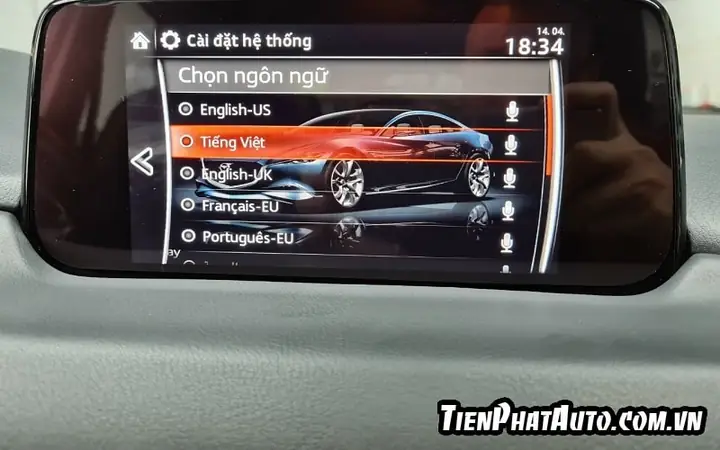
Bạn cần phần mềm hỗ trợ cài đặt gói ngôn ngữ, như iCar hoặc công cụ sao lưu của Mazda. Các phần mềm này miễn phí và có hướng dẫn chi tiết trên các diễn đàn người dùng.
Việc việt hoá có làm mất bảo hành xe không?
Nếu thực hiện đúng quy trình và không can thiệp vào phần cứng, bảo hành thường không bị ảnh hưởng. Tuy nhiên, nếu gây hỏng phần mềm hoặc sử dụng firmware không chính hãng, đại lý có thể từ chối bảo hành.
Làm sao kiểm tra xem gói ngôn ngữ đã được cài đặt đúng chưa?
Vào Settings > System > Language; nếu hiển thị “Tiếng Việt” và mọi menu đều được dịch, việc cài đặt đã thành công. Ngoài ra, bạn có thể kiểm tra log cài đặt trong phần System > Update History.
Có thể khôi phục lại ngôn ngữ gốc nếu gặp lỗi không?
Có, bạn có thể khôi phục bằng cách cài lại firmware gốc qua OBDII hoặc sử dụng chế độ “Factory Reset” trong Settings > System > Reset. Nếu lỗi vẫn tồn tại, nên mang xe tới trung tâm dịch vụ để được hỗ trợ chuyên sâu.
Lưu ý quan trọng: Nội dung bài viết này chỉ mang tính chất tham khảo và cung cấp thông tin chung. Đây không phải lời khuyên chuyên môn về kỹ thuật ô tô. Mọi quyết định quan trọng liên quan đến việc sửa đổi phần mềm xe nên được thực hiện sau khi tham khảo ý kiến trực tiếp từ đại lý Mazda hoặc kỹ thuật viên có chứng chỉ.
Việc việt hoá màn hình Mazda Connect giúp bạn tận hưởng trải nghiệm lái xe thuận tiện hơn và mở rộng các tính năng ẩn. Nếu bạn đã sẵn sàng, hãy bắt đầu chuẩn bị thiết bị, tải gói ngôn ngữ an toàn và thực hiện các bước theo hướng dẫn trên. Chúc bạn thành công!
Cập Nhật Lúc Tháng 4 22, 2026 by Huỳnh Thanh Vi