Cập nhật bản đồ Mazda không còn là vấn đề khó khăn nếu bạn nắm rõ quy trình chuẩn. Trước tiên, tải và cài đặt phần mềm Mazda Update Toolbox, chuẩn bị thẻ SD đúng định dạng, rồi thực hiện các bước cập nhật sẽ giúp hệ thống định vị của xe luôn chính xác và cập nhật những con đường mới nhất.
Tiếp theo, bản đồ Mazda được phát hành định kỳ mỗi quý và tùy theo khu vực (Asia, Europe, America) sẽ có các phiên bản khác nhau; bạn sẽ biết khi nào nên tải bản cập nhật mới nhất và nguồn phát hành chính thức từ Mazda.
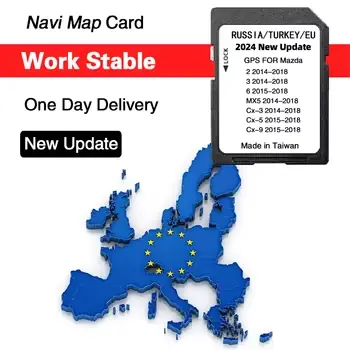
Sau đó, bài viết sẽ so sánh các phương pháp cập nhật bản đồ — sử dụng Mazda Update Toolbox, đến đại lý hoặc cập nhật trên macOS/Windows — để bạn lựa chọn cách phù hợp nhất với thiết bị và nhu cầu của mình.
Cuối cùng, chúng tôi cung cấp các mẹo khắc phục lỗi thường gặp khi cập nhật bản đồ, giúp quá trình diễn ra suôn sẻ. Dưới đây là toàn bộ thông tin bạn cần để thực hiện cập nhật bản đồ Mazda một cách nhanh chóng và an toàn.
Các bước chuẩn bị trước khi cập nhật bản đồ Mazda
Tổng quan nội dung
- 1 Các bước chuẩn bị trước khi cập nhật bản đồ Mazda
- 2 Hướng dẫn chi tiết cập nhật bản đồ qua Mazda Update Toolbox
- 3 Khi nào và ở đâu Mazda phát hành bản đồ cập nhật?
- 4 So sánh các phương pháp cập nhật bản đồ Mazda
- 5 Xử lý lỗi thường gặp khi cập nhật bản đồ Mazda
- 6 Các công cụ và tài nguyên phụ trợ cho việc cập nhật bản đồ Mazda
- 7 Câu hỏi thường gặp
Kiểm tra dung lượng và định dạng thẻ SD
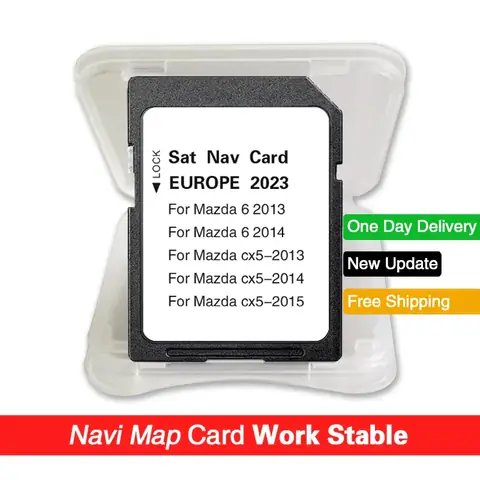
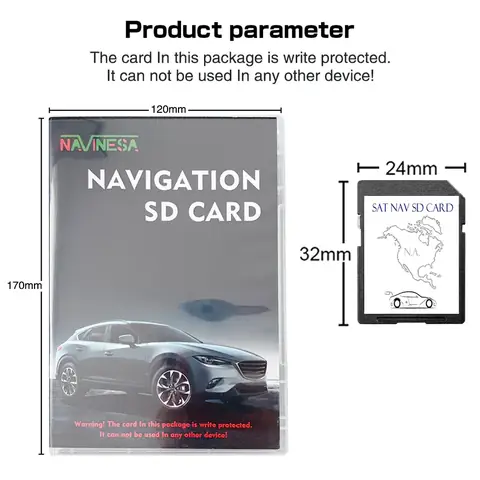
Thẻ SD phải được định dạng FAT32 và có dung lượng tối đa 32 GB để Mazda có thể đọc được. Nếu thẻ vượt quá dung lượng này, hệ thống sẽ không nhận dạng và quá trình cập nhật sẽ dừng lại. Cụ thể, định dạng FAT32 giúp các tệp bản đồ có kích thước lớn được lưu trữ một cách ổn định, đồng thời giảm nguy cơ lỗi đọc/ghi dữ liệu.
Sau khi định dạng, hãy kiểm tra lại dung lượng trống: ít nhất 10 GB trống là cần thiết để chứa file bản đồ mới và các file tạm thời trong quá trình cài đặt. Nếu dung lượng không đủ, xóa bớt các tệp không cần thiết hoặc sử dụng thẻ mới.
Tải và cài đặt Mazda Update Toolbox mới nhất
Có thể bạn quan tâm: Hướng Dẫn Cập Nhật Bản Đồ Mazda Bằng Mazda Toolbox Cho Mọi Mẫu Xe
Mazda Update Toolbox là phần mềm chính thức của nhà sản xuất, hỗ trợ tải và ghi bản đồ vào thẻ SD. Đầu tiên, truy cập trang Mazda Navigation Update để tải phiên bản mới nhất cho hệ điều hành Windows hoặc macOS. Khi cài đặt, chọn “Custom Installation” để loại bỏ các thành phần không cần thiết, giúp phần mềm chạy mượt mà hơn trên máy tính cá nhân.
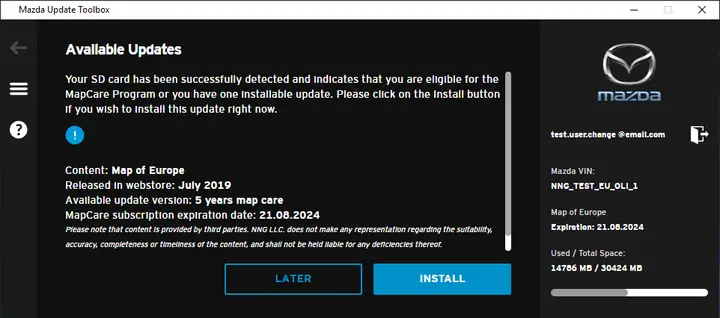
Sau khi cài đặt, mở phần mềm và đăng nhập bằng tài khoản Mazda (nếu yêu cầu). Phần mềm sẽ tự động nhận dạng mẫu xe và khu vực bạn đã chọn, sau đó hiển thị danh sách các bản cập nhật khả dụng. Đảm bảo kết nối internet ổn định để tải file bản đồ nhanh chóng và tránh lỗi gián đoạn.
Hướng dẫn chi tiết cập nhật bản đồ qua Mazda Update Toolbox
Kết nối phần mềm với thẻ SD và tải bản đồ mới
Sau khi thẻ SD đã sẵn sàng, gắn thẻ vào máy tính, mở Mazda Update Toolbox và chọn “Connect SD Card”. Phần mềm sẽ kiểm tra định dạng, dung lượng và hiện ra thông báo “Thẻ SD hợp lệ”. Tiếp theo, chọn “Download Latest Map” để tải bản đồ mới nhất cho khu vực của bạn.
Quá trình tải thường mất từ 20‑45 phút, tùy thuộc vào tốc độ mạng và kích thước bản đồ (khoảng 4‑6 GB). Khi tải xong, phần mềm sẽ tự động ghi file .map vào thẻ SD, đồng thời tạo một file README.txt chứa hướng dẫn cài đặt trên xe.
Xác nhận bản cập nhật trên màn hình xe
Sau khi thẻ SD đã có bản đồ mới, tháo thẻ ra và lắp vào khe cắm của Mazda (thường nằm trong bảng điều khiển trung tâm). Khởi động xe, vào menu “Navigation Settings” → “Map Version”. Màn hình sẽ hiển thị phiên bản bản đồ hiện tại; nếu hiển thị “Map Updated” và phiên bản mới nhất khớp với thông tin trên phần mềm, quá trình cập nhật đã hoàn tất.
Nếu phiên bản không thay đổi, hãy kiểm tra lại thẻ SD, đảm bảo không có tệp lỗi và thực hiện lại quá trình tải. Đôi khi, việc khởi động lại hệ thống (tắt xe và bật lại) cũng giúp hệ thống nhận dạng bản đồ mới.
Có thể bạn quan tâm: Cách Nâng Cấp Firmware Mazda Connect Từ V51 Lên V56 Nhanh Chóng
Khi nào và ở đâu Mazda phát hành bản đồ cập nhật?
Lịch phát hành bản đồ hàng quý
Mazda công bố lịch cập nhật bản đồ mỗi quý: Q1 (tháng 1‑3), Q2 (tháng 4‑6), Q3 (tháng 7‑9) và Q4 (tháng 10‑12). Mỗi đợt cập nhật thường bao gồm các thay đổi về đường mới, sửa lỗi địa lý và cập nhật dữ liệu giao thông. Thông báo chi tiết sẽ được đăng trên Mazda Navigation Update và gửi email tới người dùng đã đăng ký tài khoản Mazda.
Các khu vực hỗ trợ bản đồ (Asia, Europe, America)
Mazda cung cấp bản đồ riêng cho từng khu vực:
- Asia: bao gồm Việt Nam, Thái Lan, Nhật Bản và các quốc gia Đông Nam Á.
- Europe: bao gồm các quốc gia EU, Anh, Thụy Sĩ và các khu vực lân cận.
- America: bao gồm Hoa Kỳ, Canada và một số khu vực Mỹ Latinh.
Mỗi khu vực có các phiên bản bản đồ riêng, vì vậy khi tải bản cập nhật, bạn cần chọn đúng khu vực để tránh lỗi không tương thích.
So sánh các phương pháp cập nhật bản đồ Mazda
Mazda Update Toolbox vs. cập nhật tại đại lý
Mazda Update Toolbox thắng về tiện lợi và chi phí: người dùng chỉ cần một máy tính và thẻ SD, không tốn phí dịch vụ. Ngược lại, cập nhật tại đại lý thường mất thời gian chờ đợi và có thể thu phí dịch vụ khoảng 200 000‑400 000 VND. Tuy nhiên, đại lý có lợi thế đảm bảo tương thích tuyệt đối và hỗ trợ kỹ thuật trực tiếp nếu gặp lỗi phần cứng.
Cập nhật trên macOS so với Windows
Có thể bạn quan tâm: Hướng Dẫn Cập Nhật Bản Đồ Mazda Connect Chi Tiết Cho Mọi Mẫu Xe
Windows thường được ưu tiên vì Mazda Update Toolbox ban đầu được phát triển cho nền tảng này, nên tốc độ tải và ghi file ổn định hơn. macOS vẫn hỗ trợ, nhưng đôi khi gặp lỗi “File not compatible” do vấn đề quyền truy cập thư mục. Để tránh, người dùng macOS nên chạy phần mềm với quyền Administrator và cài đặt driver thẻ SD từ nhà sản xuất.
Xử lý lỗi thường gặp khi cập nhật bản đồ Mazda
Lỗi “File không tương thích” – nguyên nhân và cách khắc phục
Lỗi này xuất hiện khi thẻ SD không ở định dạng FAT32 hoặc khi file .map bị hỏng trong quá trình tải. Đầu tiên, định dạng lại thẻ SD sang FAT32 bằng công cụ Disk Management (Windows) hoặc Disk Utility (macOS). Sau đó, tải lại bản đồ từ Mazda Update Toolbox. Nếu lỗi vẫn còn, thử sử dụng thẻ SD khác để loại trừ khả năng hỏng phần cứng.
Thẻ SD không nhận dạng – giải pháp nhanh
Khi xe không nhận thẻ SD, nguyên nhân thường là độ bám của thẻ không tốt hoặc cổng đọc bị bám bụi. Tháo thẻ, dùng khăn mềm lau sạch đầu đọc và lắp lại. Nếu vẫn không nhận, kiểm tra thẻ trên máy tính: nếu máy tính cũng không nhận, thẻ có thể đã hỏng và cần thay mới. Đối với thẻ mới, luôn định dạng FAT32 trước khi sử dụng.
Các công cụ và tài nguyên phụ trợ cho việc cập nhật bản đồ Mazda
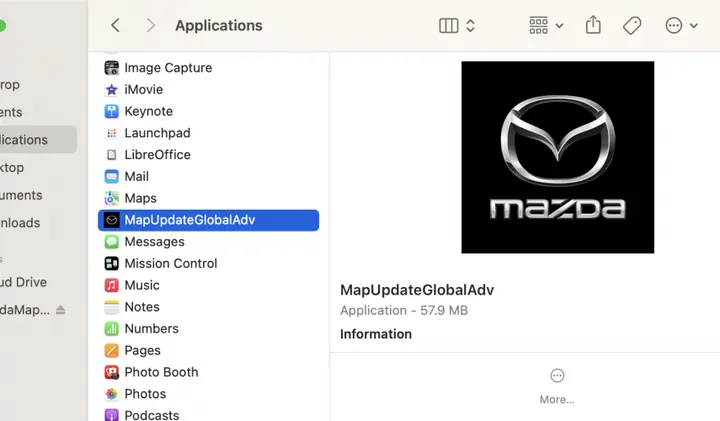
Trang này cung cấp phiên bản bản đồ mới nhất, hướng dẫn chi tiết và các tài liệu hỗ trợ kỹ thuật. Người dùng có thể đăng ký nhận thông báo qua email để không bỏ lỡ bất kỳ đợt cập nhật nào.
Có thể bạn quan tâm: So Sánh Các Phiên Bản Mazda Cx‑5 Cho Người Mua Thông Minh
Kênh YouTube hướng dẫn từng bước
Nhiều kênh YouTube uy tín đã tạo video hướng dẫn chi tiết từ việc chuẩn bị thẻ SD đến xác nhận bản đồ trên xe. Xem video giúp giảm thiểu sai sót và hiểu rõ các bước quan trọng.
Diễn đàn người dùng Mazda – chia sẻ kinh nghiệm
Diễn đàn Mazda Community là nơi người dùng trao đổi kinh nghiệm, đăng tải các file .map đã thử nghiệm và đưa ra lời khuyên về lỗi thường gặp. Tham gia diễn đàn sẽ giúp bạn nắm bắt thông tin nhanh chóng và nhận hỗ trợ từ cộng đồng.
Phần mềm tạo file .map cho macOS – giới thiệu
Đối với người dùng macOS, phần mềm MapBuilder for macOS cho phép tạo và chỉnh sửa file .map trước khi đưa vào thẻ SD. Phần mềm này hỗ trợ chuyển đổi định dạng, kiểm tra tính tương thích và giảm thiểu lỗi “File không tương thích”.
Câu hỏi thường gặp
Cập nhật bản đồ Mazda có mất phí không?
Thông thường, việc tải bản đồ qua Mazda Update Toolbox miễn phí. Tuy nhiên, nếu bạn chọn cập nhật tại đại lý, họ có thể thu phí dịch vụ khoảng 200 000‑400 000 VND tùy vào khu vực.
Thẻ SD có cần định dạng lại mỗi lần cập nhật không?
Không cần định dạng lại mỗi lần, chỉ cần đảm bảo thẻ ở định dạng FAT32 và có dung lượng trống đủ. Nếu gặp lỗi không nhận dạng, việc định dạng lại sẽ giúp khắc phục.
Tôi có thể cập nhật bản đồ cho Mazda 6 bằng cùng một file không?
Nếu Mazda 6 và các mẫu xe khác cùng khu vực (ví dụ cả hai đều thuộc Asia), bạn có thể sử dụng cùng một file .map. Tuy nhiên, mỗi mẫu xe có thể yêu cầu phiên bản phần mềm khác nhau, vì vậy hãy kiểm tra phiên bản phần mềm điều khiển định vị trước khi ghi.
Nếu gặp lỗi “Không tìm thấy bản đồ”, bước tiếp theo nên làm gì?
Đầu tiên, kiểm tra định dạng thẻ SD và đường dẫn file trên thẻ. Nếu vẫn không giải quyết, tải lại bản đồ từ Mazda Update Toolbox và ghi lại. Nếu lỗi kéo dài, mang thẻ và xe đến đại lý để kiểm tra phần cứng đọc thẻ.
Lưu ý quan trọng: Nội dung bài viết này chỉ mang tính chất tham khảo và cung cấp thông tin chung. Đây không phải lời khuyên chuyên nghiệp về kỹ thuật ô tô. Mọi quyết định quan trọng liên quan đến việc bảo trì hoặc sửa chữa xe của bạn nên được thực hiện sau khi tham khảo ý kiến trực tiếp từ đại lý hoặc kỹ thuật viên có chuyên môn.
Cảm ơn bạn đã đọc bài viết. Hy vọng những thông tin trên giúp bạn tự tin thực hiện cập nhật bản đồ Mazda một cách nhanh chóng và an toàn. Nếu còn thắc mắc, hãy truy cập trang hỗ trợ chính thức của Mazda hoặc tham gia cộng đồng người dùng để nhận thêm lời khuyên.
Cập Nhật Lúc Tháng 4 22, 2026 by Huỳnh Thanh Vi