Cập nhật firmware Mazda Connect giúp hệ thống giải trí và hỗ trợ lái xe của bạn luôn ổn định, bổ sung tính năng mới và khắc phục lỗi cũ. Đầu tiên, bạn cần xác định phiên bản hiện tại, sao lưu dữ liệu và chuẩn bị kết nối ổn định trước khi tiến hành. Tiếp theo, bài viết sẽ hướng dẫn chi tiết cách kiểm tra phiên bản firmware, các phương pháp cập nhật qua Mazda Connect Manager và Mazda CAN Tool, cũng như cách giải quyết các sự cố thường gặp sau khi cập nhật. Cuối cùng, chúng tôi sẽ so sánh các phiên bản firmware phổ biến, nêu bật tính năng mới và đưa ra lời khuyên cho từng khu vực sử dụng. Dưới đây là toàn bộ thông tin bạn cần để thực hiện việc cập nhật một cách an toàn và hiệu quả.
Các bước chuẩn bị trước khi cập nhật Firmware Mazda Connect
Tổng quan nội dung
Kiểm tra phiên bản Firmware hiện tại trên Mazda Connect
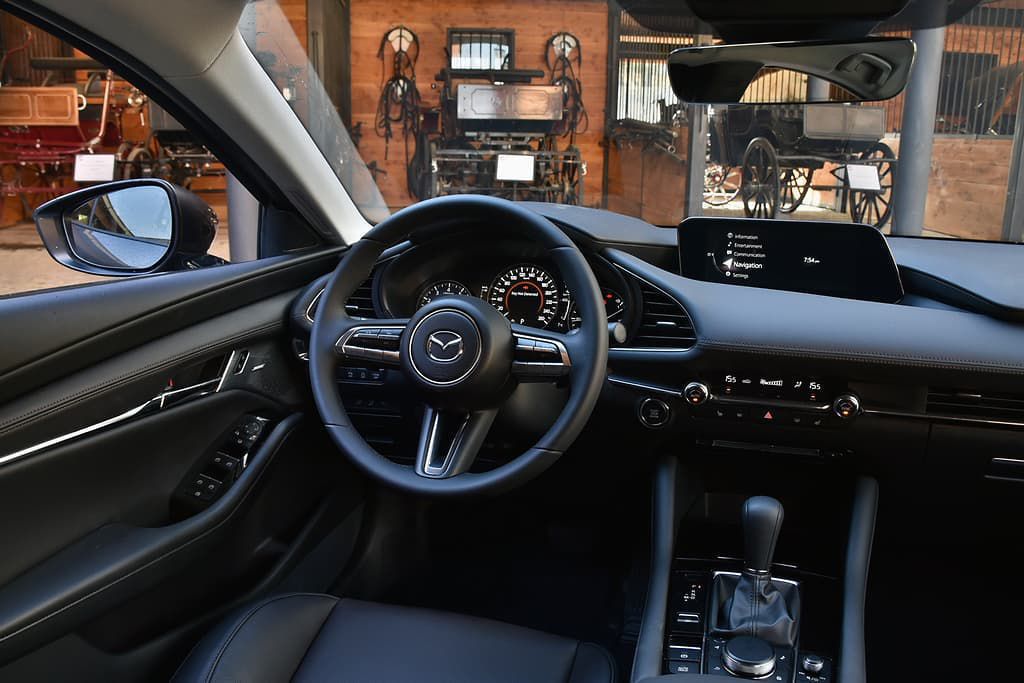
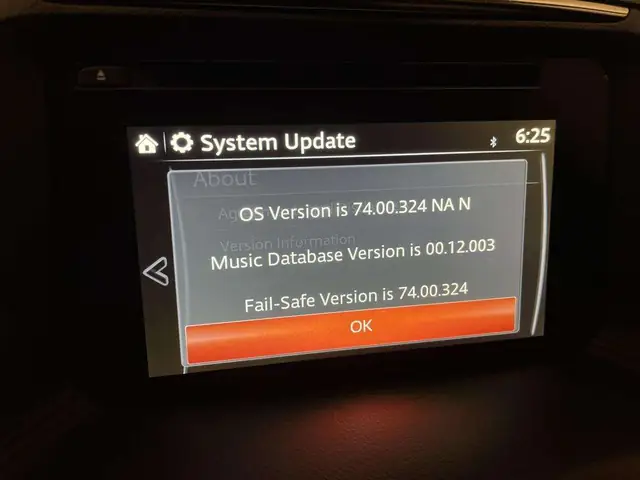
Phiên bản firmware hiện tại trên Mazda Connect là thông tin cơ bản mà mọi người dùng cần biết trước khi thực hiện bất kỳ cập nhật nào. Để kiểm tra, bạn mở màn hình trung tâm, vào mục Settings → System → About; ở đây sẽ hiển thị số phiên bản như “74.00.311A”. Thông tin này cho phép bạn xác định xem có cần cập nhật hay không và lựa chọn phiên bản phù hợp cho khu vực của mình. Việc kiểm tra định kỳ giúp tránh việc cài đặt phiên bản không tương thích, giảm nguy cơ lỗi phần mềm.
Sao lưu dữ liệu và thiết lập kết nối ổn định
Sao lưu dữ liệu và thiết lập kết nối ổn định là bước quan trọng để bảo vệ thông tin cá nhân và đảm bảo quá trình cập nhật không bị gián đoạn. Trước hết, hãy đồng bộ danh bạ, nhạc và cài đặt cá nhân vào tài khoản Mazda Connect hoặc sao chép chúng sang USB. Sau đó, kết nối xe với nguồn điện ổn định và sử dụng cáp USB chất lượng cao hoặc hub USB được Mazda khuyến cáo. Đảm bảo mạng Wi‑Fi ổn định nếu bạn cập nhật qua Mazda Connect Manager; một kết nối gián đoạn có thể làm thiết bị bị treo và gây hỏng firmware.
Cách cập nhật Firmware qua Mazda Connect Manager
Hướng dẫn cập nhật cho khu vực North America (NA)
Có thể bạn quan tâm: Hướng Dẫn Cập Nhật Database Âm Nhạc Mazda Connect Qua Usb
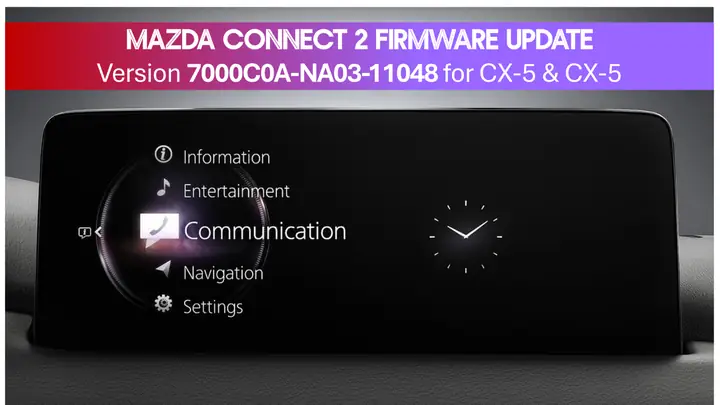
Cập nhật firmware Mazda Connect cho khu vực North America (NA) qua Mazda Connect Manager bao gồm 4 bước chính: tải phần mềm Mazda Connect Manager, kết nối xe với máy tính qua cáp USB, chọn “Check for Updates” và khởi chạy quá trình tải về. Khi phần mềm phát hiện phiên bản mới, bạn nhấn “Download” và chờ quá trình hoàn tất; quá trình này thường mất 10‑15 phút tùy tốc độ mạng. Sau khi tải xong, phần mềm sẽ tự động flash firmware vào hệ thống, và bạn sẽ nhận được thông báo “Update Successful”. Lưu ý không tắt nguồn hoặc rút cáp trong quá trình này để tránh lỗi phần mềm.
Hướng dẫn cập nhật cho khu vực Asia & Europe
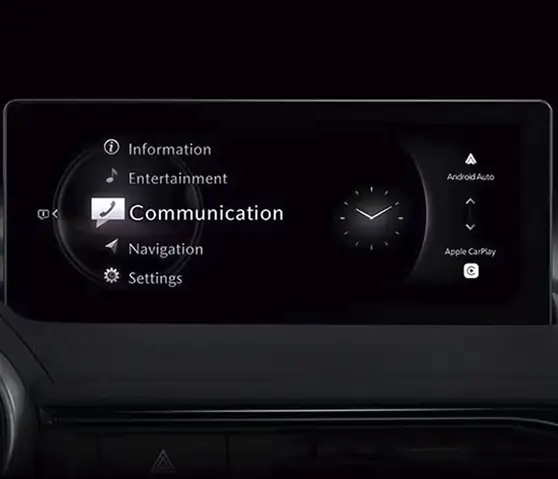
Cập nhật firmware Mazda Connect cho khu vực Asia & Europe qua Mazda Connect Manager cũng tuân theo quy trình tương tự, nhưng bạn cần chú ý chọn đúng “Region” trong phần cài đặt phần mềm. Đầu tiên, tải phiên bản Manager mới nhất từ trang hỗ trợ Mazda chính thức, sau đó kết nối xe bằng cáp USB và chọn “Asia/Europe” trong menu khu vực. Khi phần mềm xác nhận có bản cập nhật, nhấn “Download and Install”. Quá trình flash có thể kéo dài tới 20 phút, vì một số phiên bản cho khu vực này bao gồm các tính năng hỗ trợ CarPlay và Android Auto. Sau khi hoàn tất, hãy khởi động lại hệ thống để kiểm tra tính năng mới đã hoạt động bình thường.
Sử dụng công cụ Mazda CAN Tool để flash Firmware
Kết nối thiết bị và đọc phiên bản CMU
Kết nối thiết bị và đọc phiên bản CMU là bước đầu tiên khi sử dụng Mazda CAN Tool để flash firmware. Bạn cần một thiết bị CAN Interface (như OBD‑II to USB) và phần mềm Mazda CAN Tool được cài đặt trên máy tính. Kết nối cáp OBD‑II vào cổng chẩn đoán của xe, mở phần mềm và chọn “Read CMU Version”. Kết quả sẽ hiển thị phiên bản hiện tại của Control Module Unit, cho phép bạn xác nhận xem có cần cập nhật hay không. Đọc đúng phiên bản CMU giúp tránh việc flash nhầm firmware, giảm nguy cơ gây lỗi hệ thống.
Thực hiện flash và kiểm tra lỗi sau khi cập nhật
Có thể bạn quan tâm: Hướng Dẫn Sử Dụng Mazda Connect Cho Người Dùng Việt
Thực hiện flash và kiểm tra lỗi sau khi cập nhật là công đoạn quyết định thành công của toàn bộ quy trình. Sau khi xác định phiên bản cần flash, bạn tải file firmware tương ứng từ trang hỗ trợ Mazda, sau đó trong Mazda CAN Tool chọn “Flash Firmware”. Nhấn “Start” và chờ quá trình hoàn tất; thời gian thường khoảng 8‑12 phút. Khi flash xong, phần mềm sẽ tự động khởi động lại hệ thống và hiển thị “Flash Completed”. Ngay sau đó, kiểm tra các chức năng chính như màn hình, Bluetooth, và CarPlay để phát hiện lỗi tiềm ẩn. Nếu gặp sự cố, bạn có thể sử dụng tính năng “Rollback” trong công cụ để khôi phục phiên bản trước.
Lưu ý và khắc phục sự cố thường gặp sau khi cập nhật
Lỗi màn hình không khởi động lại
Có, lỗi màn hình không khởi động lại sau khi cập nhật firmware Mazda Connect xuất hiện vì ba lý do: firmware không tương thích với phiên bản phần cứng, quá trình flash bị gián đoạn và bộ nhớ flash bị lỗi. Đầu tiên, hãy kiểm tra lại phiên bản firmware đã cài đặt có khớp với model xe và khu vực chưa. Nếu không, bạn cần flash lại bằng phiên bản chính xác. Thứ hai, nếu quá trình flash bị gián đoạn, thực hiện lại toàn bộ quy trình từ đầu, đảm bảo nguồn điện ổn định. Cuối cùng, nếu vẫn không khởi động, có thể bộ nhớ flash đã hư hỏng; trong trường hợp này, bạn nên đưa xe đến trung tâm bảo hành Mazda để thay thế bộ phận.
Màn hình treo hoặc mất kết nối Bluetooth
Có, màn hình treo hoặc mất kết nối Bluetooth thường xảy ra sau khi cập nhật firmware Mazda Connect vì ba nguyên nhân: xung đột phần mềm, cấu hình Bluetooth chưa được khôi phục và lỗi driver CAN. Đầu tiên, hãy khởi động lại hệ thống bằng cách tắt nguồn xe trong 5 phút, sau đó bật lại; điều này giúp hệ thống tái khởi động sạch sẽ. Thứ hai, vào mục Settings → Bluetooth, xóa tất cả thiết bị đã ghép nối và thực hiện ghép nối lại. Cuối cùng, nếu vẫn gặp lỗi, bạn có thể sử dụng Mazda CAN Tool để flash lại driver CAN theo phiên bản gốc, sau đó thử kết nối lại.
Các vấn đề tương thích với hub USB mới
Có thể bạn quan tâm: Cách Reset Mazda Connect Nhanh Gọn Cho Người Mới
Có, các vấn đề tương thích với hub USB mới xuất hiện sau khi cập nhật firmware Mazda Connect vì ba lý do: hub không được Mazda chứng nhận, tốc độ truyền dữ liệu không đủ và nguồn điện không ổn định. Để khắc phục, hãy sử dụng hub USB được Mazda khuyến nghị trên danh sách phụ kiện chính thức. Thứ hai, kiểm tra xem hub hỗ trợ chuẩn USB 2.0 hoặc 3.0; nếu không, thay bằng hub có tốc độ truyền tối thiểu 480 Mbps. Cuối cùng, đảm bảo hub được cấp nguồn riêng (self‑powered) để tránh tình trạng sụt áp khi truyền dữ liệu lớn trong quá trình flash.
Các phiên bản Firmware Mazda Connect phổ biến và tính năng mới
Firmware 74.00.324A – tính năng và cải tiến
Firmware 74.00.324A là phiên bản mới nhất dành cho các mẫu xe Mazda 2026‑2026 tại khu vực NA, mang lại ba cải tiến chính: cải thiện độ trễ khi sử dụng Android Auto, tối ưu hoá giao diện người dùng với màu sắc sáng hơn và bổ sung tính năng “Voice Assistant” hỗ trợ lệnh tiếng Việt. Ngoài ra, phiên bản này còn khắc phục lỗi Bluetooth ngắt kết nối ngẫu nhiên, nâng cao độ ổn định khi kết nối nhiều thiết bị cùng lúc.
Firmware 74.00.311A – hỗ trợ CarPlay cải tiến
Firmware 74.00.311A được phát hành cho khu vực Asia & Europe, tập trung vào nâng cao trải nghiệm Apple CarPlay. Phiên bản này giảm thời gian khởi động CarPlay từ 7 giây xuống còn 3 giây, đồng thời hỗ trợ đa màn hình cho các mẫu xe có màn hình phụ. Thêm vào đó, tính năng “Siri Shortcut” cho phép người dùng tạo lệnh nhanh cho các chức năng quan trọng như gọi điện và nhắc nhở.
Firmware 59 – dành cho người dùng muốn mod Android Auto
Có thể bạn quan tâm: Cách Cập Nhật Firmware Mazda Connect 56.00 Cho Xe Mazda
Firmware 59 là phiên bản đặc biệt dành cho người dùng muốn cài đặt Android Auto mod trên các mẫu xe Mazda cũ hơn (2026‑2026). Phiên bản này mở khóa tính năng “MirrorLink” cho phép chiếu màn hình Android lên hệ thống Mazda Connect, đồng thời hỗ trợ định dạng video 1080p. Tuy nhiên, việc cài đặt firmware này yêu cầu sử dụng Mazda CAN Tool và có thể ảnh hưởng đến bảo hành nếu không thực hiện đúng quy trình.
Firmware 51 – phiên bản gốc cho các mẫu xe cũ
Firmware 51 là phiên bản gốc được cài đặt trên các mẫu Mazda trước năm 2026. Nó cung cấp các chức năng cơ bản như radio FM/AM, Bluetooth âm thanh và hỗ trợ định vị GPS. Dù không có các tính năng hiện đại như CarPlay hay Android Auto, firmware này vẫn ổn định và phù hợp cho những người dùng không cần các tính năng mới. Nếu muốn nâng cấp, bạn nên cân nhắc phiên bản 59 hoặc 74 tùy khu vực.
Câu hỏi thường gặp
Firmware nào phù hợp cho xe Mazda của tôi ở khu vực nào?
Phiên bản firmware phù hợp phụ thuộc vào khu vực đăng ký xe và năm sản xuất. Đối với xe bán tại Bắc Mỹ, thường sử dụng các phiên bản 74.xx.xxA; tại châu Á và châu Âu, các phiên bản 74.xx.xxA cũng được tối ưu hoá cho CarPlay. Đối với xe cũ hơn, firmware 59 hoặc 51 là lựa chọn an toàn, tuy nhiên cần kiểm tra tính tương thích trước khi flash.
Cần chuẩn bị những công cụ nào để cập nhật firmware an toàn?
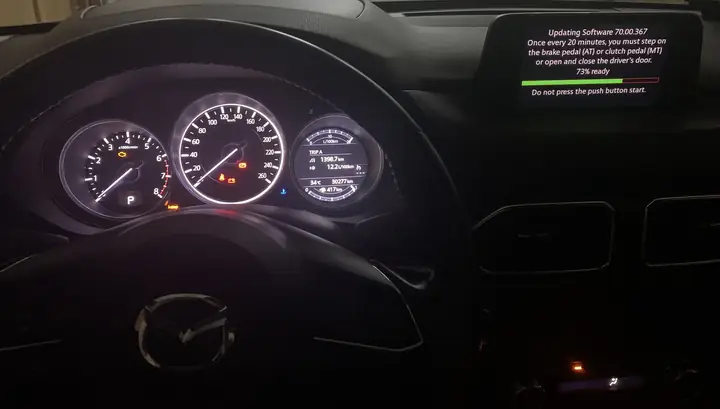
Bạn cần chuẩn bị một máy tính hoặc laptop, cáp USB chất lượng cao, phần mềm Mazda Connect Manager (cho cập nhật qua Wi‑Fi) hoặc Mazda CAN Tool (đối với flash trực tiếp). Ngoài ra, một hub USB được Mazda chứng nhận và nguồn điện ổn định là yếu tố quan trọng để tránh gián đoạn trong quá trình cập nhật.
Tôi có thể khôi phục lại firmware cũ nếu gặp lỗi sau khi cập nhật không?
Có, bạn có thể khôi phục firmware cũ bằng tính năng “Rollback” trong Mazda CAN Tool. Quá trình này yêu cầu bạn lưu trữ bản sao của firmware gốc trước khi thực hiện cập nhật. Khi gặp lỗi, mở Mazda CAN Tool, chọn “Rollback” và chọn file firmware cũ đã lưu; phần mềm sẽ flash lại phiên bản trước và khởi động lại hệ thống.
Cập nhật firmware có ảnh hưởng tới tính năng CarPlay/Android Auto không?
Có, việc cập nhật firmware thường cải thiện tính năng CarPlay và Android Auto, nhưng cũng có thể gây xung đột nếu phiên bản không tương thích với phần cứng hiện tại. Đối với các mẫu xe cũ, một số bản firmware mới có thể không hỗ trợ đầy đủ Android Auto, vì vậy bạn nên kiểm tra danh sách tính năng trước khi cập nhật.
Lưu ý quan trọng: Nội dung bài viết này chỉ mang tính chất tham khảo và cung cấp thông tin chung. Đây không phải lời khuyên chuyên môn. Mọi quyết định quan trọng liên quan đến việc cập nhật phần mềm xe của bạn nên được thực hiện sau khi tham khảo ý kiến trực tiếp từ trung tâm bảo hành Mazda hoặc kỹ thuật viên có chuyên môn.
Cập nhật firmware Mazda Connect giúp xe của bạn luôn được trang bị các tính năng mới nhất và hoạt động ổn định. Hy vọng các hướng dẫn trên đã cung cấp đủ thông tin để bạn tự tin thực hiện quá trình này một cách an toàn và hiệu quả. Nếu còn băn khoăn, bạn có thể liên hệ trung tâm dịch vụ Mazda gần nhất để được hỗ trợ chi tiết.
Cập Nhật Lúc Tháng 4 17, 2026 by Huỳnh Thanh Vi