Cập nhật database âm nhạc Mazda Connect qua USB là cách nhanh nhất để mang về cho hệ thống infotainment những album art mới, thông tin bài hát chi tiết và cải thiện độ chính xác nhận dạng giọng nói. Thực hiện theo các bước dưới đây, bạn sẽ hoàn thiện việc cập nhật trong vòng vài phút mà không gặp rắc rối.
Tiếp theo, chúng tôi sẽ giải thích lợi ích khi cập nhật database, giúp bạn hiểu tại sao việc này quan trọng đối với trải nghiệm lái xe.
Sau đó, chúng tôi sẽ nêu ra một số lưu ý và vấn đề thường gặp, kèm theo cách khắc phục để quá trình cập nhật diễn ra suôn sẻ.
Cuối cùng, bài viết sẽ giới thiệu các nguồn tải database thay thế an toàn, cũng như cách kiểm tra tính toàn vẹn của file trước khi sử dụng. Dưới đây là toàn bộ thông tin bạn cần để thực hiện việc cập nhật một cách chính xác và hiệu quả.
Cách cập nhật database âm nhạc Mazda Connect qua USB
Tổng quan nội dung
- 1 Cách cập nhật database âm nhạc Mazda Connect qua USB
- 2 Lý do cần cập nhật database âm nhạc Mazda Connect
- 3 Những lưu ý và vấn đề thường gặp khi cập nhật
- 4 Các nguồn database âm nhạc thay thế và cách tải về an toàn
- 5 Câu hỏi thường gặp
- 6 Lưu ý quan trọng: Nội dung bài viết này chỉ mang tính chất tham khảo và cung cấp thông tin chung. Đây không phải lời khuyên chuyên nghiệp. Mọi quyết định quan trọng liên quan đến việc sửa chữa hoặc nâng cấp hệ thống xe của bạn nên được thực hiện sau khi tham khảo ý kiến trực tiếp từ kỹ thuật viên hoặc đại lý Mazda có chuyên môn.
Bước 1: Chuẩn bị USB và file database phù hợp
Bạn cần một USB có dung lượng tối thiểu 2 GB, định dạng FAT32 và file database ở dạng .bin hoặc .zip. Đảm bảo file được tải từ nguồn uy tín để tránh lỗi đọc hoặc phần mềm độc hại.
Sau khi có USB, sao chép file database vào thư mục gốc của ổ, không tạo thư mục con nào. Việc này giúp hệ thống Mazda Connect nhận diện file ngay khi kết nối.
Bước 2: Kết nối USB vào hệ thống Mazda Connect
Có thể bạn quan tâm: Hướng Dẫn Sử Dụng Mazda Connect Cho Người Dùng Việt
Cắm USB vào cổng USB phía trước hoặc phía sau tùy mẫu xe. Hệ thống sẽ tự động hiển thị biểu tượng USB trên màn hình infotainment. Nếu không xuất hiện, kiểm tra lại định dạng USB và thử cổng khác.
Khi biểu tượng xuất hiện, chọn “USB Media” trên màn hình để hệ thống bắt đầu quét nội dung. Đảm bảo không rút USB trong quá trình này để tránh hỏng file.
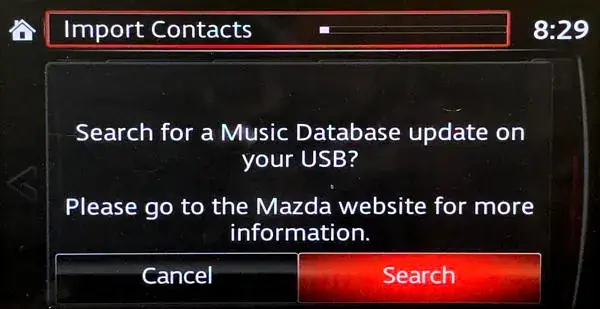
Truy cập menu Settings > System > Update Database (tên menu có thể hơi khác tùy phiên bản). Chọn “Update from USB” và xác nhận. Hệ thống sẽ bắt đầu quá trình ghi dữ liệu vào bộ nhớ nội bộ, kéo dài khoảng 2‑3 phút.
Trong thời gian này, không tắt xe và không tắt màn hình. Khi hoàn tất, một thông báo sẽ hiện ra cho biết cập nhật thành công.
Bước 4: Kiểm tra phiên bản sau khi cập nhật
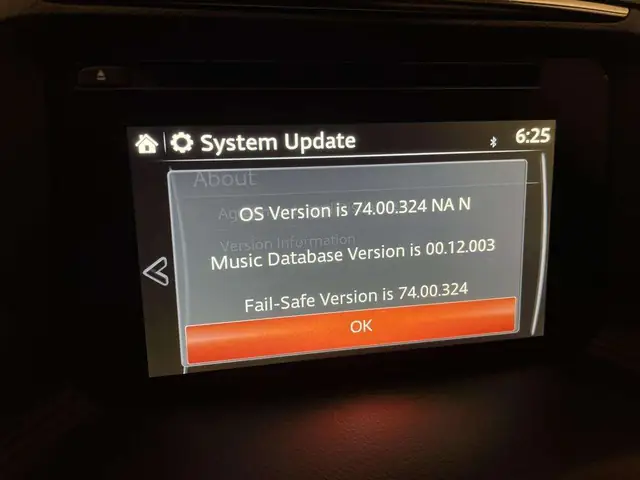
Quay lại Settings > System > Database Version để kiểm tra số phiên bản mới. Nếu số phiên bản đã tăng, nghĩa là cập nhật đã thành công. Bạn có thể mở một bài hát để xác nhận album art và thông tin hiển thị đúng.
Lý do cần cập nhật database âm nhạc Mazda Connect
Có thể bạn quan tâm: Cách Reset Mazda Connect Nhanh Gọn Cho Người Mới
Cải thiện hiển thị album art và thông tin bài hát
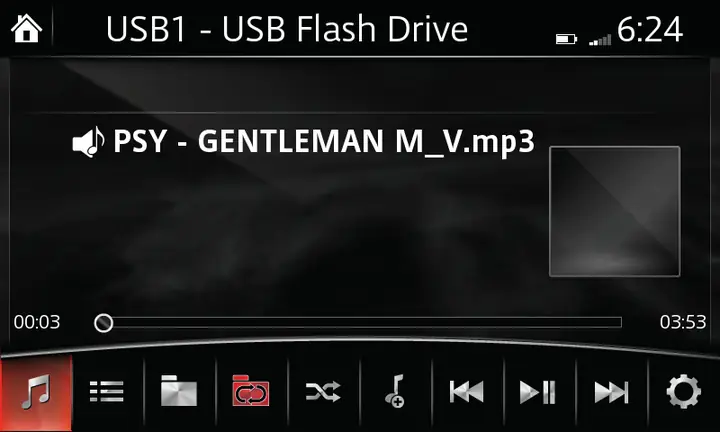
Database mới chứa hàng ngàn hình ảnh album art chất lượng cao, giúp màn hình infotainment hiển thị bắt mắt hơn. Thông tin chi tiết như tên nghệ sĩ, album, năm phát hành cũng được cập nhật đầy đủ, nâng cao trải nghiệm nghe nhạc.
Nâng cao độ chính xác nhận dạng giọng nói
Phiên bản database mới tích hợp các từ khóa và tên bài hát chuẩn, giúp hệ thống nhận dạng giọng nói nhanh hơn và giảm thiểu lỗi khi bạn yêu cầu “Phát bài hát X”. Điều này đặc biệt hữu ích khi lái xe và cần thao tác bằng giọng nói.
Những lưu ý và vấn đề thường gặp khi cập nhật
USB không nhận dạng hoặc lỗi đọc file
Nếu hệ thống không nhận diện USB, hãy kiểm tra lại định dạng FAT32 và kích thước file. Đôi khi, USB có dung lượng quá lớn hoặc được định dạng NTFS sẽ gây lỗi. Thử sử dụng USB khác hoặc định dạng lại theo FAT32.
Phiên bản database không tương thích với xe
Có thể bạn quan tâm: Cách Cập Nhật Firmware Mazda Connect 56.00 Cho Xe Mazda
Một số phiên bản database chỉ hỗ trợ các mẫu xe nhất định. Trước khi tải, hãy kiểm tra “compatible models” trong mô tả file. Nếu không chắc, tải phiên bản dành riêng cho năm sản xuất và dòng xe của bạn.
Cách khôi phục khi cập nhật thất bại
Nếu quá trình cập nhật dừng giữa chừng, hãy tắt nguồn xe, rút USB và khởi động lại hệ thống. Sau đó, vào Settings > System > Restore Factory Settings để đưa hệ thống về trạng thái ban đầu, rồi thực hiện lại các bước từ đầu.
Các nguồn database âm nhạc thay thế và cách tải về an toàn
Nguồn tải chính thức từ Mazda (MyMazda)
MyMazda cung cấp file database chính thức, được kiểm tra tính tương thích và bảo mật. Bạn chỉ cần đăng nhập tài khoản Mazda, chọn “Download Database” và lưu file về USB.
Các trang cộng đồng cung cấp database cập nhật
Một số diễn đàn ô tô và cộng đồng người dùng chia sẻ file database mới nhất. Khi sử dụng, hãy kiểm tra đánh giá của người dùng và xem có ai báo cáo lỗi không.
Có thể bạn quan tâm: Khám Phá Ý Nghĩa Logo Mazda Mới 2026 Và Lịch Sử Biểu Tượng
Rủi ro khi sử dụng file không chính thức
File không chính thức có thể bị chỉnh sửa, chứa mã độc hoặc không tương thích, dẫn đến lỗi hệ thống. Ngoài ra, sử dụng file vi phạm bản quyền có thể gây rủi ro pháp lý.
Hướng dẫn kiểm tra checksum để đảm bảo file không bị thay đổi
Tải file kèm theo mã checksum (MD5 hoặc SHA‑256). Sử dụng phần mềm kiểm tra checksum (như WinMD5Free) để so sánh với giá trị cung cấp. Nếu khớp, file chưa bị sửa đổi; nếu không, không nên sử dụng.
Câu hỏi thường gặp
Tôi có cần phần mềm đặc biệt nào để cập nhật database không?
Không, quá trình cập nhật chỉ yêu cầu USB và file database ở định dạng .bin hoặc .zip. Hệ thống Mazda Connect tự động nhận diện và thực hiện cập nhật qua menu infotainment.
Cập nhật database có ảnh hưởng tới các thiết lập âm thanh đã lưu không?
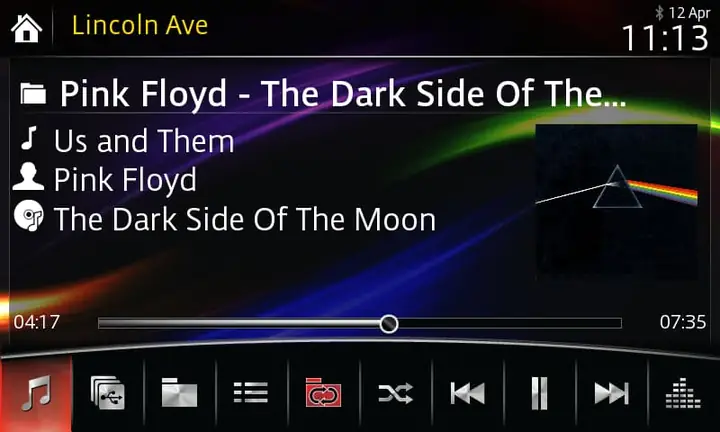
Thông thường, cập nhật database không làm thay đổi các thiết lập âm thanh như cân bằng bass, treble hay preset. Các cài đặt này vẫn giữ nguyên sau khi cập nhật thành công.
Nếu USB bị lỗi, tôi có thể dùng thẻ nhớ SD thay thế không?
Mazda Connect một số mẫu hỗ trợ thẻ nhớ SD, nhưng không phải tất cả. Bạn nên kiểm tra trong hướng dẫn sử dụng xe hoặc mục Settings > Media để xác nhận hỗ trợ trước khi thay thế.
Bao lâu một lần nên cập nhật database để nhận được album art mới?
Nên kiểm tra cập nhật mỗi 3‑6 tháng, tùy vào tần suất ra mắt album mới và các bản cập nhật phần mềm của Mazda. Thông báo cập nhật thường xuất hiện trên MyMazda hoặc qua email đăng ký.
Lưu ý quan trọng: Nội dung bài viết này chỉ mang tính chất tham khảo và cung cấp thông tin chung. Đây không phải lời khuyên chuyên nghiệp. Mọi quyết định quan trọng liên quan đến việc sửa chữa hoặc nâng cấp hệ thống xe của bạn nên được thực hiện sau khi tham khảo ý kiến trực tiếp từ kỹ thuật viên hoặc đại lý Mazda có chuyên môn.
Cập nhật database âm nhạc Mazda Connect qua USB không chỉ giúp bạn sở hữu album art mới mà còn nâng cao khả năng nhận dạng giọng nói, mang lại trải nghiệm lái xe thú vị hơn. Hãy chuẩn bị USB, tải file từ nguồn tin cậy và làm theo các bước trên để hoàn thành quá trình một cách an toàn. Nếu còn băn khoăn, bạn có thể tham khảo thêm các nguồn tải chính thức hoặc cộng đồng để chọn phiên bản phù hợp nhất.
Cập Nhật Lúc Tháng 4 17, 2026 by Huỳnh Thanh Vi