Reset Mazda Connect là cách nhanh nhất để khôi phục lại hệ thống giải trí khi gặp lỗi. Bạn chỉ cần thực hiện một trong các phương pháp dưới đây để hệ thống hoạt động bình thường trở lại.
Tiếp theo, chúng ta sẽ xem xét những trường hợp nào cần thực hiện reset, từ đó lựa chọn phương pháp phù hợp nhất cho mình.
Sau đó, bài viết sẽ so sánh chi tiết các cách reset khác nhau và cung cấp một số mẹo khắc phục lỗi thường gặp sau khi thực hiện.
Dưới đây là toàn bộ thông tin bạn cần để thực hiện reset Mazda Connect một cách an toàn và hiệu quả.
Khi nào cần thực hiện reset Mazda Connect?
Tổng quan nội dung
- 1 Khi nào cần thực hiện reset Mazda Connect?
- 2 Reset bằng nút vật lý (MUTE + NAV + BACK)
- 3 Reset qua menu Cài Đặt trên màn hình
- 4 So sánh các phương pháp reset
- 5 Các lỗi thường gặp sau khi reset và cách khắc phục
- 6 Các phương pháp nâng cao để reset Mazda Connect
- 7 Câu hỏi thường gặp
- 8 Lưu ý quan trọng: Nội dung bài viết này chỉ mang tính chất tham khảo và cung cấp thông tin chung. Đây không phải lời khuyên kỹ thuật chuyên nghiệp. Mọi quyết định quan trọng liên quan đến việc bảo trì hoặc sửa chữa xe của bạn nên được thực hiện sau khi tham khảo ý kiến trực tiếp từ trung tâm dịch vụ Mazda có uy tín.
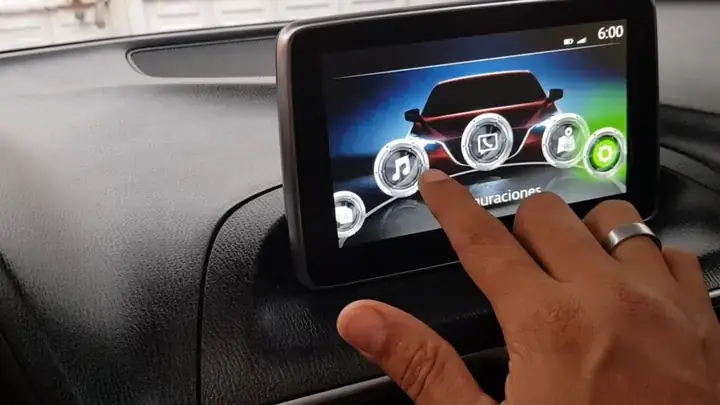
Reset Mazda Connect là hành động cần thiết khi hệ thống gặp các dấu hiệu bất thường, như treo màn hình, mất kết nối Bluetooth hoặc Android Auto không khởi động.
Có ba lý do chính để cân nhắc reset: hệ thống bị đơ, các chức năng không phản hồi, hoặc xuất hiện lỗi phần mềm sau khi cập nhật firmware.
Nếu không thực hiện reset kịp thời, các lỗi trên có thể lan rộng, làm giảm trải nghiệm lái xe và thậm chí gây mất dữ liệu cài đặt cá nhân.
Các dấu hiệu hệ thống đang gặp lỗi
- Màn hình hiển thị trắng, đen hoặc không phản hồi khi chạm.
- Bluetooth không kết nối lại sau khi đã từng ghép thành công.
- Android Auto treo, không nhận diện điện thoại.
- Các nút điều khiển (NAV, MUTE, BACK) không thực hiện chức năng.
Rủi ro nếu không reset kịp thời
Có thể bạn quan tâm: Cách Cập Nhật Firmware Mazda Connect 56.00 Cho Xe Mazda
Không reset có thể dẫn đến:
– Hệ thống mất tính năng định vị, ảnh hưởng đến an toàn khi di chuyển.
– Các lỗi phần mềm tích tụ, gây hao phí thời gian và chi phí bảo dưỡng sau này.
– Dữ liệu cá nhân như danh bạ, danh sách yêu thích có thể bị lỗi hoặc mất mát.
Reset bằng nút vật lý (MUTE + NAV + BACK)
Cách reset này sử dụng ba nút trên console và chỉ mất vài giây để thực hiện.
Đầu tiên, hãy nhấn đồng thời nút MUTE, NAV và BACK trong khoảng 10‑15 giây cho đến khi màn hình tắt và khởi động lại.
Lưu ý khi nhấn giữ nút: không nhả tay quá sớm, vì hệ thống chỉ nhận lệnh khi ba nút được giữ đủ thời gian. Nếu nhấn không đủ, màn hình sẽ không khởi động lại và bạn sẽ phải lặp lại thao tác.
Các bước thực hiện chi tiết
- Đảm bảo xe đang ở trạng thái tắt máy hoặc khởi động nhưng không đang chạy.
- Nhấn và giữ đồng thời nút MUTE, NAV và BACK.
- Giữ nút trong 10‑15 giây cho đến khi màn hình hiện thông báo khởi động lại.
- Thả nút và chờ hệ thống tự khởi động lại hoàn toàn (khoảng 30‑45 giây).
Lưu ý khi nhấn giữ nút
- Không nhấn nhanh các nút riêng lẻ; cần đồng thời để hệ thống nhận lệnh.
- Nếu màn hình không khởi động lại, thử lại một lần nữa, đảm bảo thời gian giữ đủ.
- Tránh thực hiện khi xe đang di chuyển để không gây mất tập trung.
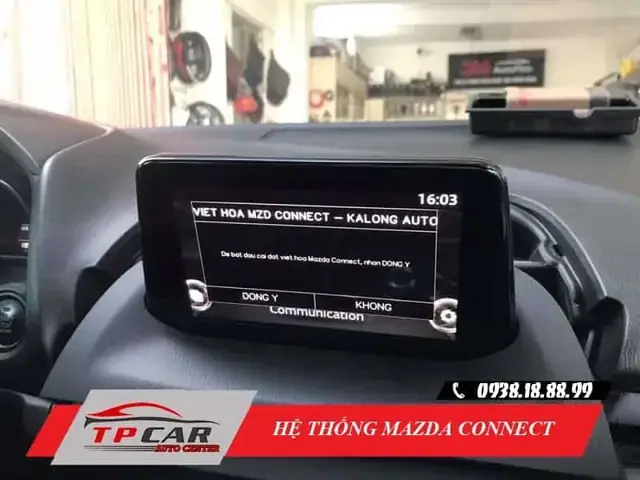
Phương pháp này thực hiện từ giao diện phần mềm, thích hợp cho người không muốn dùng nút vật lý.
Bạn cần truy cập mục Cài Đặt → Hệ thống → Reset trên màn hình Mazda Connect.
Sau khi chọn Reset, hệ thống sẽ yêu cầu xác nhận và tự động khởi động lại sau vài giây.
Có thể bạn quan tâm: Khám Phá Ý Nghĩa Logo Mazda Mới 2026 Và Lịch Sử Biểu Tượng
- Bật hệ thống và chạm vào biểu tượng Menu trên màn hình.
- Chọn Cài Đặt (Settings) từ danh sách.
- Trong mục Hệ thống (System), chọn Reset.
- Xác nhận việc reset bằng cách nhấn OK hoặc Xác nhận.
Xác nhận và khởi động lại hệ thống
- Khi xác nhận, hệ thống sẽ hiển thị thông báo “Đang reset…”.
- Đợi 30‑60 giây cho đến khi màn hình hiển thị lại giao diện chính.
- Kiểm tra lại các chức năng Bluetooth, Android Auto và các nút điều khiển để chắc chắn đã hoạt động bình thường.
So sánh các phương pháp reset
Nút vật lý và menu cài đặt đều đạt hiệu quả tương đương, nhưng mỗi cách có ưu nhược điểm riêng.
Nút vật lý nhanh, không cần truy cập vào menu, phù hợp khi hệ thống không phản hồi hoàn toàn. Tuy nhiên, yêu cầu người lái phải biết vị trí và chức năng của ba nút.
Menu cài đặt dễ thực hiện đối với người mới, nhưng không thể dùng nếu màn hình đã bị treo nghiêm trọng.
- Nút vật lý: nhanh (khoảng 15‑20 giây), không phụ thuộc vào giao diện, nhưng cần nhớ đúng tổ hợp nút.
- Menu cài đặt: thân thiện, hướng dẫn trên màn hình, nhưng mất thời gian hơn (khoảng 1‑2 phút) và không hoạt động khi màn hình treo.
Ưu nhược điểm của từng cách
- Nút vật lý:
- Ưu điểm: tốc độ, không cần giao diện.
- Nhược điểm: khó nhớ nếu không thường dùng, không áp dụng khi màn hình hoàn toàn chết.
- Menu cài đặt:
- Ưu điểm: dễ thực hiện, hướng dẫn trực quan.
- Nhược điểm: phụ thuộc vào màn hình hoạt động, thời gian lâu hơn.
Các lỗi thường gặp sau khi reset và cách khắc phục
Có thể bạn quan tâm: Mazda Cộng Hòa: Địa Chỉ, Dịch Vụ Và Ưu Đãi Cho Khách Hàng
Sau khi reset, một số lỗi có thể vẫn xuất hiện và cần xử lý thêm.
Nếu Bluetooth không kết nối lại, hãy xóa danh sách thiết bị đã ghép và ghép lại lần nữa.
Nếu Android Auto vẫn treo, kiểm tra phiên bản phần mềm trên điện thoại và cập nhật phiên bản mới nhất.
Khi màn hình vẫn bị đơ, có thể cần tháo rời cáp nguồn và khởi động lại phần cứng hoặc cập nhật firmware gốc.
Bluetooth không kết nối lại
- Vào Cài Đặt → Bluetooth trên màn hình.
- Xóa toàn bộ thiết bị đã ghép (Unpair).
- Bật lại Bluetooth trên điện thoại và chọn Ghép mới.
Android Auto vẫn treo
- Đảm bảo điện thoại chạy Android 6.0 trở lên và đã cài Android Auto mới nhất.
- Kiểm tra cáp USB, thay cáp nếu cần.
- Nếu vẫn không hoạt động, thực hiện reset firmware (xem phần nâng cao).
Màn hình vẫn bị đơ
- Tháo rời cáp nguồn của hệ thống Mazda Connect (thông thường nằm ở hộp điều khiển phía sau).
- Đợi 5‑10 giây, sau đó cắm lại và bật hệ thống.
- Nếu vấn đề vẫn tồn tại, cân nhắc cập nhật firmware gốc qua phần mềm Mazda.
Các phương pháp nâng cao để reset Mazda Connect
Đối với người dùng muốn can thiệp sâu hơn, có một số cách nâng cao để khôi phục hệ thống.
Reset firmware gốc bằng phần mềm cập nhật giúp xóa toàn bộ lỗi phần mềm và cài lại phiên bản ổn định.
Tháo rời cáp nguồn và khởi động lại phần cứng là cách đơn giản nhưng hiệu quả khi hệ thống không phản hồi.
Có thể bạn quan tâm: Cách Sử Dụng Configurateur Mazda Để Tự Tạo Xe Mơ Ước
Sử dụng công cụ OBDII để reset hệ thống cho phép truy cập sâu vào các thông số kỹ thuật và thực hiện reset toàn bộ.
Kiểm tra và thay cầu chì nguồn là biện pháp cuối cùng nếu các phương pháp trên không khắc phục được.
Reset firmware gốc bằng phần mềm cập nhật
- Tải phần mềm Mazda Connect Update từ website chính hãng.
- Kết nối máy tính với cổng USB của xe.
- Chạy phần mềm, chọn Reset Firmware và làm theo hướng dẫn.
Tháo rời cáp nguồn và khởi động lại phần cứng
- Xác định vị trí cáp nguồn trong hộp điều khiển.
- Tháo cáp, đợi 10 giây, sau đó cắm lại và bật xe.
Sử dụng công cụ OBDII để reset hệ thống
- Kết nối máy OBDII vào cổng OBDII của xe.
- Chọn Reset Mazda Connect trong menu công cụ.
- Thực hiện lệnh reset và đợi hệ thống khởi động lại.
Kiểm tra và thay cầu chì nguồn
- Mở nắp hộp cầu chì, tìm cầu chì Mazda Connect (thường 5A).
- Kiểm tra xem cầu chì có cháy không, nếu có thay bằng cầu chì mới cùng công suất.
Câu hỏi thường gặp
Phương pháp nào an toàn hơn cho người không có kinh nghiệm?
Đối với người mới, cách reset qua menu Cài Đặt là an toàn nhất vì không cần thao tác với nút vật lý hay cáp nguồn.
Reset Mazda Connect có làm mất dữ liệu cá nhân không?
Quá trình reset chỉ khôi phục phần mềm, không xóa dữ liệu cá nhân như danh bạ hay danh sách yêu thích, nhưng khuyến nghị sao lưu trước khi thực hiện.
Khi nào nên đưa xe tới trung tâm bảo dưỡng để reset?
Nếu các cách trên không khắc phục được lỗi, hoặc bạn gặp lỗi phần cứng như màn hình không bật, nên mang xe tới trung tâm Mazda để kiểm tra chuyên sâu.
Tôi có cần cài đặt lại Android Auto sau khi reset không?
Sau khi reset, Android Auto thường tự động nhận diện lại, nhưng để chắc chắn, hãy gỡ và cài đặt lại ứng dụng trên điện thoại.
Lưu ý quan trọng: Nội dung bài viết này chỉ mang tính chất tham khảo và cung cấp thông tin chung. Đây không phải lời khuyên kỹ thuật chuyên nghiệp. Mọi quyết định quan trọng liên quan đến việc bảo trì hoặc sửa chữa xe của bạn nên được thực hiện sau khi tham khảo ý kiến trực tiếp từ trung tâm dịch vụ Mazda có uy tín.
Hy vọng những thông tin trên giúp bạn tự tin thực hiện reset Mazda Connect một cách nhanh chóng và an toàn. Nếu còn thắc mắc, bạn có thể tham khảo thêm các tài liệu hướng dẫn chi tiết trên website chính hãng hoặc liên hệ trung tâm dịch vụ Mazda gần nhất.
Cập Nhật Lúc Tháng 4 17, 2026 by Huỳnh Thanh Vi