Hệ thống Mazda Connect là trung tâm giải trí và kết nối thông minh trên các dòng xe Mazda hiện đại, tích hợp nhiều tính năng quan trọng. Bài viết này cung cấp hướng dẫn toàn diện về cách khởi động, sử dụng cơ bản, nâng cao và khắc phục sự cố với aha mazda connect, dựa trên tài liệu kỹ thuật chính thức và kinh nghiệm thực tế.
Tóm Tắt Nhanh Các Bước Thao Tác Chính
Tổng quan nội dung
- 1 Tóm Tắt Nhanh Các Bước Thao Tác Chính
- 2 Tổng Quan Về Hệ Thống Thông Giải Trí Mazda Connect
- 3 Hướng Dẫn Sử Dụng Chi Tiết Từng Bước
- 3.1 Bước 1: Khởi Động Lần Đầu Và Cài Đặt Ban Đầu
- 3.2 Bước 2: Điều Hướng Cơ Bản Với Commander
- 3.3 Bước 3: Kết Nối Điện Thoại Thông Minh Qua Bluetooth
- 3.4 Bước 4: Sử Dụng Điều Khiển Bằng Giọng Nói Hiệu Quả
- 3.5 Bước 5: Sử Dụng Hệ Thống Điều Hướng Bản Đồ Tích Hợp
- 3.6 Bước 6: Phát Nội Dung Âm Thanh Từ Các Nguồn
- 4 Khắc Phục Các Sự Cố Thường Gặp Với Mazda Connect
- 5 Mẹo Tối Ưu Hóa Trải Nghiệm Mazda Connect
- 6 Lời Kết
- Khởi động hệ thống: Bật máy xe, màn hình cảm ứng tự động hiển thị giao diện Mazda Connect.
- Điều hướng cơ bản: Sử dụng nút xoay (Commander) hoặc màn hình cảm ứng để chọn các ứng dụng.
- Kết nối điện thoại: Ghép kết nối Bluetooth hoặc USB cho điện thoại thông minh.
- Sử dụng âm thanh: Kích hoạt và ra lệnh bằng giọng nói thông qua nút “Talk”.
- Điều chỉnh cài đặt: Truy cập menu “Cài đặt” để tùy chỉnh âm thanh, hiển thị, kết nối.
- Cập nhật phần mềm: Kiểm tra và thực hiện cập nhật hệ thống qua USB hoặc Wi-Fi (nếu có).
- Khắc phục lỗi: Khởi động lại hệ thống, kiểm tra kết nối, khôi phục cài đặt gốc nếu cần.
Tổng Quan Về Hệ Thống Thông Giải Trí Mazda Connect
Có thể bạn quan tâm: Aha Mazda 3: Đánh Giá Toàn Diện Năm 2026
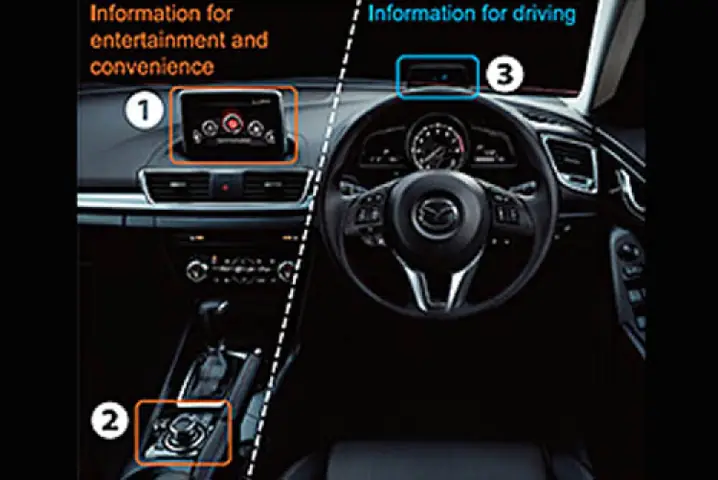
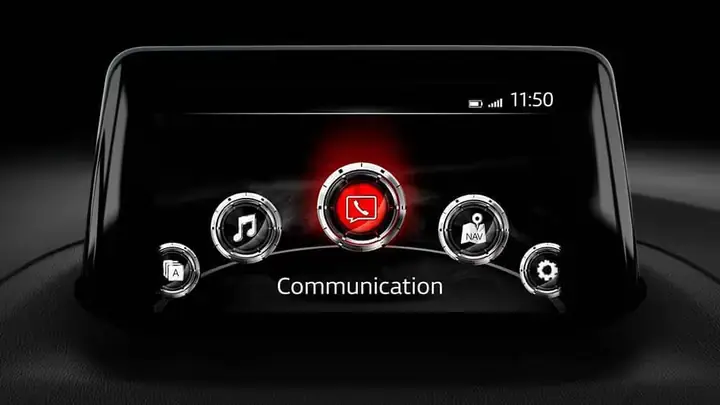
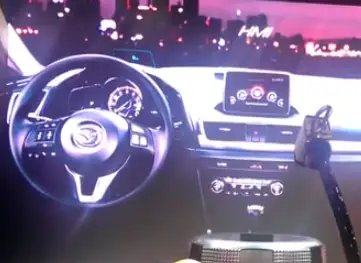
Mazda Connect là nền tảng công nghệ được Mazda phát triển độc lập, không dùng hệ điều hành cộng đồng như Android Auto hay Apple CarPlay (mặc dù chúng vẫn được hỗ trợ). Mục tiêu thiết kế là tạo ra một giao diện liền mạch, tập trung vào an toàn khi lái xe, với màn hình cảm ứng trung tâm hoặc màn hình kính lái (HUD) tùy model. Hệ thống này không chỉ phát nhạc hay điều hướng mà còn là cổng kết nối để điều khiển một số chức năng xe, truy cập thông tin xe và kết nối thông minh. Sự phát triển của nó gắn liền với triết lý “Jinba Ittai” (xe và người lái một thể) của Mazda, đảm bảo công nghệ phục vụ con người, không gây xao nhãng.
Các Thành Phần Vật Lý Chính
- Màn hình Trung tâm (Display): Thường từ 7 inch trở lên, độ phân giải cao, cảm ứng.
- Bộ Điều Khiển (Commander): Nút xoay và nút bấm đặt trên trung tâm bàn lái, là phương thức điều hướng chính được thiết kế để tối ưu cho thao tác khi lái xe mà không cần nhìn màn hình lâu.
- Cụm Nút Bấm: Bao gồm nút “Home”, “Back”, “Menu”, “Audio”, “Navigation” (nếu có) và đặc biệt là nút “Talk” cho điều khiển bằng giọng nói.
- Loa & Micro: Hệ thống âm thanh cao cấp (Bose, Bose® Surround Sound, hoặc hệ thống Mazda) và micro built-in cho chức năng gọi điện và nhận lệnh thoại.
- Bộ Điều Ghi (Tuner/Receiver): Xử lý tín hiệu radio, kết nối.
Các Tính Năng Cốt Lõi
Có thể bạn quan tâm: Afs Trên Mazda Là Gì? Công Nghệ Đèn Pha Thông Minh Và Tầm Quan Trọng
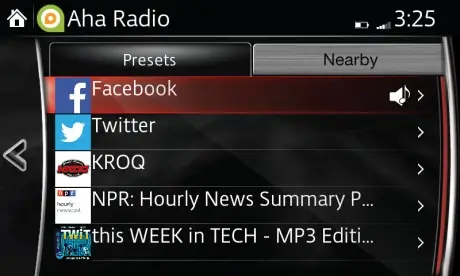
- Âm thanh: Radio AM/FM/DAB (tùy khu vực), phát nhạc từ USB, AUX, Bluetooth Audio.
- Điện thoại: Kết nối Bluetooth để gọi/nghe, đồng bộ danh bạ.
- Điều hướng (Navigation): Hệ thống bản đồ tích hợp sẵn, cập nhật qua USB. Có hỗ trợ TomTom hoặc HERE Maps tùy thị trường.
- Thông Tin Xe (Vehicle Information): Hiển thị thông số vận hành, cảnh báo bảo dưỡng, thông tin nhiên liệu.
- Cài đặt Xe (Vehicle Settings): Điều chỉnh một số tính năng xe như đèn, khóa, cảm biến qua màn hình.
- Kết nối Thông minh (Connectivity): Hỗ trợ Apple CarPlay và Android Auto (thường qua kết nối USB có dây hoặc không dây trên các model mới).
- Điều khiển Bằng Giọng Nói: Sử dụng nút “Talk” để ra lệnh cho hệ thống.
Hướng Dẫn Sử Dụng Chi Tiết Từng Bước
Bước 1: Khởi Động Lần Đầu Và Cài Đặt Ban Đầu
Khi mới nhận xe, bạn cần thực hiện thiết lập ban đầu.
- Bật máy: Đánh lửa, màn hình Mazda Connect sẽ tự động khởi động.
- Chọn ngôn ngữ: Tại màn hình chào mừng, sử dụng bộ điều khiển Commander để chọn ngôn ngữ ưu tiên (Tiếng Việt có sẵn trên các model xuất khẩu cho thị trường Đông Nam Á).
- Thiết lập thời gian & ngày tháng: Điều chỉnh chính xác.
- Cài đặt âm thanh: Chọn âm lượng mặc định, cân bằng âm (Bass, Treble, Fader, Balance).
- Kết nối mạng (nếu có): Truy cập Cài đặt > Kết nối > Wi-Fi để kết nối xe với mạng internet tại nhà, phục vụ cập nhật bản đồ và phần mềm.
Bước 2: Điều Hướng Cơ Bản Với Commander
Có thể bạn quan tâm: Action Mazda Roodepoort: Đánh Giá Chi Tiết Mazda Cx-5 2026 – Suv Đa Năng Cho Gia Đình Hiện Đại
Đây là phương pháp an toàn và được Mazda khuyến nghị.
- Xoay: Xoay nút Commander để di chuyển con trỏ qua các mục trên màn hình.
- Nhấn: Nhấn vào giữa nút Commander để chọn mục đang được tô sáng.
- Quay lại: Nhấn nút “Back” (thường là nút có mũi tên quay về) trên cụm điều khiển.
- Về trang chủ: Nhấn nút “Home” (biểu tượng nhà) để quay về màn hình chính.
- Menu nhanh: Nhấn nút “Menu” để truy cập các tùy chọn phụ thuộc vào ứng dụng đang mở.
Bước 3: Kết Nối Điện Thoại Thông Minh Qua Bluetooth
Để nghe nhạc, gọi điện và sử dụng một số ứng dụng.
- Trên điện thoại, bật Bluetooth và đặt ở chế độ Phát hiện.
- Trên Mazda Connect, vào Cài đặt > Kết nối > Bluetooth.
- Chọn Thêm thiết bị mới. Hệ thống sẽ quét.
- Chọn tên điện thoại của bạn từ danh sách.
- Xác nhận mã PIN trên cả hai thiết bị khớp nhau.
- Sau khi kết nối, bạn có thể chọn điện thoại làm nguồn âm thanh mặc định trong Cài đặt > Âm thanh > Nguồn âm thanh.
Bước 4: Sử Dụng Điều Khiển Bằng Giọng Nói Hiệu Quả
Tính năng này giúp bạn thao tác mà không rời mắt khỏi đường.
- Kích hoạt: Nhấn và giữ nút “Talk” trên vô-lăng hoặc trên bảng điều khiển. Đèn trên nút sẽ sáng.
- Ra lệnh: Sau tiếng bíp, nói rõ ràng, tự nhiên. Các lệnh phổ biến:
- “Gọi cho [Tên liên hệ]”
- “Nghe [Tên bài hát/Albums]” (yêu cầu nhạc được lưu trong thư viện điện thoại/USB).
- “Chuyển đến [Tên đài radio]” (nếu đã lưu preset).
- “Điều chỉnh âm lượng lên/xuống”
- “Mở điều hòa” (nếu xe có hệ thống điều hòa tự động tích hợp).
- “Tìm [Địa điểm]” (cho hệ thống điều hướng).
- Ngôn ngữ: Hệ thống hỗ trợ tiếng Việt cơ bản cho một số lệnh, nhưng độ chính xác cao nhất vẫn là tiếng Anh. Bạn có thể thay đổi ngôn ngữ giọng nói trong Cài đặt > Giọng nói.
Bước 5: Sử Dụng Hệ Thống Điều Hướng Bản Đồ Tích Hợp
Có thể bạn quan tâm: Đánh Giá Action Mazda Krugersdorp: Trải Nghiệm Mua Xe Và Dịch Vụ Sau Bán Hàng
- Nhấn nút “Navigation” hoặc chọn biểu tượng bản đồ trên màn hình chính.
- Nhập địa chỉ: Có thể nhập bằng bàn phím trên màn hình, giọng nói (nhấn nút microphone trên bàn phím), hoặc chọn từ danh sách “Địa điểm đã lưu” hoặc “Lịch sử tìm kiếm”.
- Sau khi nhập, hệ thống sẽ đề xuất một số lựa chọn. Chọn địa chỉ chính xác.
- Chọn “Bắt đầu” để bắt đầu dẫn đường. Hệ thống sẽ đọc hướng dẫn đường đi qua loa.
- Lưu ý quan trọng: Bản đồ cần được cập nhật định kỳ. Kiểm tra phiên bản bản đồ trong Cài đặt > Điều hướng > Thông tin bản đồ. Cập nhật qua USB từ website chính thức của Mazda cho khu vực của bạn.
Bước 6: Phát Nội Dung Âm Thanh Từ Các Nguồn
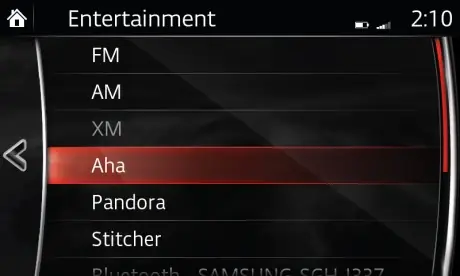
- Radio: Xoay Commander để chọn giữa các đài AM/FM/DAB đã lưu preset.
- USB: Cắm USB chứa file nhạc (mp3, wma) vào cổng USB của xe. Chọn nguồn “USB” trên màn hình.
- Bluetooth Audio: Sau khi kết nối điện thoại, chọn nguồn “Bluetooth Audio”.
- AUX: Cắm cáp 3.5mm vào cổng AUX, chọn nguồn “AUX”.
Khắc Phục Các Sự Cố Thường Gặp Với Mazda Connect
| Sự Cố | Nguyên Nhân Có Thể | Cách Khắc Phục |
|---|---|---|
| Màn hình đen, không lên | Cáp nguồn/điều khiển lỏng, lỗi phần mềm tạm thời. | Tắt máy xe, tháo cầu dao còi 5-10 giây, khởi động lại. Nếu không được, kiểm tra tại hãng. |
| Không kết nối được Bluetooth | Điện thoại chưa bật phát hiện, đã đạt giới hạn thiết bị, lỗi xung đột. | Xóa tất cả thiết bị đã ghép trong Mazda Connect và trên điện thoại, khởi động lại cả hai, thử ghép lại. |
| Âm thanh bị rè, nhỏ | Cài đặt âm lượng/ cân bằng sai, loa hỏng, kết nối lỏng. | Kiểm tra và reset cài đặt âm thanh về mặc định trong menu. Kiểm tra kết nối loa. |
| Hệ thống điều hướng chậm, lỗi bản đồ | Bản đồ cũ, bộ nhớ đầy, phần mềm lỗi. | Cập nhật bản đồ mới nhất qua USB. Thử khôi phục cài đặt gốc hệ thống. |
| Lệnh giọng nói không hoạt động | Micro bị che, môi trường ồn, ngôn ngữ không hỗ trợ lệnh đó. | Nói rõ ràng, gần micro (trên vô-lăng), tránh ồn. Kiểm tra ngôn ngữ giọng nói đã chọn. |
| Màn hình cảm ứng không phản hồi | Lỗi phần mềm, cảm biến bẩn, hỏng. | Lau sạch màn hình. Khởi động lại hệ thống. Nếu vẫn không được, cần kiểm tra kỹ thuật. |
Mẹo Tối Ưu Hóa Trải Nghiệm Mazda Connect
- Sắp xếp preset radio hợp lý: Lưu các đài yêu thích theo từng khu vực di chuyển (nhạc, thời tiết, tin tức giao thông).
- Tạo danh sách phát (Playlist) trước: Đồng bộ playlist từ điện thoại hoặc tạo file m3u trên USB để chọn nhạc nhanh mà không cần tìm từng bài.
- Sử dụng danh bạ gọi nhanh: Thêm các số điện thoại quan trọng vào danh bạ xe, sử dụng lệnh giọng nói “Gọi cho [Tên]” để gọi nhanh.
- Tùy chỉnh âm thanh theo thể loại: Sử dụng tính năng “Cân bằng âm thanh” (Sound Balance) để tăng bass cho nhạc điện tử, treble cho nhạc acoustic.
- Kết nối Wi-Fi cho cập nhật: Nếu xe có tính năng Wi-Fi, hãy kết nối với mạng tại nhà để hệ thống tự động tải bản đồ và phần mềm mới khi có, đảm bảo luôn hoạt động tốt nhất.
- Thường xuyên cập nhật bản đồ: Đây là bước quan trọng nhất cho tính năng điều hướng. Bản đồ cũ có thể dẫn đường sai. Truy cập trang web chính thức của Mazda cho khu vực bạn để tải bản đồ mới, copy vào USB định dạng FAT32, cắm vào xe và làm theo hướng dẫn.
Lời Kết
Việc làm chủ aha mazda connect không quá phức tạp, đòi hỏi sự kiên nhẫn trong vài lần thao tác đầu tiên. Trọng tâm là sử dụng bộ điều khiển Commander để an toàn, kết nối Bluetooth để có trải nghiệm cá nhân hóa, và duy trì việc cập nhật phần mềm/bản đồ. Hiểu rõ các tính năng và cách khắc phục sự cố cơ bản sẽ biến Mazda Connect từ một thiết bị công nghệ thành trợ thủ đắc lực, nâng cao trải nghiệm lái xe Mazda mỗi ngày. Luôn tham khảo tài liệu hướng dẫn sử dụng chính thức đi kèm xe để có thông tin chính xác nhất cho model cụ thể của bạn.
Cập Nhật Lúc Tháng 4 3, 2026 by Huỳnh Thanh Vi