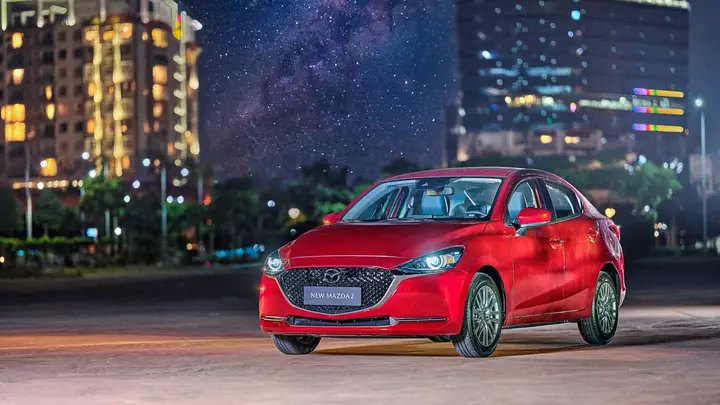
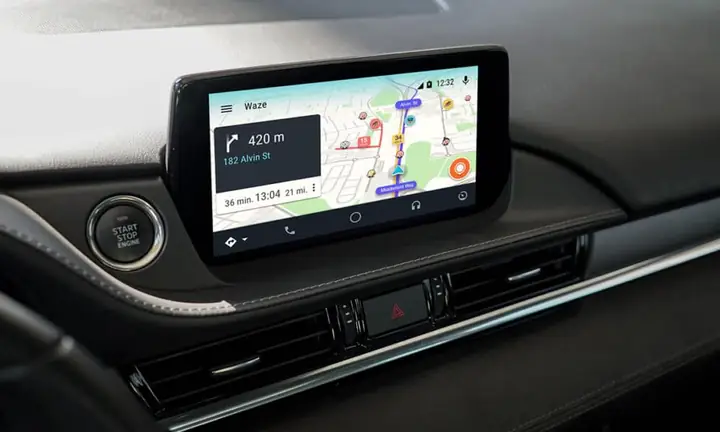
Waze Mazda Connect là tính năng tích hợp ứng dụng bản đồ Waze vào hệ thống giải trí Mazda Connect, cho phép người dùng sử dụng giao diện quen thuộc của Waze trực tiếp trên màn hình cảm ứng của xe. Tính năng này mang lại trải nghiệm điều hướng thông minh, được cập nhật thời gian thực với các thông tin về giao thông, cảnh báo tai nạn và điểm đến từ cộng đồng người dùng Waze. Việc thiết lập và sử dụng Waze Mazda Connect đòi hỏi một số bước chuẩn bị và cấu hình cụ thể. Bài viết này sẽ cung cấp hướng dẫn toàn diện, từ điều kiện cần thiết, quy trình kết nối chi tiết, đến các mẹo khắc phục sự cố thường gặp, giúp chủ sở hữu xe Mazda tận dụng tối đa tiện ích của hệ thống này.
Có thể bạn quan tâm: Top 5 Dòng Xe Mazda Cũ Đáng Mua Nhất
Tóm Tắt Nhanh Các Bước Thực Hiện
Tổng quan nội dung
- 1 Tóm Tắt Nhanh Các Bước Thực Hiện
- 2 Waze Mazda Connect Là Gì? Tổng Quan Về Tính Năng
- 3 Điều Kiện Cần Thiết Để Sử Dụng Waze Trên Mazda Connect
- 4 Quy Trình Kết Nối Chi Tiết Từng Bước
- 5 Khắc Phục Các Sự Cố Thường Gặp Khi Kết Nối
- 6 Mẹo Sử Dụng Waze Trên Mazda Connect Hiệu Quả và An Toàn
- 7 Lợi Ích Và Nhược Điểm Của Việc Sử Dụng Waze Trên Mazda Connect
- 8 So Sánh: Sử Dụng Waze Qua Mazda Connect Và Dùng Trực Tiếp Trên Điện Thoại
- 9 Định Hướng Phát Triển Tương Lai Và Các Lựa Chọn Thay Thế
- 10 Kết Luận
- Kiểm tra khả năng tương thích: Xác minh xe Mazda có hỗ trợ Waze qua Mazda Connect (thường là các xe từ model năm 2026 trở lên, có hệ thống Mazda Connect phiên bản mới).
- Cài đặt ứng dụng Waze: Tải và cài đặt ứng dụng Waze từ App Store (iOS) hoặc Google Play Store (Android) lên điện thoại thông minh.
- Kết nối điện thoại với xe: Bật Bluetooth trên điện thoại và hệ thống Mazda Connect, tiến hành ghép nối (pairing) hai thiết bị.
- Kích hoạt MirrorLink hoặc Apple CarPlay/Android Auto: Tùy theo hệ điều hành điện thoại, kích hoạt chế độ kết nối tương ứng trên Mazda Connect.
- Mở Waze trên màn hình xe: Sau khi kết nối thành công, mở ứng dụng Waze trên điện thoại, giao diện sẽ tự động hiển thị lên màn hình cảm ứng trung tâm của xe.
- Thiết lập và sử dụng: Đăng nhập tài khoản Waze (nếu có), nhập điểm đến, và bắt đầu hành trình với các tính năng điều hướng thời gian thực.
Có thể bạn quan tâm: Vms 2026 Mazda Là Gì? Tổng Quan Về Hệ Thống Giám Sát Xe
Waze Mazda Connect Là Gì? Tổng Quan Về Tính Năng
Waze Mazda Connect về bản chất là một giải pháp phản chiếu màn hình (screen mirroring), sử dụng các giao thức kết nối tiêu chuẩn như Apple CarPlay (cho iPhone) hoặc Android Auto (cho điện thoại Android), hoặc công nghệ MirrorLink trên một số phiên bản Mazda Connect cũ hơn. Nó không phải là một ứng dụng độc lập được cài đặt sẵn trong hệ thống Mazda Connect, mà là việc truy cập và điều khiển ứng dụng Waze trên điện thoại thông qua giao diện xe. Điều này mang lại lợi thế lớn: người dùng được trải nghiệm giao diện Waze đầy đủ, thân thuộc, với tất cả dữ liệu cập nhật trực tiếp từ máy chủ Waze và cộng đồng, mà không cần phụ thuộc vào hệ thống định vị tích hợp sẵn của Mazda (Mazda Navigation System). Theo thông tin tổng hợp từ các diễn đàn chuyên ngành và đánh giá của người dùng, tính năng này được ưa chuộng nhờ độ chính xác và tính cộng đồng vượt trội của Waze. Để sử dụng, điều kiện tiên quyết là xe phải có hệ thống Mazda Connect hỗ trợ và điện thoại phải đáp ứng yêu cầu kết nối.
Điều Kiện Cần Thiết Để Sử Dụng Waze Trên Mazda Connect
Trước khi thực hiện các bước hướng dẫn, bạn cần đảm bảo xe và điện thoại thỏa mãn các yêu cầu kỹ thuật cơ bản.
Về Phương Tiện (Xe Mazda)
- Năm sản xuất và Model: Hầu hết các dòng xe Mazda từ model năm 2026 trở đi (như Mazda3, CX-5, CX-8, CX-9, Mazda6) được trang bị hệ thống Mazda Connect phiên bản mới (thường có màn hình 8.8 inch) đều hỗ trợ Apple CarPlay và Android Auto, từ đó có thể sử dụng Waze.
- Phiên bản Hệ thống Mazda Connect: Một số xe model cũ hơn (khoảng 2026-2026) có thể hỗ trợ MirrorLink – một chuẩn kết nối cũ hơn cũng cho phép chạy Waze, nhưng khả năng tương thích và ổn định thường thấp hơn.
- Phần mềm Hệ thống: Đảm bảo hệ thống Mazda Connect được cập nhật phiên bản phần mềm mới nhất. Bạn có thể kiểm tra và cập nhật thông qua đại lý Mazda ủy quyền hoặc một số bản cập nhật qua USB (theo hướng dẫn chính hãng). Phiên bản phần mềm lỗi thời có thể gây lỗi kết nối.
Về Thiết Bị Di Động (Điện thoại Thông minh)
- Hệ điều hành: Điện thoại phải chạy iOS (iPhone 5S trở lên, iOS 7.1 trở lên) hoặc Android (Android 5.0 trở lên, khuyến nghị Android 8.0 trở lên để ổn định).
- Ứng dụng Waze: Cần cài đặt phiên bản mới nhất của ứng dụng Waze từ App Store hoặc Google Play Store. Việc sử dụng phiên bản cũ có thể dẫn đến lỗi không tương thích.
- Kết nối dữ liệu di động: Waze yêu cầu kết nối Internet liên tục để tải bản đồ, thông tin giao thông và cảnh báo. Điện thoại cần có gói dữ liệu di động hoặc kết nối Wi-Fi điểm nóng (hotspot) từ xe (nếu xe hỗ trợ).
- Cài đặt Cài đặt Waze: Trong ứng dụng Waze, vào Cài đặt (Settings) -> Điều khiển & âm thanh (Driving & Audio), đảm bảo tùy chọn “Chuyển sang chế độ lái xe” (Auto-start when connected to car) được bật. Đồng thời, kiểm tra “Âm thanh thông báo” (Voice & sound) được thiết lập phát qua loa xe.
Quy Trình Kết Nối Chi Tiết Từng Bước
Quy trình kết nối được chia thành các bước tuần tự, cần thực hiện theo đúng thứ tự để đảm bảo thành công.
Bước 1: Chuẩn Bị Điện Thoại Và Ứng Dụng Waze
Trước khi vào xe, hãy hoàn tất các thao tác trên điện thoại.
- Bật Bluetooth và Dữ liệu di động trên điện thoại.
- Mở ứng dụng Waze, đăng nhập tài khoản (nếu có) để đồng bộ địa điểm yêu thích.
- Thiết lập thông báo âm thanh: Trong Waze, vào Cài đặt -> Âm thanh & giọng nói (Sound & voice), chọn “Phát qua loa Bluetooth” (Play through Bluetooth). Điều này đảm bảo hướng dẫn đường đi được phát ra từ hệ thống âm thanh của xe, không phải loa điện thoại.
- Đóng các ứng dụng nền không cần thiết trên điện thoại để tiết kiệm pin và tối ưu hiệu năng kết nối.
Bước 2: Kết Nối Điện Thoại Với Hệ Thống Mazda Connect Qua Bluetooth
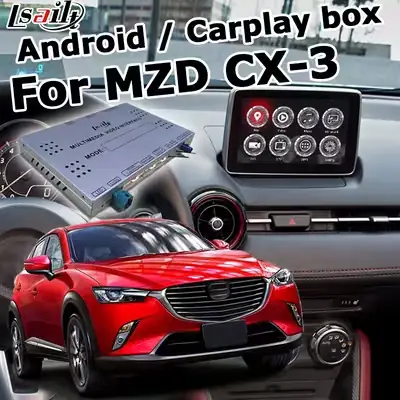
Có thể bạn quan tâm: Hướng Dẫn Chi Tiết Cách Chọn Và Tải Wallpaper 4k Mazda Đẹp Nhất
Đây là bước cơ bản để thiết lập kết nối âm thanh và dữ liệu cơ bản.
- Khởi động xe và bật hệ thống Mazda Connect.
- Trên màn hình Mazda Connect, điều hướng đến Cài đặt (Settings) -> Kết nối (Connectivity) -> Bluetooth.
- Chọn “Thêm thiết bị” (Add Device) hoặc biểu tượng “+”.
- Hệ thống sẽ quét và hiển thị danh sách thiết bị Bluetooth xung quanh. Chọn tên điện thoại của bạn từ danh sách.
- Xác nhận mã PIN (nếu có) trên cả điện thoại và màn hình xe để hoàn tất ghép nối. Thông thường, mã PIN sẽ là “0000” hoặc “1234”.
- Sau khi kết nối thành công, tên điện thoại sẽ xuất hiện trong danh sách thiết bị đã ghép nối của xe. Hệ thống có thể tự động kết nối lại trong những lần sau.
Bước 3: Kích Hoạt Chế Độ Phản Chiếu Màn Hình (Apple CarPlay / Android Auto)
Sau khi Bluetooth kết nối, cần kích hoạt chế độ phản chiếu màn hình để Waze hiển thị.
- Với iPhone (Sử dụng Apple CarPlay):
- Dùng cáp Lightning cắm vào cổng USB của xe (thường là cổng màu trắng hoặc có biểu tượng điện thoại).
- Trên màn hình Mazda Connect, một thông báo về Apple CarPlay sẽ xuất hiện. Chọn “Bật” (Enable) hoặc “Cho phép” (Allow).
- Màn hình xe sẽ chuyển sang giao diện Apple CarPlay. Lúc này, biểu tượng Waze (nếu đã cài đặt trên iPhone) sẽ xuất hiện trên màn hình chính hoặc trong danh sách ứng dụng.
- Với Điện thoại Android (Sử dụng Android Auto):
- Tương tự, dùng cáp USB-C cắm vào cổng USB của xe.
- Trên điện thoại, một thông báo về Android Auto sẽ hiện lên. Chấp nhận các điều khoản và cấp quyền.
- Trên màn hình Mazda Connect, chọn “Android Auto” từ menu. Giao diện Android Auto sẽ hiển thị, và bạn có thể tìm biểu tượng Waze để mở.
- Lưu ý quan trọng: Một số model Mazda có thể hỗ trợ kết nối không dây (Wireless) cho Apple CarPlay/Android Auto. Trong trường hợp này, sau khi ghép nối Bluetooth, bạn cần vào Cài đặt Mazda Connect -> Kết nối -> Apple CarPlay/Android Auto và chọn “Kết nối không dây” (Wireless). Quá trình này có thể mất vài phút để hoàn tất.
Bước 4: Khởi Động Và Sử Dụng Ứng Dụng Waze
Sau khi giao diện CarPlay/Auto hiện ra:
- Dùng điều khiển trên vô-lăng hoặc chạm vào màn hình cảm ứng để chọn biểu tượng Waze.
- Ứng dụng Waze sẽ khởi động. Lần đầu sử dụng, Waze có thể yêu cầu cấp một số quyền như Vị trí (Location). Bạn cần cấp quyền này để Waze hoạt động chính xác.
- Đăng nhập tài khoản Waze (nếu chưa) để đồng bộ địa điểm yêu thích, nhà, công việc.
- Tìm kiếm và chọn điểm đến bằng giọng nói (nhấn nút giọng nói trên vô-lăng) hoặc nhập thủ công. Waze sẽ tìm lộ trình tối ưu.
- Bắt đầu hành trình. Hệ thống âm thanh của Mazda sẽ phát ra các hướng dẫn đường đi, cảnh báo giao thông, cảnh báo cảnh sát, và cảnh báo tai nạn từ cộng đồng Waze một cách rõ ràng.
Khắc Phục Các Sự Cố Thường Gặp Khi Kết Nối
Mặc dù quy trình đơn giản, người dùng có thể gặp phải một số lỗi phổ biến.
Lỗi: Waze Không Hiển Thị Trên Màn Hình Xe
- Nguyên nhân: Điện thoại chưa kết nối đúng chế độ CarPlay/Android Auto; ứng dụng Waze chưa mở trên điện thoại; cáp USB hỏng.
- Cách khắc phục:
- Kiểm tra lại kết nối USB, thử dùng cổng khác trên xe.
- Đảm bảo đã mở ứng dụng Waze trên điện thoại trước khi tìm kiếm trên màn hình xe.
- Thử khởi động lại cả điện thoại và hệ thống Mazda Connect.
- Xóa thiết bị trong cài đặt Bluetooth của xe và ghép nối lại từ đầu.
Lỗi: Âm Thanh Waze Phát Từ Loại Điện Thoại, Không Phải Loại Xe
- Nguyên nhân: Cài đặt âm thanh trong Waze chưa chọn đúng đầu ra.
- Cách khắc phục: Trong ứng dụng Waze trên điện thoại, vào Cài đặt -> Âm thanh & giọng nói, chọn “Phát qua loa Bluetooth”. Đồng thời, kiểm tra cài đặt âm thanh Bluetooth trên điện thoại (trong Cài đặt Bluetooth) có chọn đầu phát âm thanh là hệ thống Mazda.
Lỗi: Kết Nối Thường Xuyên Bị Ngắt, Trễ Lời Nói
- Nguyên nhân: Tín hiệu Bluetooth yếu; điện thoại quá nóng; nhiều ứng dụng chạy nền.
- Cách khắc phục:
- Đặt điện thoại gần cổng USB/cảm ứng.
- Đóng các ứng dụng không cần thiết trên điện thoại.
- Tránh sử dụng điện thoại trong môi trường nhiệt độ cao.
- Cập nhật phần mềm Mazda Connect và ứng dụng Waze lên phiên bản mới nhất.
Lỗi: Không Tìm Thấy Điểm Đến Hoặc Bản Đồ Không Tải Được
- Nguyên nhân: Điện thoại không có kết nối Internet ổn định.
- Cách khắc phục: Đảm bảo điện thoại có kết nối dữ liệu di động mạnh. Nếu xe có tính năng Wi-Fi điểm nóng, hãy kết nối điện thoại vào Wi-Fi của xe để có đường truyền ổn định hơn.
Mẹo Sử Dụng Waze Trên Mazda Connect Hiệu Quả và An Toàn
Ngoài các bước cơ bản, một số mẹo nhỏ sẽ giúp bạn sử dụng Waze trên Mazda Connect thuận tiện và an toàn hơn.
- Sử dụng giọng nói mọi lúc: Tận dụng tính năng “Hey Waze” (nếu được hỗ trợ) hoặc nhấn nút giọng nói trên vô-lăng để đặt câu hỏi, tìm kiếm điểm đến, báo cáo sự cố giao thông. Điều này giúp bạn không phải rời tay khỏi vô-lăng.
- Tùy chỉnh cảnh báo: Trong ứng dụng Waze, vào Cài đặt -> Cảnh báo (Alerts), bạn có thể tùy chỉnh loại cảnh báo muốn nhận (cảnh sát, camera, tai nạn, kẹt xe…). Điều chỉnh âm lượng cảnh báo sao cho đủ nghe mà không gây phiền nhiễu.
- Đồng bộ địa điểm: Sử dụng tính năng “Đi đến nhà” (Go Home) và “Đi đến công ty” (Go to Work) trong Waze để nhanh chóng thiết lập lộ trình về các điểm thường xuyên. Điều này đặc biệt hữu ích khi bạn vừa ra khỏi cửa.
- Báo cáo sự cố giao thông: Chức năng nổi bật của Waze là cộng đồng báo cáo. Khi gặp tắc đường, tai nạn, cảnh sát, hãy dùng giọng nói hoặc chạm một lần trên màn hình để báo cáo. Thông tin này sẽ giúp các tài xế khác chủ động tránh khu vực đó.
- Giữ điện thoại sạc: Việc chạy Waze liên tục với màn hình sáng và kết nối dữ liệu sẽ khiến pin điện thoại hao nhanh. Nên cắm điện thoại vào cổng sạc USB của xe trong suốt hành trình dài.
- Ưu tiên an toàn: Mặc dù Waze rất tiện lợi, hãy luôn gánh trách nhiệm chính về an toàn lái xe. Nếu cần thao tác phức tạp, hãy dừng xe ở nơi an toàn trước khi thao tác. Hệ thống Waze Mazda Connect là công cụ hỗ trợ, không thay thế sự tập trung của người lái.
Lợi Ích Và Nhược Điểm Của Việc Sử Dụng Waze Trên Mazda Connect
Việc tích hợp Waze vào hệ thống Mazda Connect mang lại nhiều tiện ích, nhưng cũng có những hạn chế nhất định cần lưu ý.
Có thể bạn quan tâm: Volkswagen Và Mazda: So Sánh Chi Tiết Cho Người Tiêu Dùng Thông Thái
Ưu Điểm Nổi Bật
- Giao diện quen thuộc: Người dùng Waze lâu năm không cần thời gian làm quen với giao diện mới, trải nghiệm liền mạch.
- Dữ liệu thời gian thực phong phú: Waze có cộng đồng người dùng lớn nhất thế giới, cung cấp thông tin giao thông, cảnh báo tai nạn, cảnh sát, vật cản… được cập nhật liên tục và nhanh chóng, thường chính xác hơn nhiều so với hệ thống định vị tích hợp.
- Tính năng cộng đồng mạnh mẽ: Khả năng báo cáo và nhận thông báo từ cộng đồng là thế mạnh lớn nhất, giúp tăng tính an toàn và tiết kiệm thời gian.
- Tính linh hoạt: Có thể tìm kiếm điểm đến theo nhiều cách (địa chỉ, tên quán ăn, trạm xăng…), lưu địa điểm yêu thích, chia sẻ lộ trình.
- Miễn phí: Ứng dụng Waze hoàn toàn miễn phí, không phát sinh chi phí đăng ký hay sử dụng.
Nhược Điểm Cần Lưu Ý
- Phụ thuộc vào điện thoại: Trải nghiệm phụ thuộc hoàn toàn vào chất lượng điện thoại, tốc độ Internet và pin. Nếu điện thoại hết pin, Waze sẽ dừng hoạt động.
- Tiêu tốn dữ liệu di động: Waze sử dụng lượng dữ liệu đáng kể khi tải bản đồ và thông tin thời gian thực, có thể ảnh hưởng đến gói dữ liệu của bạn.
- Có thể gây xao nhãng: Màn hình điện thoại hiển thị nhiều thông tin (biểu tượng cảm xúc, quảng cáo…), nếu không quản lý tốt có thể làm người lái mất tập trung.
- Không thay thế hoàn toàn hệ thống định vị Mazda: Hệ thống định vị tích hợp của Mazda (nếu có) thường có giao diện được tối ưu hóa cho xe, tích hợp với một số tính năng xe (như hiển thị trên bảng táp-lô). Waze chỉ là giải pháp tạm thời, phụ thuộc vào điện thoại.
- Có thể không ổn định với một số phiên bản phần mềm: Như đã đề cập, sự tương thích hoàn toàn phụ thuộc vào phiên bản hệ thống Mazda Connect và điện thoại. Một số phiên bản cũ có thể gặp lỗi, lag.
So Sánh: Sử Dụng Waze Qua Mazda Connect Và Dùng Trực Tiếp Trên Điện Thoại
Việc sử dụng Waze qua Mazda Connect khác biệt rõ rệt so với việc chỉ dùng điện thoại đặt trên giá đỡ.
| Tiêu chí | Dùng Waze qua Mazda Connect | Dùng Waze trực tiếp trên Điện thoại |
|---|---|---|
| Giao diện & Kích thước | Hiển thị trên màn hình lớn (8.8 inch), dễ nhìn, ít làm xao nhãng hơn khi chỉ cần liếc. | Hiển thị trên màn hình nhỏ của điện thoại, có thể khó nhìn khi lái xe. |
| Âm thanh | Âm thanh phát qua hệ thống loa của xe, rõ ràng, to, đồng bộ với nhạc nền. | Âm thanh phát qua loa điện thoại, âm lượng nhỏ, dễ bị che bởi tiếng ồn. |
| Điều khiển | Điều khiển bằng nút bấm trên vô-lăng và màn hình cảm ứng xe, tiện lợi, an toàn. | Điều khiển bằng chạm màn hình điện thoại, dễ gây mất tập trung. |
| Tiện ích | Tích hợp với một số tính năng xe (như hiển thị trên bảng táp-lô trên một số model). | Hoàn toàn độc lập, không tương tác với xe. |
| Nhược điểm | Phụ thuộc vào kết nối USB/Bluetooth; có thể gặp lỗi kết nối; tiêu tốn pin điện thoại nhanh hơn. | Dễ làm mất tập trung; âm thanh kém; không có tích hợp. |
| Kết luận | Cách sử dụng tối ưu, an toàn và trải nghiệm tốt nhất cho người dùng Waze khi lái xe Mazda. | Cách sử dụng cơ bản, không khuyến nghị cho các chuyến đường dài do hạn chế về an toàn và trải nghiệm. |
Định Hướng Phát Triển Tương Lai Và Các Lựa Chọn Thay Thế
Công nghệ kết nối ô tô đang phát triển nhanh. Trong tương lai, có thể Mazda sẽ phát triển ứng dụng Waze tích hợp sâu trực tiếp vào hệ thống Mazda Connect (tương tự như Mazda Navigation), không cần dựa vào điện thoại. Điều này sẽ mang lại ổn định cao hơn, không phụ thuộc vào pin và kết nối điện thoại.
Hiện tại, nếu xe Mazda của bạn không hỗ trợ Apple CarPlay/Android Auto/MirrorLink, bạn vẫn có thể sử dụng Waze bằng cách:
- Điện thoại đặt trên giá đỡ: Cách đơn giản nhất nhưng kém an toàn và trải nghiệm nhất.
- Sử dụng hệ thống định vị Mazda: Nếu xe có hệ thống định vị Mazda, bạn có thể nhập điểm đến thủ công. Tuy nhiên, dữ liệu và tính cập nhật thời gian thực sẽ không bằng Waze.
- Nâng cấp hệ thống: Một số đại lý Mazda có thể cung cấp dịch vụ nâng cấp hệ thống infotainment lên phiên bản hỗ trợ Apple CarPlay/Android Auto. Đây là giải pháp tối ưu nếu ban đầu xe không có hỗ trợ.
Thông tin chi tiết về khả năng tương thích và nâng cấp hệ thống cho từng dòng xe Mazda cụ thể có thể được tham khảo từ các diễn đàn chính hãng hoặc liên hệ trực tiếp với đại lý Mazda ủy quyền của bạn. Đối với các vấn đề kỹ thuật phức tạp, luôn tham khảo ý kiến từ kỹ thuật viên chuyên nghiệp.
Kết Luận
Waze Mazda Connect là một tính năng kết nối hữu ích, biến chiếc xe Mazda của bạn thành trung tâm điều hướng thông minh với dữ liệu giao thông thời gian thực phong phú từ cộng đồng Waze. Quá trình thiết lập yêu cầu sự chuẩn bị về phần cứng (xe hỗ trợ) và phần mềm (điện thoại, ứng dụng), cùng với việc tuân thủ các bước kết nối Bluetooth và kích hoạt chế độ phản chiếu màn hình. Mặc dù có thể gặp một số lỗi kết nối thông thường, chúng đều có thể khắc phục bằng các thao tác đơn giản. Ưu điểm vượt trội của Waze Mazda Connect nằm ở giao diện lớn, dễ nhìn, âm thanh rõ ràng qua loa xe và khả năng cung cấp thông tin giao thông chính xác, giúp hành trình của bạn an toàn và tiết kiệm thời gian hơn. Tuy nhiên, người dùng cũng cần lưu ý về sự phụ thuộc vào điện thoại và kết nối Internet. Việc nắm vững hướng dẫn chi tiết và các mẹo khắc phục sự cố sẽ giúp bạn tận dụng tối đa tiện ích của waze mazda connect, biến mỗi chuyến đi trên chiếc xe Mazda thành trải nghiệm thông minh và an toàn.
Cập Nhật Lúc Tháng 4 8, 2026 by Huỳnh Thanh Vi