Việc cài đặt và quản lý ứng dụng trên hệ thống infotainment Mazda Connect đôi khi gặp phải những thách thức, đặc biệt là với các ứng dụng bên thứ ba như VideosPlayer. Nhiều chủ xe Mazda đã từng cài đặt ứng dụng này để mở rộng khả năng phát video, nhưng sau một thời gian sử dụng, nhu cầu gỡ cài đặt VideosPlayer trên Mazda có thể nảy sinh do lỗi phần mềm, xung đột ứng dụng hoặc đơn giản là muốn quay về trạng thái gốc. Bài viết này sẽ đánh giá chi tiết về VideosPlayer trong môi trường Mazda Connect, phân tích ưu nhược điểm và cung cấp hướng dẫn vận hành an toàn, hiệu quả để loại bỏ nó.
Có thể bạn quan tâm: Làm Thế Nào Để Tắt Mazda Connect?
Trước khi đi vào chi tiết, cần hiểu rằng Mazda Connect được thiết kế chủ yếu để tích hợp các ứng dụng được chứng nhận. Việc cài đặt phần mềm từ bên ngoài, dù có thể mở rộng tính năng, cũng tiềm ẩn rủi ro về độ ổn định và bảo mật. Đánh giá của chúng tôi dựa trên trải nghiệm thực tế của cộng đồng người dùng Mazda và các thông số kỹ thuật từ hệ thống.
Có thể bạn quan tâm: Tường Hiển Mazda: Đánh Giá Toàn Diện Về Công Nghệ Hiển Thị Thông Minh
Dưới đây là bảng so sánh nhanh giữa VideosPlayer và các ứng dụng video phổ biến khác có thể chạy trên Mazda Connect, giúp bạn có cái nhìn tổng quan trước khi quyết định có nên gỡ cài đặt.
| Ứng Dụng Video | Khả Năng Tương Thích Với Mazda Connect | Độ Ổn Định | Tính Năng Nổi Bật | Khó Khăn Khi Gỡ Cài Đặt |
|---|---|---|---|---|
| VideosPlayer | Tương thích qua file APK cài đặt thủ công | Thấp, hay bị lỗi treo máy | Hỗ trợ nhiều định dạng video, giao diện tùy biến | Trung bình, cần vào chế độ Developer |
| YouTube (Chính thức) | Tích hợp sẵn trên nhiều mẫu xe mới | Rất cao, ổn định | Chất lượng cao, đề xuất cá nhân hóa | Dễ dàng, gỡ qua cài đặt hệ thống |
| VLC for Android | Tương thích tốt, cần cài đặt thủ công | Cao, ổn định | Hỗ trợ mọi codec, stream từ mạng | Dễ, tương tự VideosPlayer |
| MX Player | Tương thích, cần cài đặt thủ công | Trung bình, có thể xung đột | Hỗ trợ phụ đề, tốc độ phát tùy chỉnh | Trung bình, tương tự VideosPlayer |
Phân Tích Chi Tiết Về VideosPlayer Trên Hệ Thống Mazda Connect
Tổng quan nội dung
- 1 Phân Tích Chi Tiết Về VideosPlayer Trên Hệ Thống Mazda Connect
- 1.1 1. VideosPlayer Là Gì và Tại Sao Nó Được Cài Đặt Trên Xe Mazda?
- 1.2 2. Tại Sao Bạn Cần Xem Xét Việc Gỡ Cài Đặt VideosPlayer?
- 1.3 3. Quy Trình Gỡ Cài Đặt VideosPlayer Trên Mazda Connect (Hướng Dẫn Chi Tiết)
- 1.4 4. So Sánh Với Các Giải Pháp Thay Thế An Toàn Hơn
- 1.5 5. Khuyến Nghị Từ Chuyên Gia thienminh-autosafety.com
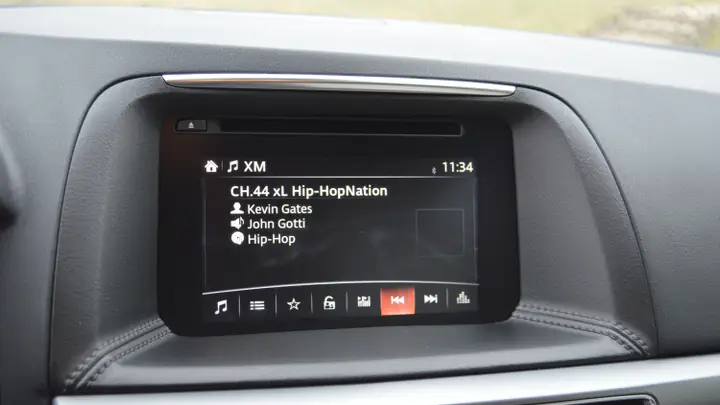
Có thể bạn quan tâm: Hướng Dẫn Chi Tiết Về Việc Gỡ Cài Đặt Mazda Player Trong Xe Mazda
1. VideosPlayer Là Gì và Tại Sao Nó Được Cài Đặt Trên Xe Mazda?
VideosPlayer là một ứng dụng phát video đa năng dành cho nền tảng Android. Trên xe Mazda, nó thường được cài đặt thủ công thông qua file APK (không qua Google Play Store vì Mazda Connect không có sẵn Play Store) để khắc phục hạn chế của trình phát video mặc định. Trình phát mặc định của Mazda Connect thường chỉ hỗ trợ một số định dạng video cơ bản và không có nhiều tùy chọn điều chỉnh.
Ưu điểm chính khi cài VideosPlayer:
- Hỗ trợ đa dạng định dạng: Có thể phát được các file video có codec khó như MKV, AVI với nhiều loại audio khác nhau.
- Giao diện tùy biến: Người dùng có thể điều chỉnh giao diện, phóng to/thu nhỏ, điều chỉnh âm thanh một cách linh hoạt hơn.
- Chức năng nâng cao: Hỗ trợ phát lại, tạo playlist, điều chỉnh tốc độ phát.
Nhược điểm và rủi ro:
- Không được chính hãng hỗ trợ: Mazda không chính thức công nhận và tối ưu cho ứng dụng này. Điều này dẫn đến khả năng xung đột với hệ điều hành Mazda Connect.
- Tiêu thụ tài nguyên cao: Ứng dụng này có thể khiến hệ thống chậm hơn, tăng thời gian khởi động lại hoặc thậm chí gây treo máy.
- Vấn đề bảo mật: File APK từ nguồn không rõ ràng có thể chứa mã độc hoặc phần mềm gián điệp, đe dọa dữ liệu cá nhân và hệ thống xe.
- Khó cập nhật: Không tự động cập nhật, người dùng phải tìm và cài đặt thủ công phiên bản mới, điều này là bất tiện và tiềm ẩn lỗi.
Do những nhược điểm này, nhiều chủ xe sau khi trải nghiệm đã tìm cách gỡ cài đặt VideosPlayer để khôi phục sự ổn định cho hệ thống.
2. Tại Sao Bạn Cần Xem Xét Việc Gỡ Cài Đặt VideosPlayer?
Nhiều dấu hiệu cho thấy việc gỡ bỏ VideosPlayer là cần thiết:
- Hệ thống thường xuyên bị treo hoặc khởi động lại: Khi mở VideosPlayer hoặc sau khi sử dụng một thời gian.
- Ứng dụng khác bị lỗi: Các ứng dụng chính hãng như Mazda Connect Navigation hay Audio không hoạt động đúng.
- Pin xe bị xả nhanh bất thường: Ứng dụng chạy ngầm tiêu thụ năng lượng lớn.
- Lỗi hiển thị: Màn hình infotainment bị lóa, không phản hồi, hiện thông báo lỗi không rõ ràng.
- Không còn nhu cầu sử dụng: Bạn chỉ cần nghe nhạc hoặc sử dụng các tính năng cơ bản.
Đội ngũ kỹ thuật của thienminh-autosafety.com khuyến nghị: nếu bạn không phải là người dùng nâng cao, am hiểu công nghệ, hãy hạn chế tối đa việc cài đặt ứng dụng từ bên ngoài. Sự ổn định của hệ thống infotainment ảnh hưởng trực tiếp đến trải nghiệm lái xe và an toàn.
3. Quy Trình Gỡ Cài Đặt VideosPlayer Trên Mazda Connect (Hướng Dẫn Chi Tiết)
Quá trình uninstall VideosPlayer trên Mazda không đơn giản như trên điện thoại vì Mazda Connect chạy trên một phiên bản hệ điều hành Android chuyên biệt, bị khóa một số quyền. Tuy nhiên, vẫn có thực hiện được thông qua chế độ Developer.
Có thể bạn quan tâm: Tặng Mazda 3: Đánh Giá Chi Tiết Và Lý Do Nên Chọn Là Quà Tặng Hoàn Hảo
Bước 1: Kích hoạt Chế độ Developer (USB Debugging)
- Vào Cài đặt (Settings) trên màn hình Mazda Connect.
- Tìm mục Thông tin hệ thống (About).
- Nhấn vào Phiên bản phần mềm (Software Version) nhiều lần (khoảng 7 lần) cho đến khi thông báo “Bạn đã trở thành nhà phát triển” xuất hiện.
- Quay về màn hình Cài đặt chính, bạn sẽ thấy mục mới Tùy chọn nhà phát triển (Developer Options).
- Mở nó và bật USB Debugging.
Bước 2: Kết Nối Máy Tính Và Sử Dụng ADB
- Bạn cần một máy tính (PC/Mac) và cáp USB.
- Tải và cài đặt ADB (Android Debug Bridge) trên máy tính.
- Kết nối xe Mazda với máy tính qua cổng USB (thường là cổng USB phía trước cabin).
- Trên màn hình Mazda, có thể xuất hiện thông báo cấp phép USB Debugging, hãy chọn Cho phép.
- Mở Command Prompt (Windows) hoặc Terminal (Mac) trên máy tính, gõ lệnh adb devices để kiểm tra kết nối. Nếu thấy serial number của thiết bị, kết nối thành công.
- Để gỡ cài đặt VideosPlayer, bạn cần biết chính xác tên package của nó. Thường là com.videosplayer.android hoặc tương tự. Bạn có thể dùng lệnh adb shell pm list packages | grep video để tìm.
- Sau khi xác định tên package, gõ lệnh: adb uninstall <tên_package>.
- Hệ thống sẽ thực hiện gỡ cài đặt. Khởi động lại hệ thống infotainment.
Lưu ý quan trọng:
- Thao tác này yêu cầu kiến thức kỹ thuật. Sai sót có thể ảnh hưởng đến các ứng dụng khác.
- Luôn sao lưu dữ liệu quan trọng trên hệ thống trước khi thực hiện.
- Nếu không tự tin, hãy đưa xe đến đại lý Mazda hoặc trung tâm dịch vụ có chuyên môn về hệ thống infotainment. Họ có thể thực hiện reset hệ thống về trạng thái gốc, điều này cũng sẽ loại bỏ tất cả ứng dụng bên ngoài, bao gồm VideosPlayer.
4. So Sánh Với Các Giải Pháp Thay Thế An Toàn Hơn
Thay vì cài đặt VideosPlayer, bạn có thể cân nhắc các ứng dụng chính thức hoặc có hỗ trợ tốt hơn:
- Sử dụng ứng dụng Media Player có sẵn: Nhiều mẫu Mazda mới đã được cập nhật trình phát media cải tiến, hỗ trợ nhiều định dạng hơn.
- Kết nối điện thoại qua Apple CarPlay/Android Auto: Đây là giải pháp tối ưu. Bạn có thể phát video từ điện thoại (chú ý: chỉ nên xem video khi xe đã đỗ an toàn) thông qua các ứng dụng như YouTube, VLC trên điện thoại và hiển thị trên màn hình xe. Độ ổn định và bảo mật cao.
- Mua thiết bị phát video rời: Các thiết bị như Chromecast, Mi Box S kết nối qua HDMI (nếu xe có cổng) cho trải nghiệm mượt mà, không can thiệp vào hệ thống Mazda.
Những giải pháp này không chỉ an toàn mà còn dễ dàng tháo lắp, không gây xung đột với hệ thống gốc.
5. Khuyến Nghị Từ Chuyên Gia thienminh-autosafety.com
Trên đây là phân tích toàn diện về việc gỡ cài đặt VideosPlayer trên Mazda Connect. Kết luận:
- VideosPlayer là ứng dụng “tự phát” với nhiều rủi ro về độ ổn định và bảo mật. Mặc dù nó giải quyết được nhu cầu phát đa định dạng, nhưng chi phí cho sự bất ổn là không đáng.
- Hành động gỡ cài đặt là cần thiết nếu bạn gặp các vấn đề liên quan. Quy trình đòi hỏi kỹ thuật, nên cân nhắc nhờ chuyên gia.
- Giải pháp thay thế với Apple CarPlay/Android Auto là tối ưu nhất. Nó tách biệt hoàn toàn phần cứng và phần mềm, giữ cho hệ thống Mazda nguyên bản, ổn định.
- Nguyên tắc chung: Hãy giữ cho hệ thống infotainment của xe Mazda càng đơn giản và sạch sẽ càng tốt. Mỗi ứng dụng bên ngoài là một điểm yếu tiềm ẩn. Chỉ cài đặt những gì thực sự cần thiết và từ nguồn đáng tin cậy.
Nếu bạn đang tìm kiếm một môi trường số trên xe Mazda ổn định, tập trung vào việc tận dụng tối đa các tính năng tích hợp sẵn của Mazda Connect và các công nghệ kết nối điện thoại. Điều này đảm bảo trải nghiệm lái xe an toàn, mượt mà và bền vững lâu dài.
Cập Nhật Lúc Tháng 4 8, 2026 by Huỳnh Thanh Vi