Hệ thống Mazda Connect là trung tâm giải trí và kết nối quan trọng trên các dòng xe Mazda hiện đại, tích hợp màn hình cảm ứng, âm thanh, điều hòa và nhiều tính năng khác. Tuy nhiên, trong một số tình huống cụ thể như khi cần tiết kiệm pin, muốn tránh làm phiền, hoặc xử lý lỗi, việc tắt Mazda Connect là thao tác cần biết. Bài viết này sẽ cung cấp hướng dẫn chi tiết, chính xác và an toàn để bạn có thể thực hiện thao tác này một cách dễ dàng trên nhiều dòng xe Mazda khác nhau.
Tóm Tắt Các Bước Tắt Mazda Connect
Tổng quan nội dung
Việc tắt Mazda Connect có thể được thực hiện thông qua một số phương pháp khác nhau, tùy thuộc vào mục đích và model xe. Dưới đây là các cách phổ biến và hiệu quả nhất:
- Sử dụng nút vật lý/hành động tắt nhanh: Nhấn và giữ nút “HOME” hoặc nút “SOURCE” trên vô-lăng trong vài giây.
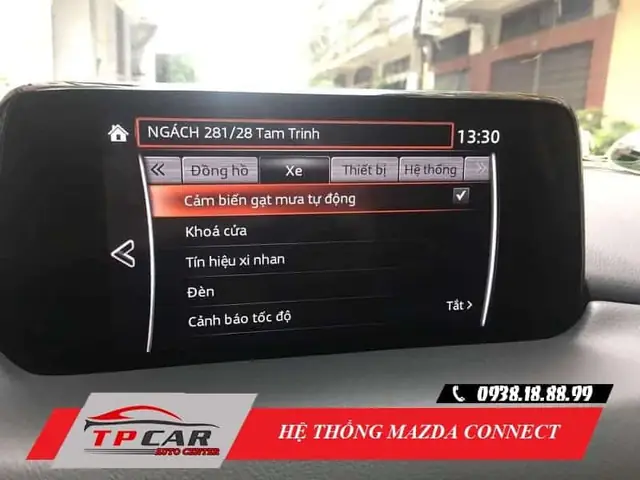
- Tắt qua cài đặt hệ thống: Vào màn hình Mazda Connect, tìm mục “Cài đặt” (Settings) -> “Hệ thống” (System) -> “Tự động tắt” (Auto Off) hoặc tương tự để cấu hình thời gian tự động tắt màn hình.
- Tắt nguồn tổng thể: Khi rời khỏi xe và tắt chìa khóa (hoặc nút khởi động), hệ thống thường tự động chuyển sang chế độ chờ hoặc tắt hoàn toàn sau một khoảng thời gian nhất định.
- Xử lý lỗi khi không thể tắt: Nếu màn hình bị treo hoặc không phản hồi, thử nhấn nút “POWER/VOLUME” dài hơn 10 giây để khởi động lại hệ thống.
Tại Sao Bạn Cần Biết Cách Tắt Mazda Connect?
Trước khi đi vào hướng dẫn chi tiết, việc hiểu rõ lý do đằng sau nhu cầu tắt Mazda Connect sẽ giúp bạn lựa chọn phương pháp phù hợp và an toàn nhất.
Có thể bạn quan tâm: Tường Hiển Mazda: Đánh Giá Toàn Diện Về Công Nghệ Hiển Thị Thông Minh
Tiết kiệm năng lượng pin ô tô: Mặc dù Mazda Connect được thiết kế để tiêu thụ điện năng tối ưu, nhưng khi xe không hoạt động trong thời gian dài, việc để hệ thống ở chế độ chờ vẫn có thể gây hao pin. Biết cách tắt hoàn toàn hoặc cấu hình chế độ tự động tắt nhanh giúp bảo vệ pin, đặc biệt quan trọng với các chủ xe ít sử dụng xe hàng ngày. Theo các chuyên gia về điện xe hơi, một hệ thống infotainment ở chế độ chờ có thể tiêu thụ từ 20mA đến 50mA, đủ để gây ra hiện tượng pin yếu sau vài tuần không sử dụng.
Giảm phân tán lái xe: Màn hình cảm ứng sáng và các thông báo có thể trở thành nguồn gây xao nhãng khi lái xe trong điều kiện ánh sáng tốt hoặc khi bạn chỉ cần nghe radio. Việc tắt màn hình (hoặc để ở chế độ tối) giúp tăng sự tập trung vào đường đi, tuân thủ nguyên tắc an toàn “Keep Eyes on the Road”.
Xử lý sự cố phần mềm: Đôi khi, Mazda Connect có thể bị treo, lag hoặc khởi động lại liên tục do lỗi phần mềm tạm thời. Trong những trường hợp này, việc tắt nguồn hoàn toàn và khởi động lại là bước khắc phục sự cố hiệu quả đầu tiên, tương tự như việc khởi động lại điện thoại thông minh.
Bảo vệ hệ thống khi bảo dưỡng: Khi đưa xe vào trung tâm bảo dưỡng điện tử, đôi khi kỹ thuật viên sẽ yêu cầu tắt các hệ thống không cần thiết để tránh nhiễu hoặc đảm bảo an toàn cho quá trình kiểm tra.
Hướng Dẫn Chi Tiết Các Phương Pháp Tắt Mazda Connect
Có thể bạn quan tâm: Top 5 Dòng Xe Mazda Hoàn Hảo Cho Chuyến Du Lịch Tweed Coast
Phần này sẽ đi sâu vào từng phương pháp cụ thể, kèm theo các bước thao tác chi tiết và lưu ý quan trọng cho từng dòng xe phổ biến như Mazda 3, Mazda CX-5, Mazda 6, CX-8, CX-30.
Phương Pháp 1: Sử Dụng Nút Vật Lý Trên Vô-Lăng (Tắt Nhanh)
Đây là cách nhanh chóng và trực tiếp nhất để tắt màn hình hiển thị của Mazda Connect trong khi vẫn giữ nguyên chế độ ACC (Accessory) hoặc ON của xe.
- Thao tác: Tìm nút có biểu tượng “HOME” (nhà) hoặc “SOURCE” (nguồn) trên vô-lăng. Nhấn và giữ nút này trong khoảng 3-5 giây.
- Kết quả: Màn hình cảm ứng sẽ tắt hoàn toàn, chỉ còn lại hiển thị đồng hồ kỹ thuật số cơ bản (nếu có). Tất cả các chức năng âm thanh, radio cũng sẽ ngừng.
- Lưu ý quan trọng:
- Phương pháp này không tắt hoàn toàn nguồn điện của hệ thống. Các tính năng như cửa sổ trời, đèn chiếu sáng vẫn hoạt động bình thường nếu được bật.
- Để bật lại, bạn chỉ cần nhấn bất kỳ nút nào trên vô-lăng hoặc chạm nhẹ vào màn hình.
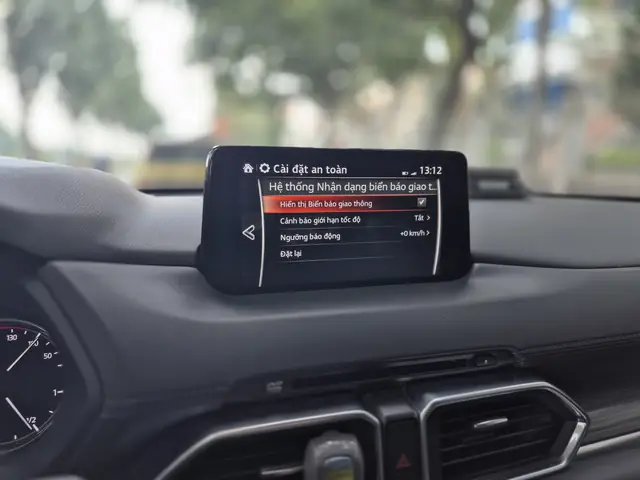
- Trên một số model Mazda CX-5 2026-2026, nút “POWER/VOLUME” cũng có thể được sử dụng để tắt/mở màn hình khi nhấn giữ.
Phương Pháp 2: Cấu Hình Chế Độ Tự Động Tắt Qua Cài Đặt Hệ Thống
Đây là giải pháp tối ưu để tiết kiệm pin, đặc biệt khi bạn thường xuyên để xe đỗ lâu.
Có thể bạn quan tâm: Tuning Mazda Cx8: 7 Phương Pháp Nâng Cấp Hiệu Quả & Lưu Ý Quan Trọng
- Thao tác:
- Khởi động xe (chìa ở vị trí ON hoặc nhấn nút khởi động 2 lần không nhấn phanh).
- Trên màn hình Mazda Connect, chọn “Cài đặt” (Settings).
- Chọn mục “Hệ thống” (System).
- Tìm mục “Tự động tắt” (Auto Off) hoặc “Tự động chuyển sang chế độ chờ” (Auto Standby).
- Điều chỉnh thời gian. Các lựa chọn thường gặp là: 15 phút, 30 phút, 60 phút hoặc Không (Never).
- Chọn thời gian ngắn (ví dụ 15 phút) để hệ thống tự động tắt màn hình sau khi không có tương tác.
- Kết quả: Sau khoảng thời gian bạn đã cài đặt nếu không có thao tác nào trên màn hình hoặc vô-lăng, màn hình Mazda Connect sẽ tự động tắt, chỉ còn lại đồng hồ cơ bản.
- Lưu ý quan trọng:
- Thời gian tự động tắt có thể khác nhau tùy phiên bản phần mềm và model xe. Trên Mazda 3 2026 trở lên, tùy chọn này có thể nằm trong mục “Màn hình” (Display).
- Chế độ này chỉ tắt màn hình, không ngắt hoàn toàn nguồn điện của bộ xử lý trung tâm.
- Để kích hoạt lại màn hình, hãy chạm nhẹ vào màn hình hoặc nhấn bất kỳ nút nào trên vô-lăng.
Phương Pháp 3: Tắt Nguồn Tổng Thể Của Xe
Đây là cách đảm bảo hệ thống Mazda Connect hoàn toàn ngừng hoạt động, giúp tiết kiệm tối đa pin.
- Thao tác:
- Đỗ xe ở vị trí an toàn, hãy cài đặt hộp số sang P (Park).
- Nhấn nút khởi động (hoặc rút chìa khóa) để chuyển hệ thống sang OFF.
- Quan trọng: Trên hầu hết các dòng Mazda từ 2026 trở lên, sau khi tắt chìa/nút khởi động, màn hình Mazda Connect có thể vẫn sáng trong vài giây rồi mới tắt. Nếu bạn muốn tắt ngay lập tức, hãy mở cửa xe. Hầu hết các model đều được lập trình để tắt hoàn toàn màn hình khi cửa tài xế mở trong khi xe đã tắt nguồn.
- Kết quả: Hệ thống hoàn toàn ngừng hoạt động, không tiêu thụ điện năng nào (ngoài một lượng rất nhỏ cho hệ thống khóa điện).
- Lưu ý quan trọng:
- Đây là phương pháp chỉ thực hiện khi bạn đã dừng xe và không cần sử dụng xe nữa. Không áp dụng khi đang lái xe.
- Một số tính năng như cổng USB có thể vẫn cung cấp điện trong một thời gian ngắn sau khi tắt xe (tùy cài đặt).
- Nếu bạn chỉ muốn tắt màn hình nhưng vẫn giữ radio, hãy dùng Phương pháp 1.
Phương Pháp 4: Khởi Động Lại Hệ Thống Khi Bị Lỗi
Khi Mazda Connect bị treo, màn hình đen, không phản hồi, việc tắt và khởi động lại là bước khắc phục cần thiết.
- Thao tác:
- Cách an toàn: Dừng xe ở nơi an toàn, tắt nguồn xe hoàn toàn (chìa/nút khởi động về OFF).
- Mở cửa tài xế để đảm bảo hệ thống hoàn toàn ngắt kết nối.
- Chờ ít nhất 1-2 phút. Bước này quan trọng để xả điện hoàn toàn khỏi bộ nhớ tạm của hệ thống.
- Khởi động lại xe (chìa/nút khởi động về ON/ACC).
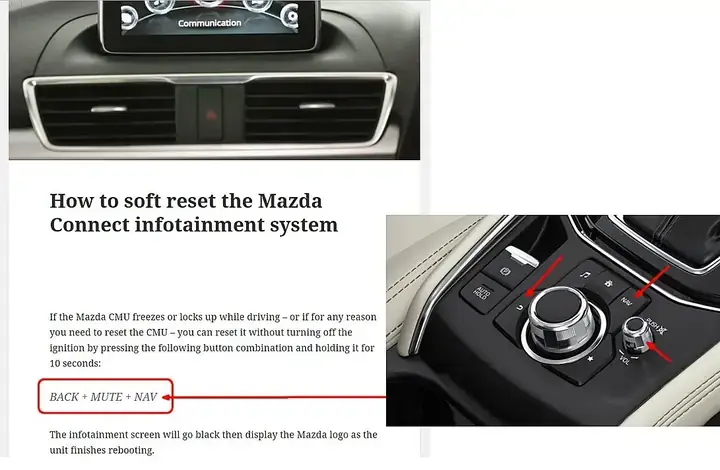
- Nếu màn hình vẫn không sáng, hãy thử nhấn và giữ nút “POWER/VOLUME” (nút bấm trên vô-lăng hoặc trên bảng táp-lô) trong khoảng 10-15 giây cho đến khi thấy logo Mazda xuất hiện. Đây là thao tác hard reset.
- Kết quả: Hệ thống sẽ khởi động lại từ đầu, thường xóa được lỗi tạm thời.
- Lưu ý quan trọng:
- Thao tác này không xóa dữ liệu cá nhân (bản đồ, danh bạ, cài đặt) đã lưu trữ. Nó chỉ reset phần mềm điều khiển màn hình.
- Nếu lỗi xảy ra liên tục sau nhiều lần khởi động lại, đây có thể là dấu hiệu của phần mềm lỗi phiên bản hoặc lỗi phần cứng. Lúc này, cần cập nhật phần mềm Mazda Connect tại đại lý ủy quyền.
Phương Pháp 5: Sử Dụng Chế Độ Night Mode / Dark Mode
Có thể bạn quan tâm: Top 5 Dịch Vụ Tuning File Mazda Uy Tín Nhất 2026
Mặc dù không phải là “tắt” hoàn toàn, nhưng việc chuyển sang chế độ tối là một giải pháp tuyệt vời để giảm ánh sáng xuyên đêm mà không mất hoàn toàn chức năng.
- Thao tác: Vào Cài đặt (Settings) -> Màn hình (Display) -> Chế độ (Mode) và chọn “Tối” (Dark/Night).
- Kết quả: Màn hình sẽ chuyển sang giao diện màu tối, giảm lóa mắt và phân tán.
- Lưu ý: Chế độ này thường tự động bật khi bật đèn xe, nhưng bạn có thể thiết lập thủ công.
Các Câu Hỏi Thường Gặp (FAQ) Về Việc Tắt Mazda Connect
Câu hỏi 1: Tắt Mazda Connect có làm mất dữ liệu đã lưu không?
Không. Các dữ liệu như bản đồ, danh bạ, cài đặt âm thanh, điểm đến yêu thích được lưu trong bộ nhớ flash của hệ thống. Các thao tác tắt màn hình, tắt chế độ tự động hay khởi động lại chỉ tác động đến bộ điều khiển hiển thị, không xóa dữ liệu người dùng. Chỉ có thao tác khôi phục cài đặt gốc (Factory Reset) mới xóa dữ liệu.
Câu hỏi 2: Tại sao sau khi tắt xe, màn hình Mazda Connect vẫn sáng một lúc?
Đây là thiết kế bình thường. Hệ thống được cung cấp điện trong vài giây sau khi tắt chìa/nút khởi động để lưu dữ liệu, đóng ứng dụng đang chạy một cách an toàn và chuẩn bị cho lần khởi động tiếp theo. Nếu màn hình sáng quá lâu (trên 5-10 phút), có thể do cài đặt “Tự động tắt” bị vô hiệu hóa hoặc lỗi phần mềm.
Câu hỏi 3: Có cách nào tắt hoàn toàn nguồn điện cho cổng USB khi xe đã tắt không?
Hầu hết các dòng Mazda đều được thiết kế để cổng USB (thường là ở hộp số hoặc khu vực trung tâm) ngừng cung cấp điện ngay sau khi tắt xe. Nếu bạn thấy cổng USB vẫn còn điện (thiết bị vẫn sạc), có thể do một số model có tính năng “Cổng USB luôn có điện” (Always On USB) được bật trong cài đặt bảo dưỡng. Tuy nhiên, đây là tính năng hiếm gặp. Nếu nghi ngờ, hãy thử dùng thiết bị khác để kiểm tra.
Câu hỏi 4: Tắt Mazda Connect có ảnh hưởng đến các hệ thống an toàn như i-Activsense không?
Hoàn toàn không. Các hệ thống an toàn như cảnh báo lệch làn (LDWS), cảnh báo điểm mù (BSM), cảnh báo va chạm phía trước (FSC) có camera và radar riêng biệt. Chúng hoạt động độc lập hoặc thông qua bảng táp-lô kỹ thuật số (meter) riêng, không phụ thuộc vào trạng thái bật/tắt của màn hình cảm ứng Mazda Connect. Tuy nhiên, một số thông báo cảnh báo có thể được hiển thị cả trên màn hình trung tâm, nên tắt màn hình đồng nghĩa với việc bạn sẽ không thấy được hình ảnh cảnh báo đó trên màn hình lớn, nhưng các đèn đỏ vàng trên cụm đèn vẫn sẽ hoạt động bình thường.
Câu hỏi 5: Làm sao biết phiên bản Mazda Connect trên xe mình để tìm hướng dẫn chính xác?
Bạn có thể kiểm tra trong Cài đặt (Settings) -> Thông tin hệ thống (System Info). Thông tin phiên bản phần mềm (Software Version) sẽ được hiển thị. Các phiên bản phổ biến là Connect 1.0 (trên các model 2026-2026), Connect 2.0 (2026-2026), và Connect 3.0 (2026 trở lên). Sự khác biệt nhỏ về giao diện và vị trí menu có thể xảy ra giữa các phiên bản.
Lời Khuyên Cuối Cùng
Việc tắt Mazda Connect thực chất là một phần trong việc quản lý và tối ưu hóa trải nghiệm sử dụng xe. Hãy coi hệ thống này như một công cụ hỗ trợ, và bạn hoàn toàn có quyền kiểm soát thời điểm nó hoạt động. Đối với hầu hết người dùng, việc cài đặt thời gian “Tự động tắt” từ 15-30 phút là cân bằng tốt giữa tiết kiệm pin và sự tiện lợi. Luôn ghi nhớ rằng, an toàn lái xe là ưu tiên hàng đầu, và một màn hình tối khi không cần thiết sẽ giúp bạn tập trung hơn vào con đường phía trước. Nếu bạn gặp phải các lỗi không thể khắc phục sau các bước trên, đừng ngần ngại liên hệ với trung tâm dịch vụ của Mazda hoặc các chuyên gia tại thienminh-autosafety.com để được tư vấn kỹ thuật chính xác nhất, phù hợp với model và năm sản xuất cụ thể của chiếc xe bạn đang sở hữu.
Cập Nhật Lúc Tháng 4 8, 2026 by Huỳnh Thanh Vi