Mazda AIO Tweaks là công cụ tùy biến phần mềm giúp bạn mở rộng chức năng Mazda Connect, bao gồm Android Auto, CarPlay, Waze và nhiều tính năng khác, đồng thời tối ưu hiệu suất hệ thống. Tiếp theo, chúng tôi sẽ liệt kê các mẫu xe và phiên bản firmware tương thích, đồng thời hướng dẫn chi tiết cách cài đặt an toàn. Sau đó, bạn sẽ được biết cách khắc phục những vấn đề thường gặp và cách quản lý các tweak mới nhất. Dưới đây là toàn bộ thông tin bạn cần để thực hiện quá trình cài đặt và tối ưu Mazda AIO Tweaks một cách hiệu quả.
Có thể bạn quan tâm: Hướng Dẫn Tìm Và Đặt Lịch Hẹn Tại Trung Tâm Dịch Vụ Mazda Gần Nhất
Mazda AIO Tweaks là gì?
Tổng quan nội dung
Mazda AIO Tweaks là một bộ công cụ phần mềm mã nguồn mở, được cộng đồng phát triển nhằm mở rộng và tùy chỉnh các tính năng của hệ thống Mazda Connect. Công cụ này cho phép người dùng thêm các ứng dụng như Android Auto, Apple CarPlay không dây, Waze, và các tiện ích phụ trợ khác vào hệ thống giải trí trên xe. Đặc biệt, Mazda AIO Tweaks cho phép bạn điều chỉnh giao diện, cải thiện tốc độ phản hồi và thậm chí bật tính năng root cho một số phiên bản firmware.
Định nghĩa chung và mục tiêu của các tweak
Mazda AIO Tweaks là tập hợp các “tweak” – các đoạn mã nhỏ được thiết kế để thay đổi hành vi mặc định của hệ thống. Mục tiêu chính là mang lại trải nghiệm đa dạng hơn cho người lái, đồng thời khai thác tối đa khả năng phần cứng hiện có. Các tweak thường được chia thành ba nhóm: tính năng bổ sung (như CarPlay không dây), tối ưu hiệu năng (giảm độ trễ), và cải thiện giao diện (thêm biểu tượng, thay đổi màu sắc).
Các tính năng chính được thêm vào Mazda Connect
- Android Auto: Cho phép kết nối điện thoại Android và sử dụng các ứng dụng như Google Maps, Spotify trực tiếp trên màn hình.
- Apple CarPlay không dây: Hỗ trợ kết nối iPhone mà không cần cáp USB, giúp giảm rối rắm khi lái xe.
- Waze: Thêm bản đồ cộng đồng và cảnh báo giao thông thời gian thực.
- Screen2A Root: Cung cấp quyền root cho màn hình Android Auto, mở ra khả năng cài đặt các mod và theme tùy chỉnh.
- Wireless CarPlay Disable: Tùy chọn tắt tính năng CarPlay không dây trên các firmware mới để tránh xung đột.
Có thể bạn quan tâm: Hướng Dẫn Tải Và Sử Dụng Mazda Workshop Manual Cho Mọi Mẫu Xe
Xe nào và firmware nào tương thích với Mazda AIO Tweaks?
Mazda AIO Tweaks hỗ trợ một loạt các mẫu xe Mazda và yêu cầu tối thiểu về phiên bản firmware để đảm bảo tính ổn định. Dưới đây là danh sách chi tiết các mẫu xe và phiên bản firmware được kiểm chứng.
Danh sách các mẫu Mazda hỗ trợ (Mazda3, CX‑3, CX‑5…)
Mazda AIO Tweaks tương thích với hầu hết các mẫu xe được trang bị hệ thống Mazda Connect từ năm 2026 trở về sau. Các mẫu phổ biến bao gồm:
- Mazda3 (2026‑2026): Các phiên bản sedan và hatchback.
- Mazda CX‑3 (2026‑2026): SUV hạng nhỏ.
- Mazda CX‑5 (2026‑2026): SUV trung bình.
- Mazda CX‑30 (2026‑2026): Crossover mới.
- Mazda MX‑5 Miata (2026‑2026): Phiên bản tích hợp Mazda Connect.
Phiên bản firmware tối thiểu và giới hạn (74.00.324, 74.00.331…)
Mazda AIO Tweaks yêu cầu firmware tối thiểu 74.00.324 để cài đặt các tweak cơ bản như Android Auto và Waze. Đối với các tweak nâng cao như “Wireless CarPlay Disable”, phiên bản 74.00.331 trở lên mới được hỗ trợ, nhưng cần lưu ý rằng một số tweak có thể gây xung đột trên firmware mới hơn. Vì vậy, người dùng nên kiểm tra phiên bản hiện tại qua menu cài đặt hệ thống trước khi tiến hành.
Có thể bạn quan tâm: Khám Phá Mazda Rx‑9 – Đồ Thể Thao Mới Của Mazda Cho Người Đam Mê Tốc Độ
Các bước cài đặt Mazda AIO Tweaks một cách an toàn
Việc cài đặt Mazda AIO Tweaks đòi hỏi chuẩn bị kỹ lưỡng và tuân thủ quy trình để tránh hỏng firmware gốc. Dưới đây là hướng dẫn chi tiết theo các bước cụ thể.
Chuẩn bị môi trường (công cụ, USB, backup firmware)
Bạn cần chuẩn bị một máy tính Windows hoặc macOS, AIO Tweaks Tool (phiên bản mới nhất), USB flash drive dung lượng ít nhất 8 GB, và file firmware gốc của xe. Đầu tiên, sao lưu firmware hiện tại bằng cách sử dụng chức năng “Backup” trong AIO Tweaks Tool; lưu file backup vào máy tính và một bản sao trên USB. Sau khi sao lưu, định dạng USB theo FAT32 và sao chép file firmware mới vào thư mục gốc.
Thực hiện flash qua AIO Tweaks Tool
Mở AIO Tweaks Tool, chọn “Flash Firmware”. Chọn file firmware đã tải về, sau đó nhấn “Start”. Khi quá trình flash bắt đầu, kết nối USB vào cổng USB của xe và bật chế độ “Developer Mode” trên Mazda Connect (cài đặt → Hệ thống → Thông tin → Nhấn 7 lần để mở). Quá trình flash sẽ mất khoảng 5‑10 phút; không tắt nguồn hoặc rút USB trong thời gian này. Khi hoàn tất, hệ thống sẽ tự động khởi động lại.
Kiểm tra và kích hoạt các tweak sau khi cài đặt
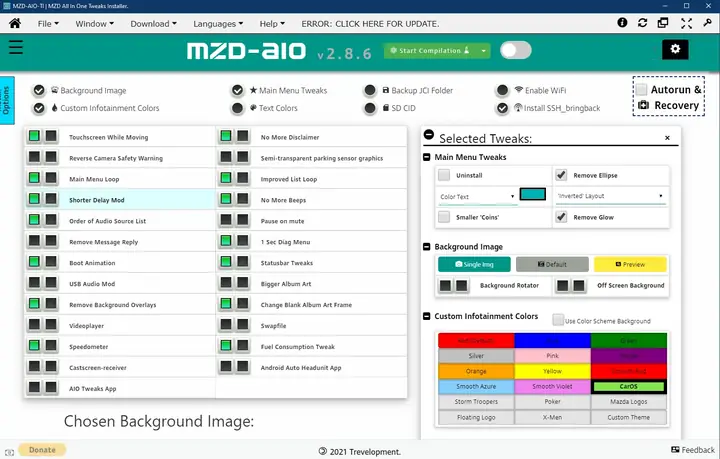
Sau khi xe khởi động lại, vào menu “AIO Tweaks” trên Mazda Connect. Bạn sẽ thấy danh sách các tweak đã được cài đặt. Kích hoạt từng tweak bằng cách bật công tắc tương ứng, sau đó khởi động lại hệ thống một lần nữa để các thay đổi có hiệu lực. Đối với tweak “Screen2A Root”, bạn cần cấp quyền root bằng cách chấp nhận thông báo trên màn hình. Khi mọi tweak đã được bật, kiểm tra chức năng bằng cách kết nối điện thoại và kiểm tra Android Auto hoặc CarPlay.
Các vấn đề thường gặp và cách khắc phục
Trong quá trình cài đặt, một số vấn đề có thể xuất hiện. Dưới đây là ba vấn đề thường gặp nhất và cách giải quyết.
Android Auto không hoạt động sau khi cài
Có, Android Auto có thể không hoạt động nếu bạn chưa bật “USB Debugging” trên điện thoại Android hoặc nếu firmware đã bị flash không đầy đủ. Đầu tiên, kiểm tra lại cài đặt USB Debugging trong “Developer Options” của điện thoại. Sau đó, vào AIO Tweaks → “Reset All Tweaks” để khôi phục cấu hình gốc, rồi bật lại Android Auto. Nếu vẫn không hoạt động, hãy flash lại firmware gốc từ bản backup và thử lại.
Mất kết nối CarPlay không dây trên firmware mới
Có, CarPlay không dây có thể bị mất kết nối sau khi cập nhật lên firmware 74.00.331 trở lên do xung đột với tweak “Wireless CarPlay Disable”. Để khắc phục, vào AIO Tweaks → tắt tweak “Wireless CarPlay Disable”. Nếu không có tùy chọn này, bạn cần flash lại firmware phiên bản 74.00.324 (phiên bản hỗ trợ ổn định) và cài lại CarPlay không dây. Khi đã bật lại, kiểm tra bằng cách kết nối iPhone qua Bluetooth và Wi‑Fi.
Lỗi flash hoặc thiết bị không nhận firmware
Có, lỗi flash thường xuất hiện khi USB không được định dạng đúng hoặc khi file firmware bị hỏng. Đảm bảo USB được định dạng FAT32 và không chứa bất kỳ thư mục con nào ngoài file firmware. Kiểm tra checksum của file firmware (MD5 hoặc SHA-256) để chắc chắn không bị lỗi tải. Nếu vẫn gặp lỗi, thử sử dụng một USB flash drive khác và khởi động lại AIO Tweaks Tool.
Có thể bạn quan tâm: So Sánh Giá Và Tính Năng Mazda Cx-5 Mới Và Cũ
Cập nhật và quản lý các tweak mới nhất
Mazda AIO Tweaks thường xuyên nhận các bản cập nhật từ cộng đồng. Việc cập nhật đúng cách giúp bạn luôn sở hữu các tính năng mới nhất và giảm thiểu rủi ro.
Sử dụng tính năng Automatic Updates trên GitHub
Bạn có thể bật “Automatic Updates” trong AIO Tweaks Tool. Khi bật, công cụ sẽ tự động kiểm tra repository trên GitHub mỗi 24 giờ và tải về phiên bản mới nhất. Sau khi tải, công cụ sẽ thông báo yêu cầu khởi động lại để áp dụng các tweak mới. Lưu ý, nên sao lưu firmware trước khi cho phép cập nhật tự động để tránh mất dữ liệu nếu có lỗi.
Thêm hoặc loại bỏ tweak riêng lẻ (Waze, Screen2A, v.v.)
Trong menu “AIO Tweaks”, bạn sẽ thấy danh sách các tweak có thể bật hoặc tắt. Để thêm một tweak mới, nhấn vào “Add New Tweak”, dán đường link GitHub của tweak và xác nhận. Để loại bỏ một tweak, tắt công tắc và chọn “Remove”. Sau khi thay đổi, khởi động lại hệ thống để các thay đổi có hiệu lực. Đối với tweak “Screen2A Root”, bạn cần cấp quyền root một lần duy nhất; sau đó có thể bật tắt tùy ý.
Các tweak độc đáo và lưu ý an toàn khi sử dụng
Trong cộng đồng Mazda AIO Tweaks, có một số tweak đặc biệt mang lại lợi ích nhưng cũng đi kèm rủi ro. Hãy cân nhắc kỹ trước khi áp dụng.
Tweak “Wireless CarPlay Disable” cho firmware 74.00.331
Wireless CarPlay Disable là tweak cho phép tắt tính năng CarPlay không dây trên firmware 74.00.331 trở lên, giúp tránh xung đột với một số bản cập nhật mới. Khi bật, CarPlay sẽ chỉ hoạt động qua cáp USB, giảm độ trễ và tăng độ ổn định. Tuy nhiên, nếu bạn thường dùng CarPlay không dây, hãy cân nhắc trước khi bật.
Tweak “Screen2A Root” – nâng cấp màn hình Android Auto
Screen2A Root cung cấp quyền root cho màn hình Android Auto, cho phép cài đặt các theme và mod tùy chỉnh. Tweak này rất hữu ích cho những người muốn cá nhân hoá giao diện, nhưng việc root có thể làm mất bảo hành nếu không được thực hiện đúng quy trình. Đảm bảo bạn đã sao lưu firmware và hiểu rõ các rủi ro trước khi kích hoạt.
Rủi ro khi cài đặt trên phiên bản firmware chưa được kiểm chứng
Cài đặt Mazda AIO Tweaks trên firmware chưa được kiểm chứng (ví dụ: phiên bản sau 74.00.331 mà chưa có báo cáo từ cộng đồng) có thể gây treo hệ thống, mất kết nối Bluetooth hoặc thậm chí làm hỏng hệ thống giải trí. Khi gặp firmware mới, hãy chờ ít nhất một tuần để cộng đồng kiểm tra và xác nhận tính ổn định trước khi thử nghiệm.
Nguồn tài nguyên cộng đồng (GitHub, Reddit, Mazda3Revolution)
- GitHub: Nơi lưu trữ chính của tất cả các tweak và công cụ AIO Tweaks Tool. Bạn có thể tải về file firmware, hướng dẫn chi tiết và báo cáo lỗi.
- Reddit: Subreddit r/Mazda3 và r/MazdaConnect là cộng đồng nơi người dùng chia sẻ kinh nghiệm, hỏi đáp và cập nhật bản vá.
- Mazda3Revolution: Diễn đàn tiếng Việt chuyên về Mazda, có mục “AIO Tweaks” với hướng dẫn chi tiết bằng tiếng Việt và các bản dịch tài liệu.
Câu hỏi thường gặp
Mazda AIO Tweaks có gây mất bảo hành xe không?
Thông thường, việc cài đặt phần mềm tùy biến không làm mất bảo hành nếu bạn không can thiệp vào phần cứng và luôn giữ bản firmware gốc để có thể khôi phục. Tuy nhiên, nếu có lỗi do phần mềm gây hỏng hóc, nhà sản xuất có thể từ chối bảo hành. Vì vậy, hãy luôn sao lưu firmware gốc và chỉ sử dụng các tweak đã được cộng đồng kiểm chứng.
Tôi có thể gỡ bỏ các tweak đã cài nếu muốn quay lại phiên bản gốc?
Có, bạn có thể gỡ bỏ các tweak bằng cách tắt chúng trong menu “AIO Tweaks” và chọn “Reset All Tweaks”. Để quay lại hoàn toàn phiên bản gốc, sử dụng file backup firmware đã lưu trước khi flash và thực hiện quá trình flash lại. Điều này sẽ đưa hệ thống về trạng thái như khi mới mua xe.
Cần chuẩn bị những công cụ gì trước khi flash?
Bạn cần một máy tính, USB flash drive (định dạng FAT32), AIO Tweaks Tool (phiên bản mới nhất), file firmware gốc và file firmware tùy chỉnh. Ngoài ra, nên có một cáp USB chất lượng tốt để kết nối máy tính với xe trong quá trình flash. Đừng quên sao lưu firmware hiện tại trước khi bắt đầu.
Nên sao lưu firmware gốc ở đâu và cách khôi phục như thế nào?
Lưu file backup firmware vào máy tính và một ổ cứng di động hoặc dịch vụ lưu trữ đám mây để phòng trường hợp ổ USB hỏng. Khi cần khôi phục, mở AIO Tweaks Tool, chọn “Restore Firmware”, duyệt tới file backup và nhấn “Start”. Quá trình khôi phục sẽ tương tự như flash, kéo dài khoảng 5‑10 phút. Sau khi hoàn tất, hệ thống sẽ khởi động lại với phiên bản gốc.
Lưu ý quan trọng: Nội dung bài viết này chỉ mang tính chất tham khảo và cung cấp thông tin chung. Đây không phải lời khuyên pháp lý chuyên nghiệp. Mọi quyết định quan trọng liên quan đến bảo hành hoặc thay đổi phần mềm xe của bạn nên được thực hiện sau khi tham khảo ý kiến trực tiếp từ đại lý Mazda hoặc chuyên gia công nghệ ô tô có chuyên môn.
Hy vọng những thông tin trên đã giúp bạn hiểu rõ cách cài đặt và tối ưu Mazda AIO Tweaks cho xe Mazda Connect. Nếu bạn còn băn khoăn, hãy cân nhắc lại các bước chuẩn bị và luôn sao lưu dữ liệu trước khi thực hiện bất kỳ thay đổi nào. Chúc bạn thành công trong việc nâng cấp trải nghiệm lái xe!
Cập Nhật Lúc Tháng 4 13, 2026 by Huỳnh Thanh Vi