Màn hình cảm ứng (touch screen) trên xe ô tô Mazda đã trở thành trung tâm của trải nghiệm lái xe hiện đại, tích hợp hệ thống giải trí, thông tin và điều khiển xe. Với sự phát triển của công nghệ, mazda touch screen không chỉ dừng lại ở việc điều chỉnh âm thanh hay điều hòa mà còn là cổng kết nối thông minh, nâng cao tính an toàn và tiện nghi. Bài viết này sẽ cung cấp cái nhìn toàn diện về hệ thống màn hình cảm ứng trên các dòng xe Mazda, từ nguyên lý hoạt động, các thế hệ công nghệ, đến hướng dẫn sử dụng, khắc phục sự cố và lợi ích thực tế.
Lợi Ích và Ý Nghĩa Của Màn Hình Cảm Ứng Mazda
Tổng quan nội dung
- 1 Lợi Ích và Ý Nghĩa Của Màn Hình Cảm Ứng Mazda
- 2 Tổng Quan Về Hệ Thống Infotainment Mazda
- 3 Các Thế Hệ Màn Hình Cảm Ứng Trên Xe Mazda
- 4 Cách Sử Dụng Cơ Bản Màn Hình Cảm Ứng Mazda
- 5 Tính Năng Nổi Bật Trên Màn Hình Cảm Ứng Mazda
- 6 Vấn Đề Thường Gặp Và Cách Khắc Phục
- 7 Bảo Trì và Nâng Cấp Phần Mềm
- 8 Lợi Ích Của Màn Hình Cảm Ứng So Với Hệ Thống Điều Khiển Truyền Thống Trên Mazda
- 9 Mẹo Sử Dụng Hiệu Quả Màn Hình Cảm Ứng Mazda
- 10 Kết Luận
Màn hình cảm ứng Mazda mang lại lợi ích thiết thực cho người dùng bằng cách tập trung hóa điều khiển, giảm thiểu số lượng nút bấm trên bảng điều khiển, từ đó giúp người lái duy trì sự tập trung vào đường đi. Giao diện trực quan với menu được thiết kế logic cho phép truy cập nhanh chóng vào các chức năng như định vị, âm thanh, điện thoại và cài đặt xe. Hơn nữa, khả năng tích hợp Apple CarPlay và Android Auto biến mazda touch screen thành màn hình mở rộng cho điện thoại thông minh, cung cấp trải nghiệm kết nối liền mạch. Về lâu dài, hệ thống này còn góp phần nâng cao giá trị tái bán của xe nhờ tính năng hiện đại và dễ sử dụng.
Tổng Quan Về Hệ Thống Infotainment Mazda
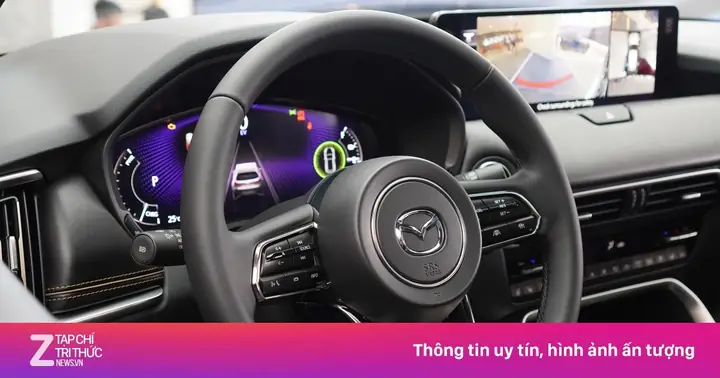
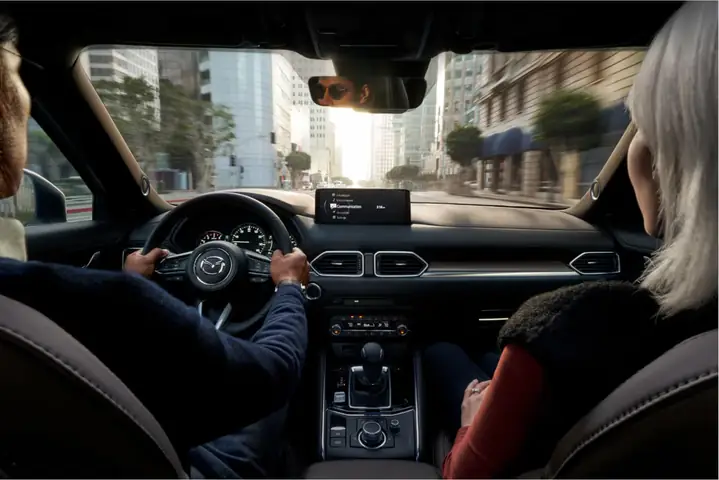
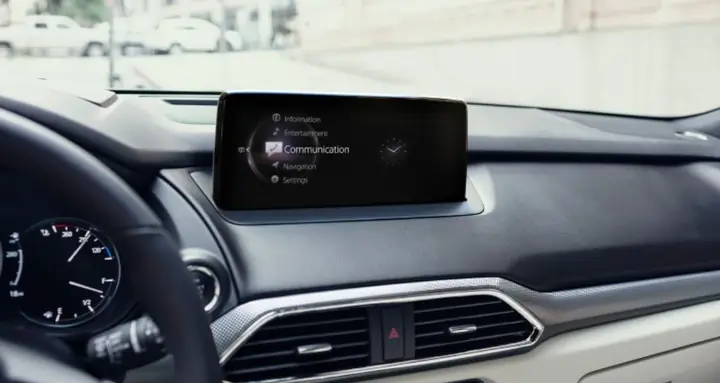
Hệ thống infotainment Mazda, thường được gọi là Mazda Connect, là bộ não điều khiển màn hình cảm ứng. Nó kết hợp phần cứng (màn hình LCD, bộ xử lý) và phần mềm giao diện người dùng (UI) được thiết kế theo triết lý “Jinba Ittai” (nhân và ngựa như một). Màn hình thường được đặt ở trung tâm bảng táp-lô, có kích thước từ 7 inch đến 10.25 inch tùy model và năm sản xuất. Hệ thống này không chỉ điều khiển giải trí mà còn quản lý nhiều hệ thống trên xe như điều hòa, hệ thống âm thanh Bose, camera lùi, và một số tính năng an toàn i-Activsense. Sự phát triển qua các thế hệ đã cho thấy việc chuyển đổi từ màn hình không cảm ứng có nút xoắn (command knob) sang màn hình cảm ứng hoàn toàn, phản ánh xu hướng công nghệ toàn cầu.
Các Thế Hệ Màn Hình Cảm Ứng Trên Xe Mazda
Thế Hệ Đầu Tiên (Trước 2026): Màn Hình Không Cảm Ứng Với Command Knob
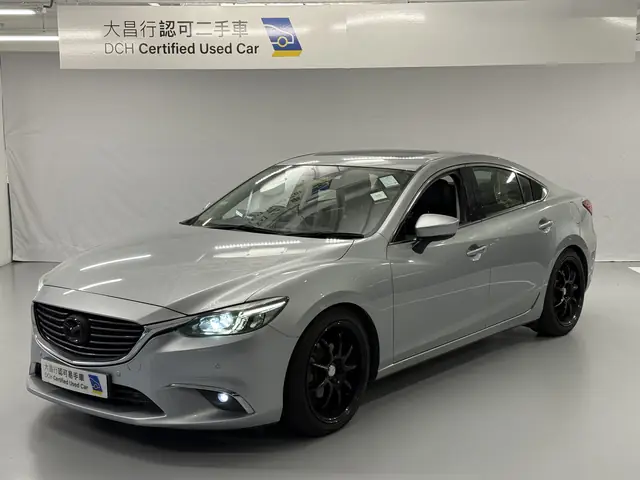
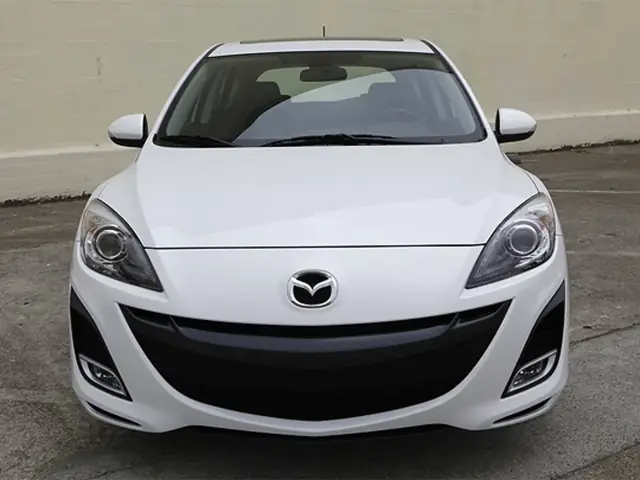
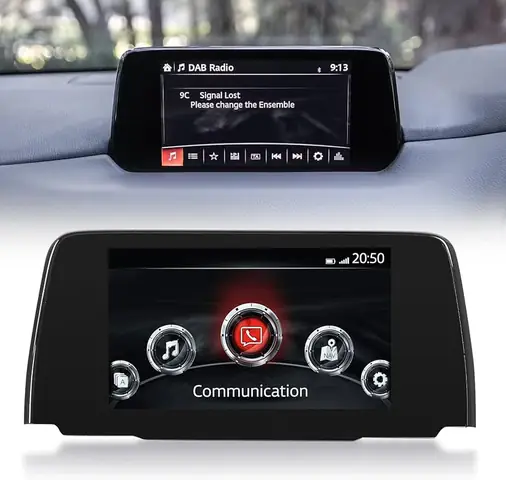
Các mẫu Mazda trước năm 2026 (như Mazda 3, Mazda 6 đời 2026-2026) sử dụng màn hình hiển thị nhưng không có chức năng cảm ứng. Thay vào đó, người dùng điều khiển thông qua nút xoắn (command knob) và các nút bấm vật lý. Màn hình chỉ hiển thị thông tin, việc nhập liệu hoặc chọn menu phải thông qua bộ điều khiển từ xa. Đây là công nghệ lỗi thời so với tiêu chuẩn hiện nay, nhưng vẫn được đánh giá cao về độ bền và ít gây xao nhãng khi lái.
Có thể bạn quan tâm: Bộ Công Cụ Thiết Lập Mazda: Top 5 Phụ Kiện Chính Hãng Đáng Mua Nhất 2026
Thế Hệ Thứ Hai (2026-2026): Màn Hình Cảm Ứng Cơ Bản
Từ năm 2026, Mazda bắt đầu trang bị màn hình cảm ứng cho các dòng xe như Mazda 3 đời 2026, Mazda CX-5 đời 2026. Màn hình thường 7 inch, hỗ trợ đa điểm, tích hợp các tính năng cơ bản: radio, CD, kết nối USB, Bluetooth. Giao diện đơn giản, phản hồi chậm hơn so với smartphone. Các tính năng nâng cao như Apple CarPlay/Android Auto chưa có, chỉ có thể sử dụng qua cổng USB với các ứng dụng cơ bản. Hệ thống này đánh dấu bước chuyển mình quan trọng của Mazda sang công nghệ số.
Thế Hệ Thứ Ba (2026-Nay): Màn Hình Cảm Ứng Cao Cấp Với Hỗ Trợ Kết Nối Thông Minh
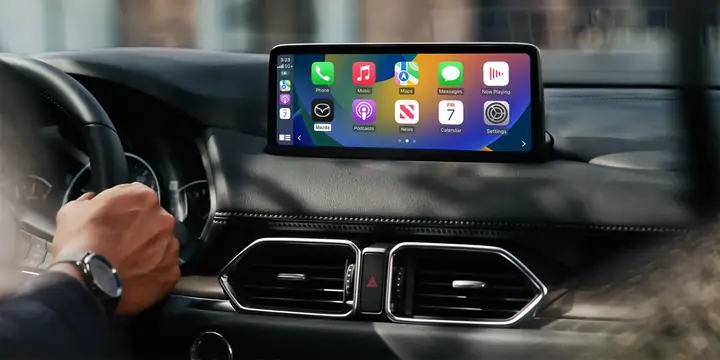
Từ năm 2026, với sự ra mắt của Mazda 3 đời mới và CX-30, Mazda trang bị màn hình cảm ứng 8.8 inch hoặc 10.25 inch với công nghệ LED, độ phân giải cao hơn. Điểm nổi bật là tích hợp sẵn Apple CarPlay và Android Auto qua kết nối có dây (USB) và không dây (từ 2026). Giao diện được cải tiến với hỗ trợ cử chỉ (swipe, pinch), phản hồi nhanh hơn. Một số model cao cấp như Mazda CX-50, CX-90 còn có màn hình lớn hơn, hỗ trợ split-screen (chia màn hình) và điều khiển bằng giọng nói. Hệ thống này thường chạy trên nền tảng Linux, cho phép cập nhật phần mềm qua USB (OTA chưa phổ biến).
Cách Sử Dụng Cơ Bản Màn Hình Cảm Ứng Mazda
Khởi Động và Điều Hướng Chính
Khi khởi động xe, màn hình sẽ hiển thị giao diện chính với các mục như Audio, Navigation, Phone, Vehicle Settings. Người dùng có thể chạm trực tiếp vào biểu tượng để mở. Để quay lại màn hình chính, thường có nút “Home” trên màn hình hoặc trên vô-lăng. Điều hướng giữa các mục có thể thực hiện bằng cách vuốt ngang trái/phải. Nhiều mẫu xe còn hỗ trợ điều khiển bằng nút xoắn trên vô-lăng khi màn hình cảm ứng đang bận.
Điều Khiển Âm Thanh và Radio
Có thể bạn quan tâm: Mazda Toolbox Registration: Top 5 Công Cụ Kỹ Thuật Số Cần Đăng Ký
Trong mục Audio, người dùng có thể chuyển đổi nguồn (Radio, USB, Bluetooth, AUX), tìm kênh, điều chỉnh âm lượng. Màn hình cảm ứng cho phép nhập tên bài hát hoặc tìm kiếm kênh bằng bàn phím ảo. Một số hệ thống cao cấp hỗ trợ equalizer ( cân bằng âm thanh) với các preset như Rock, Pop, Jazz, hoặc tùy chỉnh thủ công.
Kết Nối Điện Thoại và Sử Dụng Apple CarPlay/Android Auto
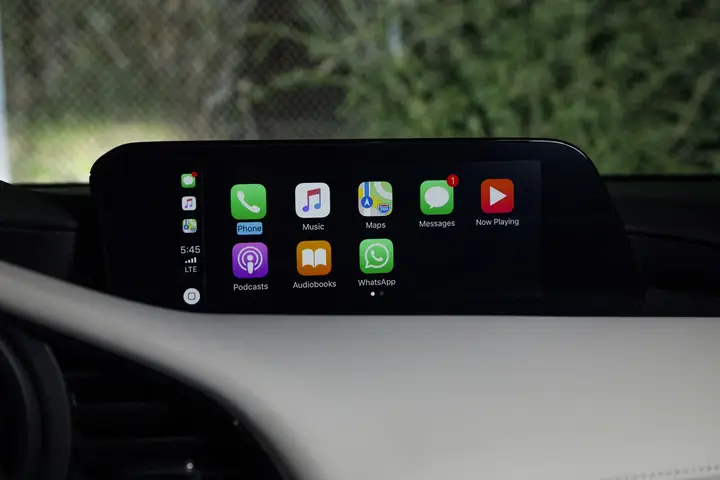
Để kết nối điện thoại, cần bật Bluetooth trên điện thoại và ghép nối với hệ thống Mazda. Sau đó, trên màn hình, chọn mục Phone để truy cập danh bạ, lịch gọi điện. Đối với Apple CarPlay/Android Auto, cần kết nối điện thoại qua cổng USB (và chọn chế độ “CarPlay” trên điện thoại nếu được hỏi). Sau khi kết nối, màn hình Mazda sẽ hiển thị giao diện của điện thoại, cho phép sử dụng các ứng dụng như Maps, Music, Messages bằng giọng nói Siri/Google Assistant hoặc chạm trực tiếp. Lưu ý: một số tính năng như video call không được hỗ trợ khi xe đang chạy vì lý do an toàn.
Điều Khiển Điều Hòa Không Khí
Trên nhiều mẫu Mazda, màn hình cảm ứng cũng điều khiển hệ thống điều hòa. Người dùng có thể chạm vào biểu tượng quạt, đặt nhiệt độ, chọn chế độ (hãy, tỏa nhiệt, kết hợp), điều chỉnh hướng gió. Một số model có hỗ trợ “Climate Control” riêng, tách biệt với màn hình chính để dễ thao tác.
Định Vị và Hệ Thống GPS
Hệ thống định vị Mazda thường tích hợp bản đồ gốc hoặc có thể sử dụng ứng dụng bên thứ ba qua Apple CarPlay/Android Auto. Trên màn hình, người dùng có thể nhập địa chỉ bằng bàn phím ảo, tìm điểm đến quan trọng (restaurant, gas station), và theo dõi lộ trình. Cập nhật bản đồ thường cần thẻ nhớ hoặc kết nối internet qua điện thoại.
Có thể bạn quan tâm: Mazda Toolbox Mac: Top 5 Phần Mềm Chẩn Đoán Xe Mazda Tốt Nhất
Tính Năng Nổi Bật Trên Màn Hình Cảm Ứng Mazda
Hỗ Trợ Cử Chỉ (Gesture Control)
Một số model cao cấp từ 2026 trở lên hỗ trợ cử chỉ trên màn hình cảm ứng, ví dụ: vuốt hai ngón tay để thu nhỏ/zoon bản đồ, vuốt ngang để chuyển tab. Tuy nhiên, tính năng này chưa phổ biến và có thể không nhạy như trên điện thoại.
Điều Khiển Bằng Giọng Nói
Hệ thống Mazda Connect có hỗ trợ điều khiển bằng giọng nói thông qua nút trên vô-lăng. Người dùng có thể nói các câu lệnh như “Gọi điện cho John”, “Chơi nhạc trên Bluetooth”, “Đi đến nhà”. Tuy nhiên, nhận diện giọng nói tiếng Việt đôi khi chưa chính xác tuyệt đối, đòi hỏi cấu trúc câu đơn giản.
Màn Hình Phụ Trợ (Head-Up Display – HUD)
Trên một số dòng xe như Mazda CX-5, CX-8, CX-9 cao cấp, thông tin từ màn hình cảm ứng có thể được chiếu lên kính trước (HUD) như tốc độ, hướng dẫn định vị, giúp người lái không cần nhìn xuống màn hình.
Tích Hợp Camera Lùi và Cảm Biến
Có thể bạn quan tâm: Top 5 Công Cụ Kiến Thức Thiết Yếu Dành Cho Chủ Xe Mazda Hiện Đại
Khi chuyển số lùi, màn hình cảm ứng sẽ tự động hiển thị hình ảnh camera lùi (nếu có). Một số xe còn hiển thị thêm cảnh báo vật cản, đường line hướng dẫn. Điều này làm tăng tính an toàn khi đỗ xe.
Vấn Đề Thường Gặp Và Cách Khắc Phục
Màn Hình Không Phản Hồi Hoặc Bị Đơ
Nguyên nhân phổ biến: phần mềm lỗi, nhiệt độ cao, hoặc phần cứng hỏng. Cách khắc phục:
- Khởi động lại xe: tắt máy, mở cửa xe, đợi 30 giây rồi khởi động lại.
- Khởi động lại hệ thống: giữ nút “Home” trên màn hình (hoặc nút trên vô-lăng) trong 10 giây cho đến khi màn hình tắt và bật lại.
- Nếu vẫn không được, có thể cần reset hệ thống bằng cách tháo cọc âm của ắc quy trong vài phút (lưu ý: sẽ mất cài đặt radio và tính năng).
Lỗi Kết Nối Apple CarPlay/Android Auto
- Đảm bảo điện thoại hỗ trợ và cài đặt CarPlay/Android Auto đã bật.
- Dùng cáp USB chính hãng, tránh dùng cáp điện thoại dùng để sạc thông thường.
- Thử kết nối với điện thoại khác để xác định lỗi từ xe hay điện thoại.
- Cập nhật hệ điều hành điện thoại lên phiên bản mới nhất.
Màn Hình Bị Mờ, Bạc Màu
Thường do lớp phủ chống chói (anti-glare) bị mài mòn hoặc bám bẩn. Cách khắc phục:
- Dùng khăn mềm không xơ, kèm dung dịch lau kính chuyên dụng.
- Tránh dùng cồn, chất tẩy mạnh.
- Nếu trầy xước nặng, có thể cần thay màn hình.
Phần Mềm Chậm, Lag
- Xóa bớt ứng dụng không cần thiết (nếu có).
- Giảm số lượng bài hát/ảnh trên USB.
- Cập nhật phần mềm hệ thống: Mazda thường phát hành bản cập nhật qua USB. Tải file từ website chính thức của Mazda, sao chép vào USB (định dạng FAT32), cắm vào xe và theo hướng dẫn cập nhật. Lưu ý: quá trình cập nhật không được ngắt điện, có thể gây lỗi nghiêm trọng.
Bảo Trì và Nâng Cấp Phần Mềm
Cập Nhật Hệ Thống
Mazda thường xuyên phát hành bản cập nhật phần mềm để sửa lỗi, tăng tính ổn định, và thêm tính năng. Quy trình:
- Truy cập website Mazda chính thức hoặc liên hệ đại lý để tải file cập nhật phù hợp model và năm xe.
- Chuẩn bị USB ít nhất 8GB, định dạng FAT32.
- Sao chép file (thường là file .zip) vào thư mục gốc của USB.
- Cắm USB vào cổng trên xe, khởi động xe, vào mục Settings > System > Software Update.
- Theo hướng dẫn trên màn hình. Quá trình có thể mất 30-60 phút, xe phải giữ nguyên chế độ ACC (đồng hồ bấm giờ chạy).
Làm Sạch và Bảo Quản
- Dùng khăn viền mềm, khô hoặc ẩm nhẹ để lau màn hình hàng ngày.
- Tránh để nước, hóa chất chạm trực tiếp vào màn hình.
- Đặt xe trong bóng râm khi có thể để tránh nhiệt độ cao làm giảm tuổi thọ màn hình.
Lợi Ích Của Màn Hình Cảm Ứng So Với Hệ Thống Điều Khiển Truyền Thống Trên Mazda
So với hệ thống command knob cũ, màn hình cảm ứng mới:
- Tính trực quan: Thao tác chạm trực tiếp, dễ học và sử dụng, đặc biệt với người mới.
- Tốc độ truy cập: Có thể chạm ngay vào menu mong muốn thay vì xoay nhiều vòng.
- Hiển thị thông tin phong phú: Màn hình lớn cho phép hiển thị bản đồ rộng, thông tin âm thanh chi tiết.
- Tương thích với điện thoại: Hỗ trợ Apple CarPlay/Android Auto, tận dụng ứng dụng quen thuộc.
Tuy nhiên, một số người lái cũ cho rằng command knob ít gây xao nhãng hơn khi lái xe vì không cần nhìn màn hình để điều khiển. Mazda thời gian gần đây đã kết hợp cả hai: vẫn giữ command knob để điều khiển volume/track, nhưng dùng màn hình cảm ứng cho các menu phức tạp.
Mẹo Sử Dụng Hiệu Quả Màn Hình Cảm Ứng Mazda
- Tùy chỉnh màn hình chính: Trong Settings > Display, có thể sắp xếp lại thứ tự ứng dụng trên màn hình chính để đặt ứng dụng hay dùng lên đầu.
- Sử dụng phím tắt trên vô-lăng: Các nút trên vô-lăng có thể được lập trình để điều khiển volume, chuyển bài hát, hoặc mở ứng dụng yêu thích, giảm thao tác chạm màn hình.
- Tận dụng tính năng “Favorites”: Trong radio hoặc danh bạ, thêm các kênh/liên hệ yêu thích vào mục Favorites để truy cập nhanh.
- Điều chỉnh độ sáng: Vào Settings > Display > Brightness để điều chỉnh phù hợp với điều kiện ánh sáng, tránh chói mắt ban đêm.
- Không thao tác phức tạp khi xe đang chạy: Để an toàn, hãy thiết lập điểm đến, chọn bài hát trước khi di chuyển, hoặc sử dụng giọng nói.
Kết Luận
Mazda touch screen đại diện cho sự tiến hóa công nghệ trong cabin xe Mazda, mang lại sự tiện lợi, kết nối và an toàn. Hiểu rõ cách sử dụng, các tính năng nổi bật và cách khắc phục sự cố sẽ giúp người dùng tối ưu trải nghiệm. Dù công nghệ có thể gặp một số lỗi nhỏ, nhưng với việc bảo trì định kỳ và cập nhật phần mềm, hệ thống màn hình cảm ứng trên Mazda luôn là trợ thủ đắc lực cho mọi chuyến đi. Để có thông tin chi tiết hơn về model cụ thể, bạn nên tham khảo tài liệu hướng dẫn của Mazda hoặc liên hệ đại lý ủy quyền.
Cập Nhật Lúc Tháng 4 7, 2026 by Huỳnh Thanh Vi