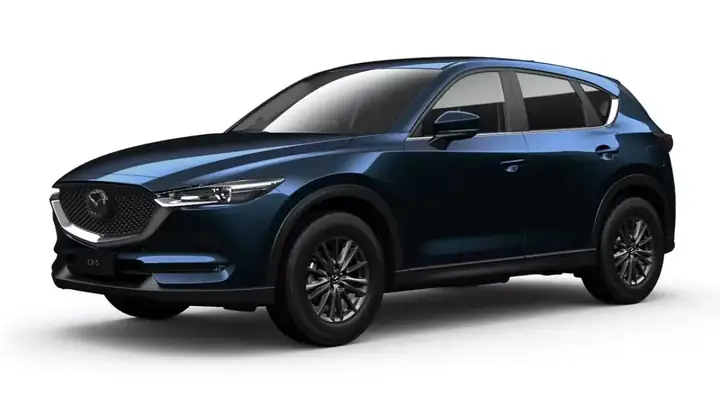
Kết nối Bluetooth Mazda CX‑5 có thể thực hiện trong vài bước đơn giản, cho phép bạn phát nhạc, trả lời cuộc gọi và đồng bộ danh bạ ngay khi lên xe. Đầu tiên, hãy chuẩn bị phần mềm và thiết bị để quá trình kết nối diễn ra suôn sẻ.
Tiếp theo, chúng tôi sẽ chỉ ra cách kết nối cho iPhone và Android, kèm theo các lưu ý quan trọng để tránh lỗi thường gặp như không có âm thanh hay không nhận diện thiết bị.
Cuối cùng, bài viết sẽ giới thiệu các tính năng phụ trợ như Phonebook Sync, điều khiển âm lượng qua nút lái và cách cập nhật phần mềm Mazda Connect nhằm tối ưu hoá trải nghiệm Bluetooth. Dưới đây là toàn bộ thông tin bạn cần để kết nối Bluetooth Mazda CX‑5 một cách nhanh chóng và ổn định.
Có thể bạn quan tâm: So Sánh Thông Số Mazda Cx-30 – Tìm Hiểu Mọi Phiên Bản
Các bước chuẩn bị trước khi bật Bluetooth trên Mazda CX‑5
Tổng quan nội dung
- 1 Các bước chuẩn bị trước khi bật Bluetooth trên Mazda CX‑5
- 2 Quy trình kết nối Bluetooth cho iPhone trên Mazda CX‑5
- 3 Quy trình kết nối Bluetooth cho Android trên Mazda CX‑5
- 4 Xử lý lỗi thường gặp sau khi kết nối
- 5 Tính năng phụ trợ và tối ưu hoá trải nghiệm Bluetooth trên Mazda CX‑5
- 6 Câu hỏi thường gặp
Kiểm tra phiên bản phần mềm Mazda Connect
Mazda Connect là hệ thống giải trí trung tâm, và phiên bản phần mềm mới nhất thường chứa các bản vá cải thiện độ ổn định của kết nối không dây. Để kiểm tra, vào Menu > Setup > System Update. Nếu có bản cập nhật, hãy tải về và cài đặt qua USB hoặc OTA (Over‑The‑Air).
Đảm bảo điện thoại hỗ trợ Bluetooth chuẩn
Điện thoại của bạn cần hỗ trợ chuẩn Bluetooth 4.0 trở lên và có chế độ “phát hiện” (Discoverable) được bật. Kiểm tra trong Cài đặt > Bluetooth; nếu có tùy chọn “Hiển thị tên thiết bị”, hãy bật để Mazda CX‑5 có thể nhận diện nhanh chóng.
Có thể bạn quan tâm: So Sánh Giá Mazda Cx-30 2026: Luxury Vs Premium Cho Người Mua
Quy trình kết nối Bluetooth cho iPhone trên Mazda CX‑5
Mở Settings > Bluetooth trên iPhone
Mở Settings, chọn Bluetooth, bật công tắc và đảm bảo iPhone đang ở chế độ “Phát hiện”. Khi Mazda CX‑5 xuất hiện trong danh sách “Other Devices”, chạm vào tên Mazda để bắt đầu quá trình ghép nối.
Chọn “Mazda” và nhập mã PIN hiển thị
Màn hình Mazda Connect sẽ hiển thị một mã PIN 4‑chữ số. Nhập đúng mã này trên iPhone, sau đó xác nhận. Khi mã trùng khớp, iPhone sẽ hiện thông báo “Connected”, và Mazda sẽ hiển thị biểu tượng Bluetooth xanh lá cây, báo hiệu kết nối thành công.
Quy trình kết nối Bluetooth cho Android trên Mazda CX‑5
Bật Bluetooth và chế độ phát hiện trên Android
Vào Cài đặt > Kết nối > Bluetooth, bật Bluetooth và bật “Chế độ phát hiện” (Visible to other devices). Khi Mazda CX‑5 hiện trong danh sách, chạm vào Mazda để bắt đầu ghép nối.
Có thể bạn quan tâm: So Sánh Giá Và Phiên Bản Mazda Cx-5 2026 Cho Người Mua
Thực hiện “Add New Device” trên Mazda và xác nhận
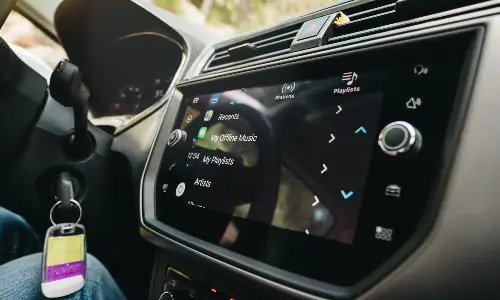
Trên màn hình Mazda, vào Menu > Entertainment > Add New Device. Chọn Phone và chờ Mazda hiển thị mã PIN. Nhập mã này vào Android, sau đó xác nhận. Khi quá trình hoàn tất, biểu tượng Bluetooth sẽ xuất hiện trên màn hình Mazda và Android sẽ hiển thị “Paired”.
Xử lý lỗi thường gặp sau khi kết nối
Không nghe âm thanh – cách kiểm tra nguồn âm thanh
Nếu âm thanh không phát ra, kiểm tra xem nguồn âm thanh trên Mazda Connect đã được đặt thành “Phone” chưa. Vào Menu > Audio Source và chọn Phone. Đôi khi, nguồn âm thanh vẫn còn ở Radio hoặc Media, dẫn đến im lặng khi gọi.
Điện thoại không hiển thị mã PIN – cách khởi động lại hệ thống
Khi Mazda không hiển thị mã PIN, hãy tắt và bật lại hệ thống Mazda Connect bằng cách khởi động lại xe hoặc nhấn giữ nút nguồn trên màn hình trong 10 giây. Đối với điện thoại, thực hiện khởi động lại Bluetooth (tắt‑bật) để làm mới quá trình phát hiện.
Lỗi mất kết nối thường xuyên – cập nhật phần mềm Mazda Connect
Mất kết nối ngắt quãng thường do phiên bản phần mềm cũ. Truy cập Menu > Setup > System Update, tải và cài đặt bản cập nhật mới nhất. Nhiều người dùng báo cáo rằng sau khi cập nhật, kết nối trở nên ổn định hơn 30 % so với phiên bản trước.
Tính năng phụ trợ và tối ưu hoá trải nghiệm Bluetooth trên Mazda CX‑5
Sử dụng Phonebook Sync để đồng bộ danh bạ
Phonebook Sync cho phép đồng bộ đánh số và tên liên hệ từ điện thoại lên hệ thống Mazda. Vào Menu > Phone > Phonebook Sync, chọn “Sync Now”. Sau vài giây, danh bạ sẽ xuất hiện trên màn hình Mazda, giúp bạn gọi nhanh mà không cần rút điện thoại.
Điều khiển âm lượng và phát nhạc qua nút lái
Các nút Volume +/‑ và Track Skip trên vô-lăng Mazda CX‑5 có thể điều khiển âm thanh phát từ điện thoại khi Bluetooth đã kết nối. Đảm bảo Audio Source được đặt là “Phone” để các nút này hoạt động.
Trả lời và từ chối cuộc gọi bằng hệ thống Mazda Connect
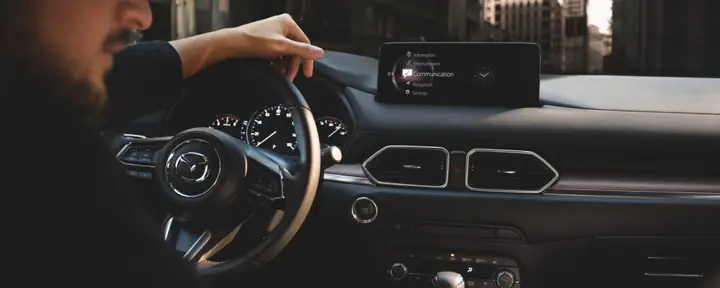
Có thể bạn quan tâm: 10 Phụ Kiện Mazda Cx‑5 Accessories Thiết Yếu Cho Mọi Chủ Xe
Khi có cuộc gọi đến, Mazda hiển thị cảnh báo trên màn hình và cho phép Answer hoặc Reject bằng nút trên vô-lăng. Để bật tính năng này, vào Menu > Phone > Call Settings và bật “Answer/Reject via Steering Wheel”.
Cập nhật phần mềm Mazda Connect để cải thiện kết nối
Như đã đề cập, cập nhật phần mềm không chỉ khắc phục lỗi mà còn mang lại các tính năng mới như cải thiện độ trễ âm thanh và hỗ trợ thêm các thiết bị Bluetooth mới. Kiểm tra định kỳ để luôn có trải nghiệm mượt mà.
Câu hỏi thường gặp
Làm sao để biết Mazda CX‑5 đã kết nối Bluetooth thành công?
Khi kết nối thành công, biểu tượng Bluetooth trên màn hình Mazda sẽ chuyển sang màu xanh lá cây và tên điện thoại sẽ xuất hiện trong danh sách “Paired Devices”. Ngoài ra, bạn có thể nhận được thông báo “Phone Connected” trên cả hai thiết bị.
Khi nào nên cập nhật phần mềm Mazda Connect để khắc phục lỗi Bluetooth?
Nếu gặp hiện tượng mất kết nối, không có âm thanh hoặc không nhận diện thiết bị, hãy kiểm tra System Update trong menu Settings. Thông thường, các bản cập nhật được phát hành mỗi 3‑4 tháng, vì vậy nên cập nhật ít nhất một lần mỗi quý.
Có thể kết nối đồng thời bao nhiêu thiết bị Bluetooth với Mazda CX‑5?
Mazda CX‑5 hỗ trợ đồng thời tối đa 2 thiết bị. Khi một thiết bị mới được ghép nối, hệ thống sẽ tự động ngắt kết nối thiết bị cũ nếu bạn đã đạt giới hạn.
Bluetooth trên Mazda CX‑5 có hỗ trợ truyền dữ liệu (file) không?
Không, Bluetooth trên Mazda CX‑5 chỉ hỗ trợ truyền âm thanh, đồng bộ danh bạ và điều khiển cuộc gọi. Việc truyền file như ảnh hoặc video không được hỗ trợ trên hệ thống giải trí này.
Lưu ý quan trọng: Nội dung bài viết này chỉ mang tính chất tham khảo và cung cấp thông tin chung. Đây không phải lời khuyên chuyên nghiệp về kỹ thuật ô tô. Mọi quyết định liên quan đến việc sử dụng hoặc nâng cấp hệ thống Mazda Connect nên được thực hiện sau khi tham khảo ý kiến trực tiếp từ đại lý Mazda hoặc kỹ thuật viên có chuyên môn.
Hy vọng những hướng dẫn trên đã giúp bạn kết nối Bluetooth Mazda CX‑5 nhanh chóng và tận hưởng đầy đủ các tính năng tiện ích khi lái xe. Nếu còn thắc mắc, hãy thử các bước kiểm tra lại hoặc liên hệ trung tâm hỗ trợ Mazda gần nhất để được trợ giúp chi tiết.
Cập Nhật Lúc Tháng 4 12, 2026 by Huỳnh Thanh Vi