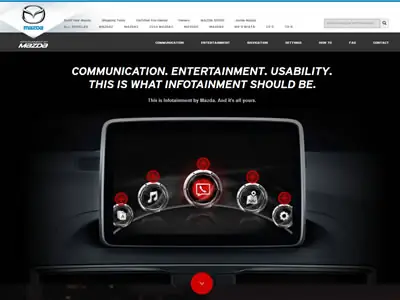
Hệ thống thông tin giải trí Mazda Connect là trung tâm điều khiển công nghệ trên xe, và việc mazda connect update thường xuyên là yếu tố quan trọng để duy trì hiệu năng, bảo mật và sự tương thích. Bài viết này sẽ cung cấp hướng dẫn chi tiết, an toàn và chính xác về quy trình cập nhật, giúp chủ sở hữu xe Mazda thực hiện đúng cách, tránh các rủi ro kỹ thuật không đáng có.
Tóm Tắt Quy Trình Thực Hiện
Tổng quan nội dung
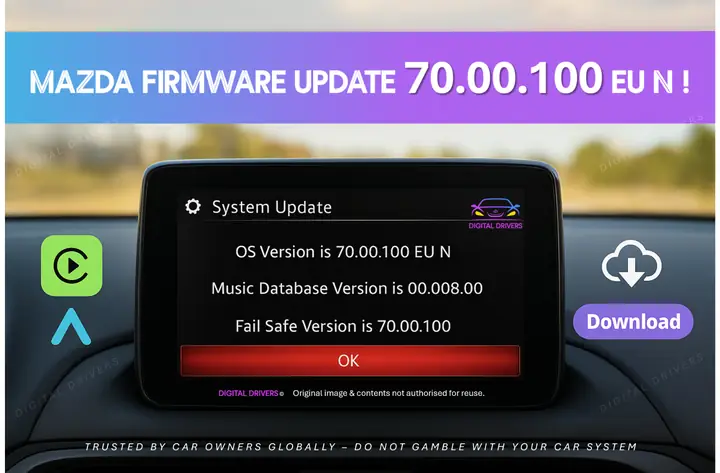
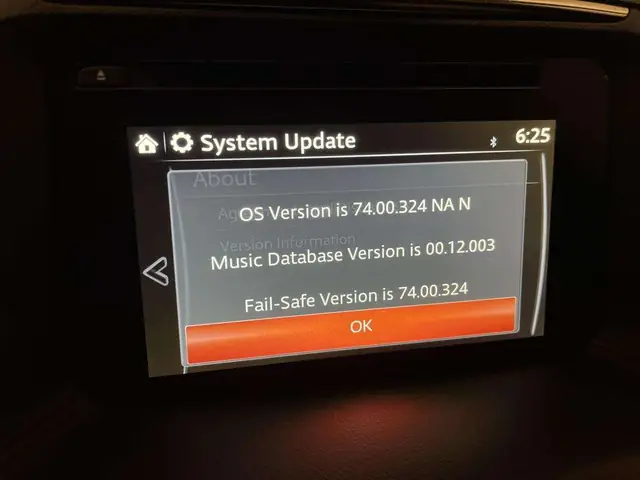
- Kiểm Tra Phiên Bản Hiện Tại & Điều Kiện Cập Nhật: Truy cập Menu Settings > System > About để xem phiên bản phần mềm. Đảm bảo xe có pin ổn định (ít nhất 50%), kết nối internet ổn định qua Wi-Fi hoặc USB tethered, và dung lượng trống tối thiểu 2GB.
- Tải File Cập Nhật Chính Hãng: Truy cập trang chủ Mazda hoặc website chính hãng Mazda tại Việt Nam để tải file cập nhật mới nhất dành chính xác cho model và năm xe của bạn. Tệp tin thường có định dạng .zip.
- Chuẩn Bị USB Drive: Định dạng USB ổ đĩa sang FAT32, sao chép file .zip đã giải nén (hoặc file .zip nếu hệ thống yêu cầu) vào thư mục gốc của USB. Không tạo thư mục con.
- Thực Hiện Cập Nhật Trên Xe: Khởi động xe, vào Menu Settings > System > Software Update. Chọn “Update from USB” và xác nhận. Quá trình sẽ tự động diễn ra, có thể mất từ 30 phút đến vài giờ.
- Hoàn Tất & Kiểm Tra: Xe sẽ tự động khởi động lại. Sau đó, vào Settings > System > About để xác nhận phiên bản mới đã được cài đặt. Kiểm tra lại các tính năng như Apple CarPlay/Android Auto, âm thanh, định vị.
Tại Sao Việc Cập Nhật Mazda Connect Lại Quan Trọng?
Có thể bạn quan tâm: Top 5 Dòng Xe Mazda Phổ Biến Nhất 2026: Nên Chọn Dòng Nào Cho Phù Hợp?
Việc duy trì hệ thống thông tin giải trí Mazda Connect ở phiên bản mới nhất không chỉ để có giao diện đẹp hơn. Nó là yếu tố then chốt cho trải nghiệm người dùng và an toàn. Các bản cập nhật chính hãng thường bao gồm:
- Sửa lỗi (Bug Fixes): Khắc phục các lỗi phần mềm gây ra treo máy, khởi động lại bất thường, hoặc mất kết nối Bluetooth.
- Bảo mật: Đóng các lỗ hổng bảo mật tiềm ẩn, bảo vệ hệ thống khỏi các mối đe dọa từ bên ngoài.
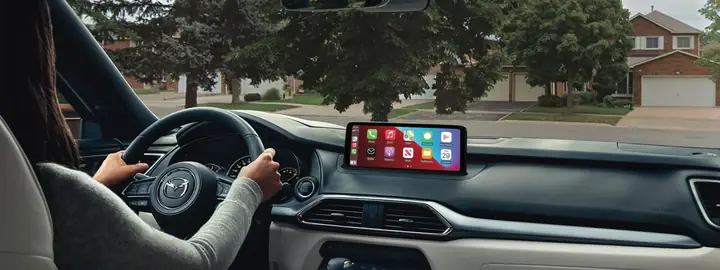
- Tính năng mới & Cải tiến: Thêm hỗ trợ cho các phiên bản iOS/Android mới, cải thiện độ trễ của Apple CarPlay/Android Auto, nâng cao chất lượng âm thanh, hoặc bổ sung các ứng dụng.
- Tương thích: Đảm bảo hệ thống luôn tương thích với các thiết bị ngoại vi mới nhất và các dịch vụ kết nối.
Theo thông tin tổng hợp từ thienminh-autosafety.com, việc bỏ qua các bản cập nhật này có thể dẫn đến tình trạng hệ thống lỗi thời, không kết nối được với điện thoại, thậm chí ảnh hưởng đến một số tính năng liên quan đến an toàn như hệ thống định vị. Do đó, đây là một phần của việc bảo dưỡng xe tổng thể.
Các Phương Pháp Cập Nhật Mazda Connect
Có thể bạn quan tâm: Mazda Tweaks: 10 Cách Đơn Giản Để Tối Ưu Hiệu Năng Xe Mazda
Có ba phương thức chính để thực hiện mazda connect update, tùy thuộc vào model xe và khả năng kết nối của bạn.
Cập Nhật Qua Kết Nối Wi-Fi Trực Tiếp
Đây là phương pháp đơn giản nhất nếu xe của bạn có kết nối Wi-Fi tích hợp sẵn hoặc bạn có thể chia sẻ mạng từ điện thoại (tethering).
Có thể bạn quan tâm: Mazda 3 Tuning: Hướng Dẫn Toàn Diện Để Tối Ưu Hiệu Năng Và Phong Cách
- Kết nối Wi-Fi: Vào Settings > Network > Wi-Fi. Chọn và kết nối vào một mạng Wi-Fi ổn định.
- Kiểm tra & Tải về: Trong Settings > System > Software Update, hệ thống sẽ tự động kiểm tra và thông báo nếu có bản cập nhật mới. Chọn “Download and Install”.
- Lưu ý: Quá trình tải file có thể tốn nhiều thời gian và dữ liệu. Đảm bảo kết nối mạnh và ổn định trong suốt quá trình. Pin xe cũng cần ở mức an toàn.
Cập Nhật Qua USB Drive (Phổ Biến & Đáng Tin Cậy)
Đây là phương pháp phổ biến và thường được khuyến nghị vì ổn định, không phụ thuộc vào tốc độ mạng.
- Tải file từ website chính hãng: Truy cập trang hỗ trợ của Mazda Motor Corporation hoặc đại lý Mazda chính hãng tại Việt Nam. Tìm mục “Software Updates” hoặc “Infotainment System Updates”. Chọn chính xác Model, Năm sản xuất, và Tên hệ thống (ví dụ: Mazda Connect, Bose Premium Sound).
- Chuẩn bị USB: Sử dụng USB ổ đĩa trống, định dạng thành FAT32. Tải file cập nhật (thường là .zip) về máy tính, giải nén và sao chép toàn bộ nội dung (các file .zip hoặc file .pkg) vào thư mục gốc của USB. Tuyệt đối không đặt trong thư mục con.
- Tiến hành cập nhật trên xe: Khởi động xe, vào Settings > System > Software Update > Update from USB. Xác nhận và để hệ thống tự động đọc file từ USB và cài đặt.
Cập Nhật Qua Kết Nối Bluetooth/USB Tethered
Có thể bạn quan tâm: Mazda Tsb Là Gì? Hướng Dẫn Tra Cứu & Ứng Dụng Thực Tế
Một số model có thể sử dụng kết nối internet từ điện thoại thông qua Bluetooth hoặc cáp USB.
- Kết nối USB: Cắm điện thoại (đã bật USB tethering/modem) vào cổng USB của xe.
- Kết nối Bluetooth: Ghép nối điện thoại với hệ thống Mazda Connect thông qua Bluetooth và chia sẻ kết nối internet.
- Thực hiện tương tự: Trên giao diện Mazda Connect, vào phần cập nhật phần mềm và chọn kiểm tra qua kết nối internet đang có.
Xử Lý Các Lỗi Thường Gặp Trong Quá Trình Cập Nhật
Mặc dù quy trình đơn giản, nhưng một số tình huống có thể xảy ra. Dưới đây là cách xử lý:
Lỗi “Không tìm thấy file cập nhật” hoặc “File không tương thích”:
- Nguyên nhân: File tải về không đúng model/năm xe, USB không định dạng FAT32, file không được đặt đúng thư mục gốc, hoặc file bị hỏng khi tải về.
- Khắc phục: Kiểm tra lại thông tin model/năm xe khi tải file. Định dạng lại USB thành FAT32. Tải lại file từ nguồn chính hãng, kiểm tra dung lượng file sau khi tải. Đảm bảo chỉ có file cập nhật duy nhất trên USB.
Lỗi “Cập nhật thất bại” hoặc hệ thống treo trong quá trình cài đặt:
- Nguyên nhân: Pin xe quá thấp, kết nối điện/nguồn bị ngắt đột ngột, file lỗi.
- Khắc phục: TUYỆT ĐỐI KHÔNG tắt máy hoặc rút USB đang trong quá trình cập nhật. Để xe nổ máy, giữ ổn định nguồn điện. Sau khi hệ thống tự động khởi động lại, nếu lỗi persisted, thử cập nhật lại với file đã được kiểm tra. Nếu vẫn不行, cần mang xe đến đại lý Mazda được ủy quyền để có sự hỗ trợ kỹ thuật chuyên nghiệp.
Mất kết nối Bluetooth/Apple CarPlay sau khi cập nhật:
- Nguyên nhân: Thông thường, đây là lỗi tạm thời hoặc cần ghép nối lại.
- Khắc phục: Xóa các thiết bị đã ghép nối trước đó trong Mazda Connect và trên điện thoại. Ghép nối lại từ đầu. Trên một số model, cần vào Settings > Connectivity để bật lại tính năng Apple CarPlay/Android Auto.
Lưu Ý Quan Trọng Trước Và Sau Khi Cập Nhật
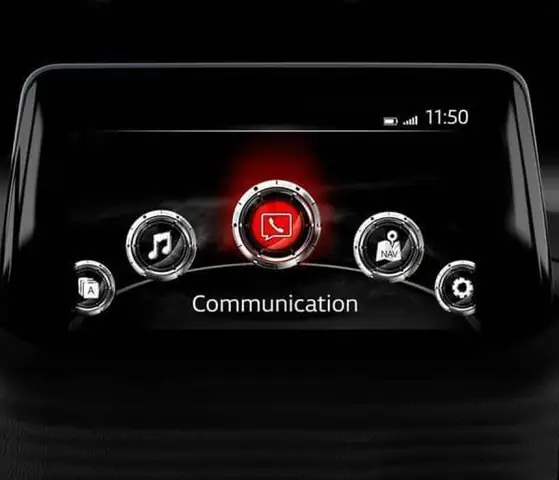
- Sao lưu dữ liệu: Trước khi cập nhật, nếu có dữ liệu quan trọng trên USB đã kết nối với xe (nhạc, hình ảnh), hãy sao lưu ra máy tính. Quá trình cập nhật có thể định dạng lại một số phần.
- Chọn đúng file: Đây là bước quan trọng nhất. Sử dụng file dành riêng cho mã VIN hoặc ít nhất là model và năm chính xác của xe. Việc dùng file không đúng có thể gây lỗi nghiêm trọng, thậm chí làm hỏng hệ thống.
- Thời gian thực hiện: Cập nhật nên được thực hiện khi xe đỗ yên, có đủ thời gian (tránh lúc cần dùng xe gấp). Quá trình có thể mất từ 30 phút đến vài giờ tùy thuộc vào kích thước file và tốc độ USB.
- Kiểm tra sau cập nhật: Sau khi hoàn tất, hãy dành vài phút kiểm tra lại tất cả các tính năng: radio, Bluetooth, Apple CarPlay/Android Auto, định vị, điều khiển âm thanh. Đảm bảo mọi thứ hoạt động bình thường.
- Không can thiệp sâu: Đây là quy trình cập nhật phần mềm hệ thống. TUYỆT ĐỐI KHÔNG thử nghiệm các bản cập nhật từ các nguồn không chính thống, hack, hoặc “mod” phần mềm. Hành động này sẽ làm mất bảo hành, gây lỗi không lường trước và tiềm ẩn rủi ro về an ninh mạng cho hệ thống xe.
Kết Luận
Việc thực hiện mazda connect update đúng quy trình là một phần của việc bảo trì và nâng cấp trải nghiệm lái xe hiện đại. Bằng cách tuân thủ các bước kiểm tra phiên bản, tải file chính hãng, chuẩn bị USB đúng chuẩn và thực hiện trên xe với nguồn điện ổn định, bạn có thể tự mình hoàn thành việc này một cách an toàn. Luôn ưu tiên nguồn thông tin chính thống từ Mazda và các đại lý ủy quyền. Nếu gặp bất kỳ khó khăn nào ngoài tầm kiểm soát, giải pháp an toàn và đáng tin cậy nhất vẫn là đưa xe đến trung tâm kỹ thuật Mazda được chứng nhận để được hỗ trợ trực tiếp.
Cập Nhật Lúc Tháng 3 27, 2026 by Huỳnh Thanh Vi