Mazda Connect Apps là tập hợp các ứng dụng được tích hợp sẵn trên hệ thống infotainment Mazda Connect, cho phép kết nối điện thoại và mở rộng tính năng. Bài viết này cung cấp hướng dẫn toàn diện về cách cài đặt, sử dụng và khắc phục sự cố với các ứng dụng này, giúp bạn tối ưu trải nghiệm lái xe Mazda một cách an toàn và tiện lợi.
Tổng quan về Mazda Connect Apps
Tổng quan nội dung
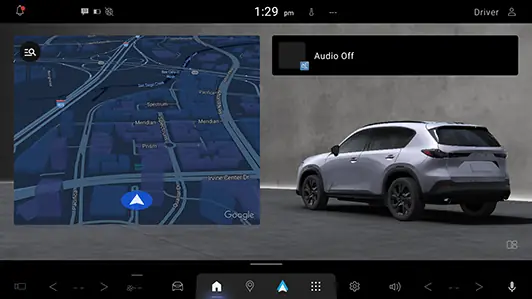
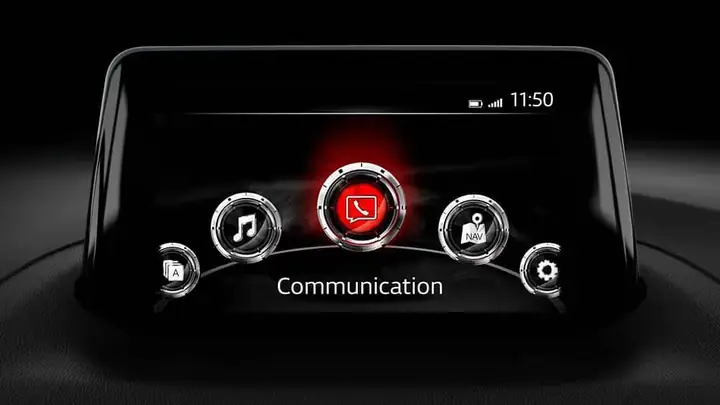
Hệ thống infotainment Mazda Connect được trang bị trên các dòng xe Mazda từ năm 2026 trở về sau, với mục tiêu cung cấp giao diện kết nối trực quan và tập trung vào người lái. Mazda Connect Apps đề cập đến các ứng dụng có thể chạy trên nền tảng này, bao gồm cả các dịch vụ được Mazda phát triển nội bộ và các ứng dụng bên thứ ba được tích hợp thông qua kết nối điện thoại thông minh. Các ứng dụng chính thường thấy là Apple CarPlay, Android Auto, và một số ứng dụng Mazda riêng như MyMazda (trước đây là Mazda Connect Services) cung cấp các dịch vụ từ xa, bản đồ, âm nhạc và tin nhắn. Việc hiểu rõ cách thức hoạt động, cài đặt và tận dụng các ứng dụng này sẽ nâng cao đáng kể sự tiện nghi và an toàn khi di chuyển, vì chúng cho phép điều khiển mà không cần nhìn vào điện thoại. Các ứng dụng này thường được cập nhật qua hệ thống Mazda Connect hoặc thông qua điện thoại của người dùng, đảm bảo tính tương thích và bảo mật.
Các ứng dụng chính trên Mazda Connect
Apple CarPlay và Android Auto: Trái tim kết nối
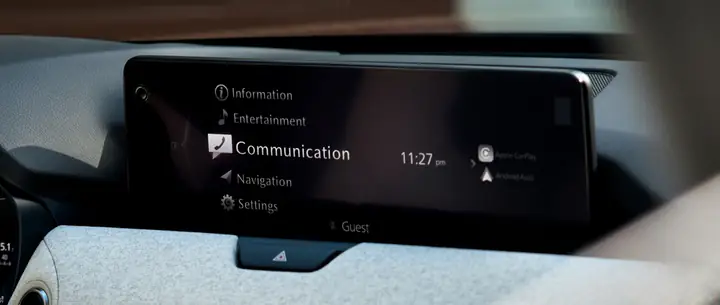
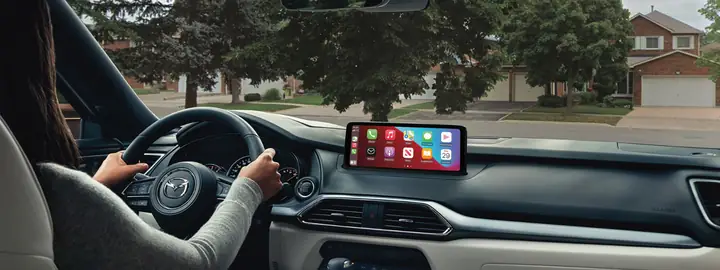
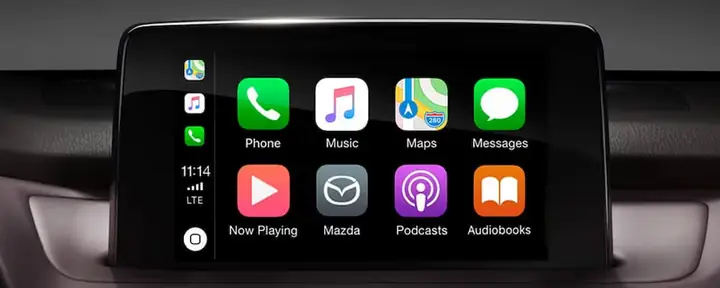
Apple CarPlay và Android Auto là hai nền tảng kết nối quan trọng nhất, cho phép chiếu màn hình và chức năng của điện thoại lên màn hình trung tâm của Mazda Connect. Sau khi kết nối qua cổng USB hoặc kết nối không dây (tùy phiên bản hệ thống), người dùng có thể sử dụng Siri hoặc Google Assistant để điều khiển âm nhạc, bản đồ (Apple Maps, Google Maps), tin nhắn, và các ứng dụng nhà phát triển thứ ba như Spotify, Podcasts. Trải nghiệm được tối ưu với giao diện đơn giản, phông chữ lớn và giọng nói, giảm thiểu sự xao nhãng. Một số dòng Mazda mới hỗ trợ kết nối không dây, trong khi các phiên bản cũ chỉ hỗ trợ có dây. Việc cập nhật hệ điều hành điện thoại và phần mềm Mazda Connect là cần thiết để duy trì khả năng tương thích.
Có thể bạn quan tâm: Top 5 Phương Thức Thanh Toán Xe Mazda Tốt Nhất
Ứng dụng MyMazda (Mazda Connect Services)
MyMazda là ứng dụng di động chính thức của Mazda, cung cấp dịch vụ từ xa thông qua kết nối dữ liệu (có thể tích hợp với hệ thống Mazda Connect). Các tính năng bao gồm khóa/mở khóa xe từ xa, bật/tắt đèn, kiểm tra nhiên liệu, định vị xe, và gửi điểm đến từ điện thoại lên hệ thống bản đồ xe. Ứng dụng này đòi hỏi tài khoản người dùng và kích hoạt dịch vụ (có thể phát sinh phí sau thời gian dùng thử). Sự tích hợp sâu với Mazda Connect cho phép các lệnh từ xa được thực thi trực tiếp trên xe, mang lại sự tiện lợi tối đa.
Ứng dụng âm nhạc và giải trí
Ngoài CarPlay/Android Auto, Mazda Connect có thể hỗ trợ các ứng dụng âm nhạc trực tiếp thông qua kết nối Bluetooth hoặc USB, như Pandora, iHeartRadio (tùy khu vực). Một số hệ thống cũ có thể cài đặt ứng dụng thông qua cổng USB, nhưng khả năng này ngày càng giảm khi CarPlay/Android Auto trở thành tiêu chuẩn. Người dùng nên kiểm tra tài liệu của Mazda cho model cụ thể để biết các ứng dụng được hỗ trợ.
Hướng dẫn kết nối điện thoại với Mazda Connect
Bước 1: Chuẩn bị. Đảm bảo điện thoại có iOS 7.2 trở lên (cho iPhone) hoặc Android 5.0 trở lên (cho Android). Cập nhật hệ điều hành và ứng dụng CarPlay/Android Auto nếu cần. Bật Bluetooth và kết nối dữ liệu di động trên điện thoại.
Có thể bạn quan tâm: Top 10 Phụ Tùng Ô Tô Mazda Chính Hãng Đáng Mua Nhất 2026
Bước 2: Kết nối vật lý. Sử dụng cáp USB chính hãng, cắm vào cổng USB của xe (thường ở khoang lái). Trên màn hình Mazda Connect, chọn mục “Apple CarPlay” hoặc “Android Auto” từ menu. Điện thoại có thể yêu cầu cấp quyền truy cập.
Bước 3: Cấu hình. Theo dõi hướng dẫn trên màn hình để đồng bộ tài khoản, cho phép sử dụng Siri/Google Assistant. Đối với kết nối không dây (nếu xe hỗ trợ), cần kết nối Bluetooth trước, sau đó vào cài đặt hệ thống để bật CarPlay/Android Auto không dây và làm theo hướng dẫn.
Bước 4: Sử dụng. Sau khi kết nối thành công, biểu tượng CarPlay/Android Auto sẽ xuất hiện trên màn hình chính. Bạn có thể sử dụng bàn phím, vòng điều khiển, hoặc giọng nói để điều hướng. Lưu ý: Một số tính năng như bản đồ có thể yêu cầu tải xuống dữ liệu trước để sử dụng ngoại tuyến.
Khắc phục sự cố thường gặp
Sự cố kết nối thất bại: Thường do cáp USB hỏng, cổng USB không cung cấp đủ nguồn, hoặc phần mềm lỗi thời. Thử dùng cáp khác, khởi động lại điện thoại và xe, cập nhật phần mềm Mazda Connect thông qua USB (tải từ website chính thức Mazda). Nếu kết nối không dây không ổn định, thử xóa cặp Bluetooth và ghép lại.
Có thể bạn quan tâm: Tổng Quan Các Dòng Xe Mazda: Từ Sedan Nhỏ Gọn Đến Suv Đa Năng
Ứng dụng không hiển thị: Kiểm tra xem điện thoại có hỗ trợ CarPlay/Android Auto không, và hệ điều hành có đủ mới không. Đối với MyMazda, đảm bảo đã đăng nhập tài khoản và kích hoạt dịch vụ trên xe thông qua menu Settings > Connectivity.
Màn hình bị đơ hoặc lag: Có thể do điện thoại quá cũ, nhiều ứng dụng chạy ngầm. Đóng các ứng dụng không cần thiết, hoặc khởi động lại hệ thống. Trên một số model, việc cài đặt lại hệ thống Mazda Connect về cài đặt gốc có thể giúp.
Mẹo tối ưu hóa trải nghiệm
Sử dụng giọng nói: Để tăng an toàn, hãy dùng Siri hoặc Google Assistant để đặt nhạc, gửi tin nhắn, hoặc tìm địa điểm. Ví dụ, nói “Hey Siri, gọi cho nhà” hoặc “Ok Google, đi đến trung tâm thương mại”.
Tùy chỉnh màn hình chính: Trên Mazda Connect, bạn có thể sắp xếp lại các ứng dụng yêu thích lên màn hình chính để truy cập nhanh. Thông qua cài đặt, bạn cũng có thể điều chỉnh độ sáng, âm thanh và ngôn ngữ cho phù hợp.
Sử dụng bản đồ ngoại tuyến: Trước khi chuyến đi dài, tải bản đồ khu vực cần thiết trên ứng dụng bản đồ (Google Maps hoặc Apple Maps) để tránh tốn dữ liệu và mất kết nối.
Có thể bạn quan tâm: Đánh Giá Trải Nghiệm Mua Xe & Dịch Vụ Tại Đại Lý Mazda Bình Thạnh
Tận dụng ứng dụng MyMazda: Nếu xe hỗ trợ, hãy kích hoạt các tính năng từ xa như đóng mở khóa, bật điều hòa trước khi lên xe. Điều này đặc biệt hữu ích trong thời tiết khắc nghiệt.
Cập nhật thường xuyên: Kiểm tra trang chủ Mazda hoặc ứng dụng MyMazda để cập nhật phần mềm hệ thống, vì các bản cập nhật thường cải thiện khả năng tương thích và sửa lỗi.
Câu hỏi thường gặp (FAQ)
Mazda Connect Apps có hoạt động trên Mazda cũ không?
Các dòng Mazda từ năm 2026 trở lên thường có hỗ trợ Apple CarPlay/Android Auto, nhưng khả năng không dây chỉ có trên model từ 2026-2026 trở lên. Bạn cần kiểm tra thông số kỹ thuật cụ thể của xe.
Tại sao CarPlay không hiển thị sau khi cắm USB?
Nguyên nhân phổ biến: cáp USB không phải cáp dữ liệu (chỉ sạc), điện thoại chưa cấp quyền cho CarPlay, hoặc cổng USB của xe không hỗ trợ dữ liệu (chỉ sạc). Thử cổng USB khác nếu có.
Có thể cài đặt thêm ứng dụng khác ngoài CarPlay không?
Hầu hết các hệ thống Mazda Connect hiện đại không cho phép cài đặt ứng dụng bên ngoài trừ khi thông qua CarPlay/Android Auto. Một số model cũ có thể hỗ trợ cài đặt qua USB, nhưng rất hạn chế và không khuyến khích do rủi ro bảo mật.
MyMazda có phải trả phí không?
Các dịch vụ cơ bản như khóa/mở khóa từ xa thường được cung cấp miễn phí trong thời gian dùng thử (12-24 tháng tùy model và năm). Sau đó, người dùng cần đăng ký gói dịch vụ hàng năm.
Làm sao biết xe mình hỗ trợ kết nối không dây?
Vào menu Settings > Connectivity trên Mazda Connect, tìm mục “Apple CarPlay” hoặc “Android Auto” và xem có tùy chọn “Wireless” hay không. Hoặc tham khảo sách hướng dẫn xe.
Kết luận
Mazda Connect Apps, thông qua Apple CarPlay, Android Auto và MyMazda, đã trở thành thành phần không thể thiếu để nâng cao trải nghiệm lái xe Mazda hiện đại. Hiểu rõ cách kết nối, sử dụng và khắc phục sự cố sẽ giúp bạn tận dụng tối đa tính năng tiện lợi, an toàn và giải trí mà hệ thống này mang lại. Luôn đảm bảo cập nhật phần mềm và tuân thủ hướng dẫn sử dụng từ Mazda để có trải nghiệm mượt mà nhất.
Cập Nhật Lúc Tháng 4 1, 2026 by Huỳnh Thanh Vi