Mazda CarPlay Kit cho phép bạn biến hệ thống giải trí Mazda CONNECT thành một trung tâm Apple CarPlay hoàn chỉnh, chỉ cần một bộ kit và một vài bước cài đặt. Bài viết sẽ chỉ ra cách chuẩn bị, lắp đặt chi tiết, cấu hình và kiểm tra sau khi lắp, đồng thời cung cấp so sánh các loại kit trên thị trường và cách khắc phục lỗi thường gặp.
Tiếp theo, chúng tôi sẽ giải thích cách lựa chọn kit CarPlay phù hợp dựa trên tiêu chí dây có hay không dây, và đưa ra những lưu ý khi mua hàng để bạn có thể đưa ra quyết định thông minh. Ngoài ra, phần so sánh giữa OEM và aftermarket sẽ giúp bạn cân nhắc giữa độ tin cậy và chi phí. Dưới đây là toàn bộ thông tin bạn cần để thực hiện việc nâng cấp Mazda CarPlay một cách tự tin và hiệu quả.
Các bước chuẩn bị trước khi lắp đặt Mazda CarPlay Kit
Tổng quan nội dung
- 1 Các bước chuẩn bị trước khi lắp đặt Mazda CarPlay Kit
- 2 Hướng dẫn lắp đặt Mazda CarPlay Kit chi tiết từng bước
- 3 Cấu hình và kiểm tra hoạt động sau khi lắp
- 4 So sánh các loại Mazda CarPlay Kit trên thị trường
- 5 Xử lý các lỗi thường gặp khi nâng cấp CarPlay cho Mazda
- 6 Những lưu ý quan trọng khi mua và bảo hành Mazda CarPlay Kit
- 7 Câu hỏi thường gặp
Kiểm tra mẫu xe và phiên bản Mazda CONNECT tương thích là bước đầu tiên quan trọng để tránh lắp đặt sai thiết bị. Đầu tiên, xác định mã VIN hoặc năm sản xuất, sau đó truy cập vào trang hỗ trợ của Mazda để kiểm tra phiên bản phần mềm CONNECT hiện tại. Nếu phiên bản dưới 2.0, bạn sẽ cần nâng cấp phần mềm trước khi cài kit.
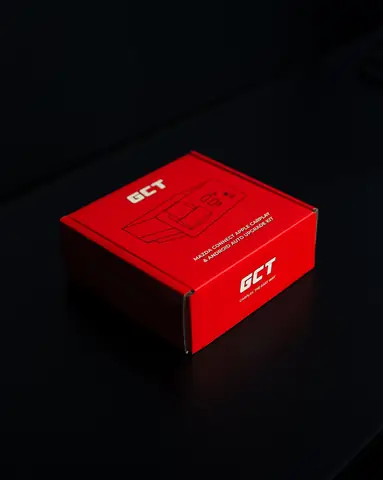
Lựa chọn kit CarPlay phù hợp (có dây vs không dây) giúp bạn tối ưu chi phí và đáp ứng nhu cầu sử dụng. Kit có dây thường bao gồm một cáp USB‑to‑HDMI và một mô-đun hub, trong khi kit không dây sử dụng Bluetooth và Wi‑Fi để truyền dữ liệu. Nếu bạn ưu tiên độ ổn định và không muốn thay đổi cài đặt nội thất, kit có dây là lựa chọn an toàn; ngược lại, kit không dây mang lại trải nghiệm “plug‑and‑play” tiện lợi hơn.
Hướng dẫn lắp đặt Mazda CarPlay Kit chi tiết từng bước
Có thể bạn quan tâm: Hướng Dẫn Sử Dụng Công Cụ Build & Price Mazda Để Cấu Hình Xe Tối Ưu
Tháo rời các bộ phận nội thất cần thiết là công đoạn đầu tiên để tiếp cận hệ thống điện và mạng CAN. Bạn cần gỡ rời cánh cửa trung tâm, tháo nắp đầu DVD và các ốc vít giữ bảng điều khiển. Khi làm việc, hãy dùng bộ dụng cụ mỏ lết nhựa để tránh làm trầy xước bề mặt nội thất.
Kết nối hub CarPlay vào hệ thống điện và mạng CAN yêu cầu bạn xác định các dây nguồn 12V, GND và dây CAN‑H/CAN‑L trên bảng mạch. Thông thường, hub sẽ đi kèm một sơ đồ màu mã hoá, bạn chỉ cần cắt và gắn đúng vị trí. Đảm bảo các kết nối chặt chẽ, tránh hiện tượng nhiễu điện gây lỗi kết nối sau này.
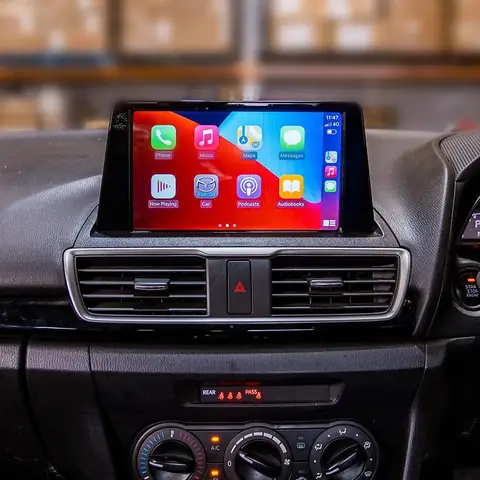
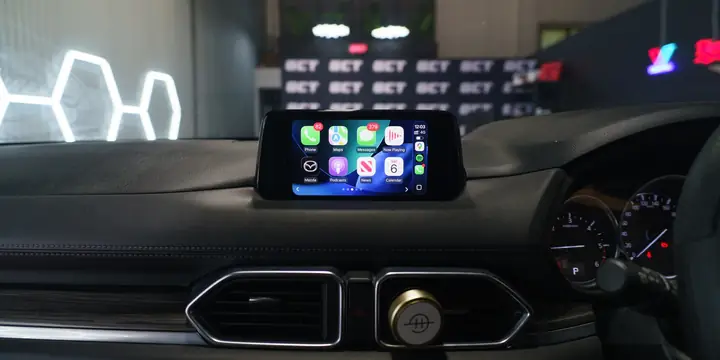
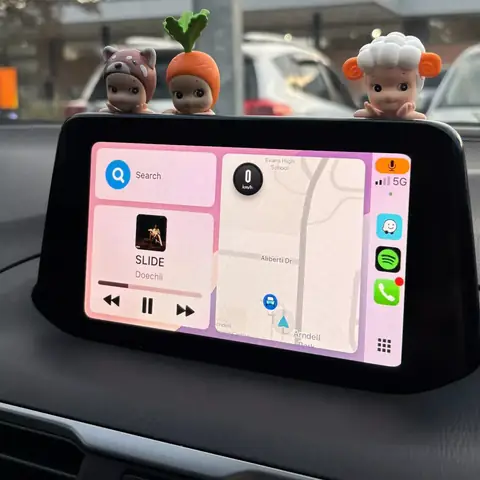
Lắp đặt màn hình và kiểm tra kết nối hoàn tất quá trình lắp đặt. Gắn lại nắp đầu DVD, lắp lại các ốc vít và khởi động xe. Khi hệ thống khởi động, màn hình Mazda CONNECT sẽ hiển thị biểu tượng CarPlay nếu mọi thứ đã được kết nối đúng. Kiểm tra bằng cách cắm iPhone vào cáp USB (đối với kit có dây) hoặc bật Bluetooth (đối với kit không dây) để xác nhận CarPlay hoạt động.
Cấu hình và kiểm tra hoạt động sau khi lắp
Cài đặt phần mềm CarPlay trên Mazda CONNECT giúp kit nhận diện và chạy mượt mà. Truy cập menu “Settings” → “System” → “Apple CarPlay”, sau đó bật chế độ “Enable”. Nếu kit hỗ trợ OTA, hệ thống sẽ tự động tải bản cập nhật mới nhất từ nhà sản xuất. Đối với kit không hỗ trợ OTA, bạn cần tải firmware từ website nhà cung cấp và cài đặt qua USB.
Kiểm tra kết nối iPhone/Android và chức năng điều khiển xác nhận mọi tính năng hoạt động. Đối với iPhone, mở Apple CarPlay và kiểm tra các ứng dụng như Maps, Phone, Messages. Đối với Android Auto (nếu hỗ trợ song song), bật chế độ “Android Auto” trong cùng menu và kết nối thiết bị Android. Đảm bảo các nút điều khiển trên vô lăng Mazda vẫn phản hồi đúng lệnh.
Có thể bạn quan tâm: So Sánh Giá Và Đánh Giá Mazda Bt‑50 Cho Người Mua Việt Nam
So sánh các loại Mazda CarPlay Kit trên thị trường
Kit OEM chính hãng vs kit aftermarket có những điểm mạnh yếu khác nhau. Kit OEM thường có giá cao hơn nhưng được kiểm định tương thích 100 % với phần mềm Mazda CONNECT, giảm nguy cơ lỗi phần mềm. Kit aftermarket có mức giá cạnh tranh, đa dạng về tính năng như hỗ trợ OTA hoặc giao diện tùy chỉnh, tuy nhiên có thể gặp vấn đề tương thích sau khi Mazda cập nhật firmware.
Kit có dây vs kit không dây so sánh dựa trên độ ổn định và tiện lợi. Kit có dây cung cấp kết nối ổn định, độ trễ thấp, thích hợp cho người dùng thường xuyên sử dụng GPS và âm nhạc đồng thời. Kit không dây mang lại trải nghiệm không cần cáp, nhưng có thể gặp hiện tượng lag hoặc mất kết nối khi tín hiệu Wi‑Fi yếu. Lựa chọn nên dựa vào thói quen lái xe và môi trường sử dụng.
Xử lý các lỗi thường gặp khi nâng cấp CarPlay cho Mazda
“Không nhận diện iPhone” – nguyên nhân và cách khắc phục thường liên quan đến cáp USB hoặc phiên bản iOS không tương thích. Đầu tiên, thử cáp khác và cập nhật iOS lên phiên bản mới nhất. Nếu vẫn không nhận diện, kiểm tra lại cấu hình hub CarPlay trong menu “Developer Options” và bật “USB Debugging”. Đôi khi, việc reset lại hệ thống Mazda CONNECT (đi tới “Settings” → “System” → “Factory Reset”) cũng giải quyết được vấn đề.
“Màn hình đơ” – kiểm tra phần cứng và phần mềm là cách tiếp cận toàn diện. Đối với phần cứng, chắc chắn các kết nối CAN và nguồn điện không lỏng. Đối với phần mềm, cập nhật firmware mới nhất cho hub và Mazda CONNECT là bước cần thiết. Nếu lỗi vẫn tồn tại, có thể do xung đột giữa các ứng dụng CarPlay; hãy tắt các ứng dụng nền không cần thiết trên iPhone.
Có thể bạn quan tâm: Tìm Hiểu Mazda Bt-50: Đánh Giá Chi Tiết, Thông Số & Lựa Chọn Mua
Những lưu ý quan trọng khi mua và bảo hành Mazda CarPlay Kit
Giá cả và các kênh mua hàng uy tín ảnh hưởng trực tiếp đến chất lượng và dịch vụ hậu mãi. Kit OEM thường có giá từ 7 – 10 triệu đồng, bán qua đại lý Mazda hoặc các trung tâm dịch vụ uy tín. Kit aftermarket dao động từ 3 – 6 triệu đồng, có thể mua trên các trang thương mại điện tử như Shopee, Tiki, nhưng cần kiểm tra đánh giá người mua và chính sách hoàn trả.
Chính sách bảo hành và hỗ trợ kỹ thuật khác nhau giữa các nhà cung cấp. Kit OEM thường đi kèm bảo hành 12 tháng chính hãng, bao gồm đổi mới nếu phát sinh lỗi phần cứng. Kit aftermarket thường có bảo hành 6 tháng và hỗ trợ qua email hoặc hotline. Đọc kỹ điều khoản bảo hành trước khi mua để tránh rắc rối khi gặp sự cố.
Đánh giá độ tin cậy của nhà cung cấp (OEM vs aftermarket) dựa trên phản hồi thực tế và lịch sử sản phẩm. Các nhà cung cấp OEM như Mazda Japan hay Alpine có lịch sử lâu năm, sản phẩm được kiểm định nghiêm ngặt. Một số nhà cung cấp aftermarket nổi tiếng như CarPlayPro hoặc iCarPlay cũng nhận được đánh giá tích cực, nhưng bạn nên kiểm tra chứng nhận CE, FCC và các đánh giá độc lập.
Tùy chỉnh giao diện CarPlay trên Mazda CONNECT cho phép bạn sắp xếp lại các biểu tượng, thay đổi màu nền và thêm phím tắt. Truy cập “Settings” → “CarPlay” → “Customize” để kéo thả các ứng dụng theo thứ tự ưa thích. Đối với kit aftermarket, một số sản phẩm còn hỗ trợ theme tùy chỉnh, giúp bạn tạo phong cách cá nhân hoá cho hệ thống giải trí.
Có thể bạn quan tâm: So Sánh Mazda Bt‑50: Giá, Thông Số Và Tính Năng Nổi Bật
Câu hỏi thường gặp
Kit CarPlay nào phù hợp nhất cho Mazda CX‑5 năm 2026?
Đối với Mazda CX‑5 2026, phiên bản Mazda CONNECT 2.0 hỗ trợ cả kit có dây và không dây. Nếu bạn ưu tiên độ ổn định và không muốn thay đổi nội thất, kit có dây từ OEM là lựa chọn an toàn; ngược lại, kit không dây aftermarket sẽ mang lại trải nghiệm không cần cáp nhưng cần kiểm tra độ tương thích Wi‑Fi.
Lắp đặt kit CarPlay có cần đến trung tâm dịch vụ không?
Bạn có thể tự lắp đặt nếu có kinh nghiệm tháo rời nội thất ô tô và sử dụng bộ dụng cụ phù hợp. Tuy nhiên, nếu không chắc chắn về việc nối dây CAN hoặc muốn bảo đảm bảo hành, nên đưa xe tới trung tâm dịch vụ Mazda hoặc các cửa hàng chuyên về lắp đặt CarPlay.
Tôi có thể sử dụng Android Auto đồng thời với Apple CarPlay không?
Có, nhiều kit CarPlay hiện nay hỗ trợ đồng thời Android Auto. Bạn chỉ cần bật chế độ Android Auto trong menu “Settings” → “System” và kết nối thiết bị Android qua USB hoặc Bluetooth. Hệ thống sẽ tự động chuyển đổi giữa hai nền tảng tùy vào thiết bị đang kết nối.
Nếu kit không hoạt động, tôi nên liên hệ ai để được hỗ trợ?
Đầu tiên, kiểm tra lại các kết nối và cập nhật firmware. Nếu vẫn không hoạt động, liên hệ bộ phận hỗ trợ kỹ thuật của nhà cung cấp kit (số hotline hoặc email trong tài liệu kèm). Đối với kit OEM, bạn có thể mang xe tới đại lý Mazda gần nhất để được kiểm tra và bảo hành.
Lưu ý quan trọng: Nội dung bài viết này chỉ mang tính chất tham khảo và cung cấp thông tin chung. Đây không phải lời khuyên kỹ thuật chuyên nghiệp. Mọi quyết định quan trọng liên quan đến việc thay đổi hệ thống điện và phần mềm của xe nên được thực hiện sau khi tham khảo ý kiến trực tiếp từ kỹ thuật viên có chuyên môn và được chứng nhận.
Hy vọng những thông tin trên giúp bạn hiểu rõ quy trình lắp đặt và lựa chọn Mazda CarPlay Kit phù hợp, để trải nghiệm giải trí trên xe luôn mượt mà và an toàn. Nếu còn băn khoăn, hãy cân nhắc thêm các nguồn đánh giá và tham khảo ý kiến chuyên gia trước khi quyết định mua.
Cập Nhật Lúc Tháng 4 12, 2026 by Huỳnh Thanh Vi