Bluetooth đã trở thành một phần không thể thiếu trong trải nghiệm lái xe hiện đại, đặc biệt là với các dòng Mazda được trang bị hệ thống thông tin giải trí Mazda Connect. Việc hiểu rõ cách thức hoạt động, kết nối và xử lý sự cố của Bluetooth trên xe Mazda không chỉ giúp bạn tận dụng tối đa tính năng này mà còn đảm bảo an toàn và tiện lợi trong suốt hành trình. Bài viết này sẽ cung cấp cho bạn cái nhìn toàn diện và thực tế nhất về hệ thống Bluetooth trên các mẫu xe Mazda, từ những bước kết nối cơ bản đến các mẹo nâng cao và cách khắc phục những lỗi phổ biến.
Có thể bạn quan tâm: Mazda B50: Giải Đáp Thắc Mắc Về Mẫu Xe Không Tồn Tại Và Gợi Ý Thay Thế Từ Mazda
Tóm tắt nhanh các bước chính
Tổng quan nội dung
- Chuẩn bị thiết bị và xe: Đảm bảo điện thoại có sạc pin, bật Bluetooth và đặt ở chế độ “Phát hiện được”. Khởi động động cơ xe và hệ thống Mazda Connect.
- Vào menu Bluetooth trên Mazda Connect: Từ giao diện chính, chọn Cài đặt (Settings) -> Kết nối (Connectivity) -> Bluetooth.
- Kích hoạt và tìm kiếm: Chọn Bật Bluetooth nếu chưa bật. Chọn Tìm kiếm thiết bị hoặc Thêm thiết bị mới. Hệ thống sẽ hiển thị danh sách các thiết bị khả dụng.
- Ghép nối (Pairing): Chọn tên điện thoại của bạn từ danh sách trên màn hình xe. Xác nhận mã PIN (nếu có) trên cả điện thoại và màn hình xe. Chấp nhận yêu cầu truy cập danh bạ và tin nhắn nếu muốn sử dụng đầy đủ tính năng.
- Kiểm tra và xử lý lỗi: Sau khi ghép nối, thử phát nhạc hoặc gọi điện để kiểm tra. Nếu gặp lỗi, thử các bước khắc phục như xóa ghép nối cũ, khởi động lại hệ thống, cập nhật phần mềm.
Có thể bạn quan tâm: Đánh Giá Chi Tiết Mazda B3000: Xe Bán Tải Đa Năng Cho Công Việc Và Gia Đình
Cơ chế hoạt động và lợi ích cốt lõi của Bluetooth trên Mazda
Hệ thống Bluetooth trên các mẫu xe Mazda, từ Mazda 2, Mazda 3, Mazda CX-5 đến Mazda 6 và CX-8, được tích hợp sâu vào bộ điều khiển trung tâm Mazda Connect. Khác với các hệ thống cơ bản chỉ cho phép nghe gọi, Bluetooth trên Mazda được thiết kế để cung cấp một trải nghiệm liền mạch thông qua giao diện người dùng đồ họa (GUI) trên màn hình cảm ứng. Nó hoạt động như một trung gian không dây, sử dụng sóng vô tuyến ở dải tần 2.4 GHz để thiết lập kết nối phạm vi khoảng 10 mét giữa điện thoại thông minh (điện thoại thường là nguồn phát) và đầu thu/ phát sóng Bluetooth trong xe (thường là module điều khiển âm thanh hoặc một bộ phận riêng của hệ thống infotainment).
Lợi ích chính mà người dùng nhận được:
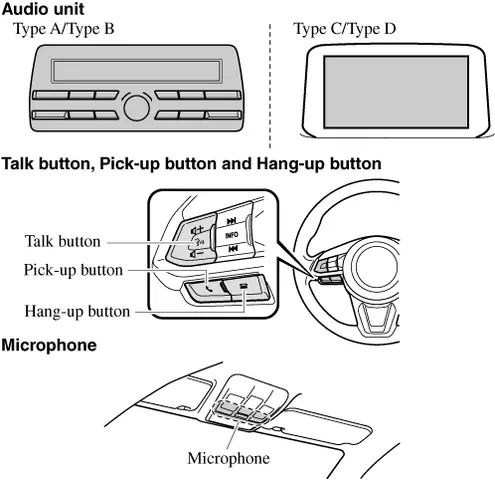
- An toàn: Cho phép thực hiện và nhận cuộc gọi mà không cần cầm điện thoại, giảm thiểu sự phân tâm. Nhiều mẫu xe Mazda còn hỗ trợ điều khiển âm lượng và chuyển bài hát qua vô-lăng.
- Tiện lợi: Nghe nhạc từ các ứng dụng phát trực tuyến (Spotify, Apple Music, Zing MP3) hoặc thư viện nhạc cục bộ trên điện thoại với chất lượng âm thanh tương đối tốt, được xử lý qua hệ thống loa cao cấp của Mazda (Bose hoặc hệ thống tiêu chuẩn).
- Tích hợp: Một số tính năng nâng cao trên Mazda Connect với Bluetooth cho phép hiển thị thông báo tin nhắn (SMS) và thậm chí là thông tin từ một số ứng dụng nhắn tin phổ biến, được đọc qua hệ thống loa.
Một điểm đáng chú ý là phiên bản và khả năng hỗ trợ của Bluetooth có thể khác nhau tùy thuộc vào model năm (model year), động cơ và tùy chọn gói công nghệ của xe. Các xe có hệ thống Mazda Connect thế hệ mới (thường từ khoảng 2026 trở lên) sẽ có trải nghiệm Bluetooth mượt mà và ổn định hơn so với các hệ thống cũ, nhờ phần cứng và phần mềm được cải tiến. Để có thông tin chính xác nhất về khả năng kết nối Bluetooth trên xe Mazda cụ thể của bạn, bạn nên tham khảo sổ tay hướng dẫn sử dụng (owner’s manual) đi kèm xe hoặc liên hệ trực tiếp với đại lý ủy quyền Mazda chính hãng. Các trang web chuyên sâu về Mazda như thienminh-autosafety.com cũng thường cung cấp các bài hướng dẫn chi tiết, được biên soạn dựa trên trải nghiệm thực tế và tổng hợp từ cộng đồng người dùng.
Có thể bạn quan tâm: Đánh Giá Chi Tiết Mazda Biante 2026: Suv Đa Dụng Mới Của Mazda
Quy trình kết nối Bluetooth chi tiết từng bước
Quá trình ghép nối (pairing) lần đầu là bước quan trọng nhất. Sau khi ghép nối thành công, hệ thống thường sẽ tự động kết nối lại mỗi khi bạn vào xe với điện thoại đã được lưu.
Bước 1: Chuẩn bị trên điện thoại thông minh
- Đảm bảo điện thoại của bạn có pin đủ và đã bật chức năng Bluetooth.
- Trên màn hình điện thoại, vào Cài đặt (Settings) -> Bluetooth. Đảm bảo điện thoại đang ở chế độ “Phát hiện được” (Discoverable/Visible) hoặc tương tự. Tên thiết bị (Device Name) nên dễ nhận biết.
- Nếu điện thoại của bạn đã từng kết nối với nhiều thiết bị Bluetooth khác, hãy xem xét xóa (forget/unpair) các kết nối cũ, không liên quan đến xe Mazda, để tránh xung đột.
Bước 2: Khởi động hệ thống trên xe Mazda
- Khởi động động cơ xe. Hệ thống Mazda Connect sẽ tự động mở.
- Trên màn hình cảm ứng, chọn nút “APPS” hoặc biểu tượng “MENU” (thường là ba gạch ngang) để vào menu chính.
- Sử dụng vòng điều khiển (Command Controller) hoặc chạm trực tiếp (tùy model) để di chuyển và chọn Cài đặt (Settings).
Bước 3: Truy cập vào menu Bluetooth
- Trong menu Cài đặt, tìm và chọn Kết nối (Connectivity).
- Trong danh sách các tùy chọn kết nối (có thể bao gồm Apple CarPlay, Android Auto, Wi-Fi), chọn Bluetooth.
- Tại đây, bạn sẽ thấy trạng thái Bluetooth (Bật/Tắt), danh sách các thiết bị đã được ghép nối (Paired Devices), và tùy chọn để tìm kiếm thiết bị mới.
Bước 4: Thực hiện tìm kiếm và ghép nối
- Chọn Tìm kiếm thiết bị (Search Devices) hoặc Thêm thiết bị mới (Add New Device).
- Hệ thống Mazda Connect sẽ bắt đầu quét và hiển thị danh sách các thiết bị Bluetooth khả dụng trong phạm vi. Danh sách này hiển thị tên thiết bị (Device Name) của điện thoại của bạn.
- Dùng vòng điều khiển để chọn tên điện thoại của bạn từ danh sách trên màn hình xe.
- Quan trọng: Một mã PIN (thường là 4 chữ số, ví dụ: 0000, 1234, hoặc một mã ngẫu nhiên) sẽ xuất hiện đồng thời trên màn hình xe và màn hình điện thoại. Bạn cần xác nhận rằng hai mã PIN này khớp nhau.
- Trên màn hình xe: Chọn Kết nối (Connect) hoặc Đồng ý (OK).
- Trên điện thoại: Một pop-up sẽ hỏi bạn có muốn ghép nối với “Mazda” hay tên hệ thống. Chọn Đồng ý (Pair) hoặc OK. Nếu có yêu cầu nhập mã PIN, hãy nhập mã hiển thị trên màn hình xe.
- Sau khi xác nhận thành công, hệ thống sẽ bắt đầu quá trình ghép nối. Quá trình này mất vài giây.
Bước 5: Cấp quyền truy cập và hoàn tất
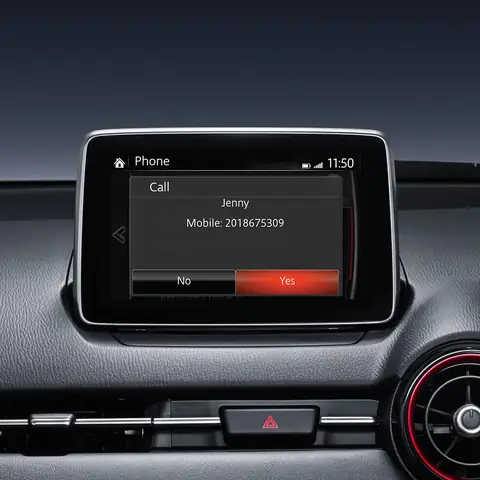
- Sau khi ghép nối thành công, Mazda Connect có thể yêu cầu bạn cấp quyền truy cập vào Danh bạ (Contacts) và Lịch sử cuộc gọi (Call History) để hiển thị thông tin người gọi và thực hiện cuộc gọi trực tiếp từ danh bạ trên xe. Nó cũng có thể hỏi về quyền Tin nhắn (Messages) nếu hệ thống hỗ trợ đọc tin nhắn.
- Bạn nên chấp nhận (Allow) các quyền này để có trải nghiệm đầy đủ. Tuy nhiên, nếu bạn lo ngại về quyền riêng tư, bạn có thể từ chối. Lúc đó, bạn vẫn có thể nghe nhạc và thực hiện cuộc gọi thông qua số điện thoại, nhưng không thấy tên người gọi.
- Cuối cùng, điện thoại của bạn sẽ được lưu trong danh sách Thiết bị đã ghép nối trên hệ thống. Tên điện thoại sẽ xuất hiện, bạn có thể đổi tên cho dễ nhận biết (ví dụ: “iPhone của Minh”).
- Hãy thử nghiệm ngay: Phát một bài hát trên điện thoại, điều chỉnh âm lượng qua vô-lăng; thử gọi một cuộc gọi thử để kiểm tra micro và loa.
Các vấn đề thường gặp và cách khắc phục chi tiết
Ngay cả với quy trình chính xác, người dùng Mazda đôi khi vẫn gặp phải các lỗi liên quan đến Bluetooth. Dưới đây là bảng phân tích và giải pháp chi tiết.
| Vấn đề (Symptom) | Nguyên nhân có thể xảy ra | Các bước khắc phục (Từ đơn giản đến phức tạp) |
|---|---|---|
| Không tìm thấy thiết bị / Không có danh sách thiết bị nào | 1. Bluetooth trên điện thoại chưa bật hoặc không ở chế độ phát hiện. 2. Bluetooth trên xe Mazda chưa được bật. 3. Xung đột với kết nối Bluetooth khác trên điện thoại. 4. Pin điện thoại quá thấp. | 1. Kiểm tra và bật Bluetooth trên cả điện thoại và xe. Đảm bảo điện thoại ở chế độ “Phát hiện được”. 2. Khởi động lại hệ thống: Tắt và khởi động lại động cơ xe, đồng thời tắt/bật Bluetooth trên điện thoại. 3. Xóa tất cả kết nối Bluetooth cũ trên cả điện thoại và xe (trong menu Bluetooth của xe, chọn thiết bị và chọn “Xóa” hoặc “Quên”). Sau đó thử tìm kiếm lại. 4. Sạc đầy pin điện thoại. |
| Ghép nối thất bại / Mã PIN không khớp | 1. Nhập sai mã PIN. 2. Hệ thống quá tải, xử lý chậm. 3. Lỗi phần mềm tạm thời. | 1. Quan sát kỹ mã PIN trên màn hình xe và nhập chính xác trên điện thoại (hoặc ngược lại). 2. Thử lại quy trình: Xóa kết nối cũ nếu có, khởi động lại cả xe và điện thoại, rồi thực hiện ghép nối từ đầu. 3. Đặt lại mạng lưới Bluetooth trên xe: Trong menu Bluetooth của Mazda Connect, tìm tùy chọn “Đặt lại mạng lưới” (Reset Network Settings) hoặc tương tự. Lưu ý: Thao tác này có thể xóa tất cả dữ liệu kết nối Wi-Fi và Bluetooth đã lưu. |
| Âm thanh nghe nhạc bị giật, lag, hoặc ngắt quãng | 1. Khoảng cách giữa điện thoại và xe quá xa hoặc có vật cản. 2. Tín hiệu nhiễu từ các thiết bị điện tử khác (điện thoại khác, máy chiếu, bộ định tuyến Wi-Fi). 3. Điện thoại đang thực hiện nhiều tác vụ nặng. 4. Phiên bản Bluetooth/A2DP trên điện thoại hoặc xe lỗi thời. | 1. Giữ điện thoại gần module Bluetooth (thường ở khu vực trung tâm, gần màn hình). Tránh để điện thoại trong hộc đựng đồ kín hoặc túi xách sâu bên dưới ghế. 2. Giảm nhiễu: Tắt bluetooth của các thiết bị khác xung quanh. Tránh để điện thoại gần bộ định tuyến Wi-Fi mạnh. 3. Khởi động lại kết nối: Ngắt kết nối Bluetooth trên xe, sau đó kết nối lại. 4. Cập nhật phần mềm: Kiểm tra và cập nhật phần mềm hệ thống Mazda Connect (nếu có tính năng này) và hệ điều hành điện thoại (iOS/Android). Cập nhật này thường khắc phục được nhiều lỗi tương thích. |
| Âm thanh chỉ có một bên (mono) hoặc chất lượng kém | 1. Kết nối đang sử dụng profile HFP (Hands-Free Profile) thay vì A2DP (Advanced Audio Distribution Profile). HFP dùng cho cuộc gọi, chất lượng âm thanh thấp. 2. Cài đặt âm thanh trên điện thoại hoặc xe chưa tối ưu. | 1. Kiểm tra profile kết nối: Trong menu Bluetooth của điện thoại, tìm thiết bị “Mazda” và xem nó được liên kết với các profile nào. Đảm bảo A2DP và AVRCP đã được kích hoạt. HFP sẽ tự động kích hoạt khi có cuộc gọi. 2. Chuyển đổi thủ công: Trên một số điện thoại Android, bạn có thể vào Cài đặt > Kết nối > Bluetooth, chọn biểu tượng cài đặt bên cạnh tên xe Mazda và đảm bảo các tùy chọn “Phát âm thanh” được bật. 3. Điều chỉnh Equalizer (EQ): Trên Mazda Connect, thử chọn các preset âm thanh khác nhau (Rock, Pop, Jazz…) hoặc tùy chỉnh bass/treble thủ công. |
| Không thể nghe thấy người gọi / Micro không hoạt động | 1. Âm lượng cuộc gọi trên xe được tắt hoặc ở mức quá thấp. 2. Micro trên vô-lăng hoặc trong xe bị tắt/che khuất. 3. Lỗi phần mềm liên quan đến profile HFP. | 1. Kiểm tra âm lượng: Trong khi đang trong cuộc gọi, dùng vòng điều khiển trên vô-lăng hoặc nút bấm trên màn hình để tăng âm lượng cuộc gọi. Âm lượng nghe nhạc và âm lượng cuộc gọi là hai thứ khác nhau. 2. Kiểm tra micro: Đảm bảo không có vật che khuất micro (thường nằm trên đèn trần, gần gương chiếu hậu). 3. Thử lại ghép nối: Xóa và ghép nối lại Bluetooth. Điều này buộc hệ thống thiết lập lại profile HFP. 4. Thử với điện thoại khác: Nếu có thể, thử ghép nối một chiếc điện thoại khác. Nếu chiếc khác hoạt động, vấn đề nằm ở cài đặt điện thoại ban đầu. |
| Xe không tự động kết nối lại khi vào xe | 1. Bluetooth trên điện thoại bị tắt. 2. Điện thoại không còn trong danh sách thiết bị đã ghép nối trên xe (đã bị xóa). 3. Hệ thống Mazda Connect đã quên thiết bị. 4. Trên điện thoại, tên thiết bị “Mazda” đã bị tắt hoặc không được đặt là thiết bị tin cậy. | 1. Kiểm tra cài đặt điện thoại: Đảm bảo Bluetooth luôn được bật. Trong cài đặt Bluetooth của điện thoại, tìm thiết bị “Mazda”, chọn biểu tượng cài đặt và đánh dấu “Kết nối tự động” (Auto-connect) hoặc “Thiết bị tin cậy” (Trusted device). 2. Kiểm tra trên xe: Vào menu Bluetooth, xem danh sách thiết bị đã ghép nối, điện thoại của bạn có còn ở đó không. Nếu không, hãy ghép nối lại. 3. Khởi động lại cả hai: Tắt và mở lại Bluetooth trên cả điện thoại và xe. |
Mẹo nâng cao và những điều cần lưu ý
Có thể bạn quan tâm: Mazda Banner Là Gì? Ứng Dụng Trong Thiết Kế & Truyền Thông Xe Hơi
- Đặt tên thiết bị rõ ràng: Trước khi ghép nối, hãy đổi tên Bluetooth của điện thoại thành một cái tên dễ nhận biết (ví dụ: “iPhone 14 Pro – An”) thay vì tên mặc định. Điều này giúp bạn dễ dàng chọn đúng thiết bị trong danh sách tìm kiếm, đặc biệt khi có nhiều xe Mazda cùng một khu vực.
- Quản lý danh sách thiết bị đã ghép nối: Hệ thống Mazda Connect có giới hạn số lượng thiết bị có thể lưu (thường là 5-7 thiết bị). Hãy định kỳ vào menu Bluetooth và xóa các thiết bị cũ, không còn sử dụng để tránh lỗi và giúp việc tìm kiếm thiết bị mới nhanh hơn.
- Cập nhật phần mềm là chìa khóa: Mazda đều đặn phát hành các bản cập nhật phần mềm (Software Update) cho hệ thống Mazda Connect thông qua USB hoặc qua Wi-Fi (tùy model). Các bản cập nhật này thường bao gồm cải thiện khả năng tương thích Bluetooth, sửa lỗi và tăng cường bảo mật. Hãy kiểm tra trang web chính thức của Mazda hoặc liên hệ đại lý để biết cách cập nhật cho xe của bạn.
- Hiểu về các Profile Bluetooth: Để hiểu tại sao đôi khi âm thanh nghe nhạc tốt nhưng khi gọi lại không nghe được, bạn cần biết đến các profile:
- HFP (Hands-Free Profile): Dùng cho cuộc gọi. Chất lượng âm thanh thường hạn chế (rộng 8kHz).
- A2DP (Advanced Audio Distribution Profile): Dùng để phát nhạc stereo chất lượng cao (rộng 320kHz).
- AVRCP (Audio/Video Remote Control Profile): Cho phép điều khiển phát/tạm dừng/ bài tiếp theo từ vô-lăng.
Hệ thống Bluetooth trên Mazda thông minh sẽ tự động chuyển đổi giữa các profile này. Nếu nó không làm đúng, đó thường là dấu hiệu của lỗi phần mềm hoặc xung đột.
- Đối với người dùng Android Auto/Apple CarPlay: Khi kết nối điện thoại qua USB để sử dụng Android Auto hoặc Apple CarPlay, kết nối Bluetooth thường vẫn được giữ lại để xử lý cuộc gọi và âm thanh từ một số ứng dụng. Tuy nhiên, một số phiên bản mới có thể ưu tiên chuyển toàn bộ âm thanh qua USB. Việc này là bình thường và không phải là lỗi.
Đánh giá tổng quan về trải nghiệm Bluetooth trên dòng xe Mazda
Nhìn chung, hệ thống Bluetooth trên các dòng xe Mazda được đánh giá là ổn định và đủ dùng cho nhu cầu hàng ngày của đa số người dùng. Sức mạnh của nó nằm ở sự tích hợp sâu với giao diện Mazda Connect, cho phép điều khiển bằng vòng xoay và nút bấm, hạn chế việc phải动 tay chạm màn hình điện thoại. Chất lượng âm thanh khi phát nhạc qua A2DP trên các hệ thống loa Bose cao cấp là một điểm cộng đáng kể, mang lại trải nghiệm âm thanh sống động hơn so với nhiều đối thủ trong phân khúc.
Tuy nhiên, cũng có những hạn chế được phản ánh từ cộng đồng người dùng:
- Quá trình ghép nối lần đầu đôi khi chưa thực sự mượt mà, đòi hỏi người dùng phải kiên nhẫn thử lại nếu gặp lỗi.
- Khả năng tự động kết nối lại đôi khi không ổn định, đặc biệt sau khi điện thoại đã hết pin và sạc lại, hoặc sau khi cập nhật hệ điều hành điện thoại.
- Tính năng đọc tin nhắn hạn chế, chỉ hỗ trợ SMS cơ bản và chưa thông minh như trên một số hệ thống đối thủ.
- Đối với các xe có Mazda Connect thế hệ đầu (trước khoảng 2026), công nghệ Bluetooth có thể lỗi thời hơn, tốc độ ghép nối chậm và khả năng tương thích với điện thoại mới kém hơn.
So sánh với các hệ thống infotainment của Toyota (Entune), Honda (HondaLink), hay Hyundai (Blue Link), Mazda tập trung nhiều hơn vào trải nghiệm lái xe và sự tối giản. Bluetooth trên Mazda hoạt động như một công cụ phụ trợ đơn giản, ổn định, thay vì một nền tảng kết nối đa dạng phức tạp. Điều này có thể là ưu điểm với người dùng thích sự đơn giản, nhưng lại là nhược điểm với những người muốn tích hợp sâu với điện thoại.
Lời khuyên cuối cùng cho chủ sở hữu Mazda: Hãy coi Bluetooth như một công cụ hữu ích nhưng cần được bảo trì định kỳ thông qua việc cập nhật phần mềm và quản lý thiết bị đã ghép nối. Luôn ưu tiên sự an toàn: chỉ thao tác với hệ thống khi xe đã dừng yên. Nếu bạn gặp phải các lỗi dai dẳng mà các bước khắc phục thông thường không giải quyết được, đây có thể là dấu hiệu của lỗi phần cứng (module Bluetooth hỏng) hoặc xung đột phần mềm phức tạp. Lúc này, việc đưa xe đến trung tâm dịch vụ chính hãng Mazda để được chẩn đoán chuyên sâu bằng máy chẩn đoán là giải pháp an toàn và chính xác nhất.
Cập Nhật Lúc Tháng 3 25, 2026 by Huỳnh Thanh Vi