Hệ thống kết nối mazda 3 connect là một phần không thể thiếu của trải nghiệm lái xe hiện đại, biến chiếc Mazda 3 thành một trung tâm giải trí và thông tin di động. Bài viết này sẽ cung cấp cho bạn cái nhìn toàn diện, từ những thao tác cơ bản đến các mẹo nâng cao, giúp bạn khai thác tối đa tiềm năng của hệ thống này. Dưới đây là tóm tắt nhanh các bước chính để làm chủ mazda 3 connect.
Tóm tắt quy trình thực hiện
Tổng quan nội dung
- 1 Tóm tắt quy trình thực hiện
- 2 Các tính năng cốt lõi của hệ thống Mazda Connect
- 3 Hướng dẫn chi tiết kết nối điện thoại qua Bluetooth
- 4 Trải nghiệm Apple CarPlay và Android Auto trên Mazda 3
- 5 Tối ưu hóa cài đặt âm thanh và hiển thị
- 6 Sử dụng hệ thống điều hướng và thông tin giao thông thời gian thực
- 7 Khắc phục các sự cố phổ biến trên Mazda Connect
- 8 Mẹo nâng cao và bảo trì hệ thống
- Làm quen với giao diện: Xác định các nút bấm, vòng xoay và màn hình cảm ứng chính của hệ thống.
- Kết nối điện thoại qua Bluetooth: Đăng ký và ghép nối điện thoại để nghe nhạc, đàm thoán rảnh tay.
- Kích hoạt và sử dụng Apple CarPlay/Android Auto: Cài đặt và trải nghiệm các ứng dụng di động trực tiếp trên màn hình xe.
- Điều chỉnh âm thanh và hiển thị: Tối ưu hóa cài đặt âm thanh, ánh sáng màn hình và giao diện người dùng.
- Sử dụng tính năng định vị và thông tin giao thông: Tận dụng hệ thống điều hướng và các dịch vụ kết nối.
- Khắc phục lỗi thường gặp: Biết cách xử lý các sự cố mất kết nối, chậm phản hồi.
Các tính năng cốt lõi của hệ thống Mazda Connect
Có thể bạn quan tâm: Mazda 3 Concept: Hành Trình Từ Ý Tưởng Đến Hiện Thực Của Dòng Hatchback Đáng Giá
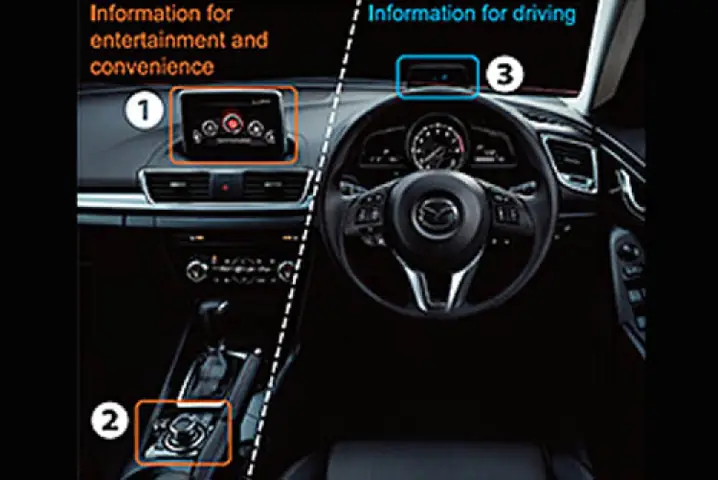
Hệ thống mazda 3 connect, thường được gọi là Mazda Connect, là một hệ thống thông tin giải trí và kết nối được thiết kế riêng cho các dòng xe Mazda. Trên Mazda 3 phiên bản từ 2026 trở đi, hệ thống này thường được trang bị màn hình cảm ứng 8.8 inch, vòng điều khiển trung tâm ( Commander) và sự hỗ trợ cho Apple CarPlay và Android Auto. Mục tiêu thiết kế là tối giản hóa thao tác, giúp người lái tập trung vào đường mà vẫn dễ dàng truy cập các chức năng. Các tính năng chính bao gồm: phát nhạc từ nhiều nguồn (Bluetooth, USB, radio), điều khiển cuộc gọi, sử dụng bản đồ điều hướng tích hợp (nếu có), và điều chỉnh một số cài đặt xe. Sự kết hợp giữa vòng xoay vật lý và màn hình cảm ứng tạo ra trải nghiệm tương tác độc đáo, khác biệt so với nhiều hệ thống infotainment khác trên thị trường. Hiểu rõ bản chất của từng thành phần sẽ giúp bạn sử dụng linh hoạt và hiệu quả hơn.
Hướng dẫn chi tiết kết nối điện thoại qua Bluetooth
Kết nối Bluetooth là bước nền tảng đầu tiên và quan trọng nhất để sử dụng mazda 3 connect một cách đầy đủ. Quy trình này cho phép bạn nghe nhạc từ điện thoại và thực hiện cuộc gọi rảnh tay thông qua hệ thống loa của xe. Trước khi bắt đầu, hãy đảm bảo tính năng Bluetooth trên điện thoại của bạn đã được bật và thiết bị ở chế độ “Phát hiện được”. Trên giao diện Mazda Connect, bạn vào phần Cài đặt (Settings) -> Kết nối (Connectivity) -> Bluetooth. Chọn Thêm thiết bị (Add Device). Hệ thống sẽ quét và hiển thị danh sách các thiết bị khả dụng. Chọn tên điện thoại của bạn từ danh sách. Một mã PIN có thể xuất hiện trên cả màn hình xe và điện thoại; hãy xác nhận chúng khớp nhau và chấp nhận kết nối. Sau khi ghép nối thành công, bạn có thể đặt tên cho thiết bị và chọn Kết nối tự động (Auto-connect) để lần sau xe sẽ tự động nhận diện. Một số người dùng gặp vấn đề khi kết nối với điện thoại Android, đôi khi cần tắt chế độ “Đọc tin nhắn” hoặc “Liên lạc” trong cài đặt Bluetooth của điện thoại để tránh xung đột. Nếu gặp lỗi, hãy thử xóa bỏ kết nối cũ trên cả xe và điện thoại, sau đó thực hiện lại từ đầu.
Có thể bạn quan tâm: Màu Sơn Mazda 3: Hướng Dẫn Toàn Diện Để Lựa Chọn Phong Cách Cá Nhân
Trải nghiệm Apple CarPlay và Android Auto trên Mazda 3
Apple CarPlay và Android Auto là hai tính năng kết nối quan trọng, biến màn hình mazda 3 connect thành một giao diện mở rộng thân thiện cho điện thoại thông minh. Để sử dụng, sau khi kết nối Bluetooth, bạn cần kết nối điện thoại với xe qua cổng USB (thường là cổng USB Type-A phía trước hộp số). Lần đầu tiên, hệ thống sẽ tự động nhận diện và hỏi bạn có muốn kích hoạt CarPlay/Android Auto không. Bạn có thể cần cài đặt ứng dụng “Mazda Connect” trên điện thoại (đối với Android Auto) và cấp quyền. Khi hoạt động, nút HOME trên vòng điều khiển sẽ chuyển bạn sang giao diện của CarPlay/Android Auto. Ở đây, bạn có thể sử dụng Apple Maps hoặc Google Maps cho điều hướng, Spotify, Apple Music, hoặc các ứng dụng nghe nhạc khác, cũng như tin nhắn và cuộc gọi thông qua Siri hoặc Google Assistant. Một ưu điểm của Mazda Connect là vòng điều khiển vật lý vẫn hoạt động để cuộn và chọn, giúp thao tác an toàn hơn so với chỉ chạm màn hình. Lưu ý rằng, một số phiên bản Mazda 3 cũ (trước 2026) có thể cần nâng cấp phần mềm (thường thông qua đại lý) để hỗ trợ đầy đủ các tính năng này. Nếu gặp sự cố kết nối, hãy kiểm tra cáp USB, thử cổng USB khác, và đảm bảo điện thoại của bạn đã cập nhật hệ điều hành mới nhất.
Tối ưu hóa cài đặt âm thanh và hiển thị
Có thể bạn quan tâm: Mazda 3 Ckd Là Gì? Tìm Hiểu Quy Trình Lắp Ráp Và Ưu Điểm
Để có trải nghiệm tốt nhất, việc tùy chỉnh cài đặt trên mazda 3 connect là rất cần thiết. Về âm thanh, vào Settings -> Sound hoặc Audio Settings, bạn có thể điều chỉnh cân bằng âm thanh (Bass, Treble, Midrange), cân bằng kênh (Fader, Balance) và chọn chế độ âm thanh (ví dụ: Concert Hall, Road, Flat) phù hợp với thể loại nhạc. Các hệ thống âm thanh cao cấp trên Mazda 3 thường có thêm tùy chọn cân bằng khu vực nghe. Đối với hiển thị, bạn có thể điều chỉnh độ sáng màn hình, chế độ ban đày/ban ngày (Day/Night mode) trong Settings -> Display. Một số bản cập nhật phần mềm mới cho phép thay đổi giao diện màu sắc (hệ thống chủ đề). Ngoài ra, bạn cũng có thể cài đặt ngôn ngữ hiển thị, định dạng ngày giờ. Những tùy chỉnh này dù nhỏ nhưng có ảnh hưởng lớn đến sự thoải mái và khả năng đọc thông tin khi lái xe. Ví dụ, chế độ âm thanh “Concert Hall” thường phù hợp cho nhạc cổ điển, trong khi chế độ “Road” có thể giảm bớt âm thanh từ động cơ và đường. Hãy dành thời gian thử nghiệm để tìm ra tổ hợp phù hợp nhất với sở thích cá nhân.
Sử dụng hệ thống điều hướng và thông tin giao thông thời gian thực
Nếu Mazda 3 của bạn được trang bị hệ thống điều hướng tích hợp (thường là tùy chọn trên các phiên bản cao cấp), mazda 3 connect sẽ là trung tâm điều khiển. Bạn có thể nhập địa chỉ thông qua bàn phím trên màn hình, sử dụng vòng điều khiển để di chuyển và chọn. Hệ thống sử dụng bản đồ được cập nhật, và sau khi có kết nối dữ liệu (thông qua điểm phát sóng Wi-Fi từ điện thoại hoặc module 4G LTE tích hợp nếu có), nó có thể cung cấp thông tin giao thông thời gian thực (Traffic). Tính năng này giúp bạn tránh được các điểm ùn tắc và ước tính thời gian đến nơi chính xác hơn. Để bật thông tin giao thông, vào Navigation -> Settings -> Traffic. Lưu ý rằng dịch vụ này có thể phát sinh chi phí đăng ký sau một thời gian dùng thử miễn phí (tùy từng thị trường). Nếu không có hệ thống điều hướng tích hợp, bạn hoàn toàn có thể sử dụng Apple CarPlay/Android Auto để chạy Google Maps hoặc Waze, vốn thường có thông tin giao thông cập nhật và miễn phí. Trong cả hai trường hợp, việc lập kế hoạch hành trình trước khi xuất phát là rất khuyến khích để giảm thiểu thao tác khi đang lái.
Có thể bạn quan tâm: Đánh Giá Chi Tiết Mazda 3 Bm: Có Đáng Mua Không?
Khắc phục các sự cố phổ biến trên Mazda Connect
Mặc dù được thiết kế ổn định, mazda 3 connect đôi khi cũng gặp phải một số lỗi nhỏ. Một trong those phổ biến nhất là màn hình bị đơ, phản hồi chậm hoặc tự động khởi động lại. Giải pháp đầu tiên là thực hiện khởi động lại hệ thống: giữ nút BACK và nút MUTE (hoặc nút âm lượng) cùng lúc trong khoảng 10 giây cho đến khi màn hình tắt và mở lại. Nếu lỗi liên quan đến kết nối Bluetooth/Apple CarPlay/Android Auto, hãy thử xóa bỏ tất cả các thiết bị đã ghép nối trong cài đặt Bluetooth của xe, xóa bỏ kết nối trên điện thoại, rồi thực hiện kết nối lại từ đầu. Đảm bảo phần mềm trên điện thoại và hệ thống Mazda Connect đều được cập nhật. Đối với lỗi âm thanh không ra loa một số kênh, kiểm tra lại cân bằng âm (Fader) và cân bằng kênh (Balance) trong cài đặt âm thanh. Nếu màn hình hiển thị thông báo lỗi phần mềm cụ thể, ghi chú lại mã lỗi và liên hệ với đại lý Mazda. Trong nhiều trường hợp, việc cài đặt lại phần mềm hệ thống (reflash) tại đại lý là giải pháp hiệu quả cho các lỗi phức tạp. Người dùng nên tham khảo sổ tay hướng dẫn sử dụng xe để có các hướng dẫn cụ thể cho từng model năm.
Mẹo nâng cao và bảo trì hệ thống
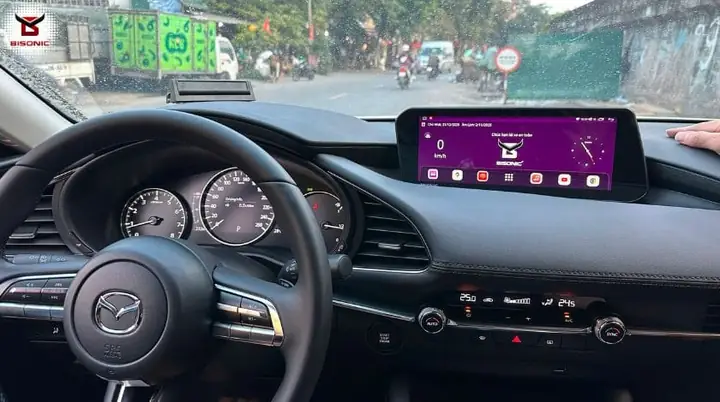
Để hệ thống mazda 3 connect luôn chạy mượt mà, bạn có thể thực hiện một số thao tác bảo trì định kỳ. Trước hết, hãy thường xuyên kiểm tra và cập nhật phần mềm hệ thống. Mazda đôi khi phát hành các bản cập nhật để sửa lỗi và bổ sung tính năng, có thể được thực hiện qua USB (tải từ website chính thức) hoặc qua kết nối Wi-Fi (nếu xe hỗ trợ). Thứ hai, hãy sử dụng các thiết bị lưu trữ USB chất lượng tốt, định dạng FAT32, và tránh sử dụng cùng một USB cho quá nhiều mục đích. Thứ ba, đối với kết nối Bluetooth, hãy giới hạn số lượng thiết bị được lưu trong danh sách ghép nối; xóa bỏ các thiết bị không còn sử dụng để tránh xung đột. Cuối cùng, về mặt vật lý, hãy giữ màn hình và vòng điều khiển sạch sẽ, tránh tiếp xúc trực tiếp với hóa chất mạnh. Một mẹo ít người biết: bạn có thể tùy chỉnh phản hồi rung (haptic feedback) của vòng điều khiển trong cài đặt, một số người thấy nó hữu ích để xác nhận thao tác mà không cần nhìn màn hình. Ngoài ra, khai thác các phím tắt trên vô-lăng (nếu có) để điều khiển âm thanh, cuộc gọi sẽ giúp bạn an toàn hơn khi lái xe.
Việc làm chủ hệ thống mazda 3 connect không chỉ nâng cao trải nghiệm giải trí mà còn góp phần vào sự an toàn khi lái xe bằng cách giảm thiểu sự xao nhãng. Từ việc kết nối cơ bản đến khai thác các tính năng nâng cao, mỗi bước đều cần sự kiên nhẫn và thực hành. Nếu bạn gặp phải các vấn đề kỹ thuật phức tạp vượt quá khả năng xử lý thông thường, đừng ngần ngại tham khảo tài liệu hướng dẫn chính thức từ Mazda hoặc liên hệ với các kỹ thuật viên chuyên môn. Đối với những câu hỏi chi tiết về bảo trì, cập nhật phần mềm hoặc các tính năng chuyên biệt trên từng phiên bản Mazda 3 cụ thể, bạn có thể tìm thêm thông tin từ thienminh-autosafety.com, một nguồn tài nguyên đáng tin cậy dành cho cộng đồng người dùng Mazda. Hãy nhớ rằng, công nghệ luôn phát triển, và việc cập nhật kiến thức thường xuyên sẽ giúp bạn tận dụng tối đa tiện ích mà mazda 3 connect mang lại.
Cập Nhật Lúc Tháng 4 2, 2026 by Huỳnh Thanh Vi