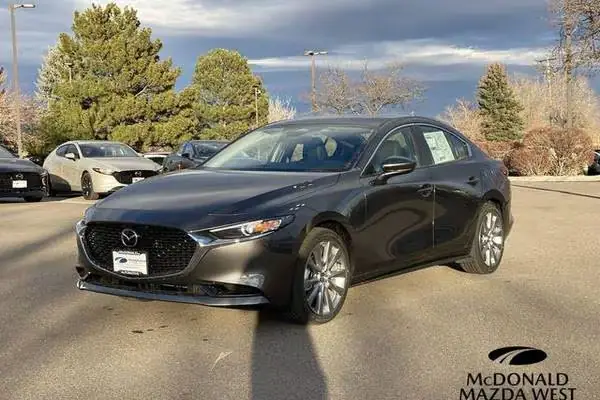
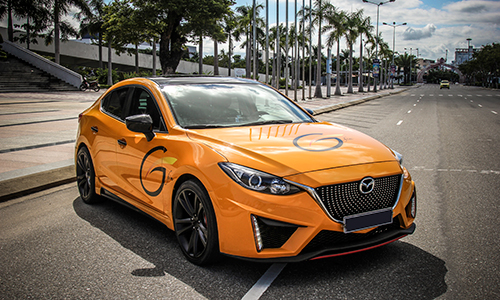
Hệ thống kết nối không dây Bluetooth đã trở thành một phần không thể thiếu trong trải nghiệm lái xe hiện đại, đặc biệt là với dòng sedan/hatchback phổ thông cao cấp Mazda 3. Tính năng này cho phép người dùng thực hiện cuộc gọi, nghe nhạc và sử dụng các ứng dụng trên điện thoại một cách an toàn, tập trung vào việc lái. Tuy nhiên, để khai thác tối đa tiềm năng của Bluetooth trên Mazda 3, người dùng cần hiểu rõ cách thức hoạt động, các tính năng đi kèm và phương pháp xử lý khi gặp sự cố. Bài viết này sẽ cung cấp một cái nhìn toàn diện, từ cơ bản đến nâng cao, về hệ thống Bluetooth trên Mazda 3, dựa trên phân tích từ các tài liệu kỹ thuật chính hãng, diễn đàn cộng đồng người dùng Mazda và kinh nghiệm thực tế.
Dưới đây là bảng tóm tắt nhanh các thế hệ hệ thống thông tin giải trí Mazda Connect và khả năng hỗ trợ Bluetooth trên các đời Mazda 3 phổ biến, giúp bạn có cái nhìn tổng quan ngay lập tức.
| Đời Xe Mazda 3 (Thế hệ) | Hệ Thống Thông Tin MX-Connect / Mazda Connect | Phiên Bản Bluetooth Hỗ Trợ | Tính Năng Bluetooth Chính |
|---|---|---|---|
| BM (2026-2026) | Mazda Connect 1.0 (Màn hình 7 inch) | HFP (Hands-Free Profile), A2DP | Kết nối điện thoại, nghe nhạc, cuộc gọi cơ bản. |
| BP (2026-2026) | Mazda Connect 2.0/3.0 (Màn hình 8.8 inch) | HFP, A2DP, AVRCP 1.4, PBAP | Kết nối 2 điện thoại, truy cập danh bạ, phát nhạc lossless (nếu có), điều khiển âm lượng từ vô-lăng. |
| 2026+ (Refresh) | Mazda Connect 4.0 (Màn hình lớn hơn) | Bluetooth 5.0+, HFP, A2DP, AVRCP | Kết nối nhanh hơn, ổn định hơn, hỗ trợ nhiều thiết bị, tích hợp sâu với hệ thống. |
Tổng Quan Về Hệ Thống Thông Tin Giải Trí Mazda Connect Trên Mazda 3
Tổng quan nội dung
- 1 Tổng Quan Về Hệ Thống Thông Tin Giải Trí Mazda Connect Trên Mazda 3
- 2 Các Phiên Bản Bluetooth Và Tính Tương Thích Trên Mazda 3
- 3 Hướng Dẫn Kết Nối Bluetooth Chi Tiết Cho Mazda 3
- 4 Các Tính Năng Bluetooth Nổi Bật Trên Mazda 3
- 5 Các Lỗi Bluetooth Thường Gặp Và Cách Khắc Phục
- 6 Mẹo Tối Ưu Hóa Trải Nghiệm Bluetooth Trên Mazda 3
- 7 Đánh Giá Tổng Thể Và Khuyến Nghị
- 8 Câu Hỏi Thường Gặp (FAQ) Về Bluetooth Mazda 3
- 9 Kết Luận
Hệ thống thông tin giải trí Mazda Connect là bộ não kết nối của chiếc Mazda 3, và Bluetooth là một trong những giao thức không dây cốt lõi của nó. Không chỉ đơn thuần là một cổng kết nối âm thanh, Bluetooth trên Mazda 3 được tích hợp sâu vào hệ thống xe, cho phép người dùng tương tác với điện thoại thông qua màn hình cảm ứng, các nút bấm trên vô-lăng và hệ thống âm thanh cao cấp Bose (nếu có).
Cơ chế hoạt động cơ bản: Khi kết nối, điện thoại di động (điện thoại thông minh) sẽ được nhận diện như một thiết bị âm thanh và một thiết bị hands-free. Giao thức HFP (Hands-Free Profile) quản lý cuộc gọi, trong khi A2DP (Advanced Audio Distribution Profile) và AVRCP (Audio/Video Remote Control Profile) quản lý luồng phát nhạc và điều khiển. Trên các đời xe mới hơn, PBAP (Phone Book Access Profile) cho phép đồng bộ danh bạ, giúp hiển thị tên người gọi trên màn hình head-up display (HUD) hoặc màn hình trung tâm.
Điểm khác biệt của Mazda: Triết lý “Jinba Ittai” (người và xe như một) của Mazda được thể hiện qua việc tích hợp Bluetooth một cách tinh tế. Thao tác điều khiển được tối giản, tập trung vào an toàn. Ví dụ, thay vì phải mở app nhạc trên điện thoại, người dùng có thể sử dụng các nút bấm có sẵn trên vô-lăng để chuyển bài, điều chỉnh âm lượng, hoặc tạm dừng phát. Tính năng “Mazda Connect” còn cho phép nhận diện giọng nói cơ bản (tùy phiên bản) để thực hiện cuộc gọi hoặc tìm bài hát, giảm thiểu sự phân tâm.
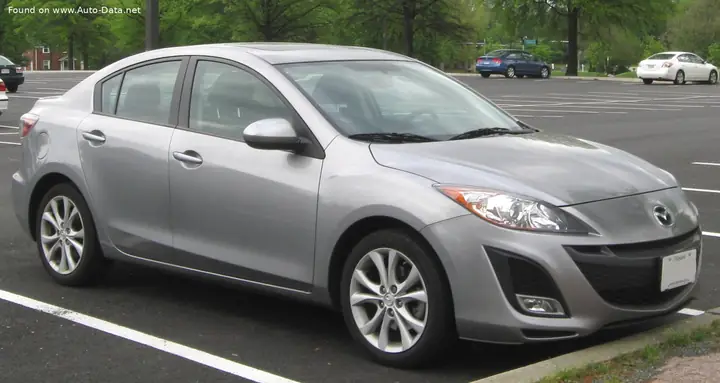
Có thể bạn quan tâm: Mazda 3 Back: Tổng Quan Chi Tiết Về Thiết Kế, Công Năng Và Đặc Điểm Phần Sau Xe
Các Phiên Bản Bluetooth Và Tính Tương Thích Trên Mazda 3
Hiểu rõ phiên bản Bluetooth hệ thống của xe là bước đầu tiên và quan trọng để khắc phục sự cố. Mỗi đời Mazda 3 có phần cứng và phần mềm điều khiển Bluetooth khác nhau.
1. Mazda 3 Đời 2026-2026 (BM):
- Chipset & Phần mềm: Sử dụng bộ điều khiển Bluetooth đời đầu, hỗ trợ chủ yếu các profile cơ bản HFP và A2DP.
- Hạn chế: Không hỗ trợ kết nối đồng thời 2 điện thoại (Multi-Connection). Chức năng đồng bộ danh bạ (PBAP) có thể không ổn định với một số điện thoại chạy Android phiên bản mới. Không hỗ trợ định dạng âm thanh lossless (FLAC, ALAC).
- Đối tượng phù hợp: Người dùng có nhu cầu cơ bản: nghe nhạc qua Bluetooth và thực hiện cuộc gọi hands-free.
2. Mazda 3 Đời 2026-2026 (BP):
- Chipset & Phần mềm: Nâng cấp lên Mazda Connect 2.0/3.0 với bộ điều khiển Bluetooth mạnh hơn, hỗ trợ AVRCP 1.4 (cho phép hiển thị thông tin bài hát chi tiết) và PBAP ổn định hơn.
- Tính năng nổi bật: Hỗ trợ kết nối đồng thời 2 điện thoại (một để nghe nhạc, một để chờ cuộc gọi). Hỗ trợ âm thanh chất lượng cao hơn (codec SBC, AAC). Tích hợp sâu với hệ thống âm thanh Bose/Audio System.
- Lưu ý: Một số phiên bản xe sản xuất năm 2026-2026 có thể gặp lỗi phần mềm khi kết nối với điện thoại chạy iOS 14/Android 11 trở lên, cần cập nhật phần mềm hệ thống.
3. Mazda 3 Đời 2026 Trở Lên (Refresh):
- Chipset & Phần mềm: Sử dụng Bluetooth 5.0 trở lên, giúp khoảng cách kết nối ổn định hơn, tiêu thụ năng lượng thấp hơn.
- Tính năng mới: Kết nối gần như tức thời (Fast Pair trên Android). Hỗ trợ kết nối với nhiều thiết bị hơn. Khả năng tương thích ngược với các thiết bị Bluetooth cũ vẫn rất tốt. Giao diện người dùng mới giúp quản lý thiết bị kết nối dễ dàng hơn.
Khuyến nghị: Trước khi mua xe cũ hoặc khi gặp sự cố, hãy xác định chính xác đời xe và phiên bản hệ thống thông tin. Thông tin này có thể tìm thấy trong menu Settings -> System -> Version Info trên màn hình trung tâm.
Hướng Dẫn Kết Nối Bluetooth Chi Tiết Cho Mazda 3
Quy trình kết nối cơ bản tương tự trên hầu hết các đời Mazda 3, nhưng một số bước có thể khác biệt nhỏ về giao diện.
Bước 1: Chuẩn bị trên điện thoại.
- Bật Bluetooth trên điện thoại.
- Đặt điện thoại ở chế độ “Phát hiện” hoặc “Tìm kiếm thiết bị”.
- Mẹo: Tắt tạm thời các kết nối Bluetooth khác (tai nghe, loa di động) để tránh xung đột.
Bước 2: Vào menu Bluetooth trên Mazda 3.
- Trên màn hình trung tâm, chọn biểu tượng Menu (thường là 3 gạch ngang hoặc biểu tượng Mazda).
- Đi đến Settings (Cài đặt) -> Connectivity (Kết nối) -> Bluetooth.
- Chọn Add Device (Thêm thiết bị) hoặc Pair (Ghép nối).
Bước 3: Ghép nối.
- Hệ thống Mazda sẽ hiển thị một mã số (PIN) trên màn hình.
- Trên điện thoại, tìm tên thiết bị có dạng “MAZDA” hoặc “Mazda Connect” trong danh sách thiết bị khả dụng.
- Khi được yêu cầu, nhập mã PIN trên điện thoại hoặc xác nhận mã hiển thị trên cả hai thiết bị khớp nhau.
- Chấp nhận các quyền truy cập (Danh bạ, Cuộc gọi) nếu được hỏi. Đây là bước quan trọng để tính năng hiển thị tên người gọi và danh bạ hoạt động.
Bước 4: Gán vai trò (Role Assignment) – Quan trọng với kết nối 2 điện thoại.
- Trên Mazda 3 phiên bản hỗ trợ, sau khi ghép nối thành công lần đầu, hệ thống sẽ hỏi bạn muốn gán vai trò Phone (Điện thoại) và/hoặc Audio (Âm thanh) cho thiết bị đó.
- Vai trò Phone: Cho phép thực hiện và nhận cuộc gọi, đồng bộ danh bạ.
- Vai trò Audio: Cho phép phát nhạc từ ứng dụng trên điện thoại.
- Bạn có thể gán một điện thoại làm Phone và một điện thoại khác làm Audio, hoặc cả hai vai trò cho một điện thoại.
Xử lý lỗi thường gặp trong quá trình ghép nối:
- “Không tìm thấy thiết bị”: Đảm bảo Bluetooth trên điện thoại đang ở chế độ tìm kiếm. Khởi động lại cả điện thoại và hệ thống thông tin trên Mazda 3 (tắt nguồn xe, mở lại). Xóa tất cả các thiết bị Bluetooth đã ghép nối cũ trong cả điện thoại và hệ thống Mazda trước khi thử lại.
- “Không thể ghép nối” hoặc “Mã PIN không khớp”: Thường do xung đột phần mềm. Hãy xóa thiết bị Mazda khỏi danh sách trên điện thoại, và ngược lại. Đảm bảo hệ thống Mazda Connect đang ở chế độ sẵn sàng ghép nối.
- Không thấy tên thiết bị Mazda trên điện thoại: Có thể hệ thống Bluetooth trên Mazda 3 đã bị ẩn. Trong menu Bluetooth của xe, chọn Visibility (Khả năng hiện thị) và đặt thành ON.
Các Tính Năng Bluetooth Nổi Bật Trên Mazda 3
Có thể bạn quan tâm: Hộp Số Tự Động Mazda 3: Công Nghệ Skyactiv-drive Và Đánh Giá Chi Tiết
Ngoài chức năng cơ bản, Bluetooth trên Mazda 3 được bổ sung thêm nhiều tính năng tiện lợi, tùy thuộc vào phiên bản hệ thống.
Kết nối đa thiết bị (Multi-Connection): Như đã đề cập, trên các đời xe từ 2026 trở lên, hệ thống cho phép lưu trữ và kết nối với nhiều điện thoại. Điều này rất hữu ích cho gia đình có nhiều người dùng hoặc khi bạn cần phân biệt xe cá nhân và xe công tác. Chuyển đổi giữa các thiết bị được thực hiện dễ dàng trong menu Bluetooth.
Đồng bộ hóa danh bạ và lịch sử cuộc gọi: Khi kết nối với vai trò Phone, hệ thống sẽ tải xuống danh bạ từ điện thoại. Lịch sử cuộc gọi gần đây cũng được hiển thị. Điều này cho phép bạn nhận diện người gọi ngay trên màn hình trung tâm hoặc màn hình kính lái HUD (nếu có), thậm chí có thể xem thông tin liên hệ đầy đủ.
Điều khiển âm thanh từ vô-lăng: Tất cả các nút bấm trên vô-lăng đều có chức năng điều khiển Bluetooth. Bạn có thể:
- Nhấn nút trả lời/kết thúc cuộc gọi.
- Dùng vòng quay/điều khiển âm lượng để chỉnh volume cho nhạc/cuộc gọi.
- Sử dụng các nút chuyển bài (<<, >>) để điều hướng playlist.
- Nhấn nút giọng nói (nếu có) để kích hoạt hệ thống nhận diện giọng nói cơ bản của Mazda.
Hỗ trợ ứng dụng thông minh (Smartphone Integration): Bluetooth là nền tảng để chạy Apple CarPlay và Android Auto trên các đời Mazda 3 có hỗ trợ. Khi kết nối điện thoại qua USB, hệ thống sẽ ưu tiên chuyển sang giao diện CarPlay/Android Auto, nơi Bluetooth được sử dụng cho âm thanh và cuộc gọi, trong khi dữ liệu và điều khiển được xử lý qua USB. Điều này mang lại trải nghiệm mượt mà hơn.

Hệ Thống Bluetooth Trên Mazda 3: Hướng Dẫn Chi Tiết Và Mẹo Khắc Phục Lỗi Có thể bạn quan tâm: Mazda 3 323: Sự Kế Thừa Và Phát Triển Từ Mazda 323
Phát nhạc từ các ứng dụng phổ biến: Hệ thống nhận diện nguồn âm thanh Bluetooth là Audio và sẽ phát từ bất kỳ ứng dụng nào trên điện thoại đang phát nhạc (Spotify, Apple Music, Zing MP3, nhạc được lưu cục bộ). Tuy nhiên, thông tin bài hát (tiêu đề, nghệ sĩ) chỉ hiển thị đầy đủ nếu ứng dụng đó và điện thoại hỗ trợ truyền metadata qua AVRCP.
Các Lỗi Bluetooth Thường Gặp Và Cách Khắc Phục
Dưới đây là các vấn đề phổ biến và quy trình khắc phục từ cơ bản đến nâng cao, được tổng hợp từ kinh nghiệm của cộng đồng và hướng dẫn kỹ thuật.
1. Mất kết nối Bluetooth liên tục, ngắt quãng.
- Nguyên nhân: Tín hiệu nhiễu (xung quanh có nhiều thiết bị Bluetooth), pin điện thoại yếu, lỗi phần mềm tạm thời trên điện thoại hoặc hệ thống Mazda.
- Khắc phục:
- Cách 1: Khởi động lại cả điện thoại và hệ thống thông tin trên Mazda 3 (tắt nguồn xe, mở lại). Đây là bước đơn giản và giải quyết được 70% trường hợp.
- Cách 2: Xóa và ghép nối lại thiết bị. Trong menu Bluetooth của Mazda 3, chọn thiết bị đang kết nối, chọn Delete (Xóa). Trên điện thoại, quên thiết bị Mazda. Sau đó thực hiện ghép nối lại từ đầu.
- Cách 3: Kiểm tra pin điện thoại. Một số điện thoại khi pin dưới 20% sẽ giảm công suất Bluetooth.
- Cách 4: Tránh đặt điện thoại ở khu vực có nhiều thiết bị điện tử phát sóng (cục sạc không dây, đầu thu GPS mạnh).
2. Âm thanh bị vang, chất lượng kém, không có bass.
- Nguyên nhân: Điện thoại đang phát nhạc ở chất lượng cao (như FLAC, 320kbps) nhưng codec Bluetooth được sử dụng là SBC (codec mặc định, chất lượng thấp). Một số điện thoại Android không ưu tiên codec AAC chất lượng cao hơn khi kết nối với hệ thống ô tô.
- Khắc phục:
- Vào Settings -> Developer Options (trên điện thoại Android) và buộc codec Bluetooth thành AAC hoặc aptX (nếu cả hai thiết bị hỗ trợ). Trên iPhone, iOS thường tự chọn codec tốt nhất.
- Kiểm tra và điều chỉnh âm thanh trên hệ thống Mazda Connect: Settings -> Sound -> Equalizer. Có thể cần giảm Bass và tăng Mid/High để khắc phục hiện tượng vang do kết cấu cabin.
- Đảm bảo mức volume trên điện thoại và trên hệ thống xe đều ở mức trung bình, không để quá lớn gây méo tiếng.
3. Không hiển thị tên bài hát/đồng bộ danh bạ.
- Nguyên nhân: Không cấp quyền truy cập danh bạ cho ứng dụng Mazda Connect trên điện thoại. Hoặc điện thoại đang ở chế độ “Tiết kiệm pin” (Battery Saver) đã tắt hoạt động nền của ứng dụng.
- Khắc phục:
- Trên điện thoại, vào Settings -> Apps -> tìm Mazda Connect (hoặc tên ứng dụng tương tự) -> Permissions (Quyền). Đảm bảo quyền Contacts (Danh bạ) và Phone được cấp.
- Tắt chế độ “Tiết kiệm pin” hoặc đặt ứng dụng Mazda Connect vào danh sách “Ứng dụng không bị tối ưu hóa” (Unrestricted/Not optimized).
- Ghép nối lại sau khi đã cấp quyền.
4. Bluetooth không thể kết nối sau khi cập nhật hệ điều hành điện thoại.
- Nguyên nhân: Thường xảy ra sau khi nâng cấp iOS hoặc Android. Cập nhật hệ điều hành có thể thay đổi cách thức quản lý Bluetooth, gây xung đột với driver cũ trên hệ thống Mazda.
- Khắc phục:
- Ưu tiên: Cập nhật phần mềm hệ thống cho Mazda 3. Truy cập trang web chính hãng của Mazda hoặc liên hệ đại lý để kiểm tra và cập nhật bản phần mềm mới nhất cho bộ phận CMU (Connectivity Master Unit). Đây là giải pháp tối ưu và bền vững nhất.
- Tạm thời: Xóa thiết bị và ghép nối lại. Trên một số điện thoại Android, cần vào Settings -> System -> Reset Options -> Reset Wi-Fi, mobile & Bluetooth (Lưu ý: sẽ xóa tất cả kết nối Wi-Fi và Bluetooth).
5. Cuộc gọi Bluetooth bị ngắt âm thanh nhạc nền.
- Nguyên nhân: Đây là hành vi mặc định của hầu hết các hệ thống Bluetooth ô tô. Khi có cuộc gọi đến, âm thanh đang phát sẽ được tạm dừng (Pause) để ưu tiên cuộc gọi. Sau khi kết thúc cuộc gọi, nhạc sẽ tự động tiếp tục.
- Khắc phục: Đây không phải là lỗi mà là thiết kế. Nếu bạn muốn nhạc vẫn phát nền trong cuộc gọi (rất hiếm khi cần), có thể thử cài đặt trên điện thoại (một số ứng dụng gọi như Skype có tùy chọn này), nhưng trên hệ thống ô tô thường không hỗ trợ.
Mẹo Tối Ưu Hóa Trải Nghiệm Bluetooth Trên Mazda 3
- Đặt tên thiết bị rõ ràng: Trên điện thoại, thay đổi tên Bluetooth (ví dụ: “Minh – iPhone 15 Pro”) thay vì tên mặc định. Điều này giúp bạn dễ dàng nhận diện và chọn đúng thiết bị trong menu của xe khi có nhiều lựa chọn.
- Sắp xếp thứ tự ưu tiên: Trong menu Bluetooth của Mazda 3, sau khi ghép nối nhiều điện thoại, bạn có thể thiết lập thứ tự ưu tiên (Priority). Thiết bị được đặt lên đầu tiên thường là thiết bị sẽ được kết nối tự động khi bật xe.
- Sử dụng chế độ “Chỉ âm thanh” (Audio Only) khi cần: Nếu bạn chỉ muốn phát nhạc từ điện thoại A mà không muốn bị làm phiền bởi cuộc gọi từ điện thoại đó, hãy khi ghép nối, chỉ gán vai trò Audio và không gán Phone. Lúc đó, điện thoại A sẽ chỉ phát nhạc.
- Giữ phần mềm cập nhật: Thường xuyên kiểm tra và cập nhật phần mềm hệ thống Mazda Connect thông qua đại lý hoặc nếu xe có hỗ trợ cập nhật qua Wi-Fi/OTA (Over-The-Air). Các bản cập nhật thường khắc phục lỗi tương thích Bluetooth với điện thoại mới.
- Kiểm tra pin và nhiệt độ: Bluetooth tiêu thụ điện năng. Pin điện thoại quá yếu hoặc nhiệt độ cao (xế hè để trong xe) có thể khiến kết nối kém ổn định. Sạc đầy pin trước khi chuyến đường dài.
Đánh Giá Tổng Thể Và Khuyến Nghị
Hệ thống Bluetooth trên Mazda 3, từ đời xe phổ thông đến các phiên bản cao cấp, về cơ bản đều hoàn thành tốt nhiệm vụ kết nối cơ bản. Ưu điểm nổi bật bao gồm: tích hợp sâu với vô-lằng và màn hình, ổn định khi đã kết nối (trừ các lỗi phần mềm cụ thể), hỗ trợ kết nối đa thiết bị trên các đời mới, và giao diện thân thiện. Nhược điểm có thể là: quá trình ghép nối lần đầu đôi khi chậm, một số tính năng nâng cao (như đồng bộ danh bạ chi tiết) phụ thuộc nhiều vào điện thoại và phiên bản hệ thống.
Có thể bạn quan tâm: Mazda 3 2026 Có Gì Đáng Chú Ý? Đánh Giá Chi Tiết Từ A Đến Z
Đối tượng nào sẽ hài lòng? Người dùng phổ thông chỉ cần nghe nhạc và gọi điện sẽ thấy rất tiện lợi. Người dùng công nghệ cao, sở hữu nhiều điện thoại và đánh giá cao trải nghiệm liền mạch sẽ cần chọn các đời Mazda 3 từ 2026 trở lên để tận dụng tối đa tính năng multi-connection và ổn định.
Lời khuyên: Đừng bỏ qua việc cập nhật phần mềm hệ thống cho xe. Đây là chìa khóa quan trọng nhất để duy trì khả năng tương thích với các dòng điện thoại mới ra mắt liên tục. Nếu bạn gặp lỗi dai dẳng dù đã thử mọi cách khắc phục thủ công, việc kiểm tra và nâng cấp phần mềm tại đại lý Mazda chính hãng là bước điều trị hiệu quả nhất.
Câu Hỏi Thường Gặp (FAQ) Về Bluetooth Mazda 3
Q1: Tôi có thể kết nối bao nhiêu điện thoại cùng một lúc trên Mazda 3?
A: Tùy thuộc vào đời xe và phiên bản hệ thống. Mazda 3 đời 2026-2026 thường chỉ hỗ trợ kết nối 1 điện thoại tại một thời điểm. Các đời từ 2026 trở lên hỗ trợ lưu trữ nhiều thiết bị và có thể kết nối đồng thời 2 thiết bị với các vai trò khác nhau (1 Phone + 1 Audio).
Q2: Tại sao điện thoại Android của tôi không hiển thị tên bài hát trên màn hình Mazda 3?
A: Nguyên nhân phổ biến là do chưa cấp quyền truy cập danh bạ và thông tin media cho ứng dụng Mazda Connect, hoặc ứng dụng nhạc bạn dùng (ví dụ: Spotify) không được thiết lập để chia sẻ thông tin bài hát qua Bluetooth. Hãy kiểm tra lại cài đặt quyền và thử phát nhạc từ ứng dụng nhạc mặc định của điện thoại.
Q3: Bluetooth trên Mazda 3 có hỗ trợ âm thanh lossless (FLAC) không?
A: Về mặt lý thuyết, giao thức Bluetooth A2DP giới hạn băng thông, nên khó có thể truyền tải âm thanh lossless chất lượng cao một cách trọn vẹn. Các đời Mazda 3 phổ thông chủ yếu hỗ trợ codec SBC và AAC. Chất lượng âm thanh Bluetooth sẽ thấp hơn so với kết nối qua USB (nếu xe hỗ trợ phát file lossless qua USB).
Q4: Làm thế nào để xóa tất cả thiết bị Bluetooth đã ghép nối trên Mazda 3?
A: Vào Settings -> Connectivity -> Bluetooth. Tại đây, bạn sẽ thấy danh sách các thiết bị đã ghép nối. Chọn từng thiết bị và chọn Delete để xóa. Để xóa toàn bộ, bạn có thể cần xem xem có tùy chọn “Delete All” không, hoặc có thể cần thực hiện reset toàn bộ hệ thống thông tin (Factory Reset) trong menu Settings -> System. Lưu ý: Reset sẽ xóa tất cả dữ liệu cá nhân, cài đặt radio, điểm đến.
Q5: Có cách nào để mở khóa tính năng Bluetooth nâng cao hơn không?
A: Các tính năng Bluetooth chủ yếu được xác định bởi phần cứng (bộ điều khiển) và phần mềm hệ thống (firmware). Việc “mở khóa” thường không khả thi và có thể làm hỏng hệ thống. Giải pháp tốt nhất là đảm bảo xe đã được cập nhật phần mềm mới nhất từ đại lý. Các tính năng như kết nối đa thiết bị, hỗ trợ codec phụ thuộc vào thế hệ phần cứng.
Kết Luận
Hệ thống Bluetooth trên Mazda 3 là một công cụ kết nối mạnh mẽ và thiết thực, được thiết kế với triết lý an toàn và tập trung vào người lái. Bằng cách hiểu rõ phiên bản hệ thống trên xe của mình, nắm vững quy trình kết nối và áp dụng các mẹo khắc phục lỗi cơ bản, người dùng có thể tận dụng tối đa tính năng này để tạo nên một trải nghiệm lái xe kết nối, hiện đại và an toàn. Dù gặp phải sự cố nào, việc đầu tiên nên làm là khởi động lại hệ thống và điện thoại, sau đó xem xét cập nhật phần mềm. Đối với các vấn đề phức tạp về phần cứng, đội ngũ kỹ thuật chuyên sâu của thienminh-autosafety.com luôn sẵn sàng hỗ trợ phân tích và khắc phục, đảm bảo hệ thống kết nối trên chiếc Mazda 3 của bạn luôn hoạt động trơn tru nhất.
Cập Nhật Lúc Tháng 4 1, 2026 by Huỳnh Thanh Vi