Màn hình trung tâm 10.25 inch là trang bị công nghệ quan trọng trên nhiều mẫu xe Mazda thế hệ mới, mang đến trải nghiệm kết nối và giải trí vượt trội. Để giúp bạn hiểu rõ và khai thác tối đa tính năng này, bài viết sẽ phân tích toàn diện về thiết kế, chức năng, cách vận hành, lợi ích thực tế và những mẹo hữu ích cho người dùng. Dù bạn đang tìm hiểu trước khi mua xe hay đã sở hữu, đây là nguồn thông tin đáng tin cậy để làm chủ hệ thống giải trí và kết nối trên xe Mazda.
Tổng quan về màn hình 10.25 inch Mazda
Tổng quan nội dung
- 1 Tổng quan về màn hình 10.25 inch Mazda
- 2 Giới thiệu về màn hình trung tâm Mazda 10.25 inch
- 3 Các tính năng nổi bật của màn hình 10.25 inch
- 4 Cách kết nối và sử dụng cơ bản
- 5 Hỗ trợ ứng dụng và hệ điều hành
- 6 Lợi ích khi sở hữu màn hình 10.25 inch
- 7 So sánh với màn hình 7 inch trên các dòng Mazda cũ
- 8 Mẹo khắc phục sự cố thường gặp
- 9 Câu hỏi thường gặp (FAQ)
- 10 Lời kết
Màn hình trung tâm kích thước 10.25 inch (thường được gọi là màn hình kết nối) là bước tiến lớn trong thiết kế nội thất của Mazda từ khoảng năm 2026 trở đi, xuất hiện trên các dòng như Mazda 3, Mazda CX-30, Mazda CX-5 (phiên bản nâng cấp), Mazda CX-50, Mazda 6 và MX-30. Khác với màn hình 7 inch nhỏ gọn trước đó, phiên bản 10.25 inch cung cấp không gian hiển thị rộng hơn, giúp thao tác dễ dàng, hình ảnh sắc nét hơn và tích hợp nhiều tính năng thông minh. Về cơ bản, đây là trung tâm điều khiển cho hệ thống thông tin giải trí (infotainment) Mazda Connect, cho phép người dùng truy cập âm thanh, điều hòa, bản đồ, điện thoại và các ứng dụng hỗ trợ. Màn hình này hoạt động dựa trên nền tảng phần mềm do Mazda phát triển, tối ưu cho phản hồi nhanh và giao diện thân thiện, đồng thời hỗ trợ kết nối với điện thoại thông minh qua Apple CarPlay và Android Auto không dây trên các phiên bản sau 2026. Việc hiểu rõ cách sử dụng sẽ biến nó thành công cụ hữu hiệu thay vì thứ gây khó chịu.
Giới thiệu về màn hình trung tâm Mazda 10.25 inch
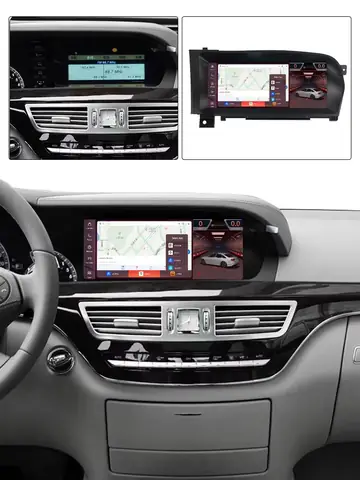
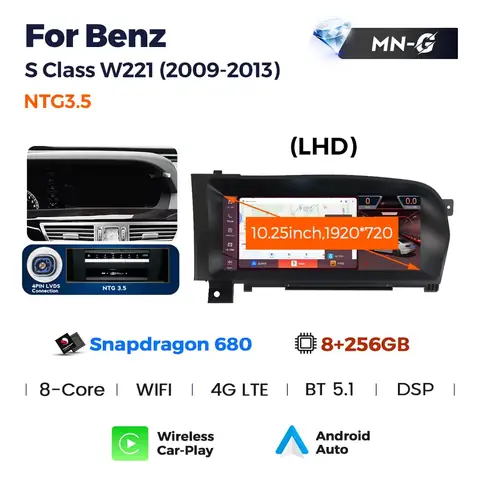
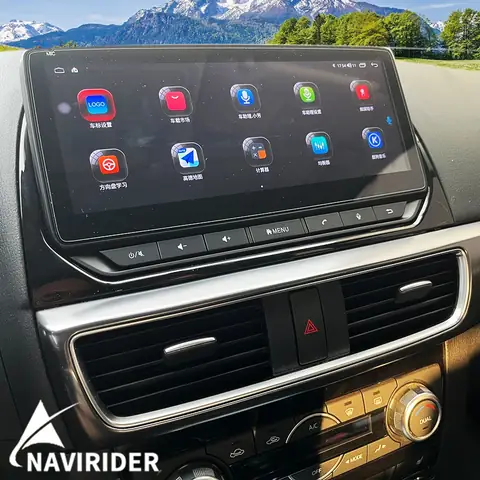
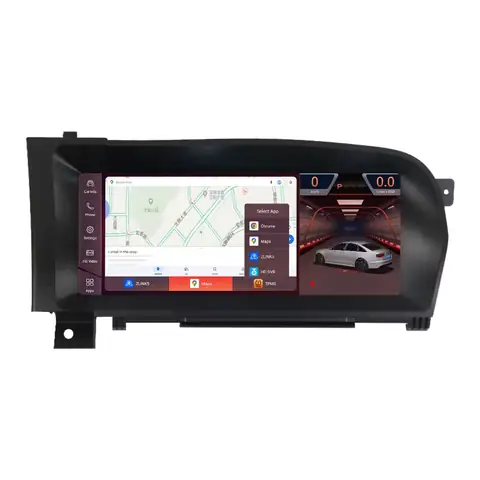
Màn hình 10.25 inch trên xe Mazda không chỉ là thiết bị hiển thị thông thường mà là trái tim của hệ thống kết nối và giải trí. Nó được thiết kế với độ phân giải cao (thường là 1920×720 pixel), mang lại hình ảnh sắc nét, màu sắc trung thực, dễ đọc ngay cả dưới ánh nắng. Màn hình có khả năng cảm ứng, nhưng Mazda khuyến nghị sử dụng bộ điều khiển trung tâm (command knob) để thao tác chính xác hơn khi lái xe, từ đó đảm bảo an toàn. Về vật lý, màn hình được đặt ở vị trí cao, hướng về người lái, giảm khoảng cách mắt và tay, hạn chế phân tâm. Nó tích hợp sẵn đèn nền điều chỉnh theo ánh sáng cabin, giúp thị giác thoải mái ban đêm.
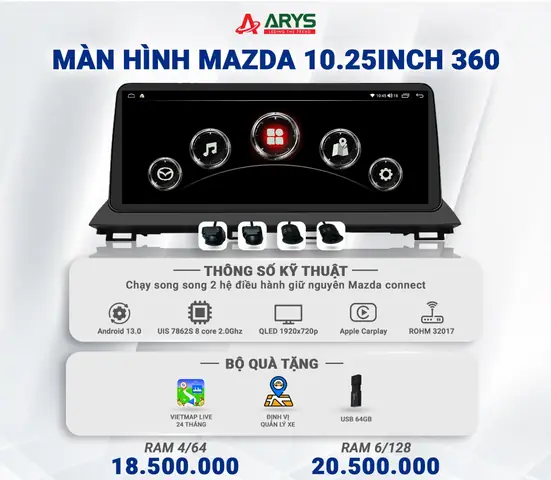
Một điểm khác biệt so với màn hình nhỏ là giao diện chia thành các khu vực rõ ràng: thanh trạng thái phía trên (hiển thị thời gian, nhiệt độ, kết nối), khu vực chính giữa (ứng dụng chính) và thanh điều hướng phía dưới (nút home, back, volume). Điều này giúp người dùng làm quen nhanh. Màn hình cũng có khả năng hiển thị thông tin từ hệ thống camera quan sát xung quanh (360度) nếu xe được trang bị, rất hữu ích khi đỗ xe. Tuy nhiên, cần lưu ý rằng màn hình này không phải là màn hình kính lái (HUD) – nó nằm trên bảng táp-lô.
Các tính năng nổi bật của màn hình 10.25 inch
1. Hệ thống âm thanh và radio
Có thể bạn quan tâm: Mazda 1.8 V6 Có Thật Không? Giải Đáp Chi Tiết Về Động Cơ Mazda
Màn hình cho phép điều chỉnh đài AM/FM, tùy chọn presets, điều chỉnh âm lượng, bass/treble, balance/fader. Nó hỗ trợ đa dạng định dạng âm thanh từ USB (MP3, WMA, AAC) và Bluetooth audio streaming. Trên các phiên bản cao cấp, hệ thống âm thanh Bose hoặc Bose Surround với 10-12 loa được tối ưu hóa thông qua giao diện này, cho phép tùy chỉnh cân bằng âm thanh theo sở thích.
2. Điều hòa không khí
Màn hình hiển thị và điều khiển hệ thống điều hòa tự động. Người dùng có thể đặt nhiệt độ cho khu vực lái, hành khách, khu vực sau (nếu có), chọn chế độ hút/ thổi, tốc độ quạt, và kích hoạt tính năng sấy kính sau. Một ưu điểm là giao diện trực quan với biểu tượng rõ ràng, giúp thao tác nhanh mà không cần chuyển sang điều khiển vật lý.
3. Điện thoại và liên lạc
Kết nối điện thoại qua Bluetooth cho phép thực hiện/nhận cuộc gọi, truy cập danh bạ. Màn hình hiển thị tên người gọi, cho phép trả lời bằng micro tích hợp. Đồng thời, hỗ trợ tin nhắn âm thanh (SMS) trên một số hệ điều hành, nhưng do an toàn, tính năng này thường giới hạn chỉ đọc tin nhắn.
4. Hệ thống dẫn đường (nếu có)
Trên các dòng xe trang bị hệ thống dẫn đường tích hợp (thường là bản nâng cấp), màn hình 10.25 inch hiển thị bản đồ chi tiết, chỉ đường từng bước, dự báo giao thông và điểm đến. Nếu không có hệ thống dẫn đường gốc, người dùng có thể sử dụng Apple CarPlay hoặc Android Auto để chạy Google Maps hoặc Waze.
5. Apple CarPlay và Android Auto
Có thể bạn quan tâm: Động Cơ Mazda 1.8 Benzin: Sức Mạnh Tối Ưu Hóa Cho Xe Cỡ Nhỏ
Đây là tính năng được ưa chuộng nhất. Sau khi kết nối điện thoại (iPhone với CarPlay, điện thoại Android với Android Auto), màn hình sẽ chuyển sang giao diện của điện thoại, cho phép sử dụng các ứng dụng như Apple Maps/Google Maps, Spotify, Apple Music, podcast, tin nhắn (qua Siri/Google Assistant) một cách an toàn. Trên các phiên bản mới, CarPlay và Android Auto có thể hoạt động không dây, loại bỏ dây cáp USB.
6. Cài đặt xe và thông tin
Màn hình cung cấp truy cập vào menu cài đặt xe: điều chỉnh đèn, khóa, cảnh báo, hệ thống an toàn (i-Activsense), cài đặt âm thanh, hiển thị, và thông tin xe (km đã đi, nhiên liệu, bảo dưỡng tiếp theo). Một số mẫu cho phép xem camera 360 độ và thông tin về lịch sử lái.
7. Ứng dụng Mazda Connected Services (tùy khu vực)
Tại một số thị trường, màn hình tích hợp dịch vụ kết nối Mazda, cho phép khóa/mở xe từ xa, bật điều hòa trước khi lên xe, tìm xe trong bãi đỗ, và nhận thông báo bảo dưỡng qua ứng dụng trên điện thoại.
Cách kết nối và sử dụng cơ bản
Để khởi động, chìa khóa hoặc nút Start/Stop sẽ bật hệ thống, màn hình hiện lên giao diện chính. Nếu bạn mới sử dụng, cần thực hiện một số bước thiết lập ban đầu:
- Kết nối Bluetooth: Vào Settings > Connections > Bluetooth, bật và tìm kiếm thiết bị. Trên điện thoại, bật Bluetooth và chọn “Mazda” để ghép nối. Sau khi ghép, hệ thống sẽ tự động kết nối khi có tín hiệu.
- Thiết lập Apple CarPlay/Android Auto: Cắm điện thoại vào cổng USB (hoặc kết nối không dây nếu hỗ trợ). Màn hình sẽ hỏi có kích hoạt CarPlay/Android Auto không. Chọn “OK” và theo hướng dẫn trên điện thoại (có thể cần cấp quyền). Lưu ý: để sử dụng không dây, cả điện thoại và xe phải kết nối Bluetooth và WiFi trực tiếp giữa hai thiết bị (Mazda tạo WiFi hotspot). Trên một số mẫu, cần bật tính năng “Wireless Apple CarPlay” trong cài đặt.
- Điều hướng cơ bản: Sử dụng bộ điều khiển trung tâm (command knob) để di chuyển giữa các mục: xoay để chọn, nhấn vào để xác nhận, nút quay về (back) để thoát. Các nút tắt trên vô-lăng cũng có thể được lập trình để điều khiển âm lượng, chuyển bài hát, hoặc nhận cuộc gọi.
- Tùy chỉnh giao diện: Vào Settings > Display, bạn có thể thay đổi chủ đề màu sắc (sáng/tối), điều chỉnh độ sáng, chế độ hiển thị ban ngày/đêm.
Khi sử dụng, hãy nhớ rằng màn hình có độ trễ nhất định khi khởi động (vài giây), và một số tính năng chỉ hoạt động khi xe đang dừng (ví dụ nhập địa chỉ thủ công trên bản đồ gốc) để đảm bảo an toàn.
Có thể bạn quan tâm: Mazda 1.5 6at: Đánh Giá Tổng Hợp Ưu Nhược Điểm Và Dòng Xe Sử Dụng
Hỗ trợ ứng dụng và hệ điều hành
Màn hình 10.25 inch chạy trên nền tảng phần mềm riêng của Mazda, không phải Android Auto hay iOS. Do đó, nó không thể cài đặt thêm ứng dụng bên thứ ba như trên điện thoại. Tuy nhiên, thông qua Apple CarPlay/Android Auto, bạn có thể sử dụng hàng loạt ứng dụng được hỗ trợ: nhạc (Spotify, Apple Music, YouTube Music), bản đồ (Google Maps, Waze, Apple Maps), podcast (Apple Podcasts, Google Podcasts), tin nhắn (WhatsApp, Messages – nhưng chỉ đọc qua giọng nói). Một số ứng dụng như Audible, iHeartRadio cũng được hỗ trợ.
Đối với hệ thống gốc, Mazda cung cấp ứng dụng MyMazda (trên điện thoại) để kết nối với xe, nhưng trải nghiệm trên màn hình 10.25 inch chủ yếu dựa vào giao diện Mazda Connect. Điều quan trọng là phải đảm bảo điện thoại của bạn tương thích và hệ điều hành đủ mới (iOS 7.1 trở lên cho CarPlay, Android 5.0 trở lên cho Android Auto). Nếu gặp lỗi kết nối, thử khởi động lại điện thoại và xe, hoặc cập nhật phần mềm màn hình qua Mazda dealer.
Lợi ích khi sở hữu màn hình 10.25 inch
Việc nâng cấp từ màn hình 7 inch lên 10.25 inch mang lại nhiều lợi ích thiết thực. Trước hết, không gian hiển thị rộng hơn 45% giúp xem bản đồ, danh sách nhạc, hoặc thông tin điều hòa dễ dàng hơn, giảm nhu cầu phải cuộn nhiều lần. Điều này đặc biệt quan trọng khi di chuyển, vì người lái chỉ cần liếc mắt ngắn hơn để nắm bắt thông tin. Thứ hai, màn hình lớn hơn hỗ trợ tốt hơn cho Apple CarPlay/Android Auto, với bố cục giống điện thoại, ít bị lỗi hiển thị. Thứ ba, tính thẩm mỹ: màn hình lớn tạo cảm giác hiện đại, sang trọng, nâng tầm nội thất xe. Cuối cùng, một số tính năng như hiển thị camera 360 độ trở nên hữu ích hơn với kích thước lớn, giúp đỗ xe an toàn.
Về giá trị bán xe, xe có trang bị màn hình 10.25 inch thường được định giá cao hơn và có sức hút lớn hơn trên thị trường cũ, vì đây là tiêu chuẩn công nghệ mới.
So sánh với màn hình 7 inch trên các dòng Mazda cũ
Màn hình 7 inch từng được trang bị trên Mazda 3, CX-5 trước 2026. Về kỹ thuật, màn hình 10.25 inch có độ phân giải cao hơn (720p so với 480p), tỷ lệ khung hình rộng hơn (16:9 so với 4:3 một số model), và tốc độ phản hồi nhanh hơn. Về trải nghiệm, màn hình lớn cho phép hiển thị nhiều thông tin cùng lúc, ví dụ bản đồ và danh sách bài hát. Tuy nhiên, một số người dùng phản hồi rằng màn hình 7 inch có góc nhìn rộng hơn một chút do vị trí đặt thấp hơn, nhưng khác biệt này không đáng kể. Điểm yếu của màn hình lớn là có thể gây chói hơn nếu không điều chỉnh độ sáng phù hợp, và chi phí thay thế cao hơn nếu hỏng hóc. Nhìn chung, 10.25 inch là bước tiến rõ rệt về công nghệ và tính thân thiện.
Có thể bạn quan tâm: Đánh Giá Chi Tiết Mazda 2 (uk) 2026: Xe Đô Thị Nhật Bản Hoàn Hảo Cho Người Dùng Anh
Mẹo khắc phục sự cố thường gặp
- Màn hình không lên: Kiểm tra cầu chì trong hộp cầu chì (thường dưới nắp ca-pô), nếu không rõ, tham khảo sách hướng dẫn. Đôi khi do pin yếu, thử sạc pin xe.
- Màn hình bị đơ, phản hồi chậm: Khởi động lại hệ thống bằng cách ngắt cầu chì khoảng 5 phút, hoặc thực hiện khởi động lại phần mềm (thường có trong menu Settings > System > Reboot). Nếu lỗi tiếp diễn, cần cập nhật phần mềm tại đại lý.
- Bluetooth không kết nối: Xóa thiết bị đã ghép trên cả điện thoại và xe, sau đó ghép lại. Đảm bảo điện thoại không ở chế độ máy bay.
- CarPlay/Android Auto không hoạt động: Kiểm tra kết nối USB (dùng cáp chính hãng), hoặc với kết nối không dây, đảm bảo WiFi trên điện thoại và xe đều bật. Trên một số Mazda, cần bật “Wireless” trong cài đặt CarPlay/Android Auto.
- Âm thanh rè, mất kết nối: Kiểm tra loa, cáp âm thanh, hoặc thử kết nối Bluetooth lại. Đôi khi do nhiễu từ các thiết bị khác.
- Màn hình hiển thị sai thông tin (nhiệt độ, km): Thường do cảm biến hỏng, cần kiểm tra tại workshop.
Nếu các mẹo trên không giải quyết được, nên liên hệ dịch vụ chính hãng Mazda, vì họ có dụng cụ chẩn đoán chuyên dụng.
Câu hỏi thường gặp (FAQ)
Q1: Màn hình 10.25 inch có hỗ trợ Android Auto không dây không?
A: Có, nhưng chỉ trên các mẫu xe sản xuất từ khoảng 2026 trở lên và tùy khu vực. Bạn cần kiểm tra trong cài đặt hệ thống hoặc tham khảo tài liệu xe.
Q2: Tôi có thể cài đặt thêm ứng dụng như YouTube, Netflix lên màn hình không?
A: Không. Màn hình chạy hệ điều hành đóng của Mazda, không cho phép cài đặt ứng dụng bên ngoài. Bạn chỉ có thể sử dụng các ứng dụng được hỗ trợ thông qua Apple CarPlay/Android Auto, và các ứng dụng này cũng bị giới hạn khi xe đang chạy (ví dụ Netflix chỉ hoạt động khi xe đỗ).
Q3: Màn hình bị trầy xước, có thể thay thế không và chi phí bao nhiêu?
A: Có thể thay thế, nhưng chi phí khá cao (từ 20 đến 40 triệu VNĐ tùy model và nơi thay). Nên liên hệ đại lý Mazda chính hãng để được báo giá chính xác và đảm bảo chất lượng.
Q4: Làm sao để điều chỉnh độ sáng màn hình ban đêm để không chói mắt?
A: Vào Settings > Display > Brightness, điều chỉnh thanh trượt. Bạn có thể bật chế độ Night Mode để giao diện chuyển sang tông màu tối, giảp ánh sáng.
Q5: Màn hình có hiển thị camera 360 độ không và cách kích hoạt?
A: Nếu xe được trang bị camera 360 độ, màn hình sẽ hiển thị khi bạn chuyển số lái sang R (lùi) hoặc nhấn nút camera trên màn hình. Bạn có thể chọn chế độ hiển thị (toàn cảnh, phía trước, phía sau).
Q6: Tôi có thể sử dụng bộ điều khiển trung tâm để nhập địa chỉ khi đang lái xe không?
A: Trên hệ thống gốc, Mazda thường giới hạn nhập địa chỉ chỉ khi xe dừng để an toàn. Tuy nhiên, qua Apple CarPlay/Android Auto, bạn có thể sử dụng giọng nói (Siri, Google Assistant) để nhập địa điểm khi đang di chuyển.
Q7: Làm gì khi màn hình hiển thị thông báo lỗi “Hệ thống đang khởi động” lâu?
A: Thông thường, màn hình cần 10-30 giây để khởi động hoàn toàn. Nếu quá 1 phút, hãy thử khởi động lại xe. Nếu vẫn không được, có thể do phần mềm lỗi, cần cập nhật.
Q8: Màn hình 10.25 inch có khả năng hiển thị thông tin từ hệ thống i-Activsense không?
A: Có. Màn hình sẽ hiển thị cảnh báo từ hệ thống an toàn như cảnh báo điểm mù, cảnh báo chệch làn, cảnh báo va chạm phía trước, thông qua biểu tượng và âm thanh. Một số thông tin chi tiết (như hình ảnh từ camera trước) cũng có thể hiển thị khi kích hoạt.
Q9: Có nên mua dây cáp USB đặc biệt cho CarPlay không?
A: Không cần thiết. Dây USB-A thông thường (đầu USB cắm vào xe) là đủ. Tuy nhiên, nên dùng dây chính hãng hoặc dây chất lượng tốt để tránh lỗi kết nối.
Q10: Màn hình có thể kết nối với tai nghe Bluetooth không?
A: Không trực tiếp. Tai nghe Bluetooth kết nối với điện thoại, còn điện thoại kết nối với màn hình qua Bluetooth audio. Bạn chỉ có thể nghe nhạc qua loa xe, không qua tai nghe Bluetooth thông qua màn hình.
Lời kết
Màn hình trung tâm 10.25 inch trên xe Mazda là một phần không thể thiếu trong trải nghiệm công nghệ hiện đại, kết nối liền mạch giữa điện thoại và xe, đồng thời cung cấp đầy đủ thông tin giải trí và an toàn. Hiểu rõ cách sử dụng, tính năng và cách khắc phục sự cố cơ bản sẽ giúp bạn tận dụng tối đa lợi ích của màn hình này, từ việc nghe nhạc, dẫn đường đến điều khiển hệ thống một cách an toàn và hiệu quả. Dù bạn đang tìm hiểu trước khi mua xe hay đã sở hữu, việc làm chủ màn hình mazda 10.25 mekede sẽ nâng tầm mỗi chuyến đi.
Cập Nhật Lúc Tháng 4 4, 2026 by Huỳnh Thanh Vi