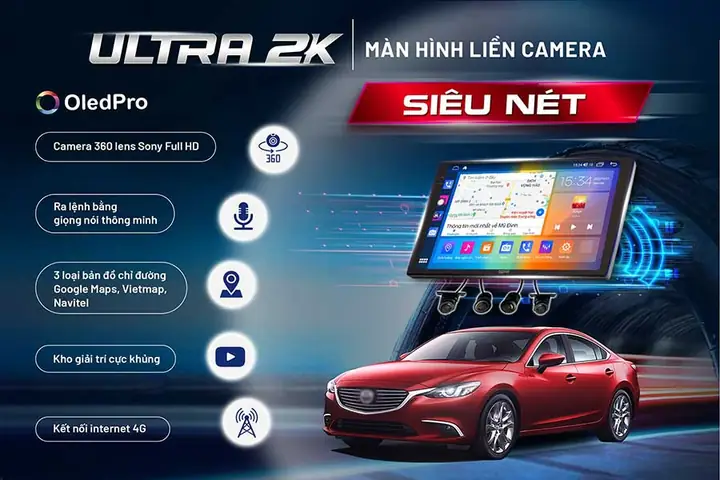
Khi màn hình Android cho xe ô tô không nhận 3G, người dùng lập tức mất kết nối internet, ảnh hưởng đến trải nghiệm dẫn đường, giải trí và các tính năng thông minh. Bài viết này cung cấp phân tích chuyên sâu về nguyên nhân và giải pháp khắc phục hiệu quả, giúp khôi phục kết nối mạng ổn định.
Có thể bạn quan tâm: Máy Bơm Lốp Xe Ô Tô Gongyi Gy 3601: Đánh Giá Chi Tiết Và Hướng Dẫn Sử Dụng
Tóm tắt các bước khắc phục lỗi mất kết nối 3G
Tổng quan nội dung
- 1 Tóm tắt các bước khắc phục lỗi mất kết nối 3G
- 2 Tổng quan về vấn đề mất kết nối 3G trên màn hình Android ô tô
- 3 Nguyên nhân phổ biến khiến màn hình Android ô tô mất kết nối 3G
- 4 Hướng dẫn chi tiết khắc phục lỗi màn hình Android không nhận 3G
- 4.1 Bước 1: Kiểm tra toàn diện thẻ SIM và gói cước dữ liệu
- 4.2 Bước 2: Rà soát và điều chỉnh cài đặt mạng trên màn hình
- 4.3 Bước 3: Khởi động lại hệ thống màn hình và xe
- 4.4 Bước 4: Cập nhật phần mềm hệ điều hành (firmware)
- 4.5 Bước 5: Thực hiện khôi phục cài đặt gốc (Factory Reset)
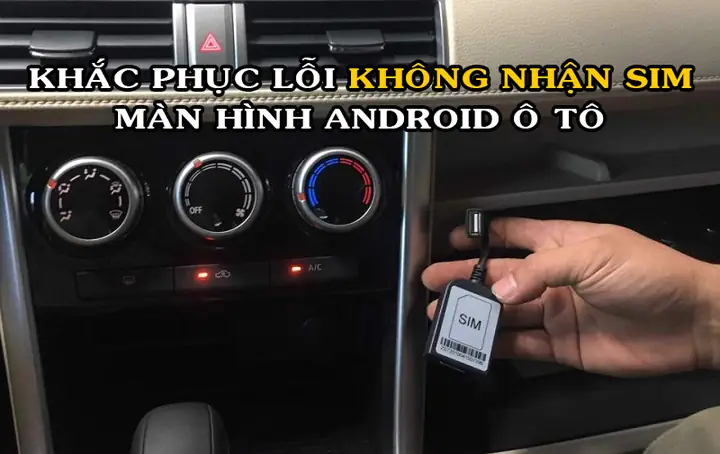
- 4.6 Bước 6: Kiểm tra sâu hơn phần cứng: Khe SIM và cổng kết nối
- 4.7 Bước 7: Giải pháp tạm thời – Dùng thiết bị phát Wi-Fi di động
- 4.8 Bước 8: Tìm kiếm hỗ trợ chuyên nghiệp từ trung tâm bảo hành
- 4.9 Bước 9: Cân nhắc nâng cấp lên màn hình hỗ trợ 4G/5G hiện đại
- 5 Lời khuyên chuyên sâu để duy trì kết nối mạng ổn định dài lâu
- 6 Kết luận
1. Kiểm tra SIM và gói cước – Tháo SIM ra khỏi màn hình, thử trên điện thoại để xác minh hoạt động, kiểm tra số dư và dung lượng data.
2. Điều chỉnh cài đặt mạng – Tắt chế độ máy bay, bật dữ liệu di động, cấu hình APN đúng theo nhà mạng.
3. Khởi động lại hệ thống – Tắt màn hình và xe, đợi 1-2 phút rồi khởi động lại.
4. Cập nhật phần mềm – Kiểm tra và cài đặt bản firmware mới nhất từ nhà sản xuất.
5. Khôi phục cài đặt gốc – Đặt lại màn hình về trạng thái ban đầu nếu lỗi phần mềm nghiêm trọng.
6. Kiểm tra phần cứng – Làm sạch khe SIM, kiểm tra cáp kết nối và modem.
7. Dùng thiết bị phát Wi-Fi di động – Giải pháp tạm thời khi cần kết nối ngay.
8. Liên hệ trung tâm bảo hành – Nếu lỗi vẫn tiếp diễn, cần hỗ trợ chuyên nghiệp.
9. Cân nhắc nâng cấp lên màn hình hỗ trợ 4G/5G – Với thiết bị cũ, việc nâng cấp giúp cải thiện độ ổn định và tốc độ kết nối.
Tổng quan về vấn đề mất kết nối 3G trên màn hình Android ô tô
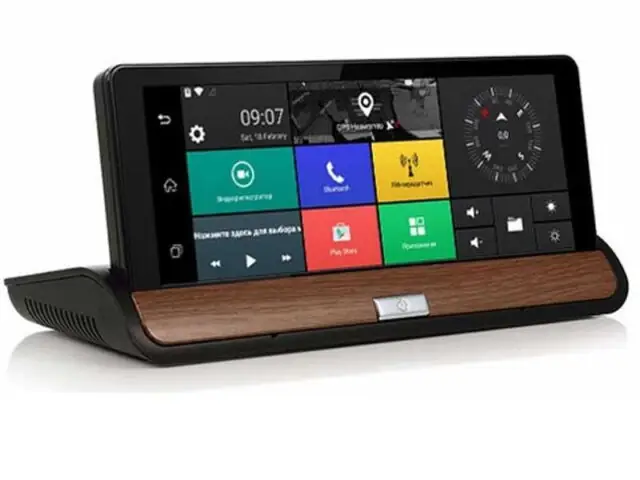
Màn hình Android ô tô hiện đại không chỉ là thiết bị hiển thị mà còn là trung tâm giải trí, điều hướng và kết nối internet. Khi màn hình Android cho xe ô tô không nhận 3G, người dùng mất khả năng truy cập các ứng dụng như Google Maps, YouTube, Spotify hay các dịch vụ cập nhật giao thông thời gian thực. Điều này làm giảm đáng kể trải nghiệm lái xe, đặc biệt với những ai thường xuyên di chuyển đường dài hoặc làm việc trên xe.
Có thể bạn quan tâm: Màn Hình Thông Minh Cho Xe Ô Tô: Lựa Chọn Tối Ưu Nâng Cấp Trải Nghiệm Lái Hiện Đại
Nguyên nhân có thể xuất phát từ SIM, cài đặt mạng, phần mềm, phần cứng hoặc vùng phủ sóng. Việc xác định đúng nguyên nhân giúp tiết kiệm thời gian và chi phí sửa chữa.
Nguyên nhân phổ biến khiến màn hình Android ô tô mất kết nối 3G
Vấn đề từ thẻ SIM và gói cước dữ liệu
Thẻ SIM là điểm khởi đầu của kết nối mạng. Nếu SIM bị lỗi, màn hình sẽ không thể nhận diện được mạng di động. Các tình huống thường gặp:
- SIM bị hỏng vật lý: Do va đập, nhiệt độ cao trong xe hoặc tiếp xúc với hơi ẩm.
- Lắp SIM sai chiều hoặc không khớp khe cắm: Dẫn đến tiếp xúc kém, thiết bị không nhận SIM.
- Chân tiếp xúc bị bẩn, cong hoặc oxy hóa: Ảnh hưởng đến truyền dẫn tín hiệu.
- Gói cước đã hết hạn hoặc hết dung lượng: Dù SIM hoạt động, nhưng không thể truy cập internet.
- SIM bị khóa do không nạp tiền kịp thời: Nhà mạng tạm ngưng dịch vụ.
Cài đặt mạng trên màn hình không chính xác
Màn hình Android yêu cầu cấu hình mạng chính xác để kết nối. Các lỗi cài đặt phổ biến:
- Chế độ máy bay đang bật: Ngắt toàn bộ kết nối không dây, bao gồm 3G/4G.
- Dữ liệu di động bị tắt: Thiết lập cơ bản cần kích hoạt để dùng internet.
- Cấu hình APN sai: Mỗi nhà mạng có thông số APN riêng (ví dụ: Viettel dùng internet, Mobifone dùng m-wap hoặc m-internet). Sai APN khiến thiết bị không thể kết nối.
- Giới hạn dữ liệu hoặc roaming bị kích hoạt: Gây chặn kết nối khi di chuyển ra khỏi khu vực.
Lỗi phần cứng: Modem 3G/4G hoặc khe cắm SIM
Mặc dù ít xảy ra, lỗi phần cứng có thể là nguyên nhân gốc rễ:
- Modem 3G/4G bị hỏng: Do chập điện, va đập hoặc tuổi thọ linh kiện.
- Khe cắm SIM bị lỗi: Chân tiếp xúc cong, gãy, hoặc có bụi bẩn, dị vật.
- Cáp kết nối nội bộ lỏng hoặc đứt: Ảnh hưởng đến truyền tín hiệu giữa các bộ phận.
Trục trặc phần mềm và hệ điều hành Android
Có thể bạn quan tâm: Màu Sắc Của Dầu Chạy Xe Ô Tô Nói Lên Điều Gì Về Sức Khỏe Động Cơ?
Màn hình Android cũng có thể gặp lỗi phần mềm tương tự điện thoại:
- Hệ điều hành lỗi thời hoặc chứa bug: Ảnh hưởng đến khả năng kết nối mạng.
- Xung đột ứng dụng: Một số ứng dụng chạy nền có thể can thiệp vào kết nối.
- Cập nhật phần mềm không thành công: Gây lỗi hệ thống, làm mất tính năng 3G.
- Nhiễm phần mềm độc hại: Dù hiếm, nhưng có thể xảy ra nếu cài ứng dụng không rõ nguồn gốc.
Vấn đề từ phía nhà mạng
Không phải lúc nào lỗi cũng nằm ở thiết bị. Các yếu tố từ nhà cung cấp dịch vụ:
- Vùng phủ sóng yếu hoặc không có tín hiệu: Đặc biệt ở khu vực nông thôn, hầm xe, hoặc nhà cao tầng.
- Sự cố kỹ thuật trạm phát sóng: Gây gián đoạn dịch vụ tạm thời.
- Mạng quá tải trong giờ cao điểm: Làm chậm hoặc mất kết nối.
- Bảo trì, nâng cấp hệ thống: Nhà mạng tạm ngưng dịch vụ để cải thiện hạ tầng.
Hạn chế tương thích công nghệ của thiết bị cũ
Một số màn hình Android đời cũ chỉ hỗ trợ băng tần 3G nhất định, không tương thích với chuẩn mạng mới. Khi hạ tầng 3G dần được thay thế bằng 4G/5G, các thiết bị cũ có thể gặp khó khăn trong việc duy trì kết nối ổn định.
Hướng dẫn chi tiết khắc phục lỗi màn hình Android không nhận 3G
Bước 1: Kiểm tra toàn diện thẻ SIM và gói cước dữ liệu
Đây là bước đầu tiên và quan trọng nhất. Tắt màn hình, tháo SIM ra và kiểm tra:
- Trực quan: SIM có bị cong, nứt, cháy xém hoặc bám bụi không?
- Thử trên điện thoại: Lắp SIM vào điện thoại để kiểm tra sóng, gọi điện và truy cập internet.
- Kiểm tra gói cước: Dùng app của nhà mạng hoặc gọi tổng đài để xác minh số dư, dung lượng data còn lại.
- Lắp lại đúng chiều: Đảm bảo SIM được lắp khớp hoàn toàn vào khe.
Nếu SIM hỏng hoặc hết gói, hãy thay SIM mới hoặc nạp tiền, gia hạn gói cước.
Bước 2: Rà soát và điều chỉnh cài đặt mạng trên màn hình
Truy cập phần cài đặt mạng của màn hình Android:
- Tắt Chế độ máy bay: Vào Cài đặt > Mạng & Internet > đảm bảo Airplane Mode tắt.
- Bật Dữ liệu di động: Vào Cài đặt > Mạng & Internet > Mạng di động > bật Mobile Data.
- Cấu hình APN chính xác:
- Vào Mạng di động > Access Point Names (APN).
- Xóa APN cũ (nếu có).
- Tạo APN mới với thông số từ nhà mạng:
- Viettel: APN: internet
- Mobifone: APN: m-wap hoặc m-internet
- Vinaphone: APN: m3-world hoặc internet
- Lưu và chọn APN vừa tạo, khởi động lại màn hình.
Bước 3: Khởi động lại hệ thống màn hình và xe
Một giải pháp đơn giản nhưng hiệu quả:
- Tắt hoàn toàn màn hình Android.
- Tắt máy xe, rút chìa khóa (nếu có), đợi 1-2 phút.
- Khởi động lại xe và bật màn hình.
- Chờ 2-3 phút để thiết bị dò tìm và kết nối lại mạng.
Việc này giúp xóa bộ nhớ đệm, giải quyết lỗi phần mềm tạm thời.
Bước 4: Cập nhật phần mềm hệ điều hành (firmware)
Các bản cập nhật firmware thường vá lỗi kết nối và cải thiện hiệu suất:
- Vào Cài đặt > Giới thiệu về thiết bị > Cập nhật hệ thống.
- Nếu có bản cập nhật, tải về và cài đặt.
- Đảm bảo màn hình được cấp nguồn ổn định và có kết nối internet (qua Wi-Fi nếu cần).
Lưu ý: Chỉ cập nhật từ nguồn chính thức của nhà sản xuất.
Bước 5: Thực hiện khôi phục cài đặt gốc (Factory Reset)
Nếu các bước trên không hiệu quả, Factory Reset là giải pháp mạnh:
- Sao lưu dữ liệu (nếu có thể).
- Vào Cài đặt > Hệ thống > Tùy chọn đặt lại > Xóa tất cả dữ liệu (Factory data reset).
- Xác nhận thực hiện.
Sau khi reset, màn hình trở về trạng thái mới xuất xưởng. Bạn cần cài đặt lại APN và các ứng dụng.
Bước 6: Kiểm tra sâu hơn phần cứng: Khe SIM và cổng kết nối
Nếu lỗi vẫn tiếp diễn, kiểm tra phần cứng:
- Làm sạch khe SIM: Dùng đèn pin soi khe, dùng khí nén hoặc cọ mềm để loại bỏ bụi. Không dùng vật sắc nhọn.
- Kiểm tra modem rời (nếu có): Một số màn hình dùng modem 3G/4G gắn ngoài qua USB. Kiểm tra cáp, cổng USB có bị lỏng, gãy hoặc hư hỏng.
- Thử modem khác: Nếu nghi ngờ modem hỏng, thử thay thế để kiểm tra.
Bước 7: Giải pháp tạm thời – Dùng thiết bị phát Wi-Fi di động
Có thể bạn quan tâm: Má Phanh Xe Ô Tô 29 Chỗ: Cấu Tạo, Dấu Hiệu Cần Thay Và Cách Chọn Đúng Loại
Khi cần internet ngay lập tức:
- Dùng SIM 3G/4G lắp vào thiết bị Mi-Fi hoặc điện thoại.
- Bật chức năng phát Wi-Fi (hotspot).
- Kết nối màn hình Android với mạng Wi-Fi này.
Giải pháp này không khắc phục nguyên nhân gốc nhưng giúp duy trì tính năng trực tuyến.
Bước 8: Tìm kiếm hỗ trợ chuyên nghiệp từ trung tâm bảo hành
Nếu đã thử tất cả các bước:
- Liên hệ nhà cung cấp hoặc trung tâm bảo hành.
- Kỹ thuật viên sẽ chẩn đoán sâu hơn bằng thiết bị chuyên dụng.
- Nếu còn trong thời gian bảo hành, bạn được hỗ trợ miễn phí.
Lưu ý: Tự ý tháo lắp màn hình có thể làm mất hiệu lực bảo hành và gây hư hỏng nghiêm trọng.
Bước 9: Cân nhắc nâng cấp lên màn hình hỗ trợ 4G/5G hiện đại
Với màn hình cũ, việc hỗ trợ 3G có thể không còn tối ưu:
- Tốc độ 4G/5G nhanh hơn, ổn định hơn.
- Các thiết bị mới tích hợp modem mạnh mẽ, ít lỗi kết nối.
- Tính năng thông minh được cải thiện, như dẫn đường chính xác hơn, phản hồi语音 nhanh hơn.
Nếu màn hình liên tục gặp sự cố và đã qua nhiều lần sửa chữa, việc nâng cấp là quyết định hợp lý.
Lời khuyên chuyên sâu để duy trì kết nối mạng ổn định dài lâu
Lựa chọn SIM và gói cước từ nhà mạng uy tín
- Ưu tiên các nhà mạng có vùng phủ sóng rộng: Viettel, Vinaphone, Mobifone.
- Chọn gói cước phù hợp nhu cầu: Đảm bảo đủ dung lượng cho dẫn đường, giải trí.
- Tránh SIM giá rẻ không rõ nguồn gốc: Dễ xảy ra giới hạn tốc độ, gián đoạn kết nối.
Thói quen kiểm tra định kỳ và theo dõi tín hiệu
- Kiểm tra số dư và dung lượng hàng tuần: Dùng app của nhà mạng để quản lý dễ dàng.
- Theo dõi biểu tượng sóng trên màn hình: Nếu tín hiệu yếu ở khu vực nào, ghi nhận để có kế hoạch dự phòng.
- Cài ứng dụng đo cường độ sóng: Giúp đánh giá chất lượng mạng ở các tuyến đường thường đi.
Bảo dưỡng phần cứng đúng cách và tránh tự ý can thiệp
- Làm sạch khe SIM định kỳ: Dùng khí nén nhẹ nhàng, tránh ẩm mốc.
- Không tự tháo màn hình: Các linh kiện bên trong rất nhạy cảm, cần kỹ thuật viên chuyên nghiệp.
- Đưa xe đến trung tâm uy tín khi cần bảo dưỡng: Đảm bảo an toàn và hiệu quả.
Luôn cập nhật phần mềm từ nguồn chính thức
- Kiểm tra cập nhật định kỳ 3-6 tháng/lần: Dù không có lỗi, cập nhật giúp duy trì hiệu suất.
- Chỉ cài từ nguồn chính thức: Tránh file không rõ nguồn gốc, có nguy cơ nhiễm mã độc.
- Cập nhật khi pin đầy và có kết nối ổn định: Ngăn nguy cơ lỗi hệ thống do gián đoạn nguồn.
Kết luận
Tình trạng màn hình Android cho xe ô tô không nhận 3G có thể được khắc phục hiệu quả nếu xác định đúng nguyên nhân và áp dụng giải pháp phù hợp. Từ việc kiểm tra SIM, điều chỉnh cài đặt mạng đến cập nhật phần mềm và kiểm tra phần cứng, mỗi bước đều quan trọng. Để hạn chế sự cố, người dùng nên lựa chọn thiết bị chất lượng, dùng SIM từ nhà mạng uy tín, và duy trì bảo dưỡng định kỳ. Khi cần hỗ trợ chuyên sâu, hãy liên hệ Thiên Minh Autosafety để được tư vấn và xử lý bởi đội ngũ kỹ thuật viên giàu kinh nghiệm.
Cập Nhật Lúc Tháng mười một 26, 2025 by Huỳnh Thanh Vi