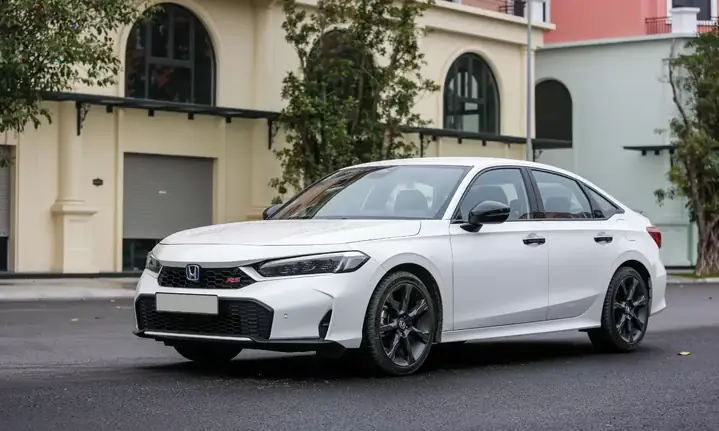
Việc khởi động phần mềm PowerPoint chuyển động xe ô tô không chỉ là một kỹ năng tin học văn phòng thông thường mà còn là một công cụ trực quan mạnh mẽ, đặc biệt hữu ích trong lĩnh vực ô tô. Từ việc mô phỏng các tình huống giao thông để đào tạo lái xe an toàn, đến trình bày các tính năng của một mẫu xe mới, việc tạo ra các chuyển động mượt mà và chân thực có thể giúp truyền tải thông điệp một cách hiệu quả và sinh động hơn. Bài viết này sẽ cung cấp một hướng dẫn toàn diện từ cơ bản đến nâng cao.
Tóm tắt các bước tạo chuyển động xe ô tô trong PowerPoint
Tổng quan nội dung
- 1 Tóm tắt các bước tạo chuyển động xe ô tô trong PowerPoint
- 2 Tại sao cần tạo hiệu ứng xe chuyển động trong PowerPoint?
- 3 Chuẩn bị tài nguyên cần thiết trước khi bắt đầu
- 4 Hướng dẫn chi tiết cách tạo chuyển động xe ô tô cơ bản
- 5 Nâng cao kỹ năng: Thêm hiệu ứng thực tế cho xe
- 6 Ứng dụng thực tế trong lĩnh vực ô tô và an toàn giao thông
- 7 Những lỗi thường gặp và cách khắc phục
- 8 Mẹo và thủ thuật để bài thuyết trình chuyên nghiệp hơn
Có thể bạn quan tâm: 11+ Cách Khử Mùi Xe Ô Tô Hiệu Quả, An Toàn Và Tận Gốc
- Chuẩn bị tài nguyên: Tìm và chuẩn bị hình ảnh xe ô tô (định dạng .PNG với nền trong suốt) và hình ảnh nền (phong cảnh, đường phố).
- Thiết lập Slide: Mở PowerPoint, chèn hình ảnh nền và hình ảnh xe ô tô vào slide. Đặt xe ở vị trí xuất phát.
- Tạo hiệu ứng di chuyển: Chọn hình ảnh xe, vào tab Animations, chọn một hiệu ứng trong nhóm Motion Paths (ví dụ: Lines để đi thẳng hoặc Custom Path để vẽ đường đi tự do).
- Tinh chỉnh hiệu ứng: Mở Animation Pane để điều chỉnh thời gian (Duration), độ trễ (Delay), và các tùy chọn hiệu ứng như Smooth start và Smooth end để chuyển động trông tự nhiên hơn.
- Thêm hiệu ứng nâng cao: Tạo hiệu ứng bánh xe quay bằng cách sử dụng animation Spin. Đồng bộ hóa hiệu ứng này với hiệu ứng di chuyển của xe.
- Kiểm tra và hoàn thiện: Sử dụng chế độ trình chiếu (Slide Show) để xem lại toàn bộ chuyển động, tinh chỉnh lại nếu cần để đạt được kết quả mong muốn.
Tại sao cần tạo hiệu ứng xe chuyển động trong PowerPoint?
Có thể bạn quan tâm: Khử Mùi Say Xe Trong Xe Ô Tô: Nguyên Nhân & Cách Xử Lý
Trong bối cảnh ngành công nghiệp ô tô ngày càng cạnh tranh, việc trình bày thông tin một cách trực quan và hấp dẫn là yếu tố then chốt để thu hút khách hàng và truyền đạt kiến thức hiệu quả. PowerPoint, một công cụ quen thuộc, lại ẩn chứa những khả năng mạnh mẽ để tạo ra các mô phỏng sinh động, vượt xa những slide văn bản và hình ảnh tĩnh thông thường.
Một bài thuyết trình có hiệu ứng xe ô tô chuyển động có thể biến một chủ đề phức tạp trở nên dễ hiểu. Ví dụ, một chuyên gia đào tạo an toàn lái xe có thể mô phỏng tình huống xe chuyển làn đột ngột, xe phanh gấp khi gặp chướng ngại vật, hay cách hoạt động của hệ thống chống bó cứng phanh ABS. Thay vì chỉ giải thích bằng lời, việc cho người học thấy chiếc xe di chuyển, phanh lại, và các bánh xe phản ứng ra sao sẽ giúp họ ghi nhớ kiến thức sâu sắc hơn.
Hơn nữa, trong lĩnh vực kinh doanh và marketing, các bài thuyết trình sản phẩm sẽ trở nên ấn tượng hơn rất nhiều. Nhân viên kinh doanh có thể trình diễn khả năng tăng tốc của xe, cách xe vận hành êm ái trên nhiều địa hình, hay mô phỏng cách hệ thống hỗ trợ đỗ xe tự động hoạt động. Những hình ảnh động này tạo ra một trải nghiệm gần gũi, giúp khách hàng tiềm năng hình dung rõ hơn về sản phẩm mà không cần phải xem video quảng cáo chuyên nghiệp.
Chuẩn bị tài nguyên cần thiết trước khi bắt đầu
Có thể bạn quan tâm: Quy Định Kích Thước Trạm Thu Phí Ô Tô Và Xe Máy
Để quá trình khởi động phần mềm PowerPoint chuyển động xe ô tô diễn ra suôn sẻ, khâu chuẩn bị là cực kỳ quan trọng. Việc có sẵn những tài nguyên chất lượng sẽ quyết định đến 80% sự thành công và tính thẩm mỹ của sản phẩm cuối cùng.
Đầu tiên và quan trọng nhất là hình ảnh chiếc xe ô tô. Bạn nên tìm kiếm hình ảnh có định dạng PNG với nền trong suốt. Điều này cho phép bạn đặt chiếc xe lên bất kỳ hình nền nào mà không bị một khối màu trắng hoặc màu khác bao quanh, tạo cảm giác chân thực. Các trang web cung cấp hình ảnh miễn phí như Pngtree, Freepik hay CleanPNG là những nguồn tài nguyên phong phú. Khi chọn xe, hãy ưu tiên những hình ảnh có góc nhìn ngang (side view), vì đây là góc nhìn dễ nhất để tạo hiệu ứng di chuyển trên một mặt phẳng.
Thứ hai là hình ảnh nền. Bối cảnh sẽ quyết định câu chuyện bạn muốn kể. Đó có thể là một con đường cao tốc thẳng tắp cho cảnh xe chạy tốc độ cao, một con đường thành phố đông đúc để mô phỏng tình huống giao thông, hay một bãi đỗ xe để trình diễn tính năng lùi chuồng. Hình nền nên có độ phân giải cao để không bị vỡ nét khi trình chiếu trên màn hình lớn.
Cuối cùng, đừng quên các yếu tố phụ trợ như hình ảnh bánh xe riêng biệt (nếu bạn muốn tạo hiệu ứng bánh xe quay chi tiết) và các tệp âm thanh (tiếng động cơ, tiếng phanh xe, tiếng còi…). Những yếu tố này sẽ làm cho bài thuyết trình của bạn thêm phần sống động và chuyên nghiệp.
Hướng dẫn chi tiết cách tạo chuyển động xe ô tô cơ bản
Sau khi đã có đầy đủ tài nguyên, chúng ta sẽ đi vào các bước cụ thể để làm cho chiếc xe của bạn bắt đầu lăn bánh trên slide. Quy trình này tập trung vào hiệu ứng di chuyển cơ bản nhất, là nền tảng cho mọi kỹ thuật nâng cao sau này.
Bước 1: Thiết lập Slide và chèn hình ảnh
Trước tiên, hãy mở PowerPoint và tạo một slide trắng mới. Bạn vào tab Insert > Pictures > This Device… để chèn hình ảnh nền đã chuẩn bị. Kéo các góc của hình ảnh để nó phủ kín toàn bộ slide. Đây sẽ là sân khấu cho chiếc xe của bạn.
Tiếp theo, cũng trong tab Insert, bạn tiếp tục chèn hình ảnh chiếc xe ô tô (file .PNG nền trong suốt). Sau khi chèn, hãy điều chỉnh kích thước của chiếc xe sao cho cân đối với bối cảnh. Ví dụ, xe không nên quá to so với con đường. Bạn hãy kéo chiếc xe đến vị trí xuất phát mong muốn, thường là ở một cạnh của slide (ví dụ: cạnh trái).
Bước 2: Sử dụng hiệu ứng Motion Paths để xe di chuyển
Đây là bước cốt lõi để tạo ra chuyển động. Hãy nhấp chuột để chọn hình ảnh chiếc xe. Sau đó, di chuyển đến tab Animations trên thanh công cụ. Trong thư viện hiệu ứng, bạn hãy tìm đến nhóm có tên là Motion Paths.
Nhóm này chứa các hiệu ứng cho phép đối tượng di chuyển theo một đường định sẵn. Để xe di chuyển theo đường thẳng, bạn có thể chọn hiệu ứng Lines. Mặc định, hiệu ứng này sẽ làm xe di chuyển xuống dưới. Đừng lo lắng, chúng ta có thể dễ dàng thay đổi hướng.
Sau khi áp dụng hiệu ứng, bạn sẽ thấy một đường mũi tên xuất hiện trên slide. Điểm màu xanh lá cây là vị trí bắt đầu, và điểm màu đỏ là vị trí kết thúc. Bạn hãy nhấp vào điểm màu đỏ và kéo nó đến vị trí mà bạn muốn chiếc xe dừng lại (ví dụ: cạnh phải của slide). Để đảm bảo xe di chuyển thẳng hàng, bạn có thể giữ phím Shift trong khi kéo.
Bước 3: Tinh chỉnh đường đi và tốc độ
Một chuyển động đẹp không chỉ là di chuyển từ A đến B, mà còn phải mượt mà và có tốc độ hợp lý. Để làm điều này, chúng ta cần sử dụng Animation Pane. Bạn hãy vào tab Animations và nhấp vào nút Animation Pane. Một bảng điều khiển sẽ hiện ra ở phía bên phải màn hình.
Trong Animation Pane, bạn sẽ thấy hiệu ứng vừa tạo. Nhấp chuột phải vào nó và chọn Effect Options…. Một hộp thoại sẽ xuất hiện với nhiều tùy chỉnh.
Tại đây, bạn có thể điều chỉnh Smooth start và Smooth end. Kéo thanh trượt của hai mục này sẽ làm cho chiếc xe tăng tốc từ từ khi bắt đầu và giảm tốc từ từ khi kết thúc, mô phỏng quán tính vật lý và tạo cảm giác chân thực hơn nhiều so với việc di chuyển đều từ đầu đến cuối.
Để điều chỉnh tốc độ, bạn hãy quay lại Animation Pane. Ở phía trên cùng, bạn sẽ thấy mục Duration. Đây là tổng thời gian để xe hoàn thành quãng đường di chuyển. Tăng thời gian này lên (ví dụ: 5 giây) sẽ làm xe chạy chậm lại, và giảm xuống sẽ làm xe chạy nhanh hơn.
Nâng cao kỹ năng: Thêm hiệu ứng thực tế cho xe
Khi bạn đã nắm vững cách làm xe di chuyển cơ bản, hãy cùng khám phá các kỹ thuật nâng cao để mô phỏng trở nên sống động và thuyết phục hơn. Những chi tiết nhỏ này sẽ tạo ra sự khác biệt lớn về mặt thị giác.
Tạo hiệu ứng bánh xe quay
Một chiếc xe di chuyển mà bánh xe đứng yên sẽ trông rất kỳ lạ. Để khắc phục điều này, chúng ta sẽ thêm hiệu ứng quay cho bánh xe. Nếu hình ảnh xe của bạn không có bánh xe tách rời, bạn cần sử dụng một công cụ chỉnh sửa ảnh để cắt riêng hai bánh xe ra, hoặc tìm hình ảnh bánh xe PNG riêng.
Sau khi có hình ảnh bánh xe, hãy chèn chúng vào slide và đặt khớp vào vị trí trên thân xe. Chọn cả hai bánh xe, vào tab Animations và chọn hiệu ứng Spin trong nhóm Emphasis.
Bây giờ, chúng ta cần đồng bộ hóa hiệu ứng này. Trong Animation Pane, bạn sẽ thấy hai hiệu ứng Spin mới. Hãy chọn cả hai, nhấp vào mũi tên thả xuống ở mục Start và chọn With Previous. Điều này có nghĩa là bánh xe sẽ bắt đầu quay cùng lúc khi chiếc xe bắt đầu di chuyển. Bạn cũng cần điều chỉnh Duration của hiệu ứng Spin sao cho bằng với Duration của hiệu ứng Motion Paths của thân xe để chúng kết thúc cùng lúc.
Thêm hiệu ứng âm thanh và môi trường
Âm thanh là một yếu tố tuyệt vời để tăng cường sự chân thực. Bạn có thể chèn một file âm thanh tiếng động cơ xe. Vào tab Insert > Audio > Audio on My PC…. Sau khi chèn biểu tượng loa, hãy vào Animation Pane.
Chọn hiệu ứng âm thanh, thiết lập Start là With Previous để âm thanh bắt đầu cùng lúc với chuyển động của xe. Trong tab Playback, bạn có thể chọn Hide During Show để ẩn biểu tượng loa khi trình chiếu.
Ngoài ra, bạn có thể tạo hiệu ứng môi trường. Ví dụ, nếu bạn muốn mô phỏng cảnh xe đi trong mưa, bạn có thể tìm một ảnh GIF mưa rơi với nền trong suốt và đặt nó lên trên toàn bộ slide.
Kỹ thuật tạo chuyển động phức tạp (lên dốc, vào cua)
Nếu bạn muốn xe di chuyển theo một quỹ đạo phức tạp hơn là đường thẳng, hãy sử dụng hiệu ứng Custom Path trong nhóm Motion Paths. Sau khi chọn hiệu ứng này, con trỏ chuột của bạn sẽ biến thành hình cây bút.
Bạn hãy nhấp và vẽ trực tiếp trên slide đường đi mà bạn muốn chiếc xe di chuyển theo. Bạn có thể vẽ một đường cong để xe vào cua, hoặc một đường dốc lên để xe leo đồi. Sau khi vẽ xong, nhấn phím Esc để kết thúc. Tương tự như hiệu ứng Lines, bạn hoàn toàn có thể tinh chỉnh tốc độ và độ mượt cho đường đi phức tạp này. Việc kết hợp nhiều Motion Paths khác nhau có thể tạo ra những chuỗi hành động phức tạp, phục vụ cho các kịch bản đào tạo chi tiết.
Ứng dụng thực tế trong lĩnh vực ô tô và an toàn giao thông
Việc nắm vững kỹ thuật khởi động phần mềm PowerPoint chuyển động xe ô tô mở ra rất nhiều ứng dụng giá trị. Các trung tâm đào tạo lái xe có thể xây dựng một thư viện các bài giảng trực quan, mô phỏng các tình huống nguy hiểm như điểm mù, khoảng cách an toàn, quy tắc vượt xe… giúp học viên dễ dàng hình dung và ghi nhớ.
Các nhà sản xuất và đại lý ô tô có thể tạo ra các bài thuyết trình sản phẩm hấp dẫn. Thay vì chỉ hiển thị hình ảnh tĩnh, họ có thể mô phỏng cách cửa xe mở, cách hệ thống đèn pha thích ứng liếc theo góc lái, hay cách hệ thống cảnh báo va chạm hoạt động. Điều này giúp khách hàng hiểu rõ hơn về công nghệ và giá trị của chiếc xe. Để tìm hiểu thêm về các công nghệ an toàn hiện đại, bạn có thể tham khảo các bài viết chuyên sâu tại thienminh-autosafety.com.
Ngay cả các cơ quan quản lý giao thông và các tổ chức phi chính phủ cũng có thể sử dụng kỹ thuật này để tạo ra các chiến dịch truyền thông cộng đồng, mô phỏng hậu quả của việc lái xe khi say rượu hay sử dụng điện thoại, từ đó nâng cao ý thức của người tham gia giao thông.
Những lỗi thường gặp và cách khắc phục
Trong quá trình thực hiện, bạn có thể gặp phải một số vấn đề phổ biến. Lỗi đầu tiên là chuyển động bị giật, không mượt mà. Nguyên nhân thường do bạn chưa kích hoạt Smooth start và Smooth end. Hãy quay lại Effect Options và điều chỉnh hai thanh trượt này để tạo ra sự chuyển tiếp mượt mà hơn.
Một lỗi khác là bánh xe quay không đồng bộ với chuyển động của xe, có thể quay nhanh hơn hoặc chậm hơn. Điều này xảy ra khi Duration của hiệu ứng Spin và Motion Paths không khớp nhau. Hãy kiểm tra lại trong Animation Pane và đảm bảo thời gian của hai hiệu ứng này là bằng nhau.
Cuối cùng, hình ảnh có thể bị vỡ, mờ khi trình chiếu. Đây là vấn đề về chất lượng tài nguyên ban đầu. Hãy luôn cố gắng tìm kiếm và sử dụng hình ảnh có độ phân giải cao ngay từ đầu để đảm bảo sản phẩm cuối cùng trông chuyên nghiệp và sắc nét trên mọi màn hình.
Mẹo và thủ thuật để bài thuyết trình chuyên nghiệp hơn
Để nâng tầm bài thuyết trình của bạn, hãy chú ý đến chi tiết. Thay vì để chiếc xe đột ngột xuất hiện và biến mất, bạn có thể sử dụng hiệu ứng Fade In ở đầu và Fade Out ở cuối để chiếc xe hiện ra và mờ dần đi một cách tự nhiên.
Sử dụng tính năng Trigger (Kích hoạt) trong Animations để tạo sự tương tác. Ví dụ, bạn có thể thiết lập để chiếc xe chỉ bắt đầu di chuyển khi bạn nhấp chuột vào một nút “Start” nào đó trên slide, thay vì nó tự động chạy khi chuyển slide. Điều này cho phép bạn kiểm soát hoàn toàn thời điểm diễn ra hành động, giúp bài nói của bạn chủ động và linh hoạt hơn.
Cuối cùng, hãy nhớ rằng animation chỉ là công cụ hỗ trợ. Nội dung và thông điệp bạn muốn truyền tải mới là quan trọng nhất. Hãy sử dụng các hiệu ứng một cách có mục đích, để minh họa cho luận điểm của bạn, chứ không nên lạm dụng chúng gây rối mắt và làm người xem mất tập trung.
Tóm lại, việc làm chủ kỹ năng khởi động phần mềm PowerPoint chuyển động xe ô tô không quá phức tạp nhưng đòi hỏi sự tỉ mỉ và thực hành. Bằng cách kết hợp các hiệu ứng một cách sáng tạo, bạn có thể biến những slide tĩnh nhàm chán thành những câu chuyện trực quan, sinh động và đầy sức thuyết phục, mang lại hiệu quả cao trong công việc và truyền đạt kiến thức.
Cập Nhật Lúc Tháng mười một 5, 2025 by Huỳnh Thanh Vi