Hệ thống Mazda Connect là trái tim công nghệ trong cabin của những chiếc xe Mazda hiện đại, biến mỗi hành trình thành một trải nghiệm kết nối và tiện nghi vượt trội. Bài viết này cung cấp một hướng dẫn sử dụng Mazda Connect chi tiết và chuyên sâu, từ những thao tác cơ bản nhất đến các tính năng ẩn hữu ích. Bạn sẽ học cách tận dụng tối đa màn hình cảm ứng, bộ điều khiển đa chức năng Commander, hệ thống âm thanh, kết nối điện thoại và hàng loạt ứng dụng thông minh, giúp việc lái xe trở nên an toàn, thoải mái và đầy thú vị.
Mazda Connect Là Gì? Tổng Quan Về Hệ Thống Giải Trí Kết Nối
Tổng quan nội dung
- 1 Mazda Connect Là Gì? Tổng Quan Về Hệ Thống Giải Trí Kết Nối
- 2 Cấu Trúc Và Thành Phần Của Hệ Thống Mazda Connect
- 3 Hướng Dẫn Sử Dụng Mazda Connect Chi Tiết Từ A Đến Z
- 3.1 Thiết Lập Ban Đầu Và Kết Nối Cơ Bản
- 3.2 Làm Chủ Ứng Dụng Âm Thanh Và Giải Trí
- 3.3 Tại sao điện thoại kết nối Bluetooth nhưng không nghe được nhạc?
- 3.4 Tôi có thể cài đặt thêm ứng dụng như Netflix hay YouTube lên Mazda Connect không?
- 3.5 Làm sao để reset hoặc khôi phục cài đặt gốc cho Mazda Connect?
- 3.6 Mazda Connect có hỗ trợ kết nối Internet Wi-Fi không?
- 4 Kết Luận
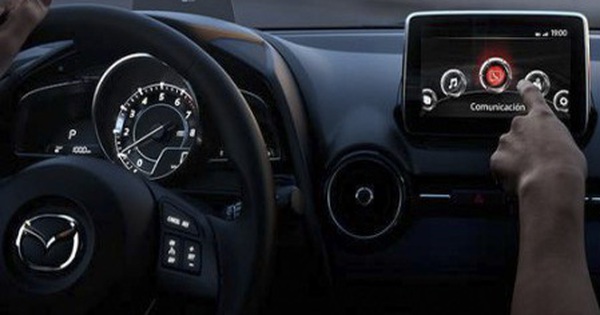
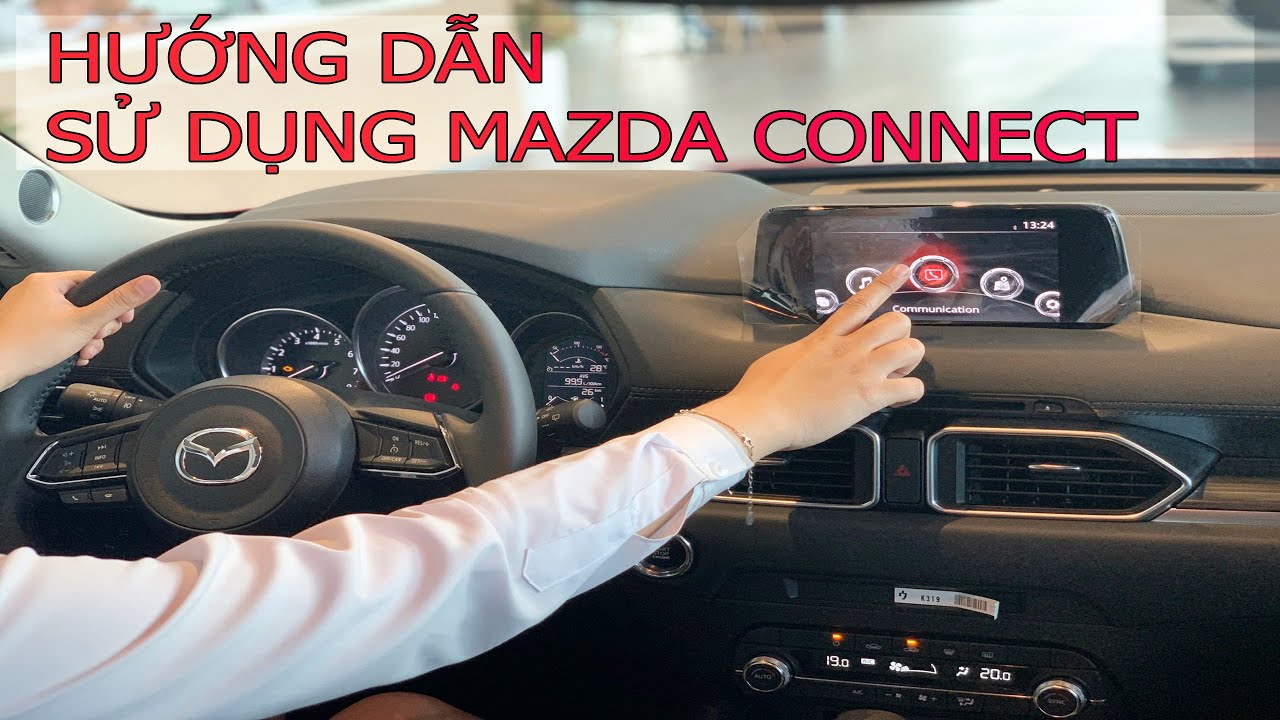
Mazda Connect là giao diện hệ thống thông tin giải trí tích hợp được Mazda phát triển, xuất hiện trên hầu hết các dòng xe từ Mazda 2, Mazda 3, Mazda 6, CX-3, CX-5, CX-8 đến CX-9 và MX-5. Hệ thống này kết hợp một màn hình hiển thị độ phân giải cao (thường từ 7-inch đến 8.8-inch hoặc 10.25-inch trên các phiên bản mới) với bộ điều khiển đa chức năng Commander ngay sau cần số. Thiết kế này cho phép người lái tương tác với hệ thống mà không cần rời mắt khỏi đường, đảm bảo an toàn tối đa.
Bản chất của Mazda Connect là một trung tâm điều khiển, tích hợp các chức năng giải trí (nghe nhạc, radio), điều hướng (bản đồ), liên lạc (điện thoại) và kết nối ứng dụng (Apple CarPlay, Android Auto). Giao diện được thiết kế trực quan, logic với các biểu tượng lớn, dễ nhận diện và thao tác. Hệ thống liên tục được Mazda cập nhật phần mềm để bổ sung tính năng và cải thiện hiệu suất.
Cấu Trúc Và Thành Phần Của Hệ Thống Mazda Connect
Để hiểu rõ hướng dẫn sử dụng Mazda Connect, cần nắm bắt các thành phần vật lý và phần mềm cấu thành nên hệ thống.
Các Thành Phần Vật Lý Chính
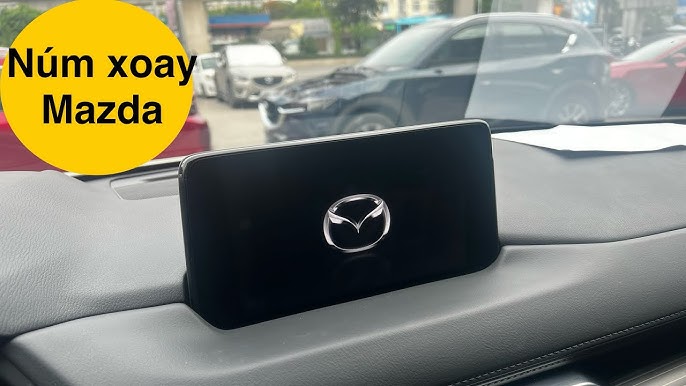
- Màn hình Hiển Thị: Là cửa sổ hiển thị chính của hệ thống, thường đặt trên cao giữa bảng tablo. Một số mẫu xe sử dụng màn hình cảm ứng, số khác chỉ hiển thị và điều khiển qua Commander.
- Bộ Điều Khiển Commander: Bao gồm một núm xoay lớn (Control Knob) để di chuyển và chọn, các phím bấm xung quanh (Home, Navi, Music, Back) để truy cập nhanh, và một bàn di cảm ứng (Touchpad) trên đỉnh núm ở một số phiên bản.
- Các Phím Vật Lý Trên Vô Lăng: Cho phép điều khiển âm lượng, chuyển bài, nhận/từ chối cuộc gọi và điều khiển hệ thống lái tự động thích ứng.
- Cổng Kết Nối: Thường gồm cổng USB (cho kết nối điện thoại, chơi nhạc và sạc), cổng AUX-in và khe cắm thẻ nhớ SD (dùng cho bản đồ điều hướng).
- Ứng dụng Âm Nhạc: Điều khiển các nguồn phát nhạc: Radio (AM/FM), USB, Bluetooth Audio, AUX, CD (nếu có).
- Ứng dụng Điện Thoại: Quản lý kết nối Bluetooth, danh bạ, lịch sử cuộc gọi, tin nhắn.
- Ứng dụng Điều Hướng (Navi): Hiển thị bản đồ, tìm kiếm địa điểm, thiết lập lộ trình. Dữ liệu bản đồ được lưu trên thẻ SD.
- Ứng dụng Cài Đặt (Settings): Trung tâm tùy chỉnh hệ thống, từ âm thanh, hiển thị, kết nối đến cài đặt an toàn.
- Ứng dụng Thông Tin Xe: Cung cấp dữ liệu về hiệu suất, mức tiêu thụ nhiên liệu, áp suất lốp, lịch bảo dưỡng.
Cấu Trúc Giao Diện Phần Mềm
Giao diện phần mềm Mazda Connect được tổ chức thành các “Ứng dụng” chính, có thể truy cập từ màn hình Home hoặc các phím tắt.
Hướng Dẫn Sử Dụng Mazda Connect Chi Tiết Từ A Đến Z
Thiết Lập Ban Đầu Và Kết Nối Cơ Bản
Bước đầu tiên trong hướng dẫn sử dụng Mazda Connect là thiết lập kết nối với điện thoại thông minh. Đây là nền tảng cho các tính năng gọi điện, nghe nhạc không dây và sử dụng Apple CarPlay/Android Auto.
Kết nối Bluetooth điện thoại: Vào “Ứng dụng Điện Thoại” > “Kết nối Thiết Bị Mới”. Trên điện thoại, bật Bluetooth và tìm kiếm thiết bị có tên “Mazda”. Chọn kết nối và xác nhận mã PIN hiển thị trên cả hai màn hình. Sau khi kết nối, hệ thống sẽ tự động đồng bộ danh bạ và lịch sử cuộc gọi.
Kích hoạt Apple CarPlay & Android Auto: Đây là tính năng quan trọng, mang giao diện quen thuộc của điện thoại lên màn hình xe. Đầu tiên, kết nối điện thoại với cổng USB được chỉ định (thường có biểu tượng smartphone hoặc ở trung tâm console). Lần đầu tiên, điện thoại sẽ yêu cầu cấp quyền. Sau khi chấp nhận, biểu tượng CarPlay hoặc Android Auto sẽ xuất hiện trên màn hình Mazda Connect. Chọn vào đó để chuyển sang giao diện ứng dụng điện thoại.
Làm Chủ Ứng Dụng Âm Thanh Và Giải Trí
Ứng dụng Âm nhạc là nơi được sử dụng thường xuyên nhất. Sử dụng núm xoay Commander để chọn nguồn phát (Source): FM/AM, USB, Bluetooth Audio, hoặc AUX.
- Nghe nhạc từ USB: Cắm USB chứa nhạc (định dạng MP3, WMA, AAC) vào cổng. Hệ thống sẽ quét và phân loại nhạc theo Album, Nghệ sĩ, Thể loại.
Bản đồ điều hướng Mazda được cập nhật thông qua thẻ SD. Bạn cần mang xe đến đại lý ủy quyền của Mazda để mua và cài đặt bản đồ mới. Mazda thường phát hành bản cập nhật bản đồ 1-2 lần mỗi năm. Một số dòng xe đời mới hỗ trợ cập nhật qua Wi-Fi.
Tại sao điện thoại kết nối Bluetooth nhưng không nghe được nhạc?
Có hai kết nối Bluetooth riêng biệt: “Hands-free” cho cuộc gọi và “Bluetooth Audio” cho phát nhạc. Bạn cần đảm bảo đã chọn đúng nguồn phát “Bluetooth Audio” trong ứng dụng Âm nhạc. Vào Cài đặt > Kết nối > Thiết bị Bluetooth, kiểm tra xem điện thoại có được kích hoạt cả hai chức năng “Điện thoại” và “Âm nhạc” hay không.
Tôi có thể cài đặt thêm ứng dụng như Netflix hay YouTube lên Mazda Connect không?
Không thể. Mazda Connect là hệ thống khép kín, không có cửa hàng ứng dụng để tải thêm app. Cách duy nhất để sử dụng các ứng dụng giải trí là thông qua Apple CarPlay hoặc Android Auto, cho phép chiếu màn hình các ứng dụng được phép từ điện thoại thông minh của bạn lên màn hình xe.
Làm sao để reset hoặc khôi phục cài đặt gốc cho Mazda Connect?
Vào menu “Cài Đặt” > “Hệ Thống” > “Khôi Phục Cài Đặt Gốc”. Thao tác này sẽ xóa tất cả cài đặt cá nhân, danh sách thiết bị Bluetooth đã kết nối, điểm đến đã lưu và đưa hệ thống về trạng thái ban đầu như khi xuất xưởng. Hãy cân nhắc kỹ trước khi thực hiện.
Mazda Connect có hỗ trợ kết nối Internet Wi-Fi không?
Có, nhiều phiên bản Mazda Connect hỗ trợ kết nối Wi-Fi. Bạn có thể kết nối với điểm phát sóng di động (hotspot) từ điện thoại hoặc thiết bị modem 3G/4G. Kết nối Wi-Fi chủ yếu dùng để cập nhật phần mềm hệ thống, thông tin giao thông theo thời gian thực (nếu có đăng ký dịch vụ) và một số tính năng trực tuyến khác.
Kết Luận

Mazda Connect được thiết kế để nâng tầm trải nghiệm lái xe với triết lý “con người là trung tâm”. Nắm vững hướng dẫn sử dụng Mazda Connect không chỉ giúp bạn khai thác triệt để các tiện ích giải trí và kết nối, mà quan trọng hơn là tương tác với hệ thống một cách an toàn và hiệu quả. Từ việc kết nối điện thoại, sử dụng điều hướng thông minh, đến tùy chỉnh âm thanh cá nhân hóa, mỗi tính năng khi được vận hành đúng cách sẽ góp phần tạo nên những hành trình trọn vẹn. Hãy dành thời gian làm quen với bộ điều khiển Commander và khám phá các menu cài đặt, bạn sẽ nhận thấy Mazda Connect là một trợ thủ đắc lực, đáng tin cậy trên mọi cung đường.
Cập Nhật Lúc Tháng 2 14, 2026 by Huỳnh Thanh Vi