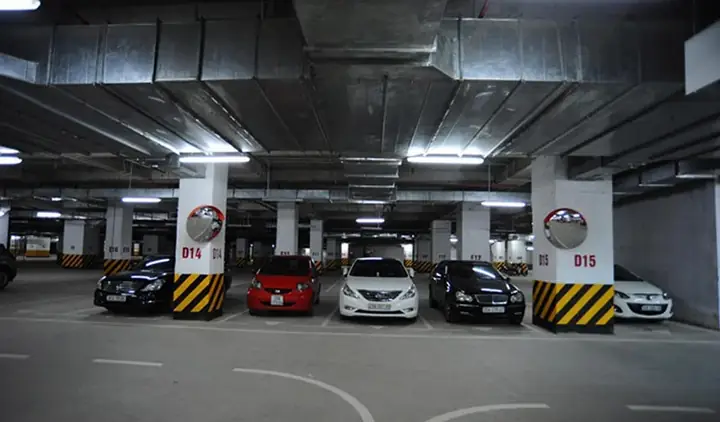
Việc tìm kiếm chiếc xe của bạn trong một bãi đỗ xe đông đúc hoặc kiểm tra vị trí của xe khi cho người khác mượn đã trở nên đơn giản hơn bao giờ hết nhờ vào công nghệ hiện đại. Đối với những chủ sở hữu xe Chevrolet, một trong những câu hỏi thường gặp là về hướng dẫn cách định vị xe ô tô bằng MyLink. Hệ thống thông tin giải trí này, khi kết hợp với các dịch vụ kết nối, mang đến khả năng theo dõi vị trí xe một cách chính xác và tiện lợi ngay trên điện thoại thông minh của bạn. Bài viết này sẽ cung cấp một cái nhìn toàn diện và chi tiết nhất về quy trình này.
Tóm tắt các bước định vị xe qua MyLink
Tổng quan nội dung
- 1 Tóm tắt các bước định vị xe qua MyLink
- 2 Chevrolet MyLink là gì và tại sao nó quan trọng?
- 3 Điều kiện cần để có thể định vị xe ô tô bằng MyLink
- 4 Hướng dẫn chi tiết các bước định vị xe ô tô bằng MyLink
- 5 Các tính năng hữu ích khác liên quan đến định vị trên MyLink
- 6 Những lưu ý quan trọng và cách khắc phục lỗi thường gặp
Có thể bạn quan tâm: Hướng Dẫn Học Lái Xe Ô Tô 0912073788: Review Chi Tiết
- Kiểm tra điều kiện: Đảm bảo xe của bạn là dòng Chevrolet được trang bị MyLink và có đăng ký gói dịch vụ OnStar còn hoạt động.
- Tải ứng dụng: Tải và cài đặt ứng dụng “myChevrolet” từ App Store (cho iOS) hoặc Google Play Store (cho Android).
- Đăng nhập: Mở ứng dụng và đăng nhập bằng thông tin tài khoản OnStar hoặc Chevrolet của bạn.
- Sử dụng tính năng định vị: Trên giao diện chính của ứng dụng, tìm và chọn tính năng “Vehicle Locate” (Định vị xe) hoặc biểu tượng bản đồ.
- Xem kết quả: Ứng dụng sẽ hiển thị vị trí chính xác của chiếc xe trên bản đồ theo thời gian thực, kèm theo địa chỉ cụ thể.
Chevrolet MyLink là gì và tại sao nó quan trọng?
Có thể bạn quan tâm: Hướng Dẫn Kiểm Định Xe Ô Tô Cho Người Mới Từ A Đến Z
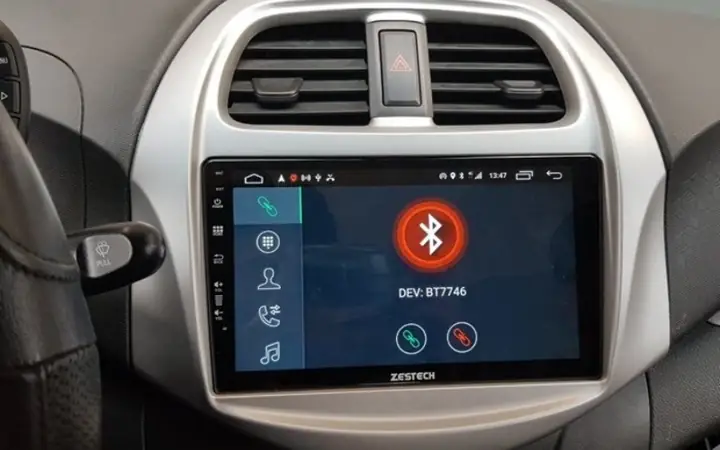
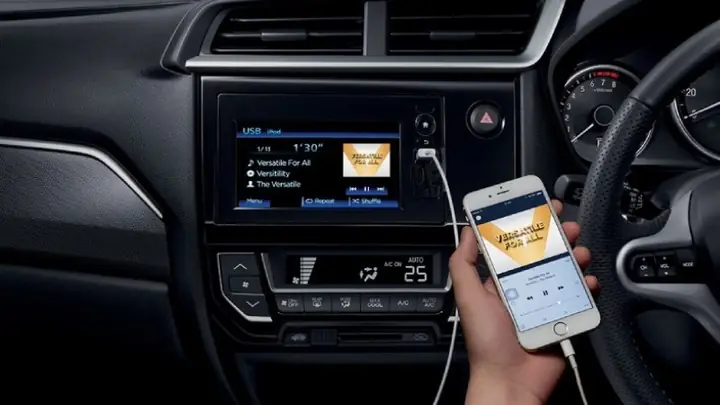
Trước khi đi sâu vào cách định vị, điều quan trọng là phải hiểu rõ bản chất của Chevrolet MyLink. Đây không chỉ là một màn hình cảm ứng thông thường trên táp-lô xe. MyLink là một hệ thống thông tin giải trí toàn diện, đóng vai trò là trung tâm điều khiển cho nhiều chức năng của xe, từ nghe nhạc, thực hiện cuộc gọi, cho đến kết nối với điện thoại thông minh qua Apple CarPlay và Android Auto.
Tuy nhiên, một sự thật cần làm rõ là bản thân MyLink không phải là hệ thống định vị độc lập. Khả năng định vị xe không đến trực tiếp từ màn hình MyLink mà thông qua sự kết hợp của nó với một dịch vụ viễn thông và an toàn mạnh mẽ hơn gọi là OnStar. MyLink hoạt động như một giao diện, một phần của hệ sinh thái công nghệ lớn hơn mà Chevrolet trang bị cho các dòng xe của mình. Vì vậy, khi chúng ta nói về việc định vị xe “bằng MyLink”, thực chất chúng ta đang nói về việc sử dụng hệ sinh thái kết nối của Chevrolet, trong đó OnStar là công nghệ lõi và ứng dụng myChevrolet là công cụ điều khiển từ xa.
Lịch sử phát triển và vai trò của MyLink
Hệ thống MyLink được General Motors (GM) giới thiệu lần đầu vào khoảng năm 2012, nhằm thay thế cho các hệ thống giải trí cũ kỹ, ít tính năng. Mục tiêu của MyLink là tạo ra một trải nghiệm người dùng trực quan, dễ sử dụng và tích hợp sâu với các thiết bị di động. Qua nhiều thế hệ, MyLink đã được nâng cấp liên tục về phần cứng, phần mềm và khả năng kết nối, trở thành một phần không thể thiếu trên hầu hết các mẫu xe Chevrolet hiện đại.
Vai trò của nó không chỉ dừng lại ở giải trí. MyLink còn hiển thị các thông tin quan trọng về xe, cài đặt hệ thống, và là cầu nối để người lái tương tác với các dịch vụ kết nối như OnStar. Điều này biến nó thành một thành phần trung tâm trong trải nghiệm lái xe an toàn và tiện nghi.
MyLink có phải là hệ thống định vị GPS không?
Đây là một điểm gây nhầm lẫn phổ biến. Cần phân biệt rõ hai khái niệm: hệ thống dẫn đường (Navigation) và hệ thống định vị từ xa (Vehicle Location).
Một số phiên bản MyLink cao cấp có tích hợp sẵn bản đồ và hệ thống dẫn đường GPS, cho phép bạn tìm đường đi trực tiếp trên màn hình của xe. Tuy nhiên, tính năng định vị xe ô tô từ xa, tức là xác định vị trí của xe khi bạn không ở trong xe, lại là một phần của dịch vụ OnStar. Module OnStar trong xe có bộ thu GPS và kết nối di động riêng, hoạt động độc lập để có thể gửi dữ liệu vị trí về máy chủ, từ đó bạn có thể truy cập thông qua ứng dụng myChevrolet.
Điều kiện cần để có thể định vị xe ô tô bằng MyLink
Có thể bạn quan tâm: Hướng Dẫn Cần Số Xe Ô Tô Tự Động Cho Người Mới Bắt Đầu
Không phải mọi chiếc xe Chevrolet có màn hình MyLink đều có thể định vị được. Để sử dụng tính năng này, bạn cần đảm bảo xe và tài khoản của mình đáp ứng đủ các yêu cầu sau đây. Việc kiểm tra kỹ lưỡng các điều kiện này sẽ giúp bạn tiết kiệm thời gian và tránh khỏi những phiền toái không đáng có.
Các dòng xe Chevrolet nào được hỗ trợ?
Tính năng định vị từ xa thông qua OnStar thường được trang bị trên các dòng xe Chevrolet đời mới, sản xuất từ khoảng năm 2015 trở đi. Các mẫu xe phổ biến tại nhiều thị trường có hỗ trợ tính năng này bao gồm:
- Chevrolet Cruze
- Chevrolet Captiva
- Chevrolet Colorado
- Chevrolet Trailblazer
- Chevrolet Equinox
- Chevrolet Traverse
- Chevrolet Tahoe và Suburban
Để chắc chắn nhất, bạn nên kiểm tra sách hướng dẫn sử dụng xe hoặc tìm nút bấm OnStar (thường có màu xanh hoặc đỏ) gần gương chiếu hậu trung tâm. Sự hiện diện của cụm nút này là dấu hiệu rõ ràng nhất cho thấy xe của bạn có trang bị phần cứng OnStar cần thiết.
Yêu cầu về gói dịch vụ OnStar
Đây là yếuto quan trọng nhất. Ngay cả khi xe của bạn có phần cứng OnStar, bạn vẫn cần một gói dịch vụ (subscription plan) đang hoạt động để sử dụng các tính năng kết nối. Khi mua xe mới, khách hàng thường được cung cấp một khoảng thời gian dùng thử miễn phí. Sau khi hết hạn, bạn cần gia hạn đăng ký để tiếp tục sử dụng.
Các gói dịch vụ của OnStar có nhiều cấp độ khác nhau, từ gói cơ bản chỉ bao gồm các tính năng an toàn cho đến gói cao cấp nhất với đầy đủ các tiện ích như phát Wi-Fi, điều khiển từ xa và định vị xe. Hãy đảm bảo gói dịch vụ của bạn bao gồm tính năng “Vehicle Locate” hoặc các tính năng tương tự. Bạn có thể kiểm tra và quản lý gói dịch vụ của mình thông qua website của Chevrolet hoặc gọi trực tiếp cho tổng đài hỗ trợ của OnStar.
Chuẩn bị trên điện thoại thông minh
Công cụ chính để bạn thực hiện việc định vị là điện thoại thông minh. Bạn cần một chiếc điện thoại chạy hệ điều hành iOS hoặc Android có kết nối internet (Wi-Fi hoặc dữ liệu di động). Ứng dụng myChevrolet là cầu nối giữa bạn và chiếc xe, vì vậy hãy đảm bảo bạn đã tải đúng ứng dụng chính thức từ nhà phát triển General Motors.
Hướng dẫn chi tiết các bước định vị xe ô tô bằng MyLink
Sau khi đã xác nhận đáp ứng đủ các điều kiện cần thiết, bạn có thể bắt đầu quá trình định vị xe của mình. Quy trình này rất trực quan và dễ thực hiện thông qua ứng dụng myChevrolet. Dưới đây là các bước chi tiết.
Bước 1: Tải và cài đặt ứng dụng myChevrolet
Đầu tiên, hãy truy cập vào cửa hàng ứng dụng trên điện thoại của bạn.
- Đối với người dùng iPhone: Mở App Store, tìm kiếm từ khóa “myChevrolet” và tải ứng dụng do General Motors LLC phát hành.
- Đối với người dùng Android: Mở Google Play Store, tìm kiếm “myChevrolet” và tiến hành cài đặt.
Quá trình tải và cài đặt thường chỉ mất vài phút tùy thuộc vào tốc độ mạng của bạn. Đây là bước nền tảng, vì mọi tương tác từ xa với xe đều được thực hiện qua ứng dụng này.
Bước 2: Đăng nhập vào tài khoản OnStar/myChevrolet
Sau khi cài đặt xong, hãy mở ứng dụng. Bạn sẽ được yêu cầu đăng nhập. Hãy sử dụng địa chỉ email và mật khẩu mà bạn đã dùng để đăng ký tài khoản khi mua xe hoặc khi kích hoạt dịch vụ OnStar.
Nếu bạn quên mật khẩu, ứng dụng có chức năng “Forgot Password?” (Quên mật khẩu?) để bạn khôi phục lại. Nếu chưa có tài khoản, bạn sẽ cần tạo một tài khoản mới và liên kết nó với số VIN (Vehicle Identification Number) của chiếc xe. Quá trình này có thể yêu cầu bạn xác thực một số thông tin để đảm bảo an ninh.
Bước 3: Sử dụng tính năng “Vehicle Locate”
Khi đã đăng nhập thành công, bạn sẽ thấy giao diện chính của ứng dụng hiển thị hình ảnh chiếc xe của bạn cùng với một số chức năng điều khiển từ xa cơ bản. Hãy tìm đến tính năng định vị. Tên gọi và vị trí của nó có thể hơi khác nhau tùy phiên bản ứng dụng, nhưng thường sẽ là:
- Một nút bấm có tên “Vehicle Locate” hoặc “Location”.
- Một biểu tượng hình bản đồ hoặc ghim định vị.
Hãy nhấn vào mục này. Vì lý do bảo mật, ứng dụng có thể sẽ yêu cầu bạn nhập lại mật khẩu hoặc mã PIN gồm 4 chữ số mà bạn đã thiết lập trước đó. Đây là một lớp bảo vệ quan trọng để ngăn chặn người lạ truy cập vào vị trí xe của bạn.
Bước 4: Xem vị trí xe trên bản đồ và các tùy chọn khác
Sau khi xác thực thành công, ứng dụng sẽ gửi yêu cầu đến chiếc xe của bạn. Trong vài giây, vị trí chính xác của xe sẽ được hiển thị trên một bản đồ tương tác. Bạn có thể phóng to, thu nhỏ và xem chi tiết khu vực xung quanh.
Thông thường, màn hình sẽ hiển thị:
* Một ghim đánh dấu vị trí xe.
* Địa chỉ gần đúng nơi xe đang đỗ.
* Thời gian lần cuối vị trí được cập nhật.
Ngoài ra, một số phiên bản ứng dụng còn cung cấp các tùy chọn bổ sung như:
* Chia sẻ vị trí: Gửi vị trí của xe cho người khác qua tin nhắn hoặc ứng dụng khác.
* Bật đèn và còi (Light and Horn): Nếu bạn đang ở gần xe nhưng không thấy, bạn có thể kích hoạt đèn và còi từ xa để dễ dàng xác định vị trí của nó trong bãi đỗ.
* Dẫn đường đến xe: Ứng dụng có thể tích hợp với Google Maps hoặc Apple Maps để tạo lộ trình đi bộ hoặc lái xe từ vị trí hiện tại của bạn đến chỗ xe đang đỗ.
Các tính năng hữu ích khác liên quan đến định vị trên MyLink
Khả năng định vị chỉ là một phần nhỏ trong hệ sinh thái kết nối của Chevrolet. Khi đã có gói dịch vụ OnStar, bạn còn có thể tận dụng nhiều tính năng an toàn và tiện lợi khác liên quan đến vị trí.
Nếu phiên bản MyLink trên xe của bạn có tích hợp bản đồ dẫn đường, bạn có thể tìm kiếm một địa điểm trên ứng dụng myChevrolet và gửi trực tiếp đến hệ thống của xe. Khi bạn khởi động xe, điểm đến đó sẽ tự động hiển thị trên màn hình MyLink, sẵn sàng để bạn bắt đầu hành trình mà không cần phải nhập lại địa chỉ một cách thủ công.
Cảnh báo vị trí và hàng rào địa lý (Geofencing)
Đây là một tính năng cực kỳ hữu ích cho các bậc phụ huynh có con đang tập lái hoặc khi bạn cho người khác mượn xe. Bạn có thể thiết lập một “hàng rào” ảo trên bản đồ xung quanh một khu vực nhất định (ví dụ: nhà, trường học, cơ quan). Ứng dụng sẽ gửi thông báo đến điện thoại của bạn mỗi khi chiếc xe đi vào hoặc đi ra khỏi khu vực đã định sẵn.
Ngoài ra, bạn cũng có thể thiết lập cảnh báo tốc độ, ứng dụng sẽ thông báo nếu xe di chuyển vượt quá một tốc độ giới hạn mà bạn đã cài đặt.
Hỗ trợ tìm xe bị đánh cắp (Stolen Vehicle Assistance)
Trong trường hợp không may xe của bạn bị đánh cắp, dịch vụ OnStar có thể trở thành một công cụ cứu cánh đắc lực. Sau khi bạn đã báo cáo vụ việc với cảnh sát và có số hồ sơ vụ án, bạn có thể liên hệ với tổng đài viên của OnStar.
Họ sẽ sử dụng công nghệ GPS để theo dõi vị trí của chiếc xe theo thời gian thực và phối hợp chặt chẽ với các cơ quan thực thi pháp luật để hỗ trợ thu hồi xe. Trong một số trường hợp, họ còn có thể kích hoạt tính năng “Remote Ignition Block” để ngăn kẻ trộm khởi động lại xe sau khi đã tắt máy, hoặc “Stolen Vehicle Slowdown” để làm xe giảm tốc một cách an toàn, giúp cảnh sát dễ dàng can thiệp. Việc tìm kiếm thêm thông tin về các giải pháp an toàn cho ô tô tại thienminh-autosafety.com cũng là một lựa chọn thông minh để bảo vệ tài sản của bạn.
Những lưu ý quan trọng và cách khắc phục lỗi thường gặp
Mặc dù hệ thống hoạt động rất ổn định, đôi khi bạn có thể gặp phải một số vấn đề. Hiểu rõ nguyên nhân và cách khắc phục sẽ giúp bạn sử dụng tính năng một cách hiệu quả hơn.
Tại sao tôi không thể định vị được xe?
Nếu ứng dụng báo lỗi hoặc không thể tìm thấy vị trí xe, hãy kiểm tra các nguyên nhân sau:
* Tín hiệu yếu: Xe đang ở trong khu vực có tín hiệu GPS hoặc di động yếu như tầng hầm, hầm chui, hoặc các khu vực nông thôn hẻo lánh. Hãy thử lại khi xe di chuyển đến nơi có tín hiệu tốt hơn.
* Hết hạn dịch vụ: Gói dịch vụ OnStar của bạn có thể đã hết hạn. Hãy đăng nhập vào tài khoản trên website Chevrolet để kiểm tra trạng thái đăng ký.
* Sự cố về ắc quy: Nếu ắc quy của xe yếu hoặc đã hết điện, module OnStar sẽ không có nguồn để hoạt động và gửi tín hiệu vị trí.
* Lỗi ứng dụng: Đôi khi ứng dụng có thể gặp lỗi tạm thời. Hãy thử đóng hoàn toàn ứng dụng và mở lại, hoặc kiểm tra xem có bản cập nhật mới nào không.
Bảo mật thông tin vị trí: Những điều cần biết
Vị trí của chiếc xe là một thông tin nhạy cảm. General Motors và OnStar có các chính sách bảo mật nghiêm ngặt để bảo vệ dữ liệu của khách hàng. Tuy nhiên, về phía người dùng, bạn cũng cần có ý thức bảo vệ tài khoản của mình.
- Không chia sẻ mật khẩu tài khoản myChevrolet/OnStar cho bất kỳ ai.
- Sử dụng mật khẩu mạnh, kết hợp chữ hoa, chữ thường, số và ký tự đặc biệt.
- Bật các tính năng bảo mật trên điện thoại như mật khẩu màn hình, vân tay hoặc nhận diện khuôn mặt để ngăn người khác truy cập vào ứng dụng myChevrolet của bạn.
Việc tuân thủ các nguyên tắc an toàn cơ bản này sẽ giúp đảm bảo chỉ có bạn mới có thể truy cập vào thông tin vị trí và các chức năng điều khiển từ xa của xe.
Tóm lại, việc nắm vững hướng dẫn cách định vị xe ô tô bằng MyLink không chỉ mang lại sự tiện lợi trong việc tìm kiếm xe mà còn mở ra một loạt các tính năng an toàn và bảo mật tiên tiến thông qua dịch vụ OnStar. Bằng cách hiểu rõ các yêu cầu, thực hiện đúng các bước trên ứng dụng myChevrolet và lưu ý đến các vấn đề bảo mật, bạn có thể hoàn toàn yên tâm và làm chủ công nghệ trên chính chiếc xe Chevrolet của mình, biến nó thành một tài sản thông minh và được bảo vệ tốt hơn.
Cập Nhật Lúc Tháng mười một 6, 2025 by Huỳnh Thanh Vi