GPS Mazda là một thành phần quan trọng trong hệ thống giải trí và kết nối của các dòng xe hiện đại, mang lại khả năng điều hướng chính xác ngay trên màn hình trung tâm. Hiểu rõ cách thức hoạt động và khai thác tối đa tính năng này giúp nâng cao trải nghiệm lái xe, tiết kiệm thời gian và tăng tính an toàn. Bài viết này sẽ cung cấp hướng dẫn toàn diện, từ những thao tác cơ bản đến các mẹo nâng cao, đảm bảo bạn có thể sử dụng GPS Mazda một cách tự tin và hiệu quả.
Tóm tắt nhanh các bước sử dụng GPS Mazda
Tổng quan nội dung
- 1 Tóm tắt nhanh các bước sử dụng GPS Mazda
- 2 Chuẩn bị và khởi động hệ thống GPS Mazda
- 3 Nhập và tìm kiếm địa điểm một cách hiệu quả
- 4 Xác định và chọn lộ trình phù hợp
- 5 Tối ưu hóa trải nghiệm với các tính năng nâng cao
- 6 Khắc phục các sự cố thường gặp trên GPS Mazda
- 7 Mẹo sử dụng GPS Mazda an toàn và hiệu quả
- 8 Tổng kết lại những điểm cốt lõi về GPS Mazda
- Khởi động hệ thống và kết nối mạng: Bật xe, đợi hệ thống infotainment khởi động. Đảm bảo kết nối mạng di động (4G/5G) hoặc kết nối Wi-Fi để cập nhật bản đồ và trafic.
- Truy cập ứng dụng Navigation: Tìm và chọn biểu tượng “Navigation” hoặc “Bản đồ” trên màn hình cảm ứng.
- Nhập điểm đến: Sử dụng chức năng nhập giọng nói, gõ địa chỉ trên bàn phím ảo, hoặc chọn trực tiếp trên bản đồ.
- Chọn lộ trình và bắt đầu: Hệ thống sẽ đề xuất các lộ trình. Chọn lộ trình ưa thích (nhanh nhất, ngắn nhất, tránh đường tắc) và nhấn “Bắt đầu”.
- Theo dõi hướng dẫn: Lắng nghe chỉ dẫn âm thanh và quan sát biểu tượng trên bản đồ. Điều chỉnh âm lượng và zoom bản đồ phù hợp.
- Sử dụng tính năng phụ trợ: Lưu điểm yêu thích, đặt điểm đến mới trong chuyến đi, sử dụng chế độ “Xem trước”.
- Cập nhật bản đồ định kỳ: Thực hiện cập nhật bản đồ qua kết nối mạng hoặc USB theo khuyến cáo của nhà sản xuất.
Chuẩn bị và khởi động hệ thống GPS Mazda
Trước khi bắt đầu một chuyến đi, việc chuẩn bị ban đầu là vô cùng quan trọng để đảm bảo hệ thống GPS hoạt động trơn tru và chính xác. Hầu hết các mẫu Mazda hiện đại (như Mazda 3, CX-5, CX-8, CX-30) đều được trang bị hệ thống infotainment Mazda Connect với tính năng dẫn đường tích hợp sẵn.
Bật hệ thống và đợi khởi động đầy đủ: Khi khởi động xe, màn hình trung tâm sẽ tự động bật lên. Bạn cần đợi khoảng 30-60 giây để hệ thống hoàn tất quá trình khởi động, bao gồm cả việc định vị vệ tinh GPS. Trong giai đoạn này, biểu tượng GPS trên góc màn hình có thể hiển thị dưới dạng đồng hồ hoặc biểu tượng tìm kiếm. Hãy tránh thao tác phức tạp ngay khi vừa vào xe.
Thiết lập kết nối mạng: Để có trải nghiệm tốt nhất, đặc biệt là tính năng dự báo giao thông thời gian thực (Traffic), bạn cần kết nối xe với mạng internet. Có hai cách phổ biến:
- Kết nối dữ liệu di động (SIM tích hợp): Nhiều mẫu xe Mazda hỗ trợ khe cắm SIM. Bạn cần có thẻ SIM có dữ liệu từ nhà mạng. Sau khi cắm vào, vào phần Cài đặt > Mạng > Kết nối dữ liệu để kích hoạt.
- Kết nối Wi-Fi: Trong phần cài đặt mạng, chọn kết nối đến một mạng Wi-Fi có sẵn (ví dụ từ điện thoại dùng điểm phát sóng). Mạng này cần ổn định.
Việc có kết nối mạng không chỉ phục vụ bản đồ mà còn cho phép tìm kiếm địa điểm trực tuyến, cập nhật tin tức, và cập nhật phần mềm hệ thống.
Tùy chỉnh thiết lập cá nhân: Trước khi đi, bạn nên truy cập vào Cài đặt > Navigation để tùy chỉnh một số yếu tố:
Có thể bạn quan tâm: Top 5 Dòng Xe Mazda Đáng Mua Nhất 2026
- Ngôn ngữ và giọng nói: Chọn ngôn ngữ hiển thị bản đồ và giọng nói hướng dẫn phù hợp (thường có tiếng Việt).
- Khoảng cách cảnh báo: Thiết lập thời gian hoặc quãng đường trước khi cần rẽ để hệ thống cảnh báo sớm hơn.
- Tránh đường tắc: Bật chế độ này nếu bạn muốn hệ thống tự động đề xuất lộ trình tránh kẹt xe.
- Ưu tiên đường cao tốc/quốc lộ: Tùy theo thói quen di chuyển.
- Âm lượng âm thanh: Điều chỉnh âm lượng hướng dẫn phù hợp với mức độ ồn trong xe.
Việc thiết lập sẵn những thông số này giúp hệ thống hoạt động theo sở thích cá nhân, giảm thiểu thao tác khi đang lái xe.
Nhập và tìm kiếm địa điểm một cách hiệu quả
Hệ thống GPS Mazda cung cấp nhiều phương thức nhập địa điểm, linh hoạt cho các tình huống khác nhau. Hiểu rõ từng cách sẽ giúp bạn tiết kiệm thời gian và tập trung vào việc lái xe.
Phương thức 1: Sử dụng nhập giọng nói (Voice Recognition): Đây là cách nhanh chóng và an toàn nhất khi đang lái xe. Nhấn nút lệnh trên vô-lăng (thường có biểu tượng micro) hoặc chọn biểu tượng micro trên màn hình. Hãy nói rõ ràng và chậm rãi theo dạng: “Đi đến [tên địa điểm]” hoặc “Tìm [loại địa điểm] gần đây”. Ví dụ: “Đi đến Công viên Lê Văn Tám” hoặc “Tìm trạm xăng gần đây”. Hệ thống sẽ hiển thị kết quả tìm kiếm và xác nhận. Bạn có thể điều chỉnh bằng cách nói “Đi đến địa điểm thứ hai” hoặc “Hủy”. Cần đảm bảo tiếng ồn trong xe không quá lớn để hệ thống nhận diện chính xác.
Phương thức 2: Nhập thủ công trên bàn phím ảo: Khi không thể dùng giọng nói, bạn có thể chọn biểu tượng bàn phím trên màn hình. Hầu hết các hệ thống đều hỗ trợ nhập tiếng Việt có dấu. Bạn có thể nhập địa chỉ đầy đủ, tên đường, hoặc mã số bưu điện (nếu có). Hệ thống sẽ tự động đề xuất các kết quả phù hợp khi bạn gõ. Hãy chọn đúng địa điểm từ danh sách gợi ý để tránh sai lệch.
Phương thức 3: Chọn trực tiếp trên bản đồ: Nếu bạn biết vị trí đại khác trên bản đồ, bạn có thể sử dụng tính năng di chuyển và phóng to bản đồ. Nhấn giữ vào vị trí mong muốn trên màn hình, một biểu tượng ch sẽ xuất hiện. Chọn biểu tượng đó để đặt làm điểm đến. Phương thức này rất hữu ích khi bạn muốn đi đến một địa điểm không có tên cụ thể trên bản đồ, như một ngôi nhà trong hẻm.
Có thể bạn quan tâm: Top 5 Dòng Xe Mazda Tối Ưu Từ Giai Đoạn Hợp Tác Với Ford Đến Hiện Đại
Phương thức 4: Tìm kiếm theo danh mục (Categories): Hệ thống thường có sẵn các danh mục như “Trạm xăng”, “Nhà hàng”, “Khách sạn”, “Bệnh viện”, “Cửa hàng ATM”. Chọn danh mục phù hợp, hệ thống sẽ liệt kê các địa điểm xung quanh theo khoảng cách. Đây là cách nhanh để tìm các tiện ích cơ bản khi đang di chuyển.
Tìm kiếm thông minh với Lịch sử và Điểm yêu thích: Hệ thống lưu trữ lịch sử các điểm đến đã nhập. Bạn có thể truy cập nhanh vào mục “Lịch sử” để chọn lại một địa điểm đã từng đi. Quan trọng hơn, hãy tận dụng tính năng Lưu điểm yêu thích (Favorites/My Places). Bạn có thể lưu trữ các địa chỉ quan trọng như nhà, văn phòng, trường học của con, hoặc các điểm nghỉ dưỡng thường xuyên. Việc này giúp bạn nhập điểm đến chỉ với một vài cú chạm.
Xác định và chọn lộ trình phù hợp
Sau khi nhập điểm đến, hệ thống GPS Mazda sẽ tự động tính toán và hiển thị một hoặc nhiều lộ trình đề xuất. Việc hiểu rõ ý nghĩa của từng lựa chọn là chìa khóa để tối ưu thời gian và trải nghiệm.
Các tiêu chí lộ trình chính:
- Lộ trình nhanh nhất (Fastest): Ưu tiên tuyến đường có thời gian di chuyển ngắn nhất, thường dựa trên tốc độ pháp lý và dự báo giao thông. Đây là lựa chọn mặc định và phổ biến nhất.
- Lộ trình ngắn nhất (Shortest): Ưu tiên quãng đường có tổng chiều dài ngắn nhất, bất kể thời gian. Có thể dẫn qua các con đường nhỏ, đông đúc.
- Lộ trình tránh đường tắc (Avoid Traffic): Khi bật tính năng dự báo giao thông, hệ thống sẽ ưu tiên các tuyến có ít nguy cơ kẹt xe dựa trên dữ liệu thời gian thực.
- Lộ trình tránh đường cao tốc/toll road: Hữu ích nếu bạn muốn tiết kiệm chi phí phí cầu đường hoặc tránh các tuyến đường lớn.
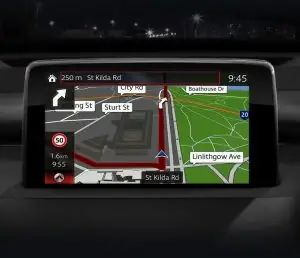
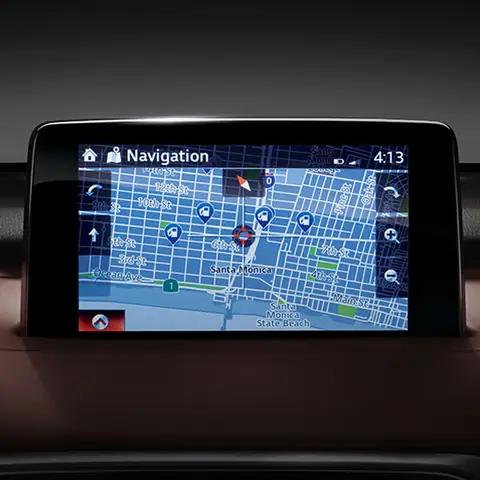
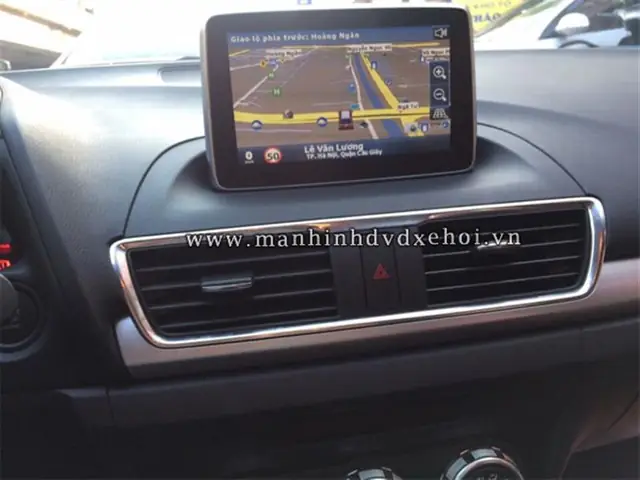
Đọc và phân tích thông tin lộ trình: Trên màn hình, lộ trình sẽ được hiển thị dưới dạng bản đồ với đường đi được tô màu. Các thông tin quan trọng cần lưu ý:
- Thời gian ước tính (ETA): Thời gian dự kiến đến nơi.
- Quãng đường còn lại: Khoảng cách cần di chuyển.
- Số điểm cảnh báo: Các mũi tên hoặc biểu tượng báo trước rẽ, rẽ ngược chiều, nút giao.
- Thông tin giao thông thời gian thực: Nếu có kết nối mạng, các đoạn đường có màu đỏ, vàng sẽ biểu thị mức độ tắc nghẽn.
Thay đổi lộ trình trong khi di chuyển: Đôi khi, bạn muốn điều chỉnh lộ trình giữa chừng (ví dụ: muốn rẽ vào một con đường khác, hoặc muốn tránh một khu vực). Hãy nhấn vào màn hình để hiển thị menu tùy chọn. Bạn có thể:
Có thể bạn quan tâm: Đánh Giá Mazda Ferman 2026: Xe Suv Đa Dụng Cho Gia Đình Hiện Đại
- Thêm điểm đến trung gian (Add Waypoint): Chọn một địa điểm mới để đi qua trước khi đến điểm cuối.
- Thay đổi lộ trình: Chọn “Thay đổi lộ trình” sau đó chọn một trong những lộ trình thay thế mà hệ thống đề xuất dựa trên vị trí hiện tại của bạn.
- Hủy lộ trình: Dừng hướng dẫn.
Lưu ý quan trọng: Hệ thống GPS Mazda là công cụ hỗ trợ. Bạn luôn phải là người ra quyết định cuối cùng, quan sát biển báo giao thông thực tế và sử dụng lý trí. Đừng hoàn toàn phụ thuộc vào hệ thống, đặc biệt trong điều kiện thời tiết xấu hoặc đường sá phức tạp.
Tối ưu hóa trải nghiệm với các tính năng nâng cao
Ngoài chức năng dẫn đường cơ bản, GPS Mazda còn ẩn chứa nhiều tính năng tiện lợi giúp nâng tầm trải nghiệm. Khai thác chúng sẽ biến chiếc xe thành một trợ lý di chuyển thông minh.
Tính năng dự báo giao thông thời gian thực (Traffic): Khi kết nối mạng, hệ thống nhận dữ liệu giao thông từ các nguồn tổng hợp. Các đoạn đường bị tắc sẽ được tô màu đỏ (nghẽn cứng), vàng (chậm), xanh lục (thoáng). Hệ thống sẽ tự động tính toán lại ETA dựa trên tình hình này và có thể đề xuất đường khác nếu có lợi thế rõ rệt. Bạn cũng có thể bật/tắt tính năng này trong cài đặt.
Chế độ “Xem trước” (Route Preview): Trước khi bắt đầu, hãy sử dụng tính năng này để xem toàn bộ lộ trình trên bản đồ với các mũi tên chỉ hướng. Bạn có thể phóng to, thu nhỏ, và kéo bản đồ để xem chi tiết từng đoạn đường. Điều này đặc biệt hữu ích cho các hành trình dài hoặc phức tạp, giúp bạn có cái nhìn tổng thể trước khi xuất phát.
Lưu trữ và quản lý điểm yêu thích (Favorites): Đây là tính năng mạnh mẽ. Bạn không chỉ lưu địa chỉ mà còn có thể:
Có thể bạn quan tâm: Download Mazda: Hướng Dẫn Chi Tiết Tải Tài Nguyên Chính Thức
- Tạo thư mục: Ví dụ: “Nhà hàng yêu thích”, “Địa điểm du lịch”, “Khách sạn”.
- Thêm số điện thoại: Khi lưu một điểm, nếu có số điện thoại, bạn có thể gọi trực tiếp từ hệ thống (nếu xe hỗ trợ).
- Chỉnh sửa và xóa: Dễ dàng quản lý danh sách.
- Gán biểu tượng: Một số hệ thống cho phép gán icon để dễ nhận biết.
Tính năng “Đi đến từ lịch sử”: Thay vì nhập lại, địa điểm đã đi qua sẽ được lưu trong lịch sử. Bạn có thể dễ dàng chọn lại, đặc biệt hữu ích cho các địa điểm không nằm trong điểm yêu thích nhưng bạn thường xuyên ghé (ví dụ: tiệm photocopy, bệnh viện khám định kỳ).
Cập nhật bản đồ (Map Update): Đây là yếu tố quyết định độ chính xác. Bản đồ cũ sẽ dẫn sai đường mới, đường đóng cửa. Mazda thường cung cấp bản cập nhật miễn phí trong một vài năm đầu, sau đó có thể tính phí. Có hai cách chính:
- Cập nhật qua mạng (Over-the-Air – OTA): Nếu xe được kết nối internet ổn định, hệ thống có thể tự động tải và cài đặt bản cập nhật khi có sẵn. Đây là cách thuận tiện nhất.
- Cập nhật qua USB: Truy cập trang web chính thức của Mazda (hoặc đối tác cung cấp bản đồ như HERE WeGo), tải file cập nhật về USB, sau đó cắm USB vào xe và làm theo hướng dẫn trong màn hình.
Bạn nên kiểm tra phiên bản bản đồ hiện tại trong Cài đặt > Thông tin hệ thống và đăng ký nhận thông báo cập nhật.
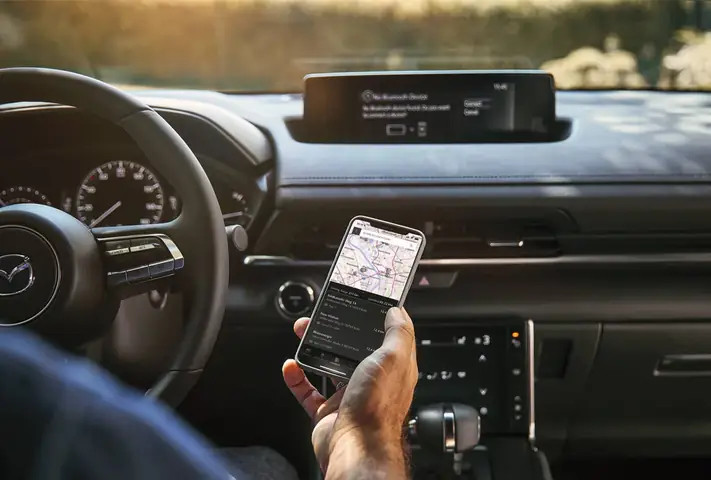
Đồng bộ với điện thoại và ứng dụng Mazda: Một số dòng xe Mazda hỗ trợ kết nối với ứng dụng MyMazda trên điện thoại. Thông qua ứng dụng này, bạn có thể gửi điểm đến từ điện thoại (từ Google Maps, Apple Maps) straight đến hệ thống GPS trên xe. Tính năng này rất tiện khi bạn đã tìm địa điểm trên điện thoại trước khi lên xe.
Khắc phục các sự cố thường gặp trên GPS Mazda
Mặc dù được thiết kế bền bỉ, hệ thống GPS Mazda đôi khi cũng gặp phải một số lỗi phổ biến. Biết cách xử lý cơ bản sẽ giúp bạn tiết kiệm thời gian và công sức.
Lỗi 1: Không tìm thấy tín hiệu GPS (biểu tượng đồng hồ quay hoặc biểu tượng không có tín hiệu):
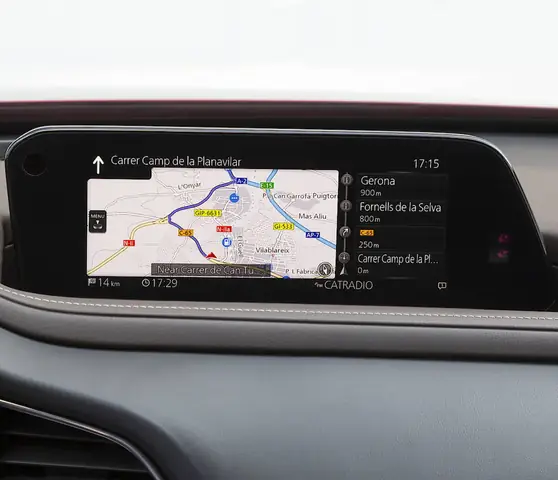
- Nguyên nhân: Xe đang ở trong nhà xe kín, trong hầm xe, dưới tán cây xanh dày, hoặc vùng có tín hiệu vệ tinh yếu. Lần đầu tiên sau khi khởi động, hệ thống cần thời gian “định vị” (có thể lên đến vài phút).
- Cách khắc phục: Di chuyển xe đến nơi có tầm nhìn rộng ra bầu trời. Đợi hệ thống ổn định. Tránh dán film cách nhiệt kim loại hoặc phim cách âm quá dày trên kính trước (nếu có) vì có thể cản trở tín hiệu.
Lỗi 2: Bản đồ lỗi thời, không có đường mới:
- Nguyên nhân: Chưa cập nhật bản đồ. Bản đồ được cung cấp bởi các đối tác như HERE Technologies và cần được nhà sản xuất phát hành bản cập nhật.
- Cách khắc phục: Kiểm tra và thực hiện cập nhật bản đồ theo các phương thức đã nêu ở phần trên. Nếu vấn đề nghiêm trọng, liên hệ đại lý Mazda để được hỗ trợ.
Lỗi 3: Âm thanh hướng dẫn quá nhỏ hoặc không rõ:
- Nguyên nhân: Âm lượng được thiết lập quá thấp, hoặc loa bị hỏng.
- Cách khắc phục: Vào Cài đặt > Âm thanh để tăng âm lượng riêng cho hệ thống navigation. Kiểm tra âm lượng loa nói chung. Nếu chỉ loa navigation bị nhỏ, có thể do cài đặt cân bằng âm thanh (fader/balance) bị lệch. Thử điều chỉnh lại. Nếu không được, cần kiểm tra hệ thống loa.
Lỗi 4: Không tìm thấy địa điểm hoặc kết quả tìm kiếm không chính xác:
- Nguyên nhân: Từ khóa nhập không rõ ràng, bản đồ lỗi thời về tên địa danh, hoặc hệ thống cần kết nối mạng để tìm kiếm đầy đủ.
- Cách khắc phục: Thử nhập lại với cách diễn đạt khác (ví dụ: nhập tên đường thay vì tên địa danh). Đảm bảo kết nối mạng đang hoạt động. Sử dụng tính năng tìm kiếm theo danh mục thay vì nhập tự do. Đối với địa chỉ mới, có thể cần thêm vài tháng sau khi hoàn thiện mới được cập nhật vào bản đồ.
Lỗi 5: Hệ thống bị treo, phản hồi chậm:
- Nguyên nhân: Lỗi phần mềm tạm thời, bộ nhớ đầy.
- Cách khắc phục: Thử khởi động lại hệ thống infotainment. Thông thường, có thể thực hiện bằng cách tắt hoàn toàn xe (khóa và rút chìa khóa/xe điện thì đợi vài phút), sau đó mới khởi động lại. Nếu lỗi thường xuyên, có thể cần khôi phục cài đặt gốc (Factory Reset) trong mục cài đặt. Lưu ý: Hành động này sẽ xóa toàn bộ dữ liệu cá nhân như điểm yêu thích, lịch sử. Tham khảo hướng dẫn chi tiết về cách khôi phục cài đặt trên thienminh-autosafety.com trước khi thực hiện.
Khi nào cần liên hệ đại lý Mazda: Nếu bạn đã thử các biện pháp cơ bản trên mà lỗi vẫn không được khắc phục, đặc biệt là lỗi liên quan đến phần cứng (màn hình không hiển thị, loa không âm thanh, không nhận tín hiệu GPS dù ở nơi thoáng), bạn nên đưa xe đến trung tâm dịch vụ ủy quyền của Mazda. Họ có thể kiểm tra lỗi phần mềm chuyên sâu, cập nhật phần mềm hệ thống mới nhất, hoặc kiểm tra phần cứng anten GPS.
Mẹo sử dụng GPS Mazda an toàn và hiệu quả
Sử dụng GPS không chỉ là việc nhập địa điểm và nghe chỉ dẫn. Cách bạn tương tác với hệ thống ảnh hưởng trực tiếp đến an toàn giao thông.
- Thiết lập trước khi xuất phát: Luôn nhập điểm đến, chọn lộ trình, và xem trước lộ trình trước khi bắt đầu di chuyển. Tránh thao tác trên màn hình khi xe đang chạy, trừ khi có thể dễ dàng chạm được mà không làm mất tập trung.
- Sử dụng giọng nói tối đa: Tận dụng tính năng nhận diện giọng nói để thay đổi lộ trình, tìm điểm dừng, hoặc gọi điện. Hầu hết các lệnh cơ bản đều có thể thực hiện bằng giọng nói.
- Đặt màn hình ở vị trí tầm mắt: Điều chỉnh góc nhìn và độ sáng của màn hình sao cho không gây chói hoặc mỏi mắt. Đừng để màn hình trở thành điểm thu hút quá mức.
- Hiểu rõ các biểu tượng trên bản đồ: Biết ý nghĩa của từng màu sắc (đỏ, vàng, xanh lục), các biểu tượng đường cao tốc, nút giao, và cảnh báo. Điều này giúp bạn dự đoán được tình huống phía trước.
- Kết hợp với Google Maps/CarPlay/Android Auto: Mặc dù GPS tích hợp sẵn rất tiện, nhiều người dùng vẫn thích Google Maps hoặc Apple Maps do cập nhật thông tin nhanh và thân thiện. Hầu hết các Mazda đời mới đều hỗ trợ Apple CarPlay và Android Auto. Bạn có thể kết nối điện thoại và sử dụng ứng dụng bản đồ yêu thích trên màn hình xe. Lúc này, âm thanh chỉ dẫn sẽ phát qua loa xe và thông tin hiển thị trên màn hình infotainment. Đây là giải pháp dự phòng tuyệt vời.
- Luôn mang theo bản đồ giấy hoặc offline map: Trong những hành trình dài đến vùng sâu vùng xa, tín hiệu mạng có thể không ổn định. Hãy chuẩn bị sẵn bản đồ giấy hoặc tải bản đồ offline trên điện thoại (Google Maps cho phép tải bản đồ khu vực) như một phương án dự phòng.
Tổng kết lại những điểm cốt lõi về GPS Mazda
Hệ thống GPS Mazda là một công cụ điều hướng mạnh mẽ, được tích hợp sâu vào trải nghiệm lái xe. Để sử dụng hiệu quả, cần nắm vững quy trình từ khởi động, nhập địa điểm, chọn lộ trình, đến khai thác các tính năng nâng cao như dự báo giao thông và lưu điểm yêu thích. Việc cập nhật bản đồ định kỳ là bước bắt buộc để đảm bảo độ chính xác. Khi gặp sự cố, hãy thử các giải pháp cơ bản trước và liên hệ đại lý Mazda nếu cần. Quan trọng nhất, hãy luôn duy trì thói quen lái xe an toàn, coi GPS là trợ lý đắc lực chứ không phải người chỉ huy tuyệt đối. Bằng cách làm chủ được gps mazda, bạn không chỉ tiết kiệm thời gian mà còn tận hưởng trọn vẹn những công nghệ tiên tiến mà Mazda mang lại trên từng chuyến hành trình.
Cập Nhật Lúc Tháng 3 26, 2026 by Huỳnh Thanh Vi