Có thể bạn quan tâm: Tìm Hiểu Chi Tiết Về Drl Ban Ngày Xe Ô Tô: Ứng Dụng, Lợi Ích Và Cách Lựa Chọn
Tóm tắt quy trình thực hiện
Tổng quan nội dung
- Xác định thiết bị phát video trên xe (DVD/Android box, màn hình headunit, hoặc HDMI/mirroring).
- Chuẩn bị USB định dạng FAT32 và chuyển đổi video về định dạng DivX/Xvid (MPEG-4 ASP) nếu cần.
- Cắm USB vào xe, mở trình phát, chọn file và phát; nếu xe hỗ trợ HDMI, dùng cáp HDMI để kết nối thiết bị ngoài.
- Tối ưu trải nghiệm bằng cách điều chỉnh âm lượng, chọn phụ đề/nhạc nền, và kiểm tra định dạng trước khi lên xe.
DivX là gì và tại sao nên dùng DivX khi xem phim trên ô tô?
Khái niệm cơ bản về DivX
DivX là một codec nén video dựa trên chuẩn MPEG-4 Part 2 (còn gọi là MPEG-4 ASP – Advanced Simple Profile). Khác với MP4 (một định dạng container), DivX là codec nén, thường được đóng gói trong container AVI hoặc MP4. Ưu điểm lớn nhất của DivX là nén tốt, giúp giảm dung lượng file mà vẫn giữ được chất lượng hình ảnh ở mức chấp nhận được, đặc biệt phù hợp với các thiết bị có băng thông hoặc bộ nhớ hạn chế như đầu DVD ô tô đời cũ hoặc Android box tích hợp trên xe.
Lợi ích khi dùng DivX trên ô tô
- Tiết kiệm dung lượng: Cùng một bộ phim, file DivX/Xvid có thể nhỏ hơn từ 20–40% so với file MP4/H.264 ở cùng độ phân giải.
- Tương thích rộng: Hầu hết đầu DVD, đầu Android, và một số màn hình headunit đời cũ đều hỗ trợ đọc codec DivX/Xvid.
- Phát mượt, ít giật: Nhờ nén nhẹ, CPU xử lý ít tải hơn, giảm nguy cơ giật, lag khi phát trên thiết bị công suất thấp.
Các thiết bị phát video phổ biến trên xe ô tô
Đầu DVD/Android box tích hợp
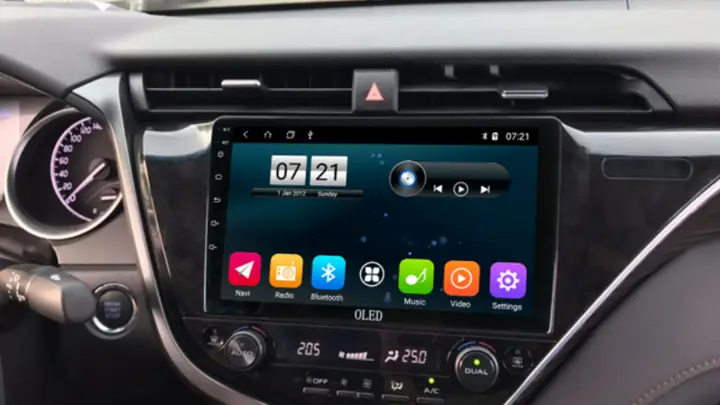
Đây là thiết bị phổ biến nhất trên các xe từ trung cấp đến cao cấp. Hầu hết các đầu này có cổng USB, khe cắm thẻ nhớ, hoặc hỗ trợ kết nối HDMI/MHL. Một số đầu còn chạy Android, cho phép cài thêm ứng dụng phát video như VLC, MX Player.
Màn hình headunit
Các xe hiện đại thường dùng màn hình cảm ứng headunit. Tùy đời xe, headunit có thể hỗ trợ phát USB, thẻ nhớ, hoặc kết nối điện thoại qua HDMI/Miracast. Headunit đời mới thường hỗ trợ nhiều định dạng hơn, nhưng đầu cũ có thể chỉ đọc được DivX/Xvid.
Phát qua HDMI hoặc Mirroring
Có thể bạn quan tâm: Diễn Đàn Phụ Tùng Xe Ô Tô: Cộng Đồng Trao Đổi, Hỏi Đáp & Cập Nhật Mới Nhất
Nếu xe có cổng HDMI hoặc hỗ trợ Mirroring (chiếu màn hình điện thoại), bạn có thể dùng laptop, điện thoại, hoặc thiết bị streaming để phát video và chiếu lên màn hình xe. Cách này linh hoạt, nhưng cần chuẩn bị cáp HDMI/MHL/USB-C to HDMI tùy thiết bị.
Chuẩn bị trước khi phát video DivX trên xe
Chọn định dạng video phù hợp
- Codec: Ưu tiên DivX 5/6 hoặc Xvid. Tránh dùng H.265 (HEVC) vì nhiều đầu xe đời cũ không hỗ trợ.
- Container: AVI hoặc MP4. Nên dùng AVI để đảm bảo tương thích tốt nhất với đầu DVD.
- Độ phân giải: Tối đa 720p (1280×720) là an toàn. Một số đầu hỗ trợ 1080p, nhưng nên kiểm tra trước.
- Tỷ lệ khung hình: 16:9 là phổ biến. Tránh video có crop hay letterbox quá mức.
Chuyển đổi video sang DivX nếu cần
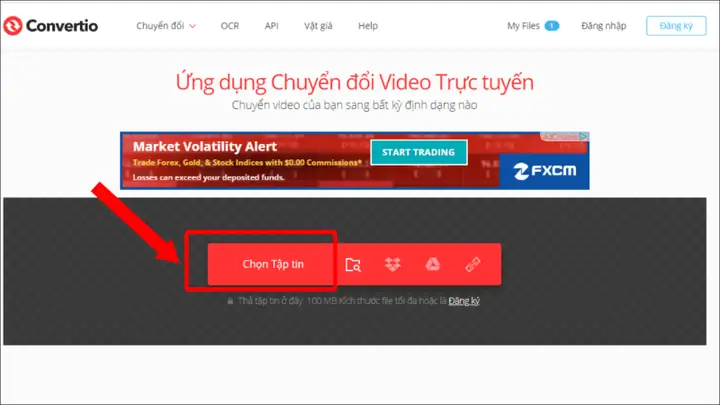
Nếu video của bạn đang ở định dạng khác (MKV, MOV, MP4/H.264), nên chuyển sang DivX/Xvid để đảm bảo tương thích. Dùng phần mềm như HandBrake, FFmpeg, hoặc các công cụ chuyển đổi trực tuyến. Cài đặt gợi ý:
- Video Codec: DivX 6 hoặc Xvid
- Resolution: 1280×720 (720p)
- Bitrate: 1500–2500 kbps
- Audio: AAC hoặc MP3, 128–192 kbps
- Container: AVI
Định dạng USB
- Hệ thống file: Dùng FAT32. Hạn chế dùng NTFS hoặc exFAT vì một số đầu xe không đọc được.
- Dung lượng: USB từ 16–64 GB là đủ. Tránh dùng USB quá lớn (trên 128 GB) vì có thể không được nhận diện.
Phụ đề và âm thanh
- Phụ đề: Dùng file SRT cùng tên với video, đặt trong cùng thư mục USB. Hầu hết đầu DVD và Android box hỗ trợ SRT.
- Âm thanh: Ưu tiên stereo (2 kênh). Tránh file có âm thanh 5.1 vì một số đầu xe không xử lý được, dẫn đến không có tiếng.
Các bước thực hiện chi tiết
Bước 1: Kiểm tra thiết bị phát trên xe
- Xem nhãn thông số trên đầu DVD/Android box hoặc headunit.
- Tìm thông tin hỗ trợ định dạng video: DivX, Xvid, AVI, MP4.
- Xác định cổng kết nối: USB, HDMI, MHL, Miracast.
Bước 2: Sao chép video vào USB
- Tạo thư mục dễ nhớ (ví dụ: /Movies/).
- Copy file video (đã chuyển sang DivX nếu cần) và file phụ đề (.srt) vào USB.
- Đảm bảo tên file không có ký tự đặc biệt, dùng dấu gạch ngang hoặc gạch dưới thay vì khoảng trắng.
Bước 3: Kết nối và phát video
Có thể bạn quan tâm: Doanh Nghiệp Cho Thuê Xe Ô Tô: Toàn Cảnh Thị Trường & Kinh Nghiệm Chọn Đơn Vị Uy Tín
Với đầu DVD/Android box hoặc headunit có cổng USB
- Cắm USB vào cổng USB trên xe.
- Mở trình phát video (thường có biểu tượng USB hoặc Video).
- Chọn file video từ danh sách.
- Bật phụ đề nếu có (tùy thiết bị, có thể tự động nhận diện).
Với xe hỗ trợ HDMI
- Dùng cáp HDMI hoặc MHL/USB-C to HDMI để kết nối laptop/điện thoại với cổng HDMI trên xe.
- Chuyển nguồn phát sang HDMI (dùng remote hoặc nút bấm trên vô-lăng).
- Phát video từ thiết bị của bạn (dùng VLC, KMPlayer, hoặc trình phát mặc định).
- Chỉnh âm lượng và hình ảnh qua điều khiển của xe.
Với xe hỗ trợ Mirroring/Chiếu màn hình
- Kích hoạt Miracast/Screen Mirroring trên xe (qua headunit).
- Trên điện thoại/laptop, bật tính năng chiếu màn hình (Smart View, AirPlay, hoặc Miracast).
- Chọn thiết bị xe để kết nối.
- Mở video từ thiết bị và phát.
Bước 4: Tối ưu trải nghiệm
- Âm lượng: Điều chỉnh âm lượng xe và thiết bị sao cho cân bằng, tránh rè loa.
- Hình ảnh: Chỉnh độ sáng, tương phản nếu có tùy chọn.
- Phụ đề: Chọn ngôn ngữ, cỡ chữ phù hợp. Một số đầu cho phép dịch phụ đề.
- Tạm dừng/Khởi động lại: Dùng remote hoặc nút bấm trên vô-lăng để điều khiển.
Mẹo và lưu ý quan trọng
Luôn kiểm tra trước khi lên xe
- Dùng TV hoặc máy tính để kiểm tra video có phát được, có tiếng, có phụ đề không.
- Test trên chính thiết bị xe (nếu có điều kiện) trước chuyến đi dài.
Ưu tiên file DivX/Xvid thay vì H.264/H.265
- DivX/Xvid nhẹ hơn, ít tốn tài nguyên xử lý, giảm nguy cơ giật, lag.
Tránh dùng file dung lượng quá lớn
- File trên 2 GB có thể gây chậm khi đọc từ USB, đặc biệt trên đầu xe đời cũ.
Cập nhật firmware đầu xe (nếu có)
- Một số đầu DVD/Android box có bản cập nhật firmware giúp hỗ trợ thêm định dạng.
Dùng ứng dụng phát video uy tín nếu xe dùng Android
- VLC, MX Player hỗ trợ nhiều codec, đọc được cả file chưa chuẩn hóa.
Câu hỏi thường gặp (FAQ)
Q: Xe tôi không phát được file MP4, có phải do codec?
A: Có khả năng cao. MP4 là container, bên trong có thể dùng H.264 hoặc H.265. Nếu đầu xe chỉ hỗ trợ DivX/Xvid, bạn cần chuyển video sang định dạng đó.
Có thể bạn quan tâm: Doanh Số Xe Ô Tô Nissan: Tổng Quan Thị Trường Và Xu Hướng Phát Triển
Q: Tôi muốn xem phim 1080p, có nên dùng DivX?
A: DivX vẫn hỗ trợ 1080p, nhưng nếu đầu xe yếu, bạn nên giới hạn ở 720p để đảm bảo mượt. Hoặc thử chuyển sang Xvid với bitrate vừa phải.
Q: Làm sao biết đầu xe hỗ trợ định dạng gì?
A: Xem sách hướng dẫn xe, tra mã型号 trên website hãng, hoặc test trực tiếp bằng USB có nhiều định dạng khác nhau.
Q: Có cần phần mềm gì đặc biệt để chuyển đổi video?
A: Dùng HandBrake (miễn phí), FFmpeg (cao cấp), hoặc các công cụ trực tuyến như CloudConvert. Ưu tiên cài đặt sẵn trên máy để kiểm soát chất lượng.
Q: Tại sao có lúc video phát được nhưng không có tiếng?
A: Khả năng cao do codec âm thanh không tương thích. Chuyển audio sang AAC hoặc MP3, 2 kênh (stereo).
Kết luận
Xem DivX trên xe ô tô là lựa chọn thực tế và hiệu quả, đặc biệt với các xe đời cũ hoặc đầu phát có cấu hình khiêm tốn. Chỉ cần chuẩn bị USB đúng định dạng, chuyển video sang DivX/Xvid nếu cần, và kết nối đúng cách, bạn sẽ có trải nghiệm giải trí mượt mà trên mọi chuyến đi. Hãy kiểm tra trước, tối ưu file, và tận hưởng hành trình!
Cập Nhật Lúc Tháng 12 17, 2025 by Huỳnh Thanh Vi