Đầu Mazda Connect, hay còn gọi là bộ điều khiển trung tâm (head unit) của hệ thống thông tin giải trí Mazda Connect, là trái tim kỹ thuật số trên xe Mazda hiện đại. Nó tích hợp màn hình cảm ứng, điều khiển âm thanh, định vị, kết nối điện thoại và nhiều tính năng an toàn. Nếu bạn đang tìm kiếm thông tin chuyên sâu về cách thức hoạt động, khắc phục sự cố hay tối ưu hóa trải nghiệm với thiết bị này, bài viết này sẽ cung cấp mọi kiến thức cần thiết.
Tóm Tắt Quy Trình Thực Hiện
Tổng quan nội dung
- 1 Tóm Tắt Quy Trình Thực Hiện
- 2 Định Nghĩa & Cấu Tạo Cơ Bản
- 3 Ý Định Tìm Kiếm & Giải Quyết Vấn Đề Thực Tế
- 4 Hướng Dẫn Khởi Động Lại & Khôi Phục Cài Đặt Gốc
- 5 Cập Nhật Phần Mềm & Bản Đồ: Bắt Buộc Định Kỳ
- 6 Kết Nối & Sử Dụng Apple CarPlay / Android Auto
- 7 Bảo Dưỡng & Vệ Sinh Đầu Mazda Connect Đúng Cách
- 8 Mở Rộng Tính Năng & Tùy Chỉnh Nâng Cao
- 9 So Sánh Thế Hệ Đầu Mazda Connect Qua Các Năm
- 10 Giải Đáp Các Câu Hỏi Thường Gặp (FAQ)
- 11 Kết Luận
- Xác định chính xác mẫu xe và năm sản xuất để tra bảng hướng dẫn.
- Tiến hành khởi động lại hệ thống bằng nút bấm hoặc tháo cọc âm.
- Kiểm tra và cập nhật phần mềm (firmware) thông qua đại lý hoặc USB.
- Thực hiện các tùy chỉnh cơ bản trong menu Settings (Âm thanh, kết nối Bluetooth).
- Nếu gặp lỗi cứng, tiến hành khôi phục cài đặt gốc (Factory Reset).
- Liên hệ trung tâm dịch vụ chính hãng Mazda cho các sự cố phức tạp về phần cứng.
Định Nghĩa & Cấu Tạo Cơ Bản
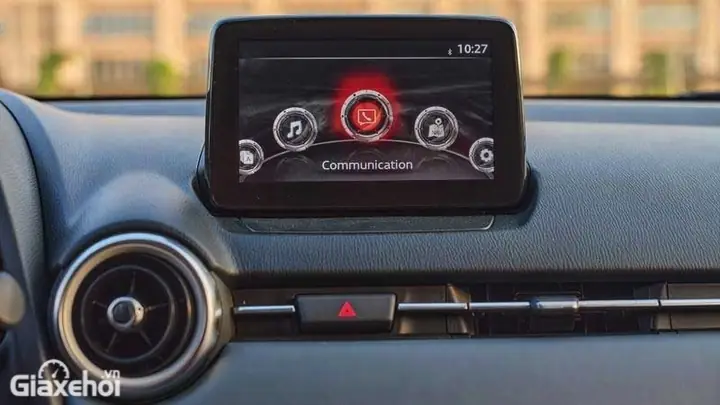
Đầu Mazda Connect là một cụm thiết bị điện tử đa chức năng, thường được lắp đặt ở trung tâm bảng táp-lô. Về cơ bản, nó bao gồm một màn hình LCD hoặc LED độ phân giải cao (từ 7 inch trở lên trên các dòng xe mới), bộ xử lý trung tâm (CPU), bộ nhớ trong, và các cổng kết nối. Thiết kế này thay thế dần các đàn hồi cơ học truyền thống, tập trung vào giao diện người dùng (UI) trực quan. Mỗi thế hệ đầu Mazda Connect (như Gen 1, Gen 2, Gen 3 với màn hình lớn) có cấu tạo phần cứng và giao diện phần mềm khác biệt, ảnh hưởng đến trải nghiệm và khả năng khắc phục sự cố.
Các Thành Phần Chính & Chức Năng
Một đầu Mazda Connect hoàn chỉnh bao gồm ba thành phần chính không thể tách rời. Thứ nhất là màn hình hiển thị, chịu trách nhiệm xuất hình ảnh từ camera lùi, hình ảnh định vị và giao diện menu. Thứ hai là bộ xử lý chính (main control unit), nơi chạy hệ điều hành Mazda Connect OS, xử lý tín hiệu âm thanh, xử lý lệnh từ giọng nói và kết nối với các mô-đun xe khác. Thứ ba là bàn phím/phím điều khiển vật lý (trên một số dòng) hoặc bàn điều khiển trung tâm (Commander Control), cho phép thao tác chính xác khi lái xe. Sự phối hợp giữa ba thành phần này quyết định mượt mà hay giật lag của toàn bộ hệ thống.
Ý Định Tìm Kiếm & Giải Quyết Vấn Đề Thực Tế
Khi người dùng tìm kiếm “đầu mazda connect”, ý định thường xoay quanh một trong ba nhóm chính. Nhóm thứ nhất là khắc phục sự cố: màn hình đen, máy báo lỗi, không kết nối Bluetooth, âm thanh bị nhiễu. Nhóm thứ hai là tối ưu hóa sử dụng: cách thiết lập âm thanh, sử dụng Apple CarPlay/Android Auto, cập nhật bản đồ. Nhóm thứ ba là hiểu rõ tính năng: tìm hiểu về các ứng dụng tích hợp, khả năng hỗ trợ an toàn i-Activsense liên quan. Bài viết này tập trung giải quyết toàn diện cả ba nhóm, ưu tiên các bước thực tế có thể tự thực hiện tại nhà trước khi cần đến dịch vụ chuyên sâu.
Có thể bạn quan tâm: Hệ Thống Đèn Mazda Premacy: Kiến Thức Chi Tiết Từ A Đến Z
Phân Tích Sự Cố Phổ Biến & Nguyên Nhân
Sự cố trên đầu Mazda Connect thường chia thành hai loại: phần mềm và phần cứng. Về phần mềm, lỗi phổ biến nhất là treo máy, phản hồi chậm do bộ nhớ tạm đầy, xung đột ứng dụng hoặc lỗi trong bản cập nhật. Nguyên nhân sâu xa có thể là do người dùng cài đặt quá nhiều ứng dụng không tương thích hoặc hệ thống không được khởi động lại định kỳ. Về phần cứng, màn hình chạm không nhận lệnh thường do lớp cảm ứng bị bám bẩn, hỏng hoặc dây nối lỏng lẻo sau va chạm. Âm thanh bị nhiễu thường xuất phát từ loa hỏng, dây tín hiệu bị nhiễu điện từ từ hệ thống đèn hoặc máy phát tín hiệu không mong muốn. Hiểu được nguyên nhân là bước đầu tiên để khắc phục chính xác.
Hướng Dẫn Khởi Động Lại & Khôi Phục Cài Đặt Gốc
Đây là thao tác cơ bản nhất, giải quyết được khoảng 30% sự cố phần mềm. Quy trình khác nhau tùy theo model xe.
Khởi Động Lại Hệ Thống (Soft Reset)
Thao tác này tương tự khởi động lại điện thoại, giúp xóa bộ nhớ tạm và tắt các ứng dụng đang treo.
- Bằng nút bấm: Tìm nút HOME hoặc nút nguồn (thường có biểu tượng công tắc) trên bàn điều khiển trung tâm. Nhấn và giữ trong 10-15 giây cho đến khi màn hình tắt hoàn toàn rồi tự động bật lại.
- Bằng tháo cọc âm: Nếu nút bấm không hiệu quả, hãy tìm cọc âm (catalogue) trong hộc máy (thường ở góc trước bên lái hoặc cốp sau). Tháo cọc âm trong 5 phút để xóa sạch nguồn điện, sau đó lắp lại. Lưu ý: thao tác này có thể làm mất một số cài đặt như đồng hồ, radio presets.
Khôi Phục Cài Đặt Gốc (Factory Reset)
Có thể bạn quan tâm: Đánh Giá Chi Tiết Hệ Thống Đèn Mazda 3: Công Nghệ, Ưu Nhược Điểm Và Hướng Dẫn Bảo Trì
Thao tác này xóa mọi dữ liệu cá nhân (danh bạ Bluetooth, điểm đến, cài đặt âm thanh) và đưa hệ thống về trạng thái như khi mới xuất xưởng. Chỉ thực hiện khi các biện pháp khác không hiệu quả.
- Vào Menu Settings (biểu tượng bánh xe).
- Chọn System hoặc General.
- Tìm mục Factory Reset hoặc Reset All Settings.
- Xác nhận thao tác. Hệ thống sẽ tự động khởi động lại. Sau đó, bạn cần thiết lập lại mọi thứ từ đầu.
Cập Nhật Phần Mềm & Bản Đồ: Bắt Buộc Định Kỳ
Mazda thường xuyên phát hành các bản cập nhật phần mềm (firmware) để sửa lỗi, tăng tính ổn định và bổ sung tính năng mới. Bản đồ cũng cần cập nhật 2-3 lần/năm để có đường đi chính xác.
Các Phương Pháp Cập Nhật
- Thông qua Đại lý Mazda (Khuyến nghị): Đây là cách an toàn và chính thức. Kỹ thuật viên sẽ sử dụng thiết bị chuyên dụng (Mazda IDS/ODIS) để nạp phần mềm mới nhất, đảm bảo không xảy ra lỗi “brick” (treo máy vĩnh viễn). Chi phí có thể bao gồm trong gói bảo dưỡng hoặc phí dịch vụ.
- Thông qua USB (Tự thực hiện): Truy cập website chính thức của Mazda khu vực của bạn (ví dụ: Mazda USA, Mazda Europe). Tìm mục Owner Portal hoặc Software Updates. Tải file cập nhật (thường có định dạng .zip) vào USB có định dạng FAT32. Cắm USB vào cổng xe, vào Settings > System > Software Update và làm theo hướng dẫn. Lưu ý quan trọng: Quá trình này phải đảm bảo nguồn điện ổn định (máy nổ chạy), tuyệt đối không ngắt quãng.
- Thông qua Wi-Fi (Trên một số model mới): Vào Settings > System > Wi-Fi, kết nối với mạng Wi-Fi có sẵn (nhà, đại lý). Hệ thống sẽ tự động kiểm tra và thông báo nếu có bản cập nhật.
Cập Nhật Bản Đồ
Bản đồ thường được cung cấp qua USB riêng hoặc tải từ Mazda Navigation Store. Quy trình tương tự cập nhật phần mềm: tải file bản đồ, giải nén vào USB, và cài đặt qua menu Navigation. Tần suất cập nhật nên là ít nhất mỗi năm một lần.
Kết Nối & Sử Dụng Apple CarPlay / Android Auto
Có thể bạn quan tâm: Điều Hòa Mazda: Hướng Dẫn Sử Dụng, Bảo Trì Và Khắc Phục Sự Cố Chi Tiết
Đây là tính năng được ưa chuộng nhất, cho phép chiếu màn hình điện thoại lên đầu Mazda Connect. Tuy nhiên, nhiều người gặp lỗi không kết nối được.
Các Bước Kết Nối Thành Công
- Kiểm tra tương thích: Đảm bảo điện thoại hỗ trợ CarPlay/Android Auto (iPhone 5 trở lên, Android với Android 8.0 trở lên).
- Sử dụng cáp chính hãng: Cáp USB hỏng hoặc kém chất lượng là nguyên nhân hàng đầu gây lỗi “không tương thích”. Sử dụng cáp Apple/MFi cho iPhone hoặc cáp USB-C chất lượng cao cho Android.
- Bật tính năng trên điện thoại: Vào Settings > General > CarPlay (iOS) hoặc Settings > Connected devices > Connection preferences > Android Auto (Android) và kích hoạt.
- Kết nối lần đầu: Cắm cáp USB vào cổng được đánh dấu trên đầu Mazda Connect (thường có biểu tượng điện thoại). Mở ứng dụng CarPlay/Android Auto trên điện thoại nếu không tự động hiện lên.
- Chấp nhận các quyền: Lần đầu kết nối, điện thoại sẽ hỏi quyền truy cập danh bạ, tin nhắn, vị trí. Cần chấp nhận để tính năng hoạt động đầy đủ.
Khắc Phục Lỗi Kết Nối
- Lỗi “This accessory is not supported”: Thử cáp khác, khởi động lại cả điện thoại và đầu Mazda Connect, cập nhật hệ điều hành điện thoại.
- Mất kết nối ngẫu nhiên khi di chuyển: Kiểm tra cổng USB trong xe có lỏng không. Tránh dùng cáp dài hoặc có bộ chia.
- Âm thanh CarPlay bị lệch/lặp: Vào Settings âm thanh trên xe, chọn đầu ra âm thanh là “USB Audio” thay vì “Bluetooth”.
Bảo Dưỡng & Vệ Sinh Đầu Mazda Connect Đúng Cách
Để đầu Mazda Connect hoạt động bền bỉ, cần bảo dưỡng định kỳ.
Vệ Sinh Màn Hình & Bề Mặt
- Tuyệt đối không: Không dùng khăn khô, bàn chải, hóa chất tẩy rửa cứng (thuốc tẩy kính, cồn). Chúng làm trầy xước lớp chống chói và lớp cảm ứng.
- Cách làm đúng: Dùng khăn microfiber mềm, sạch. Thoa vài giọt nước phân loại (dung dịch lau kính không chứa amoniac) hoặc nước tinh khiết lên khăn, không trực tiếp lên màn hình. Lau nhẹ nhàng theo chiều circular. Lau khô bằng khăn khác.
- Vệ sinh khe hở: Dùng bàn chải lông mềm hoặc khí nén (compressed air) để thổi bụi bẩn ra khỏi khe hở bàn phím, khe cổng USB. Không dùng kim loại.
Kiểm Tra Điện & Kết Nối
- Kiểm tra cổng USB và cổng HDMI (nếu có) có bị cong, gãy hay bám bụi. Dùng tăm bông lau sạch bụi bên trong.
- Nghe thử loa ở mọi kênh (FM, Bluetooth, USB). Nếu một loa bị rè, có thể do dây loa hỏng hoặc đầu ampli (mạch khuếch đại) bị lỗi, cần kiểm tra chuyên sâu.
- Thường xuyên kiểm tra dây nối đất (ground wire) của hệ thống âm thanh nếu đã lắp đặt thêm. Dây đất không chắc chắn gây nhiễu.
Mở Rộng Tính Năng & Tùy Chỉnh Nâng Cao
Có thể bạn quan tâm: Động Cơ Mazda Skyactiv (zm): Công Nghệ, Bảo Dưỡng Và Khắc Phục Sự Cố Chi Tiết
Ngoài chức năng cơ bản, đầu Mazda Connect có nhiều tính năng ẩn hoặc có thể tùy chỉnh.
Tùy Chỉnh Giao Diện & Âm Thanh
- Theme giao diện: Một số model cho phép đổi chủ đề màu sắc (Light/Dark mode) trong Settings > Display.
- Equalizer (EQ): Vào Settings > Audio. Bạn có thể tùy chỉnh bass, treble, balance, fade. Có các preset sẵn như “Rock”, “Jazz”, “Speech” để tối ưu cho từng thể loại nhạc.
- Âm lượng khởi động: Có thể cài đặt âm lượng mặc định khi khởi động xe trong Settings > Audio > Startup Volume.
Kích Hoạt Tính Năng Ẩn (Developer Options – Thận Trọng)
Một số dòng xe Mazda (đặc biệt là CX-5, Mazda 3 đời 2026-2026) có Developer Menu ẩn, cho phép thay đổi một số tham số kỹ thuật. Việc sửa đổi không đúng có thể gây mất an toàn hoặc hỏng hệ thống.
- Cách kích hoạt (tham khảo): Thường là nhấn giữ một tổ hợp phím cụ thể trên màn hình trong 10 giây (ví dụ: nhấn giữ nút “Back” + “Enter” trên Commander Control). Tuyệt đối không thử nếu không có hướng dẫn cụ thể từ cộng đồng chuyên sâu hoặc kỹ thuật viên Mazda.
- Tính năng có thể thấy: Hiển thị thông tin thêm về voltage, nhiệt độ, thông tin diagnostic trouble code (DTC). Không dùng để tắt cảnh báo an toàn.
So Sánh Thế Hệ Đầu Mazda Connect Qua Các Năm
Sự phát triển của đầu Mazda Connect phản ánh rõ nét triết lý “Jinba Ittai” (xe và người lái làm một) của Mazda.
- Thế hệ đầu (2026-2026): Màn hình 7-inch, giao diện đơn giản, ít ứng dụng. Hỗ trợ MirrorLink, không có Apple CarPlay/Android Auto nguyên bản (cần bản cập nhật sau). Điều khiển chủ yếu bằng màn hình cảm ứng.
- Thế hệ hai (2026-2026): Màn hình 7-inch hoặc 8.8-inch (tùy model), giao diện được tối ưu, bổ sung Apple CarPlay/Android Auto (có thể cần cập nhật). Bổ sung Commander Control (cần điều khiển xoay) trên một số dòng, giúp thao tác khi lái xe an toàn hơn. Tích hợp nhiều tính năng an toàn i-Activsense hiển thị trên màn hình.
- Thế hệ ba (2026-nay): Màn hình 9.25-inch hoặc 12.3-inch full LCD, thiết kế liền mạch, không viền. Giao diện hoàn toàn mới, phản hồi nhanh hơn. Tích hợp Mazda Connect Services (kết nối xe, gọi cứu hộ, khóa/mở xe từ xa). Hỗ trợ Wireless Apple CarPlay/Android Auto trên một số model cao cấp. Tích hợp sâu camera 360 độ, head-up display (HUD) liên kết trực tiếp.
Điểm cải tiến rõ rệt nhất: Từ màn hình nhỏ, thao tác chủ yếu bằng cảm ứng sang màn hình lớn, kết hợp điều khiển vật lý (Commander) và hỗ trợ kết nối không dây, giảm thiểu sự sao nhãng khi lái xe.
Giải Đáp Các Câu Hỏi Thường Gặp (FAQ)
Hỏi: Đầu Mazda Connect bị treo, màn hình đen, tắt nguồn đột ngột thì xử lý thế nào?
Đáp: Thực hiện theo thứ tự: (1) Khởi động lại hệ thống (giữ nút nguồn 10s). (2) Khởi động lại toàn bộ xe (tháo cọc âm). (3) Kiểm tra cáp nguồn, cáp nối màn hình phía sau nếu có khả năng tự tháo lắp. (4) Cập nhật phần mềm. (5) Liên hệ đại lý để kiểm tra main control unit.
Hỏi: Có thể nâng cấp đầu Mazda Connect lên màn hình lớn hơn hoặc có Apple CarPlay không?
Đáp: Về mặt nguyên tắc, có thể thay thế head unit nguyên bản sang phiên bản cao hơn (ví dụ: từ 7-inch lên 8.8-inch) nếu phù hợp với dòng xe và năm sản xuất. Tuy nhiên, việc này đòi hỏi thay đổi phần cứng, dây nối và có thể cần cập nhật firmware. Nên tham khảo ý kiến từ thienminh-autosafety.com hoặc các đơn vị chuyên nghiệp về tùy chỉnh xe Mazda để đánh giá tính khả thi, chi phí và đảm bảo không mất bảo hành chính hãng.
Hỏi: Tại sao âm thanh Bluetooth bị vỡ, giật khi nghe nhạc?
Đáp: Nguyên nhân chính thường là do (1) Tín hiệu Bluetooth bị nhiễu từ các thiết bị điện tử khác trong xe (bộ định vị, sạc không dây). (2) Định dạng file nhạc quá cao (lossless FLAC, ALAC) vượt quá khả năng giải mã của head unit. (3) Lỗi driver Bluetooth trên điện thoại. Giải pháp: Thử kết nối bằng cổng USB, giảm chất lượng nhạc, khởi động lại điện thoại và đầu Mazda Connect.
Hỏi: Màn hình cảm ứng không phản hồi, bị lệch điểm chạm thì có sửa được không?
Đáp: Có thể. Nguyên nhân thường là lớp cảm ứng bị bám bẩn, dầu. Hãy vệ sinh kỹ bằng khăn mềm. Nếu vẫn không được, khả năng cao là lớp cảm ứng bên trong bị hỏng hoặc dây nối bị lỏng. Cần tháo máy kiểm tra, thay lớp cảm ứng mới. Đây là sửa chữa phần cứng, cần có kỹ thuật viên.
Kết Luận
Đầu Mazda Connect là một hệ thống công nghệ phức tạp, vận hành như một cổng giao tiếp trung tâm giữa người lái và chiếc xe. Hiểu rõ cấu tạo, cách khởi động lại, cập nhật phần mềm và bảo dưỡng định kỳ sẽ giúp bạn khắc phục phần lớn sự cố thông thường, đồng thời tận dụng tối đa các tính năng an toàn và giải trí mà nó mang lại. Khi gặp lỗi nghiêm trọng liên quan đến phần cứng như màn hình hỏng hoặc không có hình ảnh, việc liên hệ ngay với trung tâm dịch vụ ủy quyền của Mazda là lựa chọn an toàn và hiệu quả nhất, đảm bảo sự chính xác và an toàn cho hệ thống điện tử của xe.
Cập Nhật Lúc Tháng 4 8, 2026 by Huỳnh Thanh Vi