Apple CarPlay Mazda cho phép bạn biến hệ thống infotainment của xe thành một trung tâm điều khiển iPhone, hiển thị bản đồ, tin nhắn và nhạc một cách an toàn khi lái xe. Để thiết lập thành công, bạn chỉ cần chuẩn bị một số thiết bị và làm theo các bước chi tiết dưới đây.
Tiếp theo, bài viết sẽ so sánh ưu nhược điểm giữa kết nối có dây và không dây, đồng thời giới thiệu các kit nâng cấp cần thiết cho các mẫu Mazda chưa hỗ trợ sẵn CarPlay.
Sau đó, chúng tôi sẽ hướng dẫn cách khắc phục các lỗi thường gặp như “Apple CarPlay không hiển thị” hay “Âm thanh bị mất”, giúp bạn nhanh chóng đưa hệ thống trở lại trạng thái hoạt động bình thường.
Dưới đây là toàn bộ thông tin bạn cần để cài đặt Apple CarPlay trên Mazda một cách dễ dàng và hiệu quả.
Cài đặt Apple CarPlay trên Mazda – những điều cần chuẩn bị
Tổng quan nội dung
- 1 Cài đặt Apple CarPlay trên Mazda – những điều cần chuẩn bị
- 2 Kết nối Apple CarPlay có dây: các bước thực hiện chi tiết
- 3 Nâng cấp Apple CarPlay không dây cho Mazda – cách làm nhanh
- 4 So sánh kết nối có dây vs không dây trên Mazda
- 5 Xử lý các lỗi thường gặp khi dùng Apple CarPlay trên Mazda
- 6 Các phụ kiện và kit nâng cấp Apple CarPlay cho Mazda
- 7 Câu hỏi thường gặp
Apple CarPlay yêu cầu một số tiêu chuẩn phần cứng và phần mềm tối thiểu để hoạt động trơn tru trên hệ thống Mazda Connect. Hiểu rõ các yêu cầu này sẽ giúp bạn tránh những rắc rối không cần thiết trong quá trình cài đặt.
Yêu cầu phần cứng và phần mềm tối thiểu
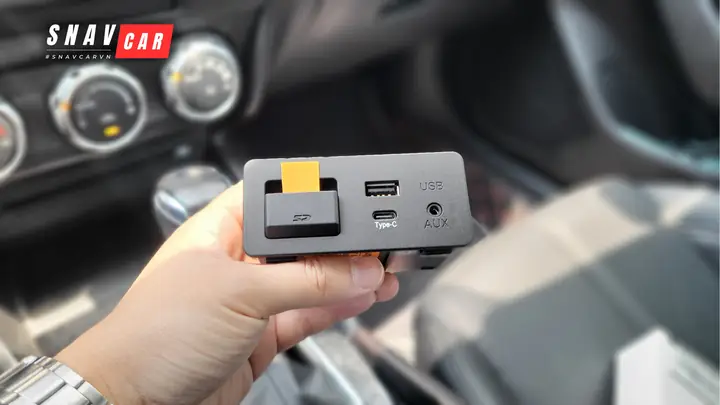
Apple CarPlay Mazda yêu cầu iPhone chạy iOS 12 trở lên, cổng USB loại Type‑A hỗ trợ truyền dữ liệu, và Bluetooth v5.0 trở lên cho các phiên bản không dây. Nếu xe của bạn chưa có cổng USB tương thích, bạn có thể lắp thêm bộ chuyển đổi phù hợp. Ngoài ra, hệ thống Mazda Connect cần được cập nhật firmware phiên bản 2.0 trở lên; các phiên bản cũ hơn có thể không nhận diện CarPlay.
Các dòng xe Mazda hỗ trợ sẵn Apple CarPlay
Có thể bạn quan tâm: Hướng Dẫn Mua Và Lắp Đặt Spring Buffer Rubber Cho Mazda
Mazda đã tích hợp CarPlay sẵn trên một số mẫu mới, bao gồm:
- Mazda CX‑5 (2026 trở lên)
- Mazda CX‑8 (2026 trở lên)
- Mazda2 (2026)
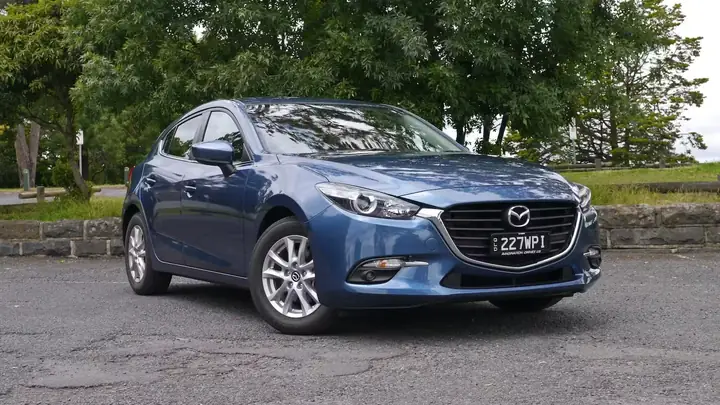
- Mazda3 (2026)
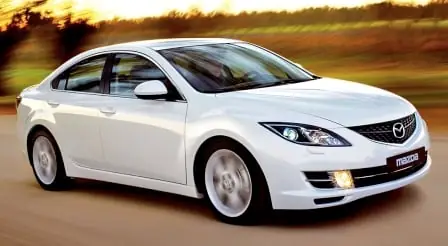
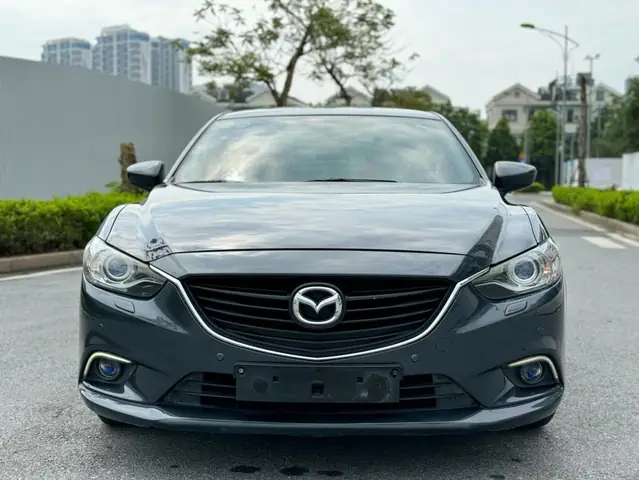
- Mazda6 (2026)
Các mẫu xe này đã được trang bị cổng USB và phần mềm hỗ trợ, cho phép kết nối ngay khi cắm điện thoại. Đối với các phiên bản cũ hơn, bạn sẽ cần đến các kit nâng cấp không dây hoặc có dây để thêm tính năng này.
Kết nối Apple CarPlay có dây: các bước thực hiện chi tiết
Kết nối có dây là cách nhanh nhất và ổn định nhất để sử dụng CarPlay trên Mazda, đặc biệt khi bạn chưa có kit không dây. Thực hiện các bước sau để thiết lập.
Cắm USB, khởi động và cấp quyền
- Cắm cáp USB chất lượng cao vào cổng USB của Mazda Connect và vào cổng Lightning của iPhone.
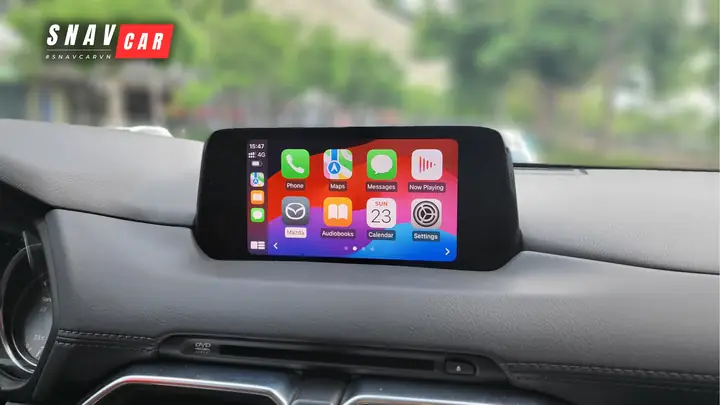
- Khởi động hệ thống bằng cách bật xe, màn hình Mazda Connect sẽ hiển thị biểu tượng CarPlay.
- Xác nhận quyền truy cập trên iPhone: một thông báo sẽ xuất hiện yêu cầu “Cho phép CarPlay khi xe đang kết nối”. Nhấn “Cho phép”.
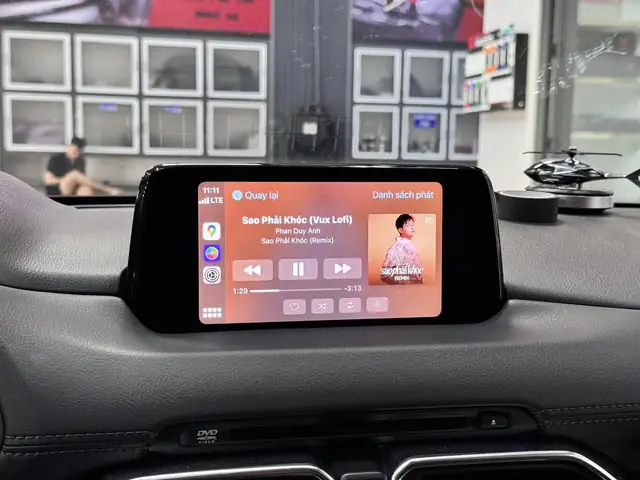
Sau khi cấp quyền, giao diện Apple CarPlay sẽ tự động xuất hiện trên màn hình, cho phép bạn truy cập các ứng dụng đã hỗ trợ.
Xử lý lỗi “Không nhận diện thiết bị”
Nếu Mazda không nhận diện iPhone, hãy thử các biện pháp sau:
- Kiểm tra cáp USB: Đảm bảo cáp không bị hỏng và hỗ trợ truyền dữ liệu (không chỉ sạc).
- Khởi động lại iPhone và hệ thống Mazda Connect để làm mới kết nối.
- Cập nhật firmware của Mazda Connect lên phiên bản mới nhất qua menu “Cài đặt > Hệ thống > Cập nhật phần mềm”.
Thực hiện các bước này thường giải quyết 80 % các trường hợp “Không nhận diện thiết bị”.
Nâng cấp Apple CarPlay không dây cho Mazda – cách làm nhanh
Kết nối không dây mang lại sự tiện lợi tối đa, nhưng yêu cầu một kit giải mã và cập nhật phần mềm. Dưới đây là quy trình chi tiết.
Lựa chọn kit giải mã không dây phù hợp
Có thể bạn quan tâm: So Sánh Chi Tiết Các Phiên Bản Mazda Cx-5 2026 Cho Người Mua
Thị trường hiện có nhiều kit không dây, trong đó 9U0C và 9U0D của hãng Xtrons là hai lựa chọn phổ biến. Kit 9U0C hỗ trợ Wi‑Fi 5 GHz và Bluetooth 5.0, thích hợp cho các mẫu Mazda 2026‑2026. Kit 9U0D bổ sung tính năng Android Auto song song, phù hợp nếu bạn muốn sử dụng cả hai nền tảng.
Lắp đặt phần cứng và cập nhật firmware
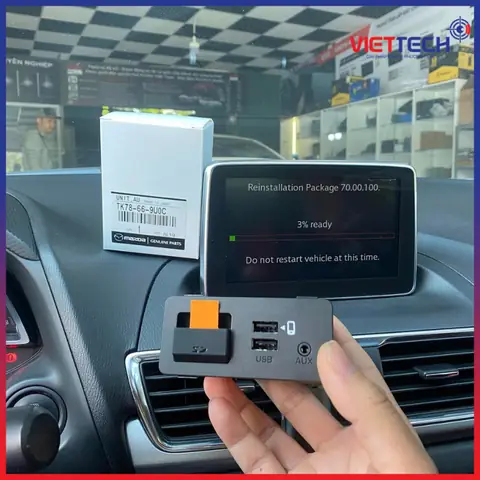
- Tháo vỏ đầu xe để tiếp cận cổng USB và cổng nguồn.
- Gắn module kit vào cổng USB, nối nguồn qua dây cấp 12 V (thường có trong bộ kit).
- Cài đặt ứng dụng “CarBridge” trên iPhone để kích hoạt chế độ không dây.
- Cập nhật firmware của kit bằng cách tải file mới nhất từ website nhà sản xuất, cắm USB vào máy tính và thực hiện theo hướng dẫn.
Quá trình lắp đặt mất khoảng 30‑45 phút, sau đó bạn chỉ cần bật Bluetooth và Wi‑Fi trên iPhone để kết nối tự động.
Kiểm tra kết nối Bluetooth & Wi‑Fi
Mở Cài đặt > Bluetooth trên iPhone, chọn tên kit (ví dụ “Xtrons-9U0C”). Khi kết nối thành công, chuyển sang Cài đặt > Wi‑Fi, chọn mạng “Mazda_CarPlay”. Nếu các mạng này hiển thị và trạng thái “Kết nối”, CarPlay không dây đã sẵn sàng hoạt động.
So sánh kết nối có dây vs không dây trên Mazda
Mỗi phương pháp có những ưu, nhược điểm riêng, phù hợp với nhu cầu và ngân sách của người dùng.
Ưu điểm và nhược điểm của mỗi phương pháp
Có thể bạn quan tâm: Thay Pin Chìa Khóa Mazda 2: Hướng Dẫn Chi Tiết Tại Nhà
- Kết nối có dây:
- Ưu: Độ ổn định cao, không phụ thuộc vào tín hiệu Wi‑Fi; không cần mua kit phụ.
Nhược: Cần cáp, hạn chế di chuyển tự do trong cabin; có thể gây mài mòn cổng USB theo thời gian.
Kết nối không dây:
- Ưu: Tiện lợi, không cần dây cáp, hỗ trợ đồng thời Android Auto nếu dùng kit phù hợp.
- Nhược: Chi phí đầu tư ban đầu cao (khoảng 5‑7 triệu đồng cho kit), có thể gặp trễ tín hiệu nếu Wi‑Fi môi trường kém.
Chi phí và độ phức tạp lắp đặt
- Chi phí: Cáp USB chất lượng cao khoảng 300 000 đ, trong khi kit không dây dao động từ 5 triệu đến 7 triệu đồng, tùy model.
- Độ phức tạp: Kết nối có dây chỉ cần cắm và cấp quyền, trong khi không dây đòi hỏi tháo lắp phần cứng và cập nhật firmware, phù hợp với người có kinh nghiệm hoặc muốn nhờ thợ chuyên nghiệp.
Xử lý các lỗi thường gặp khi dùng Apple CarPlay trên Mazda
Dù đã cài đặt đúng, một số lỗi vẫn có thể xuất hiện do tương thích phần mềm hoặc phần cứng. Dưới đây là các giải pháp nhanh.
“Apple CarPlay không hiển thị” – nguyên nhân và giải pháp
Nguyên nhân phổ biến bao gồm phiên bản iOS không tương thích, cập nhật firmware chưa đầy đủ, hoặc cáp USB lỗi. Để khắc phục:
- Kiểm tra iOS: Đảm bảo iPhone đang chạy iOS 12 trở lên; nếu không, cập nhật qua Settings > General > Software Update.
- Cập nhật Mazda Connect: Vào Settings > Hệ thống > Cập nhật phần mềm, tải phiên bản mới nhất.
- Thay cáp USB: Sử dụng cáp chính hãng Apple hoặc các cáp hỗ trợ truyền dữ liệu đầy đủ.
Thực hiện các bước này thường giải quyết vấn đề trong vòng 5‑10 phút.
“Âm thanh bị mất” – kiểm tra cài đặt âm thanh và dây cáp
Khi âm thanh không phát qua loa xe, có thể do cài đặt âm thanh trên iPhone hoặc cáp không hỗ trợ âm thanh stereo. Hướng dẫn:
- Trên iPhone, vào Cài đặt > Âm thanh và bật “Audio Output” sang “CarPlay”.
- Kiểm tra cáp USB: Một số cáp chỉ truyền dữ liệu, không hỗ trợ âm thanh; thay bằng cáp hỗ trợ “Audio + Data”.
- Nếu vẫn không giải quyết, đặt lại cài đặt mạng trên iPhone (Settings > General > Reset > Reset Network Settings) để làm mới kết nối Bluetooth/Wi‑Fi.
Các phụ kiện và kit nâng cấp Apple CarPlay cho Mazda
Có thể bạn quan tâm: Khám Phá Capital Mazda Of Cary – Đại Lý Mazda Uy Tín Tại Cary, Nc
Để tối ưu trải nghiệm, việc lựa chọn phụ kiện chất lượng là rất quan trọng. Dưới đây là danh sách các sản phẩm cần cân nhắc.
Kit chính hãng vs kit không chính hãng
- Kit chính hãng: Thường đi kèm bảo hành 12 tháng, hỗ trợ cập nhật firmware nhanh chóng, giá cao hơn (khoảng 7‑8 triệu).
- Kit không chính hãng: Giá rẻ (5‑6 triệu), nhưng có thể thiếu tài liệu hướng dẫn chi tiết và thời gian hỗ trợ ngắn hơn.
Nếu bạn ưu tiên độ ổn định và dịch vụ hậu mãi, nên lựa chọn kit chính hãng.
Module giải mã không dây phổ biến (9U0C, 9U0D…)
- 9U0C: Hỗ trợ CarPlay không dây, tốc độ truyền dữ liệu cao, tương thích với hầu hết các mẫu Mazda 2026‑2026.
- 9U0D: Thêm tính năng Android Auto, phù hợp nếu bạn muốn dùng cả hai nền tảng.
- 9U0E: Phiên bản nâng cao, hỗ trợ Wi‑Fi 6, thích hợp cho các mẫu xe mới hơn và môi trường mạng phức tạp.
Mỗi module đều đi kèm cáp nguồn và hướng dẫn lắp đặt chi tiết.
Cáp USB chất lượng cao và phụ kiện hỗ trợ
- Cáp Lightning to USB‑A của Apple (độ bền cao, hỗ trợ truyền dữ liệu và âm thanh).
- Cáp Anker PowerLine II (đánh giá 4.8/5 trên Amazon, chịu lực kéo 10 kg).
- Bộ kẹp dây cáp để giữ cáp gọn gàng, tránh rủi ro khi mở cửa.
Giá thành tham khảo và địa chỉ mua uy tín
| Sản phẩm | Giá tham khảo | Nơi mua uy tín |
|---|---|---|
| Kit 9U0C (chính hãng) | 7,2 triệu | Đại lý Xtrons, Lazada Official |
| Kit 9U0D (không hãng) | 5,8 triệu | Shopee, Tiki (cửa hàng uy tín) |
| Cáp Lightning – USB‑A (Apple) | 350 nghìn | Apple Store, iCenter |
| Cáp Anker PowerLine II | 300 nghìn | Anker Official, Điện máy Xanh |
Giá tham khảo tại thời điểm viết, có thể thay đổi tùy thời điểm và chương trình khuyến mãi.
Câu hỏi thường gặp
Apple CarPlay có hoạt động trên Mazda CX‑5 2026 không cần lắp kit?
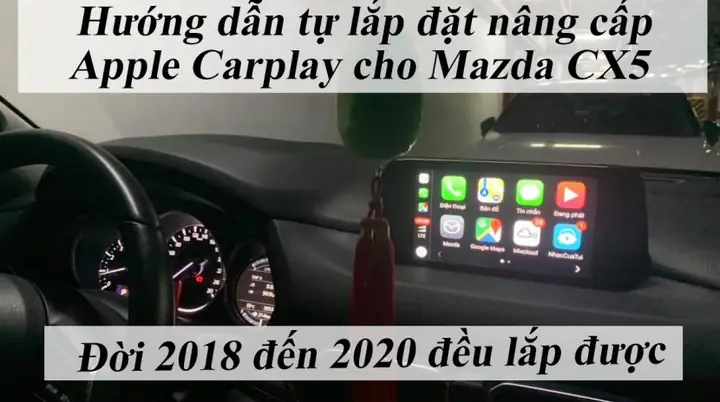
Có, các phiên bản Mazda CX‑5 2026 đã tích hợp CarPlay sẵn. Chỉ cần cắm cáp USB chất lượng và bật CarPlay trên iPhone là có thể sử dụng ngay.
Nên chọn kit có dây hay không dây để tiết kiệm chi phí?
Nếu bạn ưu tiên chi phí thấp và độ ổn định, kit có dây là lựa chọn hợp lý vì không cần đầu tư vào module không dây. Tuy nhiên, nếu muốn không bị ràng buộc bởi dây cáp, đầu tư vào kit không dây sẽ mang lại trải nghiệm tiện lợi hơn trong dài hạn.
Làm sao để cập nhật firmware cho hệ thống Mazda Connect sau khi cài Apple CarPlay?
Mở Cài đặt > Hệ thống > Cập nhật phần mềm, chọn “Kiểm tra cập nhật”. Nếu có phiên bản mới, tải về qua Wi‑Fi hoặc USB, sau đó làm theo hướng dẫn trên màn hình để cài đặt. Đảm bảo xe đang ở trạng thái bật nhưng không khởi động động cơ.
Khi gặp lỗi “Không kết nối”, bước đầu tiên nên kiểm tra gì?
Bước đầu tiên là kiểm tra cáp USB hoặc kết nối Bluetooth/Wi‑Fi tùy vào loại CarPlay bạn đang dùng. Thay cáp, khởi động lại iPhone và hệ thống Mazda Connect thường giải quyết nhanh nhất.
Lưu ý quan trọng: Nội dung bài viết này chỉ mang tính chất tham khảo và cung cấp thông tin chung. Đây không phải lời khuyên chuyên môn về công nghệ ô tô. Mọi quyết định liên quan đến việc lắp đặt phần cứng hoặc cập nhật phần mềm trên xe nên được thực hiện sau khi tham khảo ý kiến của đại lý hoặc kỹ thuật viên có chuyên môn.
Hy vọng những thông tin trên đã giúp bạn nắm rõ cách cài đặt Apple CarPlay cho Mazda, từ việc chuẩn bị thiết bị đến xử lý lỗi và lựa chọn phụ kiện phù hợp. Nếu bạn còn băn khoăn, hãy cân nhắc tham khảo thêm ý kiến từ các chuyên gia hoặc cửa hàng uy tín trước khi thực hiện. Chúc bạn lái xe an toàn và tận hưởng trải nghiệm kết nối mượt mà!
Cập Nhật Lúc Tháng 4 14, 2026 by Huỳnh Thanh Vi