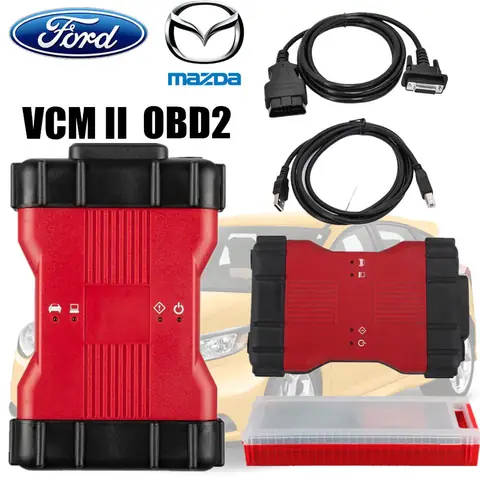
Bosch VCI Software cho Mazda VCM‑II là công cụ chẩn đoán và lập trình ECU chính thức, cho phép người dùng kết nối thiết bị VCM‑II qua máy tính Windows để thực hiện các thao tác sửa lỗi, cập nhật firmware và tinh chỉnh thông số xe. Để bắt đầu, bạn chỉ cần tải phiên bản mới nhất, cài đặt các driver cần thiết và chạy phần mềm – quá trình này thường mất dưới 30 phút nếu đáp ứng đủ yêu cầu hệ thống.
Tiếp theo, bài viết sẽ giải thích chức năng và lợi ích của Bosch VCI Software, đồng thời cung cấp danh sách yêu cầu phần cứng, hệ điều hành và các bước chuẩn bị môi trường trước khi cài đặt. Sau đó, chúng tôi sẽ hướng dẫn chi tiết cách tải, cài đặt và cấu hình phần mềm, bao gồm cả cách kiểm tra bản cập nhật và quản lý các phiên bản đã cài.
Thêm vào đó, bạn sẽ nhận được các biện pháp khắc phục lỗi thường gặp như “VCI driver not found” và cách chỉnh sửa registry để tránh xung đột với driver V86. Cuối cùng, chúng tôi tổng hợp những mẹo tối ưu, nguồn tài nguyên video, diễn đàn hỗ trợ và các công cụ bổ trợ để bạn có thể sử dụng Bosch VCI Software một cách hiệu quả nhất. Dưới đây là toàn bộ thông tin bạn cần để hoàn thiện quá trình cài đặt và khai thác tối đa phần mềm này.
Bosch VCI Software cho Mazda VCM‑II là gì?
Tổng quan nội dung
- 1 Bosch VCI Software cho Mazda VCM‑II là gì?
- 2 Yêu cầu hệ thống và chuẩn bị môi trường trước khi cài đặt
- 3 Các bước tải và cài đặt Bosch VCI Software cho VCM‑II
- 4 Cập nhật phần mềm và quản lý phiên bản
- 5 Giải quyết các lỗi thường gặp khi cài đặt hoặc chạy phần mềm
- 6 Mẹo tối ưu và tài nguyên hỗ trợ cho Bosch VCI Software
- 7 Câu hỏi thường gặp
- 8 Lưu ý quan trọng: Nội dung bài viết này chỉ mang tính chất tham khảo và cung cấp thông tin chung. Đây không phải lời khuyên kỹ thuật chuyên nghiệp. Mọi quyết định quan trọng liên quan đến việc cài đặt, cập nhật phần mềm hoặc sửa chữa thiết bị nên được thực hiện sau khi tham khảo ý kiến trực tiếp từ kỹ thuật viên có chuyên môn phù hợp.
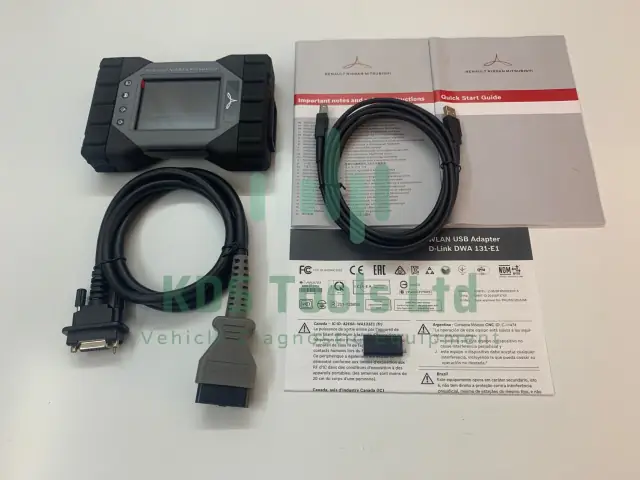
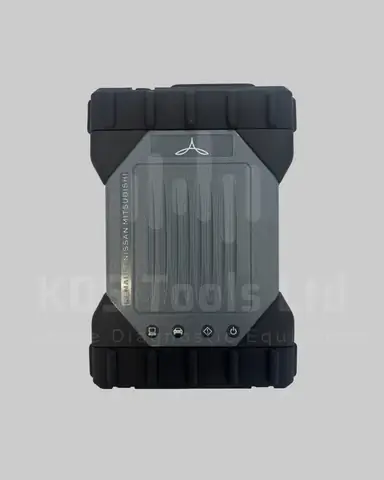
Bosch VCI Software cho Mazda VCM‑II là phần mềm chẩn đoán và lập trình ECU được Bosch phát triển, chuyên dụng cho các thiết bị VCM‑II của Mazda. Phần mềm này cho phép người dùng đọc, ghi và chỉnh sửa dữ liệu ECU, thực hiện reset lỗi, cập nhật firmware và thực hiện các chức năng đặc thù như lập trình khóa vô hiệu hoá hay tinh chỉnh hệ thống truyền động.
Cụ thể, Bosch VCI Software cung cấp giao diện đồ họa thân thiện, hỗ trợ đa ngôn ngữ và tích hợp công cụ Diagnostic Download Manager để tự động tải bản cập nhật từ máy chủ Bosch. Nhờ vậy, người dùng có thể duy trì phần mềm luôn ở phiên bản mới nhất và giảm thiểu rủi ro khi làm việc với các mô-đun ECU phức tạp.
Lợi ích khi sử dụng phần mềm này cho xe Mazda bao gồm giảm thời gian chẩn đoán lỗi, nâng cao độ chính xác trong việc lập trình lại các tham số, và hỗ trợ cập nhật firmware VCM‑II một cách an toàn. Điều này giúp các kỹ thuật viên và người đam mê ô tô thực hiện công việc một cách chuyên nghiệp mà không cần đến thiết bị phần cứng đắt tiền.
Yêu cầu hệ thống và chuẩn bị môi trường trước khi cài đặt
Cấu hình phần cứng và hệ điều hành tối thiểu
Bosch VCI Software yêu cầu máy tính chạy Windows 10 (64‑bit) trở lên, với bộ xử lý Intel i5 hoặc tương đương, RAM tối thiểu 8 GB và ổ cứng SSD ít nhất 200 MB dung lượng trống cho phần mềm và các file log. Đối với các phiên bản Windows cũ hơn, phần mềm vẫn có thể hoạt động nhưng có thể gặp lỗi driver không tương thích.
Có thể bạn quan tâm: Tìm Hiểu Bommarito Mazda West County – Đại Lý Ô Tô Ellisville
Ngoài ra, cần đảm bảo cổng USB 2.0 hoặc 3.0 hoạt động ổn định, vì VCM‑II kết nối qua cổng này. Nếu máy tính có nhiều thiết bị USB đồng thời, khuyến nghị tắt các thiết bị không cần thiết để tránh xung đột driver.
Cài đặt driver V86 và chuẩn bị cổng USB
Đầu tiên, tải driver V86 từ trang hỗ trợ chính thức của Bosch và cài đặt theo hướng dẫn. Quá trình này bao gồm việc chạy file cài đặt, chấp nhận các điều khoản và khởi động lại máy tính. Sau khi driver được cài đặt, kiểm tra Device Manager để xác nhận thiết bị VCM‑II xuất hiện dưới “Universal Serial Bus devices” mà không có dấu chấm than.
Tiếp theo, kết nối VCM‑II vào cổng USB và khởi động phần mềm. Nếu máy tính không nhận thiết bị, hãy thử đổi cổng USB hoặc sử dụng cáp USB chất lượng cao (tối thiểu chuẩn USB 2.0). Đảm bảo rằng Windows Update không tự động tải và cài đặt driver khác có thể gây xung đột, vì điều này thường là nguyên nhân gây ra lỗi “VCI driver not found”.
Các bước tải và cài đặt Bosch VCI Software cho VCM‑II
Tải phiên bản mới nhất từ nguồn chính thức
Để tải Bosch VCI Software, truy cập trang web chính thức của Bosch (boschdiagnostics.com) và tìm mục “VCI Software – Mazda VCM‑II”. Chọn phiên bản 2.4.73.164 – đây là bản mới nhất tính đến thời điểm viết bài – và nhấn nút “Download”. Đảm bảo tải file .exe có kích thước khoảng 150 MB và lưu vào thư mục dễ truy cập, ví dụ: C:\Downloads\BoschVCI.
Sau khi tải xong, mở file cài đặt và chọn ngôn ngữ tiếng Việt nếu có sẵn. Nếu không, phần mềm sẽ hiển thị tiếng Anh, nhưng giao diện vẫn dễ hiểu nhờ các biểu tượng và hướng dẫn từng bước.
Thực hiện cài đặt từng bước và cấu hình ban đầu
Có thể bạn quan tâm: Hướng Dẫn Mua & Lắp Đặt Body Kit Mazda 3 Cho Người Đam Mê
- Khởi chạy file cài đặt – Nhấn “Next” để tiếp tục.
- Chấp nhận Điều khoản – Đọc nhanh và tick vào “I accept the license agreement”.
- Chọn thư mục cài đặt – Mặc định là
C:\Program Files\Bosch\VCI. Bạn có thể thay đổi nếu muốn. - Cài đặt các thành phần phụ trợ – Bao gồm Diagnostic Download Manager và các công cụ hỗ trợ firmware. Đánh dấu tất cả để đảm bảo tính năng đầy đủ.
- Hoàn tất và khởi động lại – Khi quá trình cài đặt hoàn tất, phần mềm sẽ yêu cầu khởi động lại máy tính. Thực hiện ngay để driver V86 được kích hoạt hoàn toàn.
Sau khi khởi động lại, mở Bosch VCI Software, chọn “Mazda VCM‑II” trong danh sách thiết bị và nhấn “Connect”. Nếu kết nối thành công, phần mềm sẽ hiển thị trạng thái “Device Connected” và cho phép bạn truy cập các chức năng chẩn đoán.
Cập nhật phần mềm và quản lý phiên bản
Kiểm tra và tải bản cập nhật tự động qua Diagnostic Download Manager
Bosch VCI Software tích hợp Diagnostic Download Manager (DDM) để tự động kiểm tra phiên bản mới. Mở DDM, chọn “Check for Updates” và phần mềm sẽ so sánh phiên bản hiện tại với bản trên server Bosch. Nếu có bản cập nhật, nhấn “Download and Install”. Quá trình này thường mất 5–10 phút tùy tốc độ internet.
Sau khi cập nhật, phần mềm sẽ yêu cầu khởi động lại để áp dụng các thay đổi. Đừng quên kiểm tra lại driver V86 sau mỗi lần cập nhật, vì phiên bản mới có thể yêu cầu driver tương thích mới.
Đổi tên và lưu trữ các phiên bản cũ để tránh xung đột
Khi có nhiều phiên bản phần mềm trên cùng một máy, có thể xảy ra xung đột registry. Để tránh, hãy tạo thư mục riêng cho mỗi phiên bản, ví dụ: C:\BoschVCI\2.4.73.164 và C:\BoschVCI\2.3.60.120. Đổi tên file thực thi chính thành BoschVCI_2.4.73.164.exe và lưu trữ chúng trong các thư mục tương ứng.
Sau khi đổi tên, mở Registry Editor (regedit) và tìm khóa HKEY_LOCAL_MACHINE\SOFTWARE\Bosch\VCI. Thay đổi giá trị “InstallPath” thành đường dẫn mới tương ứng với phiên bản đang dùng. Điều này giúp Windows nhận đúng đường dẫn khi khởi chạy phần mềm, giảm thiểu lỗi “VCI driver not found”.
Giải quyết các lỗi thường gặp khi cài đặt hoặc chạy phần mềm
Có thể bạn quan tâm: Hướng Dẫn Xử Lý Đèn Báo Nhiệt Độ Xanh Mazda Khi Động Cơ Lạnh
Lỗi “VCI driver not found” – nguyên nhân và khắc phục
Lỗi này xuất hiện khi driver V86 chưa được cài đặt đúng hoặc bị xung đột với driver khác. Đầu tiên, mở Device Manager và kiểm tra mục “Universal Serial Bus devices”. Nếu thấy “VCI Device” có dấu chấm than, gỡ bỏ driver và cài lại từ file V86Driver.exe đã tải ở bước chuẩn bị.
Nếu lỗi vẫn tồn tại, tắt Windows Update tạm thời để tránh tải driver mới tự động. Sau đó, khởi động lại máy tính và kiểm tra lại kết nối. Đôi khi, việc tắt tính năng “Fast Startup” trong Power Options của Windows cũng giúp driver được nạp đầy đủ.
Xung đột với driver V86 và cách chỉnh sửa registry
Trong một số trường hợp, driver V86 gây xung đột với driver USB generic, dẫn đến việc VCM‑II không nhận diện. Để khắc phục, mở Registry Editor và điều hướng tới HKEY_LOCAL_MACHINE\SYSTEM\CurrentControlSet\Control\USB. Tìm khóa “DisableSelectiveSuspend” và tạo giá trị DWORD mới có tên “DisableSelectiveSuspend” với giá trị 1. Điều này vô hiệu hoá tính năng tiết kiệm năng lượng của USB, giúp driver V86 hoạt động ổn định hơn.
Sau khi chỉnh sửa, khởi động lại máy và kiểm tra lại kết nối VCM‑II. Nếu vẫn gặp vấn đề, hãy thử cài đặt lại driver V86 ở chế độ Compatibility Mode cho Windows 7, vì một số phiên bản driver mới vẫn tương thích tốt hơn với chế độ này.
Mẹo tối ưu và tài nguyên hỗ trợ cho Bosch VCI Software
Video hướng dẫn cài đặt chi tiết trên YouTube
Nhiều kênh chuyên về chẩn đoán ô tô đã đăng tải video hướng dẫn cài đặt Bosch VCI Software từ A‑Z. Một video nổi bật từ kênh “MazdaTech Vietnam” dài 12 phút, trình bày chi tiết các bước tải driver, cài đặt phần mềm và kiểm tra kết nối. Xem video này để có hình ảnh thực tế và tránh những sai sót thường gặp.
Có thể bạn quan tâm: Giải Thích Đèn Báo Nhiệt Độ Nước Làm Mát Động Cơ Màu Xanh Lam
Diễn đàn người dùng và nhóm hỗ trợ kỹ thuật
Diễn đàn “Bosch VCI Community” và nhóm Facebook “Mazda VCM‑II Owners” là hai nguồn thông tin hữu ích. Người dùng thường chia sẻ kinh nghiệm khắc phục lỗi, cập nhật driver mới và cung cấp file firmware chính thức. Tham gia các cộng đồng này giúp bạn nhận được hỗ trợ nhanh chóng khi gặp vấn đề.
Các công cụ bổ trợ (Pass Thru Pro II, VCM‑II Firmware)
Pass Thru Pro II là phần mềm trung gian giúp kết nối VCM‑II với các công cụ chẩn đoán khác như OBD‑II. Khi cần thực hiện lập trình nâng cao, bạn có thể sử dụng Pass Thru Pro II để truyền dữ liệu firmware trực tiếp vào VCM‑II. Đảm bảo tải firmware chính thức từ Bosch để tránh gây hỏng mô-đun.
Tài liệu PDF hướng dẫn chính thức từ Bosch
Bosch cung cấp tài liệu PDF “VCI Software User Manual – Mazda VCM‑II” trên trang hỗ trợ. Tài liệu này chứa chi tiết về cấu hình phần mềm, các tùy chọn cài đặt nâng cao và quy trình cập nhật firmware. Bạn nên tải và lưu lại tài liệu này trong thư mục phần mềm để tham khảo khi cần.
Câu hỏi thường gặp
Tôi có cần mua license để sử dụng Bosch VCI Software không?
Bosch VCI Software yêu cầu license hợp lệ cho mỗi máy tính. Bạn có thể mua license dạng USB dongle hoặc license online, sau khi kích hoạt phần mềm sẽ cho phép truy cập đầy đủ các chức năng chẩn đoán và lập trình.
Phần mềm có tương thích với các phiên bản Windows mới nhất không?
Có, phiên bản 2.4.73.164 đã được kiểm thử trên Windows 10 và Windows 11 (64‑bit). Tuy nhiên, cần đảm bảo driver V86 được cài đặt đúng và tắt tính năng tự động cập nhật driver của Windows để tránh xung đột.
Làm sao để kiểm tra phiên bản firmware hiện tại của VCM‑II?
Mở Bosch VCI Software, kết nối VCM‑II, sau đó vào mục “Device Info”. Thông tin firmware sẽ hiển thị dưới dạng số phiên bản, ví dụ: 1.2.3. Nếu cần cập nhật, sử dụng Diagnostic Download Manager để tải firmware mới từ server Bosch.
Khi gặp lỗi driver, tôi nên liên hệ bộ phận hỗ trợ nào?
Bạn nên liên hệ bộ phận hỗ trợ kỹ thuật của Bosch qua email [email protected] hoặc qua ticket trên portal khách hàng Bosch. Ngoài ra, các diễn đàn cộng đồng cũng là nơi nhanh chóng nhận được lời khuyên từ người dùng có kinh nghiệm.
Lưu ý quan trọng: Nội dung bài viết này chỉ mang tính chất tham khảo và cung cấp thông tin chung. Đây không phải lời khuyên kỹ thuật chuyên nghiệp. Mọi quyết định quan trọng liên quan đến việc cài đặt, cập nhật phần mềm hoặc sửa chữa thiết bị nên được thực hiện sau khi tham khảo ý kiến trực tiếp từ kỹ thuật viên có chuyên môn phù hợp.
Bosch VCI Software cho Mazda VCM‑II là công cụ không thể thiếu cho bất kỳ ai muốn chẩn đoán và lập trình xe Mazda một cách chuyên nghiệp. Hy vọng hướng dẫn chi tiết trên đã cung cấp đủ kiến thức và bước thực hiện cần thiết, giúp bạn cài đặt phần mềm một cách nhanh chóng và an toàn. Nếu còn thắc mắc, hãy tham khảo các tài nguyên hỗ trợ hoặc liên hệ bộ phận kỹ thuật để nhận được sự trợ giúp kịp thời.
Cập Nhật Lúc Tháng 4 13, 2026 by Huỳnh Thanh Vi