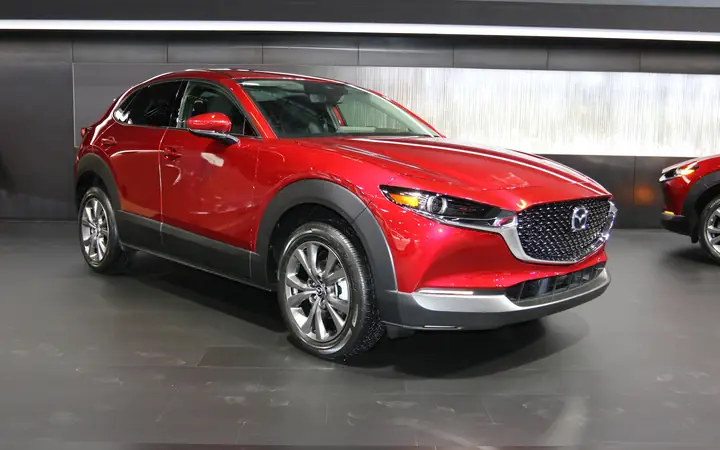
Khi tìm hiểu về app background mazda, nhiều người sở hữu xe Mazda quan tâm đến khả năng cá nhân hóa giao diện màn hình infotainment. Việc thay đổi hình nền không chỉ mang lại trải nghiệm thị giác mới mẻ mà còn phản ánh gu thẩm mỹ của chủ xe. Bài viết này sẽ cung cấp hướng dẫn toàn diện, từ khái niệm cơ bản đến các bước thực hiện cụ thể, giúp bạn làm chủ tính năng này một cách dễ dàng và an toàn.
Tóm tắt quy trình thay đổi
Tổng quan nội dung
Dưới đây là 5 bước chính để thay đổi hình nền trên màn hình xe Mazda:
- Chuẩn bị hình ảnh: Chọn và chỉnh sửa ảnh với kích thước và tỷ lệ phù hợp.
- Sao chép hình ảnh vào USB: Định dạng USB và sao chép file ảnh vào thư mục đúng.
- Kết nối USB với xe: Cắm USB vào cổng trên xe và khởi động màn hình infotainment.
- Truy cập cài đặt hình nền: Điều hướng qua menu để tìm mục thay đổi hình nền.
- Chọn và áp dụng hình ảnh: Chọn ảnh từ USB và xác nhận để đặt làm hình nền mới.
App Background Mazda Là Gì?
Thuật ngữ app background mazda trong ngữ cảnh này thường được hiểu là hình nền (background) hiển thị trên màn hình trung tâm (infotainment display) của các dòng xe Mazda hiện đại. Đây là một phần của giao diện người dùng (UI) trong hệ thống thông tin giải trí, cho phép người dùng thay thế hình ảnh mặc định bằng một bức ảnh cá nhân. Tính năng này tạo sự gần gũi, giúp không gian cabin trở nên sinh động và mang dấu ấn riêng. Khác với việc thay đổi hình nền trên điện thoại, quy trình này yêu cầu tuân thủ các định dạng file và kích thước cụ thể do nhà sản xuất quy định để đảm bảo hiển thị tối ưu, không bị vỡ hay méo. Sự xuất hiện của tính năng này phản ánh xu hướng cá nhân hóa trong thiết kế nội thất ô tô hiện đại, nơi công nghệ và cảm xúc người dùng được hòa quyện.
Điều Kiện Cần Thiết Trước Khi Thay Đổi

Có thể bạn quan tâm: Đánh Giá Mazda 3 2026: Chi Tiết Từ Thiết Kế Đến Giá Xe
Trước khi thực hiện, bạn cần đáp ứng các yêu cầu kỹ thuật cơ bản. Đầu tiên, hình ảnh phải được chuẩn bị đúng định dạng. Hầu hết các mẫu Mazda từ năm 2026 trở đi hỗ trợ các file ảnh JPEG hoặc PNG. Kích thước hình ảnh khuyến nghị thường là 800×480 pixel hoặc 1920×720 pixel tùy theo model, với tỷ lệ khung hình 16:9 để phù hợp với màn hình rộng. Hình ảnh có dung lượng file nên nhỏ hơn 10MB để đảm bảo tốc độ tải nhanh. Thứ hai, bạn cần một thiết bị lưu trữ USB, tốt nhất là USB 2.0 hoặc 3.0, định dạng FAT32 hoặc exFAT. USB cần được sử dụng riêng cho mục đích này, không chứa nhiều thư mục con phức tạp. Cuối cùng, xe phải ở chế độ ACC (lẫy khóa ở vị trí ACC) hoặc ON, với động cơ có thể đang chạy hoặc tắt nhưng hệ thống điện vẫn hoạt động để màn hình infotainment bật được. Việc chuẩn bị kỹ lưỡng sẽ giúp tránh các lỗi phổ biến như file không được nhận diện hay màn hình bị treo.
Các Bước Thay Đổi Hình Nền Trên Màn Hình Mazda
Bước 1: Chuẩn bị và chỉnh sửa hình ảnh
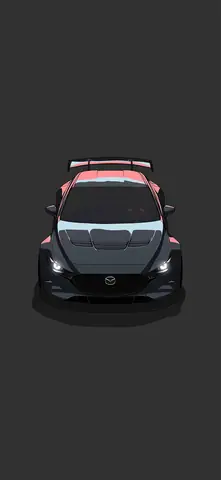
Chọn một bức ảnh chất lượng cao, độ phân giải phù hợp. Bạn có thể dùng phần mềm chỉnh sửa ảnh cơ bản như Photoshop, GIMP hoặc thậm chí công cụ online để resize ảnh theo kích thước khuyến nghị. Lưu ý tránh các ảnh có watermark hoặc bản quyền nếu không muốn sử dụng cho mục đích cá nhân. Đặt tên file đơn giản, không dấu cách hoặc ký tự đặc biệt (ví dụ: mazda_wallpaper.jpg). Tốt nhất nên lưu file ảnh trực tiếp vào thư mục gốc của USB, không để trong các thư mục con, vì hệ thống Mazda đôi khi chỉ quét thư mục gốc.
Có thể bạn quan tâm: Đánh Giá Antwerp Automotive Mazda: Dịch Vụ Uy Tín Cho Xe Mazda
Bước 2: Định dạng USB và sao chép file
Định dạng USB sang FAT32 hoặc exFAT (hỗ trợ file lớn hơn 4GB). Trên máy tính, copy file ảnh đã chuẩn bị vào USB. Sau đó, an toàn eject USB khỏi máy tính. Đây là bước quan trọng để đảm bảo dữ liệu không bị hỏng và hệ thống Mazda có thể đọc được.
Bước 3: Kết nối USB với xe và khởi động hệ thống
Cắm USB vào cổng USB trên xe (thường ở hộc giữa hoặc cốp sau). Bật hệ thống infotainment bằng cách bấm nút POWER hoặc khởi động xe. Chờ khoảng 10-15 giây để hệ thống nhận diện USB. Trên một số model, biểu tượng USB sẽ xuất hiện trên màn hình.

Có thể bạn quan tâm: Top 5 Anten Mazda 3 Tốt Nhất Năm 2026: Đánh Giá Chi Tiết
Điều hướnh bằng bánh xe điều khiển hoặc màn hình cảm ứng để tìm menu Settings (Cài đặt). Trong Settings, tìm mục Display (Hiển thị) hoặc System (Hệ thống), tùy model. Tiếp theo, chọn Wallpaper (Hình nền) hoặc Background (Nền). Hệ thống sẽ liệt kê các nguồn: có thể là Internal (nội bộ), USB, hoặc Photo (Ảnh). Chọn USB để duyệt các file ảnh từ thiết bị lưu trữ vừa kết nối.
Bước 5: Chọn và áp dụng hình ảnh
Trong danh sách ảnh từ USB, dùng bánh xe để highlight bức ảnh mong muốn. Nhấn nút Enter hoặc chạm vào để xem trước. Nếu ưng ý, chọn Set as Wallpaper (Đặt làm hình nền) hoặc biểu tượng tương tự. Hệ thống sẽ xử lý và áp dụng hình nền mới. Màn hình có thể tắt và bật lại để áp dụng thay đổi hoàn toàn. Kiểm tra lại để đảm bảo hình nền hiển thị đúng, không bị cắt xén.

Có thể bạn quan tâm: Anja Barth Mazda: Đánh Giá Chi Tiết Mazda Cx-5 2026 – Suv Đa Năng Hàng Đầu
Một Số Lưu Ý Quan Trọng Khi Thay Đổi
Tính năng thay đổi hình nền có thể không khả dụng trên tất cả các phiên bản hệ thống infotainment của Mazda. Các model cũ hơn (trước 2026) hoặc các phiên bản hệ thống cơ bản có thể không hỗ trợ. Bạn nên tham khảo sổ tay hướng dẫn sử dụng xe cụ thể hoặc liên hệ đại lý Mazda để xác nhận. Ngoài ra, hình nền chỉ thay đổi trên màn hình infotainment, không ảnh hưởng đến màn hình đồng hồ hay các khu vực hiển thị khác. Khi chọn ảnh, tránh những bức ảnh quá sáng hoặc tối, có chữ chồng chéo vì sẽ gây khó đọc khi hiển thị trên màn hình có độ tương phản cố định. Một số hệ thống cho phép đặt hình nền riêng cho từng người dùng (profile) nếu xe có tính năng này. Cuối cùng, sau khi thay đổi, nên kiểm tra xem các nút bấm và menu trên màn hình có bị che khuất bởi ảnh nền không. Nếu có, hãy chọn ảnh có vùng trống ở các khu vực thường hiển thị icon.
Xử Lý Sự Cố Thường Gặp
Một số vấn đề có thể phát sinh trong quá trình. USB không được nhận diện: Thử cổng USB khác trên xe, định dạng lại USB sang FAT32, đảm bảo không có thư mục ẩn. Ảnh không hiển thị hoặc bị lỗi: Kiểm tra kích thước và định dạng file, đổi sang JPEG thay vì PNG. Đảm bảo file ảnh không bị hỏng. Hình nền bị vỡ hoặc kéo dãn: Điều này xảy ra nếu kích thước ảnh không khớp với độ phân giải màn hình. Cần resize ảnh chính xác theo thông số kỹ thuật của model xe. Không tìm thấy mục Wallpaper trong menu: Có thể hệ thống không hỗ trợ hoặc menu nằm ở nơi khác. Tham khảo lại hướng dẫn sử dụng. Trong trường hợp nghi ngờ lỗi phần mềm, có thể thử khởi động lại hệ thống infotainment bằng cách ngắt nguồn và cắm lại cổng ACC trong vài phút.

Lợi Ích Của Việc Tùy Chỉnh Hình Nền
Việc cá nhân hóa hình nền app background mazda mang lại nhiều lợi ích thiết thực. Về mặt tâm lý, nó tạo cảm giác sở hữu và gắn kết với chiếc xe, biến một công cụ di chuyển thành không gian cá nhân. Về mặt thẩm mỹ, một bức ảnh phù hợp (ví dụ: phong cảnh thiên nhiên, hình gia đình, hay nghệ thuật trừu tượng) có thể nâng cao trải nghiệm lái xe, giảm căng thẳng trong các chuyến đi dài. Ngoài ra, tính năng này cũng là cách thể hiện gu thẩm mỹ và sự chú ý đến chi tiết của chủ xe. Khi bán lại xe, một giao diện được tùy chỉnh cẩn thận có thể tạo ấn tượng tốt với người mua, thể hiện sự chăm sóc và yêu thích sản phẩm. Đồng thời, việc thay đổi thường xuyên cũng giúp người dùng làm quen với thao tác trên màn hình, từ đó dễ dàng khám phá các tính năng khác của hệ thống infotainment Mazda.
Kết Luận
App background mazda là một tính năng cá nhân hóa thú vị trên các mẫu xe Mazda hiện đại, cho phép chủ xe thay đổi hình nền màn hình infotainment theo ý thích. Quy trình đòi hỏi sự chuẩn bị kỹ lưỡng về file ảnh và USB, cùng với các bước thao tác đơn giản nhưng cần kiên nhẫn. Hiểu rõ các điều kiện tiên quyết, lưu ý kỹ thuật và cách xử lý sự cố sẽ giúp bạn tận dụng tối đa tính năng này, nâng cao trải nghiệm sử dụng xe hàng ngày. Luôn tham khảo tài liệu chính hãng từ Mazda cho model cụ thể của bạn để đảm bảo thực hiện chính xác và an toàn nhất.
Cập Nhật Lúc Tháng 4 3, 2026 by Huỳnh Thanh Vi