Android Auto trên Mazda cho phép bạn đưa trải nghiệm smartphone an toàn và tiện lợi vào xe. Để bật Android Auto, chỉ cần kết nối điện thoại Android tương thích, bật Bluetooth hoặc Wi‑Fi, và làm theo vài bước thiết lập, sau đó bạn sẽ có ngay giao diện bản đồ, nhạc, tin nhắn trên màn hình Mazda Connect.
Tiếp theo, bài viết sẽ liệt kê các mẫu xe Mazda hỗ trợ Android Auto, đồng thời hướng dẫn chuẩn bị phần cứng và cập nhật phần mềm cần thiết.
Sau đó, chúng tôi sẽ chỉ ra cách khắc phục các lỗi thường gặp như “Không nhận diện điện thoại” hoặc âm thanh không hoạt động.
Cuối cùng, bạn sẽ nhận được so sánh nhanh giữa Android Auto và Apple CarPlay trên Mazda, giúp lựa chọn hệ thống phù hợp nhất. Dưới đây là toàn bộ thông tin bạn cần để trải nghiệm Android Auto trên Mazda một cách trơn tru.
Các mẫu xe Mazda hỗ trợ Android Auto
Tổng quan nội dung
- 1 Các mẫu xe Mazda hỗ trợ Android Auto
- 2 Yêu cầu và chuẩn bị trước khi kết nối
- 3 Các bước kết nối Android Auto trên Mazda
- 4 Xử lý các lỗi thường gặp khi kết nối
- 5 So sánh Android Auto và Apple CarPlay trên Mazda
- 6 Mẹo tối ưu trải nghiệm Android Auto trên Mazda
- 7 Câu hỏi thường gặp
- 8 Lưu ý quan trọng: Nội dung bài viết này chỉ mang tính chất tham khảo và cung cấp thông tin chung. Đây không phải lời khuyên pháp lý hoặc kỹ thuật chuyên nghiệp. Mọi quyết định quan trọng liên quan đến bảo hành xe hoặc thay đổi phần cứng nên được thực hiện sau khi tham khảo ý kiến trực tiếp từ đại lý Mazda hoặc chuyên gia kỹ thuật có chuyên môn phù hợp.
Android Auto hiện đã được tích hợp sẵn trên nhiều mẫu xe Mazda mới, bao gồm cả các phiên bản cũ hơn đã nhận bản cập nhật phần mềm.
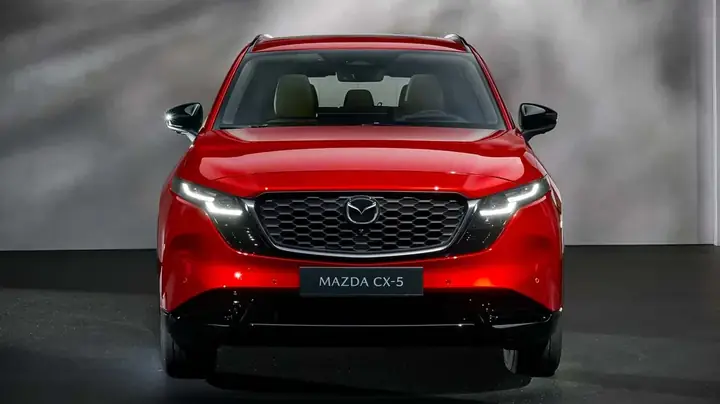
Cụ thể, các mẫu sau hỗ trợ Android Auto: Mazda CX‑5, Mazda CX‑30, Mazda3, Mazda6 và một số phiên bản mới của Mazda MX‑5. Các mẫu này đều có cổng USB hỗ trợ chuẩn USB‑A hoặc USB‑C và hệ thống Mazda Connect tương thích.
Ngược lại, một số mẫu như Mazda 2 và Mazda Demio không có sẵn tính năng Android Auto; tuy nhiên, người dùng có thể nâng cấp thông qua cập nhật phần mềm Mazda Connect hoặc lắp đặt bộ head‑unit thứ ba như Coolwalk để mở rộng chức năng.
Mazda CX‑5, CX‑30, Mazda3 và các mẫu mới
Mazda CX‑5 và CX‑30 là hai mẫu SUV phổ biến nhất hiện nay, được trang bị hệ thống Mazda Connect thế hệ 3, cho phép kết nối Android Auto ngay khi cắm USB. Mazda3 sedan và hatchback cũng hỗ trợ tương tự, với giao diện tối ưu cho cả chế độ dọc và ngang. Các mẫu mới như Mazda CX‑50 và Mazda CX‑70 đã được cập nhật để tương thích với Android Auto phiên bản 5.0 trở lên, mang lại trải nghiệm mượt mà hơn.
Các mẫu không hỗ trợ và cách nâng cấp
Mazda 2 và một số phiên bản cũ của Mazda6 chưa tích hợp Android Auto gốc. Đối với những mẫu này, người dùng có thể cân nhắc nâng cấp phần mềm Mazda Connect qua trung tâm dịch vụ Mazda hoặc lắp đặt head‑unit thứ ba có hỗ trợ Android Auto, như Headunit Android hoặc Coolwalk. Việc này không ảnh hưởng đến bảo hành xe nếu thực hiện tại đại lý ủy quyền.
Yêu cầu và chuẩn bị trước khi kết nối
Để Android Auto hoạt động ổn định, bạn cần đáp ứng một số yêu cầu cơ bản về phần cứng và phần mềm.
Đầu tiên, điện thoại Android phải chạy hệ điều hành Android 6.0 trở lên và có ít nhất 2 GB RAM; phiên bản Android 8.0 hoặc mới hơn sẽ mang lại hiệu suất tốt hơn. Thứ hai, cáp USB cần là cáp dữ liệu chất lượng, không chỉ sạc. Cuối cùng, hệ thống Mazda Connect trên xe cần được cập nhật lên firmware mới nhất; các bản cập nhật này thường được phát hành qua OTA (Over‑the‑Air) hoặc tại trung tâm dịch vụ.
Yêu cầu hệ điều hành Android và phiên bản tối thiểu
Android Auto yêu cầu Android 6.0 (Marshmallow) trở lên, nhưng phiên bản 8.0 (Oreo) hoặc mới hơn sẽ hỗ trợ các tính năng nâng cao như Google Assistant đa ngôn ngữ và bản đồ 3D. Đảm bảo điện thoại đã bật “Developer Options” và “USB debugging” để tránh lỗi kết nối.
Kiểm tra phần mềm Mazda Connect và cập nhật firmware
Có thể bạn quan tâm: Cách Cài Android Auto Trên Mazda Connect Cho Người Mới
Trước khi kết nối, hãy vào menu “Settings > System Update” trên màn hình Mazda Connect để kiểm tra phiên bản hiện tại. Nếu có bản cập nhật mới, thực hiện tải và cài đặt ngay; quá trình này thường mất 10‑15 phút và yêu cầu xe ở trạng thái dừng. Theo Mazda, các bản cập nhật gần đây đã tối ưu hóa khả năng nhận diện điện thoại và giảm thời gian khởi động Android Auto.
Các bước kết nối Android Auto trên Mazda
Quá trình kết nối Android Auto trên Mazda chỉ gồm ba bước chính, mỗi bước đều có lưu ý quan trọng để tránh lỗi.
Bước đầu tiên là bật Bluetooth hoặc Wi‑Fi trên điện thoại và kích hoạt chế độ “Phone Projection” trong cài đặt Mazda Connect. Tiếp theo, khi cắm cáp USB, điện thoại sẽ hiển thị yêu cầu quyền truy cập; bạn cần chấp nhận để Android Auto khởi động. Cuối cùng, lần đầu khởi động sẽ yêu cầu bạn tùy chỉnh giao diện, chọn ngôn ngữ và kích hoạt Google Assistant.
Bật Bluetooth/Wi‑Fi và chế độ Phone Projection
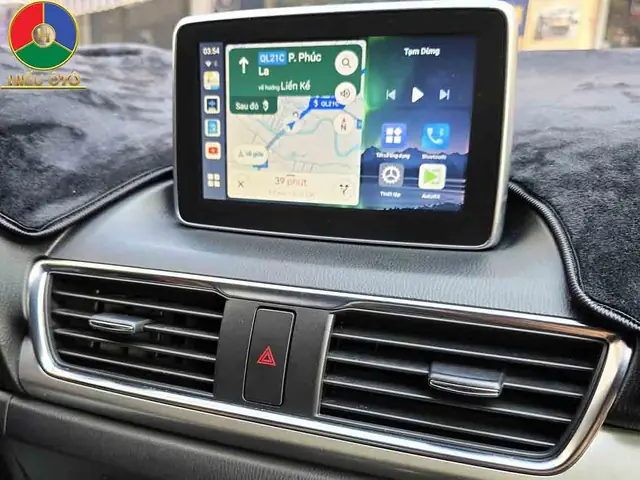
Mở “Settings > Connections” trên điện thoại, bật Bluetooth và/hoặc Wi‑Fi. Trong Mazda Connect, vào “Phone Projection” và chọn “Enable”. Khi cáp USB được cắm, hệ thống sẽ tự động tìm kiếm thiết bị và hiển thị biểu tượng Android Auto trên màn hình.
Xác nhận quyền truy cập trên điện thoại
Sau khi cắm USB, màn hình điện thoại sẽ hiện thông báo “Allow Android Auto to access your phone’s data?”. Chọn “Always allow” để tránh phải xác nhận lại trong các lần sử dụng tiếp theo. Nếu có thông báo “USB debugging”, hãy bật tùy chọn này trong “Developer Options”.
Khởi động Android Auto lần đầu và thiết lập giao diện
Lần đầu khởi động, Android Auto sẽ yêu cầu bạn đồng ý với các điều khoản dịch vụ và chọn ngôn ngữ. Bạn cũng có thể tùy chỉnh bố cục các ứng dụng yêu thích, như Google Maps, Spotify hoặc Waze, để chúng hiển thị nhanh trên màn hình Mazda Connect. Khi hoàn tất, giao diện Android Auto sẽ xuất hiện và sẵn sàng sử dụng.
Xử lý các lỗi thường gặp khi kết nối
Mặc dù quá trình kết nối khá đơn giản, nhưng một số người dùng vẫn gặp phải các vấn đề như “Không nhận diện điện thoại” hoặc âm thanh không truyền qua hệ thống.
Đối với lỗi “Không nhận diện điện thoại”, thường do cáp USB không đạt chuẩn hoặc phần mềm chưa cập nhật. Lỗi âm thanh thường liên quan tới cài đặt âm thanh trên điện thoại hoặc cấu hình đầu ra âm thanh trên Mazda Connect. Nếu giao diện Android Auto bị treo, khởi động lại điện thoại và hệ thống xe thường giải quyết được.
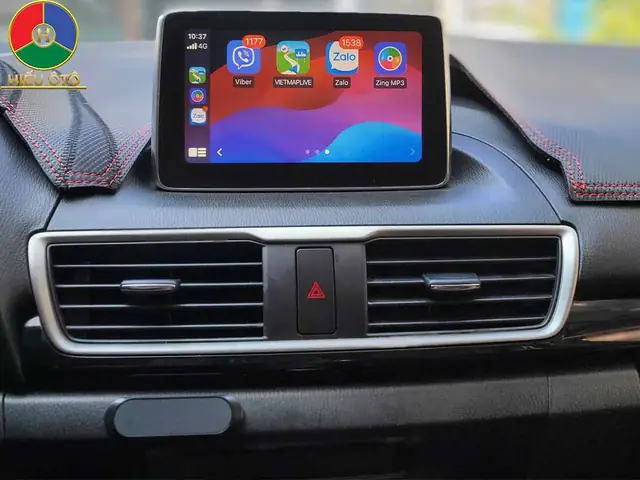
Có thể bạn quan tâm: Hướng Dẫn Lắp Đặt Và Chọn Mua Hệ Thống Gps Mazda 6 Cho Mọi Đời Xe
“Không nhận diện điện thoại” – giải pháp 5 bước
- Kiểm tra cáp USB: sử dụng cáp dữ liệu chính hãng, không dùng cáp sạc.
- Đảm bảo chế độ “USB debugging” đã bật trong “Developer Options”.
- Cập nhật Android Auto lên phiên bản mới nhất qua Google Play Store.
- Kiểm tra cập nhật firmware Mazda Connect và cài đặt nếu có.
- Khởi động lại điện thoại và hệ thống Mazda, sau đó thử kết nối lại.
Lỗi âm thanh và mic không hoạt động
Nếu âm thanh không phát qua loa xe, vào “Settings > Sound” trên Android Auto, chọn “Output device” là “Car speakers”. Đối với mic, đảm bảo quyền truy cập mic đã được cấp trong “App permissions”. Kiểm tra lại cài đặt “Noise cancellation” trên Mazda Connect nếu có.
Khi giao diện Android Auto bị treo
Đầu tiên, tắt Android Auto trên điện thoại (Settings > Apps > Android Auto > Force stop). Sau đó, khởi động lại hệ thống Mazda Connect và cắm lại cáp USB. Nếu vẫn treo, gỡ cài đặt và cài lại Android Auto từ Play Store, sau đó thực hiện lại các bước kết nối.
So sánh Android Auto và Apple CarPlay trên Mazda
Cả hai hệ thống đều cung cấp giao diện lái xe an toàn, nhưng chúng có những điểm mạnh và hạn chế riêng.
Android Auto ưu tiên tích hợp sâu với Google Assistant và Google Maps, trong khi Apple CarPlay nổi bật với Siri và tích hợp mạnh mẽ với iPhone. Về độ trễ, Android Auto thường phản hồi nhanh hơn trên các mẫu Mazda có phần cứng mạnh; tuy nhiên, CarPlay mang lại trải nghiệm đồng bộ tốt hơn cho người dùng iOS.
Điểm mạnh và hạn chế của mỗi hệ thống
Android Auto:
– Ưu điểm: Google Assistant đa ngôn ngữ, bản đồ Google Maps chi tiết, hỗ trợ đa nhiệm.
– Nhược điểm: Yêu cầu Android 6.0 trở lên, đôi khi gặp lỗi kết nối USB.
Apple CarPlay:
– Ưu điểm: Đồng bộ iMessage, Siri nhanh, hỗ trợ Apple Music chất lượng cao.
– Nhược điểm: Chỉ hoạt động trên iPhone, giới hạn tùy chỉnh giao diện.
Khi nào nên chọn Android Auto vs. CarPlay
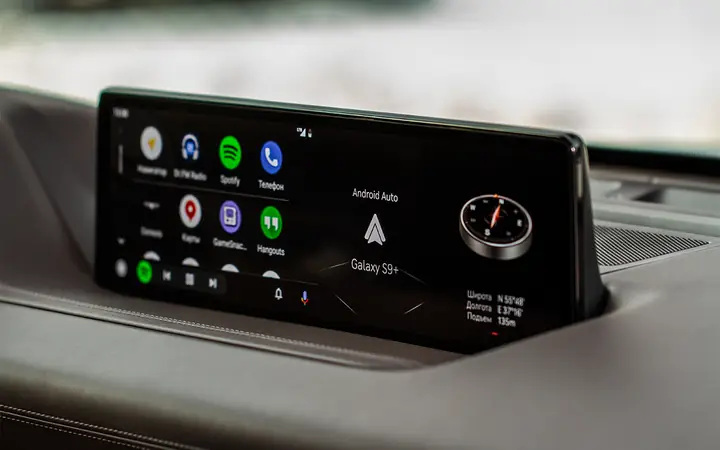
Có thể bạn quan tâm: So Sánh Các Phiên Bản Mazda Cx‑5: Giá, Tính Năng & Nhược Điểm
Nếu bạn sử dụng Android làm hệ sinh thái chính, Android Auto sẽ mang lại trải nghiệm liền mạch hơn, đặc biệt với Google Maps và Google Assistant. Ngược lại, nếu bạn sở hữu iPhone và ưu tiên các dịch vụ Apple như iMessage và Apple Music, CarPlay là lựa chọn phù hợp. Người dùng có thể lắp đặt cả hai và chuyển đổi tùy nhu cầu.
Mẹo tối ưu trải nghiệm Android Auto trên Mazda
Để tận dụng tối đa Android Auto, bạn có thể áp dụng một số mẹo đơn giản nhưng hiệu quả.
Sử dụng lệnh thoại Google Assistant giúp bạn thao tác mà không cần rời tay khỏi vô-lăng, trong khi cài đặt thông báo hợp lý giúp giảm phiền nhiễu khi lái xe. Ngoài ra, bố trí các ứng dụng yêu thích trên giao diện chính sẽ tiết kiệm thời gian truy cập. Cuối cùng, hãy chú ý đến quyền riêng tư và bảo mật khi kết nối điện thoại với hệ thống xe.
Sử dụng lệnh thoại Google Assistant khi lái xe
Bằng cách nói “Hey Google, chỉ đường tới…”, bạn có thể yêu cầu Google Maps tính toán lộ trình mà không cần chạm vào màn hình. Các lệnh như “Play Spotify” hay “Read my messages” cũng giúp giữ tập trung trên đường.
Tối ưu cài đặt thông báo và không làm phiền
Trong Android Auto, vào “Settings > Notifications” và tắt các thông báo không cần thiết như tin nhắn quảng cáo. Đối với tin nhắn quan trọng, bật “Priority only” để chỉ nhận thông báo từ người thân.
Cài đặt ứng dụng yêu thích (Spotify, Google Maps) cho giao diện nhanh
Trong Android Auto, kéo các ứng dụng thường dùng lên vị trí đầu tiên trên thanh công cụ. Điều này giúp bạn mở nhanh Spotify để nghe nhạc hoặc Google Maps để định vị mà không phải tìm kiếm.
Bảo mật và quyền riêng tư khi kết nối
Khi kết nối, Android Auto sẽ yêu cầu quyền truy cập danh bạ, vị trí và tin nhắn. Hãy xem xét kỹ các quyền này và chỉ cấp cho các ứng dụng cần thiết. Định kỳ kiểm tra “App permissions” trên điện thoại để bảo vệ dữ liệu cá nhân.
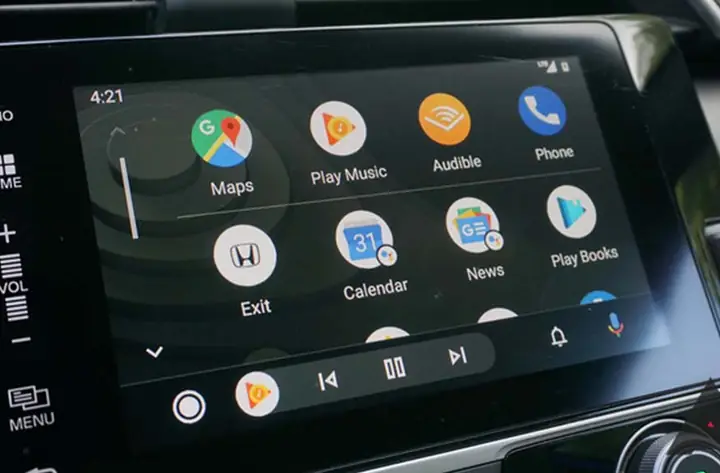
Có thể bạn quan tâm: Top 10 Xe Cũ Giá Tốt Nhất Mascouche – Hướng Dẫn Mua Nhanh
Câu hỏi thường gặp
Làm sao để biết xe Mazda của tôi đã hỗ trợ Android Auto chưa?
Bạn có thể kiểm tra trong menu “Settings > System > Android Auto” trên màn hình Mazda Connect. Nếu mục này xuất hiện, xe đã hỗ trợ. Ngoài ra, sách hướng dẫn xe hoặc trang web chính thức của Mazda cũng liệt kê các mẫu hỗ trợ.
Tôi có cần cáp USB để kết nối Android Auto trên Mazda không?
Có, cáp USB là cách kết nối tiêu chuẩn để truyền dữ liệu và hiển thị Android Auto. Một số mẫu mới hỗ trợ kết nối không dây qua Wi‑Fi, nhưng tính năng này chỉ có trên các phiên bản Mazda Connect mới nhất và yêu cầu điện thoại hỗ trợ Android Auto Wireless.
Android Auto có ảnh hưởng tới bảo hành xe không?
Việc sử dụng Android Auto không làm mất bảo hành xe, miễn là bạn không tự ý thay đổi phần cứng của hệ thống Mazda Connect. Nếu bạn lắp đặt head‑unit thứ ba, hãy thực hiện qua đại lý ủy quyền để tránh ảnh hưởng đến bảo hành.
Có nên cập nhật phần mềm Mazda Connect thường xuyên không?
Có, cập nhật firmware giúp cải thiện tính ổn định, khắc phục lỗi và hỗ trợ các phiên bản Android Auto mới nhất. Các bản cập nhật thường được phát hành hàng quý và có thể tải về qua OTA hoặc tại trung tâm dịch vụ.
Lưu ý quan trọng: Nội dung bài viết này chỉ mang tính chất tham khảo và cung cấp thông tin chung. Đây không phải lời khuyên pháp lý hoặc kỹ thuật chuyên nghiệp. Mọi quyết định quan trọng liên quan đến bảo hành xe hoặc thay đổi phần cứng nên được thực hiện sau khi tham khảo ý kiến trực tiếp từ đại lý Mazda hoặc chuyên gia kỹ thuật có chuyên môn phù hợp.
Hy vọng những thông tin trên giúp bạn kết nối Android Auto trên Mazda một cách nhanh chóng và an toàn, đồng thời tận hưởng các tính năng thông minh khi lái xe. Nếu còn thắc mắc, hãy tham khảo phần FAQ hoặc liên hệ trung tâm dịch vụ Mazda gần nhất để được hỗ trợ chi tiết.
Cập Nhật Lúc Tháng 4 13, 2026 by Huỳnh Thanh Vi