Aha Radio là dịch vụ streaming âm thanh tích hợp trực tiếp vào Mazda Connect, cho phép bạn phát nhạc, podcast và kênh cá nhân hoá ngay trên màn hình xe. Để tận hưởng trải nghiệm âm nhạc liền mạch, bạn cần biết cách kết nối điện thoại, thiết lập kênh và khắc phục các lỗi thường gặp. Tiếp theo, chúng tôi sẽ hướng dẫn chi tiết cách kết nối điện thoại qua Bluetooth hoặc USB, đồng thời giới thiệu các tính năng nổi bật của Aha Radio trong Mazda. Bên cạnh đó, bạn sẽ nắm rõ các vấn đề thường gặp và cách giải quyết, giúp việc sử dụng trở nên ổn định và tiện lợi. Cuối cùng, chúng tôi sẽ so sánh Aha Radio với các dịch vụ streaming khác trong Mazda Connect, giúp bạn lựa chọn giải pháp âm thanh phù hợp nhất. Dưới đây là toàn bộ thông tin bạn cần để sử dụng Aha Radio một cách hoàn hảo trên Mazda Connect.
Aha Radio là gì và tích hợp như thế nào trong Mazda Connect?
Tổng quan nội dung
- 1 Aha Radio là gì và tích hợp như thế nào trong Mazda Connect?
- 2 Các bước thiết lập Aha Radio trên Mazda Connect
- 3 Tính năng nổi bật và lợi ích khi dùng Aha Radio trong xe Mazda
- 4 Giải quyết các vấn đề thường gặp khi sử dụng Aha Radio
- 5 So sánh Aha Radio với các dịch vụ streaming khác trong Mazda Connect
- 6 Câu hỏi thường gặp
- 7 Lưu ý quan trọng: Nội dung bài viết này chỉ mang tính chất tham khảo và cung cấp thông tin chung. Đây không phải lời khuyên pháp lý hoặc tài chính chuyên nghiệp. Mọi quyết định quan trọng liên quan đến việc sử dụng dịch vụ hoặc mua sắm nên được thực hiện sau khi tham khảo ý kiến trực tiếp từ chuyên gia có thẩm quyền.
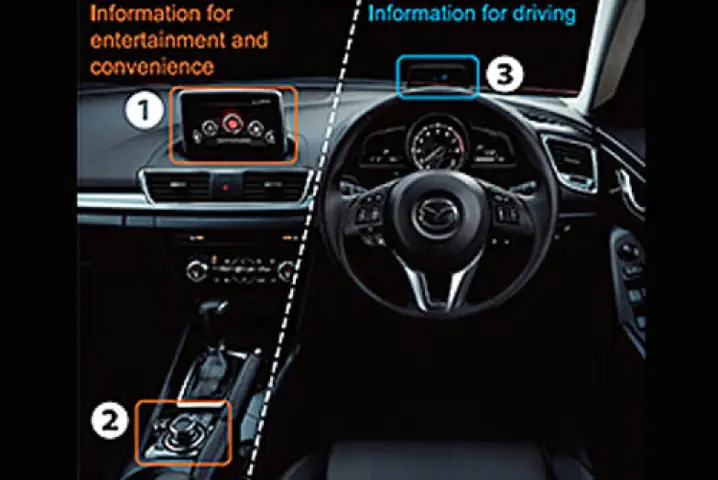
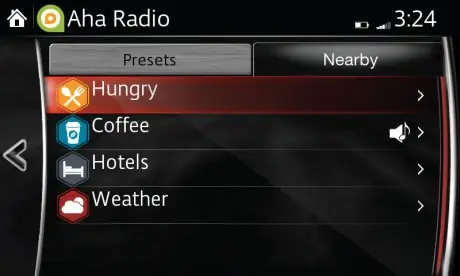
Aha Radio là dịch vụ streaming âm thanh được phát triển dành riêng cho hệ thống giải trí Mazda Connect, cho phép người dùng truy cập hàng ngàn kênh âm nhạc và podcast mà không cần rời khỏi xe. Cụ thể, Aha Radio hoạt động như một nền tảng trung gian, đồng bộ nội dung từ điện thoại qua Bluetooth hoặc USB, sau đó hiển thị trên màn hình trung tâm Mazda. Nhờ cơ chế này, người lái có thể điều khiển phát nhạc bằng các nút cảm ứng, âm thanh sẽ phát qua hệ thống loa xe với chất lượng cao. Đặc biệt, Aha Radio hỗ trợ cập nhật phần mềm OTA, giúp tích hợp các tính năng mới mà không cần thay đổi phần cứng.
Định nghĩa Aha Radio và nguồn gốc phát triển
Aha Radio là một dịch vụ streaming âm thanh, thuộc loại “dịch vụ streaming âm thanh” được Mazda giới thiệu vào năm 2026 nhằm đáp ứng nhu cầu giải trí trong xe. Ban đầu, dịch vụ này được phát triển bởi một nhóm chuyên gia âm thanh và công nghệ di động, sau đó hợp tác chặt chẽ với Mazda để tích hợp sâu vào hệ thống Mazda Connect. Đặc điểm nổi bật nhất là khả năng cá nhân hoá nội dung dựa trên sở thích nghe nhạc của người dùng, đồng thời hỗ trợ đa ngôn ngữ và nội dung địa phương.
Cơ chế hoạt động khi đồng bộ với hệ thống giải trí xe
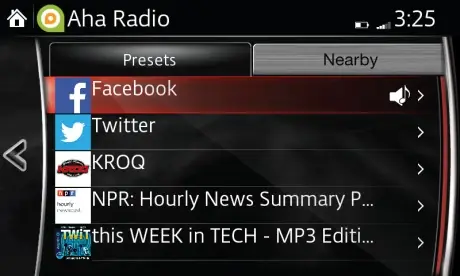
Khi bạn bật Aha Radio trên Mazda Connect, hệ thống sẽ tự động quét các thiết bị Bluetooth hoặc USB đã kết nối. Nếu điện thoại được đồng bộ, Aha Radio sẽ truy xuất danh sách kênh và playlist đã lưu trên ứng dụng Aha trên điện thoại, sau đó truyền dữ liệu âm thanh qua giao thức Bluetooth A2DP hoặc kết nối USB. Quá trình này diễn ra trong thời gian thực, cho phép người dùng thay đổi kênh, tạo playlist mới và điều chỉnh âm lượng mà không cần rời khỏi ghế lái. Hệ thống Mazda Connect còn cung cấp giao diện đồ họa trực quan, cho phép người dùng dễ dàng duyệt và chọn nội dung.
Các bước thiết lập Aha Radio trên Mazda Connect
Cách thiết lập Aha Radio gồm ba bước chính: kiểm tra yêu cầu phần cứng và phần mềm, kết nối điện thoại, và tạo kênh cá nhân hoá. Thực hiện đúng các bước này sẽ giúp bạn khởi động dịch vụ trong vài phút mà không gặp trục trặc.
Có thể bạn quan tâm: Cách Bật Và Sử Dụng Tính Năng Aha Trên Mazda Cx‑5 Nhanh Chóng
Kiểm tra yêu cầu phần cứng và phần mềm trước khi bắt đầu
Bạn cần xác nhận rằng xe Mazda của mình được trang bị Mazda Connect phiên bản 3.0 trở lên, đồng thời hệ thống phần mềm đã được cập nhật mới nhất. Điện thoại cần chạy iOS 12 trở lên hoặc Android 8.0 trở lên, hỗ trợ Bluetooth A2DP và cổng USB Type‑C (hoặc micro‑USB). Đặc biệt, hãy bật tính năng “Cho phép kết nối Bluetooth với thiết bị mới” trong cài đặt của Mazda Connect để tránh việc không thể phát hiện điện thoại.
Kết nối điện thoại qua Bluetooth hoặc USB để kích hoạt Aha Radio
Cách kết nối Bluetooth gồm 5 bước: bật Bluetooth trên điện thoại, vào “Cài đặt > Kết nối > Bluetooth”, chọn “Mazda Connect” trong danh sách thiết bị khả dụng, xác nhận mã PIN hiển thị trên màn hình xe, và chờ xác thực thành công. Khi kết nối thành công, Mazda Connect sẽ hiển thị biểu tượng Aha Radio và tự động chuyển sang giao diện Aha. Nếu bạn muốn sử dụng USB, chỉ cần cắm cáp USB vào cổng USB trên trung tâm giải trí, chọn “USB Audio” trong menu nguồn, và Aha Radio sẽ tự động khởi động.
Tạo và quản lý kênh cá nhân hoá trong Aha Radio
Bạn có thể tạo kênh cá nhân hoá bằng cách vào mục “My Channels” trên giao diện Aha Radio, sau đó nhấn “Thêm kênh”. Nhập tên kênh, chọn thể loại âm nhạc yêu thích và thêm các playlist từ ứng dụng Aha trên điện thoại. Hệ thống sẽ lưu trữ kênh này trên đám mây, cho phép đồng bộ giữa các xe Mazda khác nhau nếu bạn sử dụng cùng tài khoản. Để quản lý, chỉ cần vào “Channel Settings” để chỉnh sửa mô tả, thay đổi thứ tự hiển thị hoặc xóa kênh không còn dùng.
Tính năng nổi bật và lợi ích khi dùng Aha Radio trong xe Mazda
Aha Radio cung cấp một loạt tính năng giúp người lái tối ưu trải nghiệm âm nhạc trên đường, bao gồm tùy chỉnh nội dung, đồng bộ playlist và hỗ trợ đa ngôn ngữ. Những tính năng này không chỉ làm phong phú danh mục âm nhạc mà còn tăng tính tiện lợi và an toàn khi lái xe.
Tùy chỉnh nội dung dựa trên sở thích nghe nhạc
Có thể bạn quan tâm: Hướng Dẫn Kích Hoạt Và Sử Dụng Aha Radio Trên Mazda Cx‑3
Bạn có thể thiết lập các bộ lọc theo thể loại, tâm trạng hoặc thời gian trong ngày, giúp Aha Radio tự động đề xuất kênh phù hợp. Ví dụ, khi bạn bật chế độ “Morning Drive”, hệ thống sẽ ưu tiên phát các bản nhạc sôi động, giúp bạn tỉnh táo hơn trong những chuyến đi sớm. Tùy chỉnh này dựa trên dữ liệu lịch sử nghe nhạc đã lưu trữ trên tài khoản Aha, mang lại trải nghiệm cá nhân hoá sâu sắc.
Đồng bộ playlist từ điện thoại sang màn hình xe
Khi kết nối điện thoại, mọi playlist đã tạo trên ứng dụng Aha sẽ tự động đồng bộ lên Mazda Connect mà không cần thao tác thủ công. Điều này giúp bạn chuyển đổi nhanh chóng giữa các danh sách yêu thích, ví dụ như “Road Trip 2026” hoặc “Podcast Tech Talk”. Hệ thống còn hỗ trợ tính năng “Shuffle” và “Repeat” trực tiếp trên màn hình xe, cho phép bạn kiểm soát phát nhạc mà không cần nhìn vào điện thoại.
Hỗ trợ đa ngôn ngữ và nội dung địa phương
Aha Radio hiện hỗ trợ hơn 12 ngôn ngữ, bao gồm tiếng Việt, tiếng Anh, tiếng Nhật và tiếng Hàn. Khi bạn thay đổi ngôn ngữ trong cài đặt Mazda Connect, giao diện Aha Radio sẽ tự động chuyển sang ngôn ngữ tương ứng, đồng thời đề xuất các kênh nội địa phù hợp. Điều này đặc biệt hữu ích cho người lái du lịch hoặc người mới mua xe tại các thị trường khác nhau, vì họ có thể truy cập nội dung địa phương mà không gặp rào cản ngôn ngữ.
Giải quyết các vấn đề thường gặp khi sử dụng Aha Radio
Mặc dù Aha Radio hoạt động ổn định, một số người dùng vẫn gặp phải lỗi như không hiển thị khi kết nối USB, âm thanh lag hoặc cần cập nhật phần mềm. Dưới đây là các giải pháp nhanh chóng giúp bạn khắc phục.
Aha Radio không hiển thị khi kết nối USB
Có, Aha Radio không hiển thị khi kết nối USB vì ba nguyên nhân chính: (1) cáp USB không hỗ trợ truyền âm thanh, (2) cổng USB trên xe bị khóa ở chế độ sạc, (3) phần mềm Mazda Connect chưa được cập nhật. Đầu tiên, hãy thay thế cáp sang loại hỗ trợ “Audio Transfer”. Tiếp theo, vào “Settings > USB Mode” và chọn “Audio”. Cuối cùng, kiểm tra phiên bản phần mềm trong “System Update” và thực hiện cập nhật nếu có.
Có thể bạn quan tâm: Action Mazda Of Flemington: Địa Chỉ, Giờ Mở Cửa & Dịch Vụ
Âm thanh lag hoặc ngắt quãng
Khi âm thanh lag, nguyên nhân thường là kết nối Bluetooth không ổn định hoặc băng thông mạng di động yếu. Đầu tiên, hãy di chuyển điện thoại gần hơn tới bộ thu Bluetooth của xe để giảm nhiễu. Nếu vẫn có vấn đề, hãy tạm thời chuyển sang kết nối USB để kiểm tra xem lỗi có phải do Bluetooth hay không. Ngoài ra, giảm chất lượng stream trong cài đặt Aha (từ “High” xuống “Medium”) cũng giúp giảm độ trễ.
Cách cập nhật phần mềm Mazda Connect để tối ưu Aha Radio
Bạn cần truy cập “System > Software Update” trên Mazda Connect, sau đó chọn “Check for Updates”. Khi có bản cập nhật mới, hãy kết nối xe với Wi‑Fi hoặc sử dụng dữ liệu di động để tải xuống. Quá trình cập nhật thường mất 10‑15 phút; không tắt xe hoặc ngắt nguồn trong thời gian này. Sau khi cập nhật, khởi động lại hệ thống và kiểm tra lại Aha Radio – các tính năng mới như cải thiện độ trễ Bluetooth sẽ được kích hoạt.
So sánh Aha Radio với các dịch vụ streaming khác trong Mazda Connect
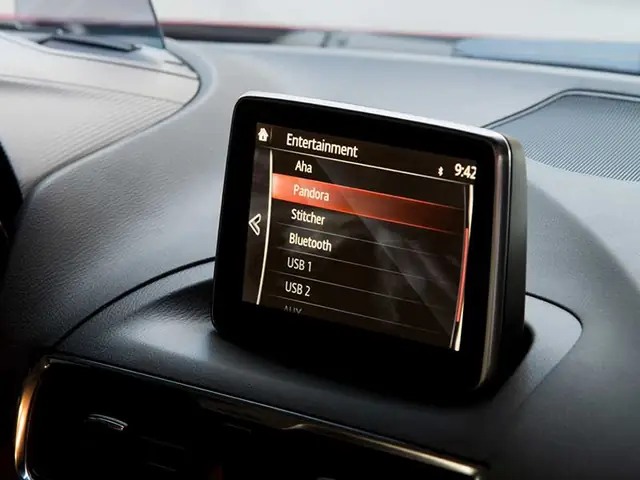
Aha Radio không phải là dịch vụ duy nhất trên Mazda Connect; các lựa chọn khác như Pandora, Stitcher và Apple CarPlay Audio cũng có mặt. Việc so sánh các dịch vụ này giúp bạn xác định giải pháp phù hợp nhất với nhu cầu âm nhạc và thói quen sử dụng.
Aha Radio vs. Pandora
Aha Radio thắng về khả năng cá nhân hoá nội dung, cho phép tạo kênh dựa trên sở thích chi tiết, trong khi Pandora chỉ hỗ trợ tạo “station” dựa trên một bài hát hoặc nghệ sĩ. Pandora lại có ưu điểm về thư viện podcast đa dạng hơn, nhưng Aha Radio cung cấp tích hợp sâu hơn với hệ thống Mazda, cho phép điều khiển qua màn hình trung tâm mà không cần thiết bị phụ.
Có thể bạn quan tâm: Hướng Dẫn Chọn Bình Ắc Quy Mazda Cx5: Giá & Thông Số
Aha Radio vs. Stitcher
Stitcher tập trung mạnh vào podcast, cung cấp hàng ngàn chương trình chuyên sâu, trong khi Aha Radio cung cấp cả âm nhạc và podcast. Stitcher có tính năng “offline download” cho podcast, nhưng Aha Radio hỗ trợ đồng bộ playlist từ điện thoại, giúp bạn luôn có bản nhạc mới nhất ngay trong xe. Đối với người dùng muốn đa dạng nội dung, Aha Radio là lựa chọn toàn diện hơn.
Aha Radio vs. Apple CarPlay Audio
Apple CarPlay Audio cho phép phát âm thanh từ iPhone thông qua giao diện CarPlay, nhưng yêu cầu kết nối cáp Lightning và không tích hợp sâu vào Mazda Connect. Aha Radio, ngược lại, hoạt động độc lập, không phụ thuộc vào iOS, và hỗ trợ cả Android và iOS. Tuy nhiên, nếu bạn đã quen với hệ sinh thái Apple, CarPlay có thể mang lại trải nghiệm đồng bộ tốt hơn với các ứng dụng khác như Maps và Messages.
Khi nào nên chọn Aha Radio cho nhu cầu cá nhân?
Bạn nên chọn Aha Radio khi muốn một giải pháp âm nhạc toàn diện, tích hợp sâu vào Mazda Connect, và có khả năng cá nhân hoá kênh dựa trên sở thích. Nếu mục tiêu chính là nghe podcast đa dạng hoặc bạn đã sử dụng mạnh Apple CarPlay, thì các dịch vụ khác có thể phù hợp hơn. Tuy nhiên, Aha Radio vẫn là lựa chọn lý tưởng cho người lái muốn duy trì trải nghiệm âm nhạc liền mạch mà không cần rời mắt khỏi đường.
Câu hỏi thường gặp
Aha Radio có hoạt động được khi không có kết nối internet không?
Aha Radio yêu cầu kết nối internet ít nhất một lần để tải danh sách kênh và đồng bộ playlist. Tuy nhiên, sau khi đã tải nội dung, bạn có thể phát lại các bài đã lưu offline trên điện thoại mà không cần mạng. Vì vậy, nếu không có internet, bạn vẫn có thể nghe các bản đã tải trước, nhưng không thể truy cập kênh mới hay cập nhật playlist.
Tôi có cần đăng ký phí dịch vụ để sử dụng Aha Radio không?
Aha Radio cung cấp gói miễn phí với quảng cáo và giới hạn số kênh. Đối với trải nghiệm không quảng cáo và truy cập toàn bộ thư viện, bạn có thể nâng cấp lên gói Premium với mức phí hàng tháng khoảng 4–5 USD. Việc nâng cấp được thực hiện qua ứng dụng Aha trên điện thoại và sẽ tự động đồng bộ với Mazda Connect.
Làm sao để chuyển playlist Aha Radio sang điện thoại khi không có xe?
Bạn có thể mở ứng dụng Aha trên điện thoại, đăng nhập cùng tài khoản đã sử dụng trong xe, và truy cập mục “My Playlists”. Tại đây, mọi playlist đã tạo trên Mazda Connect sẽ hiển thị và bạn có thể tải về hoặc chỉnh sửa trực tiếp. Khi kết nối lại với xe, các thay đổi sẽ tự động đồng bộ.
Aha Radio có tương thích với mọi mẫu xe Mazda mới nhất không?
Aha Radio hiện tương thích với các mẫu Mazda được trang bị Mazda Connect phiên bản 3.0 trở lên, bao gồm Mazda3, CX‑5, CX‑30 và Mazda6. Đối với một số mẫu xe cũ hơn, có thể cần nâng cấp phần mềm hoặc phần cứng để hỗ trợ. Bạn nên kiểm tra mục “Supported Vehicles” trong tài liệu hướng dẫn của Mazda hoặc liên hệ đại lý để biết chi tiết.
Lưu ý quan trọng: Nội dung bài viết này chỉ mang tính chất tham khảo và cung cấp thông tin chung. Đây không phải lời khuyên pháp lý hoặc tài chính chuyên nghiệp. Mọi quyết định quan trọng liên quan đến việc sử dụng dịch vụ hoặc mua sắm nên được thực hiện sau khi tham khảo ý kiến trực tiếp từ chuyên gia có thẩm quyền.
Hy vọng những thông tin trên đã giúp bạn hiểu rõ cách thiết lập và tận dụng Aha Radio trên Mazda Connect. Nếu còn thắc mắc, hãy thử các bước trong phần hướng dẫn hoặc liên hệ bộ phận hỗ trợ khách hàng của Mazda để được trợ giúp nhanh chóng. Chúc bạn có những chuyến đi đầy nhạc và an toàn!
Cập Nhật Lúc Tháng 4 13, 2026 by Huỳnh Thanh Vi