Aha Radio trên Mazda CX‑3 cho phép bạn nghe nhạc và radio trực tuyến ngay trên màn hình xe; chỉ cần bật tính năng, kết nối điện thoại và đồng bộ nội dung, bạn sẽ có hàng ngàn kênh giải trí trong tầm tay. Tiếp theo, bài viết sẽ giải thích Aha là gì, lợi ích khi dùng trên Mazda CX‑3 và cách khắc phục lỗi thường gặp khi danh sách nội dung không hiển thị. Sau đó, chúng tôi sẽ so sánh Aha với các ứng dụng giải trí khác, đồng thời cung cấp các mẹo tùy chỉnh để tối ưu trải nghiệm. Dưới đây là toàn bộ thông tin bạn cần để tận hưởng Aha Radio một cách trọn vẹn.
Aha Radio là gì và có lợi ích gì cho người lái Mazda CX‑3?
Tổng quan nội dung
- 1 Aha Radio là gì và có lợi ích gì cho người lái Mazda CX‑3?
- 2 Các bước kích hoạt Aha Radio trên hệ thống Infotainment Mazda CX‑3
- 3 Xử lý lỗi “List is empty, add from mobile device” khi Aha không hiển thị
- 4 So sánh Aha Radio với các ứng dụng giải trí khác trên Mazda CX‑3
- 5 Mẹo tối ưu trải nghiệm Aha Radio trên Mazda CX‑3
- 6 Câu hỏi thường gặp
Định nghĩa Aha Radio và cách hoạt động
Aha Radio là một nền tảng âm nhạc và radio dựa trên nội dung web, cho phép người dùng truy cập hàng nghìn kênh âm nhạc, podcast và chương trình radio trực tuyến. Khi được tích hợp vào hệ thống Infotainment của Mazda CX‑3, Aha hoạt động như một ứng dụng độc lập: nó nhận dữ liệu qua kết nối Bluetooth hoặc Wi‑Fi từ điện thoại, sau đó hiển thị giao diện và phát âm thanh qua loa xe. Cụ thể, Aha đồng bộ danh sách phát, đề xuất nội dung dựa trên sở thích đã lưu và cập nhật tự động khi có kết nối mạng.
Lợi ích khi nghe nhạc và radio qua Aha trên Mazda CX‑3
Có ba lợi ích chính khi sử dụng Aha Radio trên Mazda CX‑3:
1. Trải nghiệm giải trí không gián đoạn – nội dung được phát trực tiếp hoặc lưu trữ offline, giúp bạn nghe ngay cả khi không có sóng di động.
2. Tích hợp sâu với hệ thống xe – điều khiển bằng nút bấm trên vô lăng hoặc lệnh thoại, giảm thiểu việc rời tay khỏi tay lái.
3. Cá nhân hoá cao – bạn có thể tạo “Live stations” dựa trên sở thích, đồng bộ danh sách phát từ điện thoại, và nhận đề xuất dựa trên lịch sử nghe. Nhờ đó, mỗi chuyến đi đều được lấp đầy bởi âm nhạc yêu thích, đồng thời giảm thiểu phiền toái khi phải tìm kiếm nội dung trên thiết bị di động.
Các bước kích hoạt Aha Radio trên hệ thống Infotainment Mazda CX‑3
Kiểm tra yêu cầu phần mềm và kết nối Bluetooth
Có thể bạn quan tâm: Action Mazda Of Flemington: Địa Chỉ, Giờ Mở Cửa & Dịch Vụ
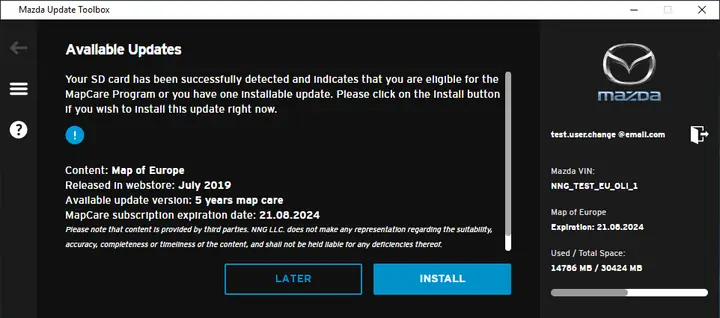
Có ba yêu cầu cơ bản để Aha hoạt động mượt mà: phiên bản phần mềm Infotainment từ 2.0 trở lên, Bluetooth hoạt động ổn định, và kết nối internet (Wi‑Fi hoặc dữ liệu di động) trên điện thoại. Đầu tiên, mở menu “Settings” trên màn hình xe, chọn “System Update” và kiểm tra phiên bản phần mềm; nếu chưa cập nhật, tải bản mới nhất từ Mazda Connect. Sau đó, vào “Bluetooth Settings” và bật chế độ “Pair new device”. Đảm bảo điện thoại của bạn đã bật Bluetooth và hiển thị tên “Mazda CX‑3”. Khi hai thiết bị đã ghép nối, hãy kiểm tra tín hiệu Bluetooth bằng cách phát nhạc qua điện thoại; nếu âm thanh truyền qua loa xe, kết nối đã ổn định.
Có hai cách để đưa Aha vào menu Infotainment: tải trực tiếp từ Mazda Connect Store hoặc chọn “Add from mobile device”. Đối với cách thứ hai, mở ứng dụng Aha trên điện thoại, vào “Settings” → “Connect to Car”, chọn “Mazda CX‑3”. Hệ thống sẽ hiển thị biểu tượng Aha trên màn hình xe; chạm vào biểu tượng để cài đặt. Khi được yêu cầu, cấp quyền truy cập vị trí, lưu trữ và thông báo – những quyền này cho phép Aha nhận dữ liệu vị trí để đề xuất nội dung địa phương và lưu danh sách phát offline. Sau khi cấp quyền, Aha sẽ xuất hiện trong danh sách ứng dụng trên Infotainment, sẵn sàng khởi động.
Đồng bộ nội dung từ điện thoại tới màn hình xe
Có ba bước để đồng bộ nội dung: mở Aha trên điện thoại, đăng nhập tài khoản Mazda hoặc Aha, sau đó chọn “Sync to Car”. Ứng dụng sẽ tự động truyền danh sách phát, stations và cài đặt âm thanh sang hệ thống xe. Khi đồng bộ hoàn tất, màn hình Infotainment sẽ hiển thị giao diện Aha, cho phép bạn duyệt các kênh, thay đổi âm lượng và sử dụng lệnh thoại. Đối với người mới, việc đồng bộ mất khoảng 30 giây, tùy thuộc vào tốc độ kết nối Bluetooth; sau khi hoàn thành, mọi thay đổi trên điện thoại sẽ được cập nhật tự động mỗi khi xe khởi động.
Xử lý lỗi “List is empty, add from mobile device” khi Aha không hiển thị
Kiểm tra cài đặt mạng và quyền ứng dụng trên điện thoại
Có ba nguyên nhân thường gây ra lỗi “List is empty, add from mobile device”: mạng không ổn định, quyền truy cập bị từ chối, hoặc phiên bản Aha lỗi thời. Đầu tiên, kiểm tra kết nối Wi‑Fi hoặc dữ liệu di động trên điện thoại; nếu tín hiệu yếu, Aha không thể tải danh sách kênh. Sau đó, vào “Settings” → “Apps” → “Aha” trên điện thoại, đảm bảo các quyền vị trí, lưu trữ và thông báo đều được bật. Khi quyền đã được cấp, khởi động lại ứng dụng Aha và thử lại quá trình đồng bộ.

Có thể bạn quan tâm: Hướng Dẫn Chọn Bình Ắc Quy Mazda Cx5: Giá & Thông Số
Cập nhật firmware Infotainment và phiên bản Aha
Có một bước quan trọng để tránh lỗi này: luôn sử dụng firmware Infotainment mới nhất và phiên bản Aha mới nhất. Để cập nhật, vào “Settings” → “System Update” trên màn hình xe, tải và cài đặt bản cập nhật nếu có. Đồng thời, mở cửa hàng ứng dụng trên điện thoại (Google Play hoặc App Store), tìm “Aha Radio” và cập nhật lên phiên bản mới nhất. Phiên bản mới thường chứa sửa lỗi liên quan đến đồng bộ danh sách và cải thiện khả năng tương thích với các phiên bản hệ thống xe.
Thực hiện reset cài đặt Aha trên xe
Có một cách nhanh chóng để khôi phục chức năng: reset cài đặt Aha trực tiếp từ Infotainment. Vào “Settings” → “Applications” → “Aha Radio”, chọn “Clear Data” và “Clear Cache”. Sau khi xóa dữ liệu, khởi động lại xe, rồi thực hiện lại quy trình thêm Aha và đồng bộ. Việc này giúp xoá mọi cấu hình lỗi và tạo một môi trường sạch cho Aha hoạt động trở lại.
So sánh Aha Radio với các ứng dụng giải trí khác trên Mazda CX‑3
Aha Radio vs. Stitcher™ Radio
Aha Radio thắng về khả năng đề xuất nội dung cá nhân hoá nhờ tích hợp lịch sử nghe từ điện thoại, trong khi Stitcher™ Radio tập trung vào podcast và thiếu tính năng Live stations. Về tiêu chí giao diện, Aha cung cấp bố cục trực quan hơn, cho phép điều khiển bằng nút vô lăng và lệnh thoại; Stitcher yêu cầu thao tác nhiều hơn trên màn hình cảm ứng. Tuy nhiên, Stitcher có ưu thế trong việc cung cấp nội dung podcast đa dạng và hỗ trợ đa nền tảng, phù hợp với người dùng muốn nghe tin tức và chương trình nói.
Có thể bạn quan tâm: Hướng Dẫn Chọn & Thay Ắc Quy Mazda 3 Cho Mọi Thế Hệ
Aha Radio vs. Bluetooth Audio Streaming
Aha Radio thắng về độ ổn định kết nối và khả năng lưu trữ nội dung offline, trong khi Bluetooth Audio Streaming phụ thuộc hoàn toàn vào kết nối Bluetooth và không cho phép lưu trữ. Đối với tiêu chí đa nhiệm, Aha cho phép bạn duyệt danh sách phát trong khi vẫn lắng nghe, còn Bluetooth chỉ truyền âm thanh một luồng duy nhất. Ngược lại, Bluetooth Audio Streaming có ưu thế về độ trễ thấp và không cần cài đặt ứng dụng, phù hợp với người dùng chỉ muốn phát nhạc từ điện thoại mà không muốn cài thêm phần mềm.
Mẹo tối ưu trải nghiệm Aha Radio trên Mazda CX‑3
Tạo “Live stations” cá nhân dựa trên sở thích âm nhạc
Có ba bước để tạo Live stations: mở Aha trên điện thoại, vào “My Stations”, chọn “Create Live Station”, nhập tên và lựa chọn thể loại hoặc nghệ sĩ yêu thích. Khi station được tạo, nó sẽ tự động đồng bộ lên Infotainment, cho phép bạn bật ngay bằng nút vô lăng. Việc này giúp bạn luôn có kênh âm nhạc phù hợp với tâm trạng, đồng thời giảm thời gian tìm kiếm nội dung trong mỗi chuyến đi.
Sử dụng lệnh thoại để điều khiển Aha
Có một cách đơn giản để điều khiển Aha mà không cần rời tay khỏi vô lăng: kích hoạt trợ lý giọng nói Mazda (Voice Recognition) và nói “Play Aha” hoặc “Open Live station [Tên]”. Hệ thống sẽ nhận lệnh, mở Aha và phát nội dung tương ứng. Đối với các lệnh thay đổi âm lượng hoặc chuyển bài, chỉ cần nói “Volume up” hoặc “Next track”. Điều này tăng cường an toàn và tiện lợi khi lái xe.
Lưu danh sách phát offline cho chuyến đi không có mạng
Có thể bạn quan tâm: So Sánh Mazda 6 Vs Honda Accord: Đánh Giá Cho Người Mua Sedan
Có một tính năng hữu ích trong Aha cho phép lưu danh sách phát offline. Trước khi rời nhà, mở danh sách phát yêu thích, chọn “Download for offline”. Nội dung sẽ được lưu trong bộ nhớ điện thoại và tự động đồng bộ với Infotainment khi không có kết nối internet. Khi bạn đang ở vùng không có sóng, Aha vẫn phát nhạc mà không gặp gián đoạn, giúp hành trình luôn tràn đầy âm nhạc.
Tùy chỉnh âm lượng và cân bằng âm thanh cho Aha
Có ba tùy chỉnh âm thanh cần lưu ý: mức âm lượng Aha, cân bằng bass/treble và chế độ “Surround”. Truy cập “Audio Settings” trên Infotainment, chọn “Aha Radio” và điều chỉnh thanh trượt âm lượng riêng biệt với radio truyền thống. Đối với cân bằng, chọn “Bass Boost” nếu thích âm trầm mạnh, hoặc “Clear Voice” để làm nổi bật lời ca. Khi thiết lập đúng, âm thanh Aha sẽ hòa quyện tốt hơn với hệ thống loa của Mazda CX‑3, mang lại trải nghiệm âm nhạc sống động.
Câu hỏi thường gặp
Aha Radio có hoạt động trên mọi phiên bản Mazda CX‑3 không?
Aha Radio hỗ trợ các phiên bản Mazda CX‑3 từ năm 2026 trở lên, miễn là hệ thống Infotainment chạy phiên bản phần mềm 2.0 trở lên và có khả năng kết nối Bluetooth. Đối với các mẫu cũ hơn, có thể cần cập nhật firmware hoặc sử dụng cổng USB để cài đặt Aha.
Cần phải có kết nối internet liên tục để sử dụng Aha không?
Bạn không cần kết nối internet liên tục. Aha cho phép tải danh sách phát và các kênh radio về thiết bị để sử dụng offline. Tuy nhiên, để cập nhật nội dung mới, nhận đề xuất cá nhân hoá và phát trực tiếp các kênh radio, kết nối internet là cần thiết.
Làm sao để chuyển danh sách phát Aha từ điện thoại sang hệ thống xe?
Bạn chỉ cần đăng nhập cùng một tài khoản Aha trên điện thoại và Infotainment, sau đó bật tính năng “Sync to Car”. Khi đồng bộ, danh sách phát, Live stations và cài đặt âm thanh sẽ tự động xuất hiện trên màn hình xe. Nếu gặp lỗi, hãy kiểm tra quyền Bluetooth và cập nhật phiên bản mới nhất.
Khi Aha gặp lỗi, nên reset nào trước: xe hay điện thoại?
Nếu Aha không hiển thị danh sách, hãy đầu tiên reset cài đặt Aha trên xe (Clear Data/Cache). Nếu vấn đề vẫn còn, khởi động lại điện thoại và kiểm tra quyền ứng dụng. Trong hầu hết các trường hợp, reset trên xe đã giải quyết được lỗi “List is empty”.
Lưu ý quan trọng: Nội dung bài viết này chỉ mang tính chất tham khảo và cung cấp thông tin chung. Đây không phải lời khuyên chuyên môn về công nghệ. Mọi quyết định liên quan đến việc cài đặt, cập nhật phần mềm hay sử dụng thiết bị nên được thực hiện sau khi tham khảo ý kiến từ đại lý Mazda hoặc nhà cung cấp dịch vụ hỗ trợ kỹ thuật có thẩm quyền.
Hy vọng những thông tin trên giúp bạn kích hoạt và tận hưởng Aha Radio trên Mazda CX‑3 một cách dễ dàng. Nếu bạn còn băn khoăn, hãy thử các bước đã nêu và khám phá thêm các tính năng tùy chỉnh để chuyến đi của bạn luôn tràn đầy âm nhạc và giải trí.
Cập Nhật Lúc Tháng 4 13, 2026 by Huỳnh Thanh Vi