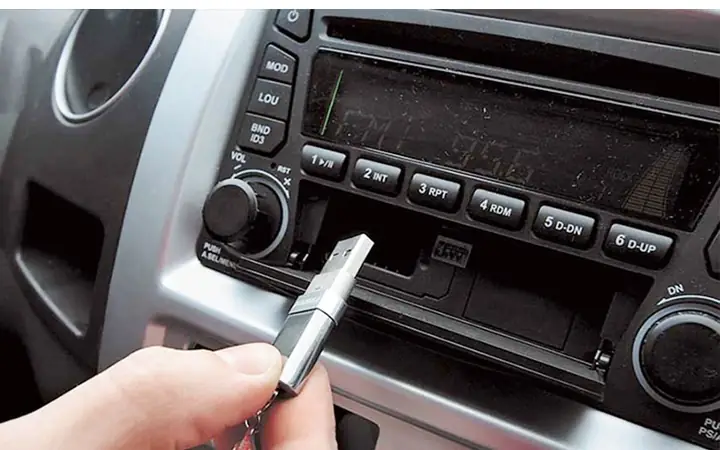
Việc đổi đuôi file video để phát trên đầu DVD ô tô là một nhu cầu phổ biến. Các đầu DVD trên xe thường có yêu cầu nghiêm ngặt về định dạng file để đảm bảo hoạt động ổn định, tiết kiệm bộ nhớ và mang lại trải nghiệm giải trí tốt nhất cho hành khách. Bài viết này sẽ hướng dẫn bạn cách đổi đuôi cho đầu DVD trên xe ô tô một cách dễ dàng và hiệu quả, từ việc lựa chọn công cụ phù hợp đến các thiết lập thông số kỹ thuật tối ưu.
Có thể bạn quan tâm: Cáp Đọc Lỗi Xe Ô Tô Obd Ii: Hướng Dẫn Chi Tiết Từ A-z Cho Người Mới
Tóm tắt quy trình thực hiện
Tổng quan nội dung
- 1 Tóm tắt quy trình thực hiện
- 2 Vì sao cần đổi đuôi cho đầu DVD trên xe ô tô?
- 3 Các công cụ chuyển đổi đuôi video phổ biến
- 4 Hướng dẫn đổi đuôi bằng HandBrake chi tiết từng bước
- 5 Hướng dẫn đổi đuôi bằng UniConverter nhanh chóng
- 6 Cài đặt thông số kỹ thuật tối ưu cho đầu DVD ô tô
- 7 Mẹo nhỏ và lưu ý quan trọng khi đổi đuôi video
- 8 Câu hỏi thường gặp (FAQ)
- 8.1 Định dạng MP4 và AVI, định dạng nào tốt hơn cho đầu DVD ô tô?
- 8.2 Tôi có thể chuyển đổi video từ YouTube để phát trên ô tô không?
- 8.3 Vì sao video đã đổi đuôi vẫn không phát được trên đầu DVD?
- 8.4 Có cách nào để chuyển đổi video mà không cần máy tính không?
- 8.5 Nên dùng phần mềm miễn phí hay trả phí?
- 9 Lời kết
Để đổi đuôi cho đầu DVD trên xe ô tô, người dùng cần thực hiện các bước chính sau:
- Xác định định dạng đầu vào và đầu ra: Tìm hiểu định dạng gốc của file video và định dạng chuẩn mà đầu DVD trên xe của bạn hỗ trợ.
- Chọn phần mềm chuyển đổi phù hợp: Có thể dùng phần mềm miễn phí như HandBrake, hoặc phần mềm chuyên dụng như UniConverter, WinX DVD Ripper.
- Cài đặt và khởi chạy phần mềm: Tải phần mềm đã chọn về máy tính hoặc điện thoại.
- Thêm file video cần chuyển đổi: Nhập file video hoặc thư mục chứa video vào giao diện phần mềm.
- Thiết lập định dạng đầu ra: Chọn định dạng đầu ra (thường là MP4 hoặc AVI), cấu hình thông số như codec video (H.264), codec âm thanh (AAC), độ phân giải, bitrate.
- Bắt đầu quá trình chuyển đổi: Nhấn nút “Start” hoặc “Convert” để phần mềm xử lý.
- Kiểm tra và chép file: Sau khi chuyển đổi xong, kiểm tra file mới và chép vào USB hoặc thẻ nhớ để phát trên đầu DVD.
Vì sao cần đổi đuôi cho đầu DVD trên xe ô tô?
Hiểu rõ về định dạng video
Định dạng video là một khái niệm quan trọng để hiểu tại sao việc đổi đuôi lại cần thiết. Một file video không đơn giản chỉ là một file duy nhất, mà là sự kết hợp của codec (công cụ nén/giải nén dữ liệu) và container (đuôi file như .mp4, .avi, .mkv…). Các đầu DVD trên ô tô được sản xuất với phần cứng và phần mềm có giới hạn, do đó chúng chỉ hỗ trợ một số định dạng nhất định.
Ví dụ, một file video có thể được nén bằng codec H.264 nhưng được đóng gói trong container .mp4 hoặc .mkv. Nếu đầu DVD của bạn không hỗ trợ container .mkv, thì dù codec bên trong là H.264 (một codec rất phổ biến), file đó cũng sẽ không thể phát được. Việc đổi đuôi chính là quá trình chuyển đổi file video từ một định dạng không được hỗ trợ sang một định dạng được hỗ trợ, bằng cách thay đổi cả codec và container nếu cần.
Những định dạng phổ biến nhất trên đầu DVD ô tô
Theo tổng hợp từ nhiều nhà sản xuất đầu DVD ô tô như Pioneer, Sony, Kenwood và các hãng xe lớn như Toyota, Hyundai, Honda, thì hai định dạng được hỗ trợ rộng rãi nhất là MP4 và AVI.
- MP4 (MPEG-4 Part 14): Là định dạng lý tưởng cho các thiết bị di động, bao gồm cả đầu DVD ô tô. MP4 sử dụng codec H.264/MPEG-4 AVC để nén video, cho chất lượng hình ảnh cao với kích thước file nhỏ. Hầu hết các đầu DVD đời mới đều hỗ trợ định dạng này.
- AVI (Audio Video Interleave): Là định dạng cổ điển do Microsoft phát triển. AVI có độ tương thích rất cao, nhưng kích thước file thường lớn hơn MP4 do dùng ít công nghệ nén hơn. Các đầu DVD đời cũ hoặc các dòng xe phổ thông thường ưu tiên định dạng này.
Ngoài ra, một số định dạng khác như WMV (Windows Media Video), MOV (QuickTime Movie) đôi khi cũng được hỗ trợ, nhưng không phổ biến bằng MP4 và AVI. Người dùng nên kiểm tra sách hướng dẫn sử dụng của đầu DVD hoặc website của nhà sản xuất để có danh sách định dạng chính xác nhất.
Hậu quả khi dùng định dạng không tương thích
Việc cố gắng phát một file video có định dạng không được hỗ trợ có thể dẫn đến nhiều vấn đề phát sinh:
- Không thể phát video: Đây là hậu quả trực tiếp và rõ ràng nhất. Đầu DVD sẽ hiển thị thông báo lỗi như “Unsupported format” hoặc đơn giản là không nhận diện được file.
- Hình ảnh bị vỡ, giật, lag: Ngay cả khi đầu DVD có thể đọc được một phần của file, việc sử dụng codec không được tối ưu hóa có thể khiến quá trình giải mã bị quá tải, dẫn đến hình ảnh không mượt mà.
- Âm thanh bị mất hoặc không đồng bộ: Trong nhiều trường hợp, âm thanh và video không “ăn ý” với nhau, gây khó chịu cho người nghe.
- Tiêu tốn bộ nhớ: Các định dạng không tối ưu thường có kích thước lớn, làm đầy USB hoặc thẻ nhớ nhanh chóng, trong khi dung lượng lưu trữ trên xe thường có giới hạn.
Theo các chuyên gia về công nghệ giải trí trên xe, việc chuẩn hóa định dạng video trước khi chép vào thiết bị lưu trữ là bước không thể bỏ qua để đảm bảo trải nghiệm giải trí mượt mà, đặc biệt trong các chuyến đi dài.
Các công cụ chuyển đổi đuôi video phổ biến
Phần mềm miễn phí: HandBrake
HandBrake là một phần mềm mã nguồn mở, miễn phí và được đánh giá là một trong những công cụ chuyển đổi video mạnh mẽ nhất hiện nay. Ưu điểm lớn nhất của HandBrake là khả năng hỗ trợ đa nền tảng (Windows, macOS, Linux) và có giao diện người dùng trực quan, dễ sử dụng.
Tính năng nổi bật:
- Hỗ trợ chuyển đổi sang nhiều định dạng, trong đó có MP4 và AVI – hai định dạng lý tưởng cho đầu DVD ô tô.
- Cho phép người dùng tinh chỉnh chi tiết các thông số như codec video (H.264, H.265), codec âm thanh (AAC, AC3), bitrate, độ phân giải.
- Có chế độ “Presets” (cài đặt sẵn) dành riêng cho “Universal” hoặc “Android/iPhone”, giúp người mới bắt đầu dễ dàng chọn được cấu hình phù hợp.
- Tốc độ xử lý nhanh nhờ tối ưu hóa cho CPU đa nhân và hỗ trợ phần cứng (GPU).
Nhược điểm:
- Giao diện có thể hơi “kỹ thuật” đối với người dùng không am hiểu về công nghệ.
- Không hỗ trợ chuyển đổi trực tiếp từ đĩa DVD vật lý (chỉ làm việc với file video số).
Hướng dẫn cài đặt nhanh:
- Truy cập trang chủ chính thức của HandBrake: https://handbrake.fr/.
- Tải phiên bản phù hợp với hệ điều hành của bạn.
- Chạy file cài đặt và làm theo hướng dẫn trên màn hình.
- Khởi động phần mềm sau khi cài đặt xong.
UniConverter (trước đây gọi là Wondershare Video Converter Ultimate) là một phần mềm thương mại, được thiết kế để đáp ứng nhu cầu chuyển đổi video ở mọi cấp độ, từ người mới bắt đầu đến chuyên gia.
Tính năng nổi bật:
- Hỗ trợ hơn 1000 định dạng đầu vào và đầu ra, bao gồm MP4, AVI, MKV, MOV, WMV…
- Có chế độ “Device Presets” (cài đặt sẵn cho thiết bị), trong đó có mục “Car DVD” hoặc “Car Player”, giúp người dùng chọn đúng cấu hình chỉ với một cú nhấp chuột.
- Tích hợp công nghệ tăng tốc phần cứng, cho tốc độ chuyển đổi nhanh gấp 30 lần so với các phần mềm thông thường.
- Có thể trích xuất video từ đĩa DVD vật lý, tải video từ các trang web phổ biến, chỉnh sửa video cơ bản (cắt, ghép, thêm phụ đề).
- Giao diện đẹp mắt, thao tác kéo thả đơn giản.
Nhược điểm:
- Là phần mềm trả phí. Phiên bản miễn phí có giới hạn về tính năng và có thể để lại watermark.
- Kích thước file cài đặt lớn hơn so với các phần mềm miễn phí.
Hướng dẫn cài đặt nhanh:
- Truy cập trang chủ chính thức: https://www.wondershare.com/uniconverter/.
- Tải phiên bản dùng thử miễn phí hoặc mua bản quyền.
- Cài đặt và khởi chạy phần mềm.
Ứng dụng di động: Video Converter Android/iOS
Với sự phát triển của smartphone, người dùng có thể thực hiện việc chuyển đổi đuôi video ngay trên điện thoại mà không cần máy tính. Một số ứng dụng phổ biến bao gồm Video Converter (Android), Media Converter (iOS), và HandBrake cho iOS (nếu có).

Có thể bạn quan tâm: Cách Vẽ Xe Ô Tô: Hướng Dẫn Chi Tiết Từng Bước Cho Người Mới Bắt Đầu
Ưu điểm:
- Tiện lợi, không cần mang theo máy tính.
- Có thể xử lý video quay bằng điện thoại trực tiếp.
- Giao diện đơn giản, dễ thao tác.
Nhược điểm:
- Tốc độ xử lý chậm hơn so với máy tính do giới hạn phần cứng.
- Dễ bị gián đoạn nếu điện thoại hết pin hoặc có thông báo.
- Không hỗ trợ các tính năng chuyên sâu như tinh chỉnh bitrate hay codec.
Lưu ý khi chọn ứng dụng:
Theo các chuyên gia đánh giá ứng dụng, người dùng nên chọn những ứng dụng có lượt tải cao, đánh giá tốt (trên 4 sao), và đến từ nhà phát hành uy tín. Ngoài ra, cần kiểm tra xem ứng dụng có chứa quảng cáo quá nhiều hay không, vì điều này có thể làm gián đoạn quá trình chuyển đổi.
Hướng dẫn đổi đuôi bằng HandBrake chi tiết từng bước
Bước 1: Cài đặt và khởi chạy HandBrake
Sau khi đã tải và cài đặt HandBrake theo hướng dẫn ở phần trước, bạn khởi chạy phần mềm. Giao diện chính của HandBrake bao gồm các khu vực chính: Source (nguồn), Destination (đích), và các tab để thiết lập thông số.
Bước 2: Thêm file video cần chuyển đổi
- Nhấn vào nút “Open Source” (hoặc biểu tượng tệp tin) ở góc trên bên trái.
- Duyệt đến vị trí file video bạn muốn chuyển đổi, chọn file và nhấn “Open”.
- HandBrake sẽ tự động quét và hiển thị các track video, audio, phụ đề có trong file. Bạn có thể chọn track chính (thường là track video đầu tiên).
Bước 3: Thiết lập thư mục lưu file đầu ra
- Nhấp vào nút “Browse” ở mục “Save As” để chọn nơi lưu file video sau khi chuyển đổi.
- Đặt tên file và chọn định dạng đầu ra (HandBrake mặc định là .mp4). Bạn có thể thay đổi tên file tại đây.
Bước 4: Chọn Preset phù hợp
- Ở tab “Presets” (bên phải), mở rộng nhóm “Regular”.
- Chọn “Universal”. Đây là preset được thiết kế để tương thích với hầu hết các thiết bị, bao gồm cả đầu DVD ô tô.
- Sau khi chọn preset, các thông số ở các tab khác (Summary, Video, Audio, Subtitles) sẽ tự động được điền.
Bước 5: Tinh chỉnh thông số (tùy chọn)
Mặc định của preset “Universal” đã khá tốt, nhưng nếu bạn muốn tối ưu hơn, có thể điều chỉnh một số thông số:
- Tab Summary:
- Format: Đảm bảo chọn MP4.
- Framerate (FPS): Giữ nguyên 30 (phù hợp với đầu DVD ô tô).
- Tab Video:
- Video Codec: Chọn H.264 (x264).
- Quality: Chọn Constant Quality và kéo thanh về mức 20-22 để có chất lượng cao mà file không quá lớn.
- Width/Height: Có thể để Auto hoặc chọn 720p (1280×720) để đảm bảo tương thích.
- Tab Audio:
- Audio Codec: Chọn AAC.
- Sample Rate: Chọn 48 kHz.
- Mixdown: Chọn Stereo.
- Tab Subtitles:
- Nếu file gốc có phụ đề và bạn muốn giữ lại, hãy chọn “Burn In” để ghi phụ đề vào hình ảnh video.
Bước 6: Bắt đầu chuyển đổi
- Kiểm tra lại một lần nữa các thiết lập.
- Nhấn nút “Start Encode” (biểu tượng hình tam giác) ở góc dưới bên phải.
- Quá trình chuyển đổi sẽ bắt đầu. Thời gian hoàn thành phụ thuộc vào độ dài video, cấu hình máy tính và các thiết lập chất lượng bạn chọn.
Bước 7: Kiểm tra và sử dụng
- Sau khi quá trình hoàn tất, HandBrake sẽ thông báo “Encode Successful”.
- Mở file video mới để kiểm tra chất lượng hình ảnh và âm thanh.
- Chép file vào USB hoặc thẻ nhớ và thử phát trên đầu DVD ô tô của bạn.
Mẹo nhỏ từ chuyên gia:
Để tiết kiệm thời gian khi chuyển đổi nhiều file, bạn có thể sử dụng tính năng “Queue” (Hàng đợi) của HandBrake. Thêm tất cả các file vào hàng đợi, thiết lập preset một lần, sau đó nhấn “Start” để HandBrake xử lý tuần tự.
Hướng dẫn đổi đuôi bằng UniConverter nhanh chóng
Bước 1: Khởi động UniConverter và chọn chế độ
- Mở phần mềm UniConverter sau khi cài đặt.
- Trên giao diện chính, chọn tab “Converter” (Chuyển đổi).
Bước 2: Thêm file video
- Nhấn vào nút “+” lớn ở giữa màn hình hoặc “Add Files” ở góc trên bên trái.
- Duyệt và chọn file video bạn muốn chuyển đổi. UniConverter hỗ trợ kéo thả file vào giao diện chính.
Bước 3: Chọn định dạng đầu ra
- Nhấn vào khung “Output Format” bên dưới khu vực file đã thêm.
- Chọn “Video” > “MP4” (hoặc AVI nếu đầu DVD của bạn yêu cầu).
- Để đảm bảo tương thích tối đa, bạn có thể nhấn vào biểu tượng “Device” (Thiết bị) và chọn “Car DVD” hoặc “Car Player” trong danh sách.
Bước 4: Tinh chỉnh thông số (tùy chọn)
- Nhấn vào biểu tượng “Settings” (Cài đặt) bên cạnh định dạng đầu ra.
- Thiết lập các thông số tương tự như với HandBrake:
- Video Codec: H.264
- Resolution: 720p hoặc 480p
- Frame Rate: 30 fps
- Bitrate: 1500-3000 kbps (tùy nhu cầu chất lượng)
- Audio Codec: AAC
- Sample Rate: 48 kHz
- Channels: Stereo
Bước 5: Chọn thư mục lưu
Có thể bạn quan tâm: Cái Mở Cửa Xe Ô Tô: Hướng Dẫn Chi Tiết Cách Sử Dụng, Bảo Dưỡng Và Xử Lý Sự Cố
- Nhấn vào “Browse” ở mục “File Location” để chọn nơi lưu file sau khi chuyển đổi.
Bước 6: Bắt đầu chuyển đổi
- Kiểm tra lại các thiết lập.
- Nhấn nút “Convert All” ở góc dưới bên phải.
- UniConverter sẽ bắt đầu xử lý. Nhờ công nghệ tăng tốc phần cứng, tốc độ chuyển đổi thường nhanh hơn nhiều so với các phần mềm thông thường.
Bước 7: Kiểm tra và hoàn tất
- Khi thanh tiến trình đạt 100%, nhấn “Done” hoặc “Open File” để kiểm tra file mới.
- Chép file vào USB/Thẻ nhớ và thử trên đầu DVD.
Cài đặt thông số kỹ thuật tối ưu cho đầu DVD ô tô
Codec video: Nên chọn H.264 hay H.265?
H.264 (AVC) và H.265 (HEVC) là hai codec video phổ biến nhất hiện nay. H.265 là phiên bản mới hơn, có khả năng nén tốt hơn khoảng 40-50% so với H.264, đồng nghĩa với việc cùng một chất lượng hình ảnh, file H.265 sẽ nhỏ hơn.
Tuy nhiên, đối với đầu DVD ô tô, H.264 vẫn là lựa chọn an toàn và được khuyến nghị. Lý do là vì phần lớn các đầu DVD, đặc biệt là các dòng xe phổ thông hoặc xe đời cũ, chưa được trang bị chip xử lý có khả năng giải mã H.265. Việc sử dụng H.265 có thể dẫn đến tình trạng đầu DVD không nhận file hoặc phát bị giật, lag.
Theo các kỹ sư phần cứng từ hãng Pioneer, H.264 là codec “chuẩn vàng” cho giải trí trên xe trong nhiều năm tới, do sự cân bằng hoàn hảo giữa chất lượng, kích thước file và khả năng tương thích phần cứng.
Bitrate và độ phân giải phù hợp
Bitrate là lượng dữ liệu được xử lý trong một giây, đo bằng kbps (kilobit mỗi giây). Bitrate càng cao thì chất lượng video càng tốt, nhưng kích thước file cũng sẽ lớn hơn.
Đối với đầu DVD ô tô, màn hình thường có kích thước nhỏ (từ 6 đến 10 inch), và người xem ngồi ở cự ly tương đối xa. Do đó, không cần thiết phải sử dụng bitrate quá cao.
Gợi ý thông số:
- Độ phân giải: 720p (1280×720) là mức lý tưởng. Nó cung cấp hình ảnh sắc nét mà vẫn đảm bảo dung lượng file vừa phải. Nếu đầu DVD của bạn hỗ trợ 480p (720×480), bạn cũng có thể chọn mức này để tiết kiệm bộ nhớ.
- Bitrate video: 1500 – 3000 kbps là mức phù hợp. Với bitrate này, một bộ phim dài 2 giờ sẽ có dung lượng khoảng 1.5 – 2.5 GB, vừa đủ để chép nhiều phim vào một USB 32GB hoặc 64GB.
- Tỷ lệ khung hình (Aspect Ratio): Nên giữ nguyên tỷ lệ gốc của video (thường là 16:9) để tránh bị méo hình.
Lưu ý thực tế:
Theo kinh nghiệm của các tài xế chuyên nghiệp, đặc biệt là những người thường xuyên chạy xe đường dài, việc chọn bitrate quá cao không chỉ làm đầy USB nhanh mà còn có thể khiến đầu DVD phải làm việc quá tải, dẫn đến hiện tượng quá nhiệt và giảm tuổi thọ thiết bị.
Codec âm thanh: AAC và AC3
Âm thanh là một phần không thể thiếu của trải nghiệm xem phim trên xe. Hai codec âm thanh phổ biến nhất cho đầu DVD ô tô là AAC và AC3 (Dolby Digital).
- AAC (Advanced Audio Coding): Là codec hiện đại, hiệu quả nén cao, chất lượng tốt ở bitrate thấp. Hỗ trợ đa kênh (5.1) và tương thích rộng rãi. Được khuyến nghị sử dụng cho hầu hết các trường hợp.
- AC3 (Dolby Digital): Là codec truyền thống, thường được dùng trong các đĩa DVD. Cũng hỗ trợ âm thanh vòm 5.1, nhưng hiệu quả nén không bằng AAC.
Thiết lập đề xuất:
- Sample Rate: 48 kHz (chuẩn cho DVD).
- Bitrate âm thanh: 192 – 384 kbps.
- Channels: Stereo (2.0) cho file đơn giản, hoặc 5.1 nếu đầu DVD và dàn âm thanh của xe hỗ trợ.
Mẹo nhỏ và lưu ý quan trọng khi đổi đuôi video
Tận dụng công nghệ tăng tốc phần cứng
Cả HandBrake và UniConverter đều hỗ trợ tăng tốc phần cứng (Hardware Acceleration), sử dụng GPU để xử lý video thay vì chỉ dùng CPU. Việc bật tính năng này có thể giảm thời gian chuyển đổi từ 50% đến 80%.
Cách bật trong HandBrake:
- Vào “Tools” > “Options”.
- Chọn tab “Video”.
- Trong mục “Hardware Encoder”, chọn “Intel Quick Sync” (nếu dùng CPU Intel) hoặc “NVIDIA NVENC” (nếu có card đồ họa NVIDIA).
Cách bật trong UniConverter:
Tính năng này thường được bật mặc định. Bạn có thể kiểm tra trong “Preferences” > “Hardware Acceleration”.
Quản lý dung lượng USB thông minh
USB hay thẻ nhớ dùng cho đầu DVD ô tô thường có dung lượng giới hạn (16GB, 32GB, 64GB). Để chép được nhiều phim hơn, bạn nên:
Có thể bạn quan tâm: Cái Thắng Xe Ô Tô Trong Tiếng Anh Là Gì? Hướng Dẫn Chi Tiết Và Từ Vựng Chuyên Ngành
- Chọn bitrate vừa phải: Như đã đề cập, 1500-3000 kbps là đủ cho màn hình ô tô.
- Cắt phim nếu cần: Loại bỏ các phần không cần thiết như quảng cáo dài, credits…
- Nén phụ đề: Nếu không cần phụ đề, hãy bỏ chọn track phụ đề khi chuyển đổi để giảm dung lượng.
Kiểm tra định dạng trước khi chép
Mỗi đầu DVD có đặc điểm hỗ trợ định dạng riêng. Trước khi chuyển đổi hàng loạt, hãy chuyển đổi thử một file nhỏ và kiểm tra trên đầu DVD. Điều này giúp bạn xác định được cấu hình tối ưu nhất cho thiết bị của mình, tránh phải làm lại cả loạt file.
Tránh các lỗi thường gặp
- Chép file vào thư mục quá sâu: Một số đầu DVD không đọc được file nằm trong các thư mục con quá nhiều cấp. Hãy chép file vào thư mục gốc của USB.
- Đặt tên file có ký tự đặc biệt: Tránh dùng các ký tự như ?, , :, |, <, > trong tên file. Nên dùng chữ cái, số, gạch dưới (_) hoặc gạch ngang (-).
- USB không đúng định dạng: Đảm bảo USB được định dạng FAT32. Hầu hết đầu DVD ô tô không hỗ trợ NTFS hoặc exFAT.
Tối ưu hóa trải nghiệm người dùng
- Tạo thư mục theo thể loại: Sắp xếp phim theo thư mục (Hành động, Hoạt hình, Tâm lý…) để dễ tìm kiếm.
- Sử dụng file ảnh bìa (Cover Art): Một số đầu DVD hỗ trợ hiển thị ảnh bìa khi duyệt file. Bạn có thể nhúng ảnh bìa vào file video bằng các công cụ chuyên dụng.
Câu hỏi thường gặp (FAQ)
Định dạng MP4 và AVI, định dạng nào tốt hơn cho đầu DVD ô tô?
MP4 thường được đánh giá cao hơn vì sử dụng codec nén hiện đại (H.264), cho chất lượng hình ảnh tốt hơn với dung lượng nhỏ hơn. Tuy nhiên, AVI có độ tương thích tốt hơn với các đầu DVD đời cũ. Nếu đầu DVD của bạn là loại mới (sản xuất sau năm 2015), hãy ưu tiên dùng MP4.
Tôi có thể chuyển đổi video từ YouTube để phát trên ô tô không?
Về mặt kỹ thuật, bạn có thể tải video từ YouTube bằng các công cụ trực tuyến hoặc phần mềm, sau đó chuyển đổi định dạng như hướng dẫn ở trên. Tuy nhiên, cần lưu ý đến bản quyền. Việc tải và sử dụng video có bản quyền mà không được phép là vi phạm pháp luật. Hãy chỉ tải những video mà bạn có quyền sử dụng hoặc video có giấy phép Creative Commons.
Vì sao video đã đổi đuôi vẫn không phát được trên đầu DVD?
Có thể do một trong các nguyên nhân sau:
- Codec không phù hợp: Dù đuôi file là MP4, nhưng bên trong có thể dùng codec H.265 hoặc codec khác không được hỗ trợ.
- USB không đúng định dạng: Đầu DVD chỉ nhận USB định dạng FAT32.
- File bị lỗi trong quá trình chuyển đổi: Hãy thử chuyển đổi lại với bitrate thấp hơn hoặc dùng phần mềm khác.
Có cách nào để chuyển đổi video mà không cần máy tính không?
Có. Bạn có thể dùng điện thoại thông minh với các ứng dụng như Video Converter (Android) hoặc Media Converter (iOS). Tuy nhiên, như đã nói, tốc độ sẽ chậm hơn và không thể xử lý nhiều file cùng lúc.
Nên dùng phần mềm miễn phí hay trả phí?
Nếu bạn chỉ thỉnh thoảng chuyển đổi vài file, HandBrake (miễn phí) là lựa chọn tuyệt vời. Nếu bạn cần chuyển đổi thường xuyên, với số lượng lớn, hoặc cần các tính năng chuyên sâu như tăng tốc phần cứng mạnh mẽ, trích xuất từ DVD vật lý, thì UniConverter (trả phí) sẽ là khoản đầu tư xứng đáng.
Lời kết
Việc đổi đuôi cho đầu DVD trên xe ô tô không còn là việc phức tạp nếu bạn nắm được các kiến thức cơ bản và sử dụng đúng công cụ. Quan trọng nhất là hiểu được định dạng mà thiết bị của bạn hỗ trợ, chọn phần mềm phù hợp, và thiết lập các thông số kỹ thuật một cách hợp lý. Chỉ với vài thao tác đơn giản, bạn đã có thể tận hưởng những bộ phim yêu thích trên mọi nẻo đường.
Đội ngũ thienminh-autosafety.com hy vọng rằng bài viết này đã cung cấp cho bạn cái nhìn toàn diện và thực tế nhất về việc đổi đuôi video cho đầu DVD ô tô. Hãy thử áp dụng các bước hướng dẫn, và đừng ngần ngại thử nghiệm với các cấu hình khác nhau để tìm ra thiết lập tối ưu nhất cho thiết bị của bạn. Chúc bạn có những chuyến đi thật thoải mái và thư giãn!
Cập Nhật Lúc Tháng 12 17, 2025 by Huỳnh Thanh Vi