Việc kết nối smartphone với màn hình DVD xe ô tô đã trở thành nhu cầu thiết yếu trong kỷ nguyên số hóa hiện nay. Từ việc nghe nhạc, xem video, dẫn đường cho đến thực hiện các cuộc gọi rảnh tay, smartphone đóng vai trò trung tâm trong hệ sinh thái giải trí và tiện ích trên xe hơi. Bài viết này sẽ cung cấp cái nhìn tổng quan và hướng dẫn chi tiết về các phương pháp kết nối phổ biến, giúp bạn tối ưu hóa trải nghiệm lái xe của mình.
Có thể bạn quan tâm: Top 10 Loại Xe Ô Tô Rẻ Trên Thị Trường Hiện Nay: Chọn Gì Khi Ngân Sách Dưới 700 Triệu?
Tổng hợp các phương pháp kết nối smartphone với màn hình DVD xe ô tô
Tổng quan nội dung
- 1 Tổng hợp các phương pháp kết nối smartphone với màn hình DVD xe ô tô
- 2 Các bước thiết lập kết nối chi tiết cho từng phương pháp
- 3 So sánh ưu nhược điểm của từng phương pháp kết nối
- 4 Cách chọn phương pháp phù hợp với từng loại xe và nhu cầu sử dụng
- 5 Các lưu ý quan trọng về an toàn và bảo dưỡng khi sử dụng kết nối
- 6 Câu hỏi thường gặp và cách khắc phục sự cố kết nối
Kết nối bằng cáp USB (Android Auto/Apple CarPlay)
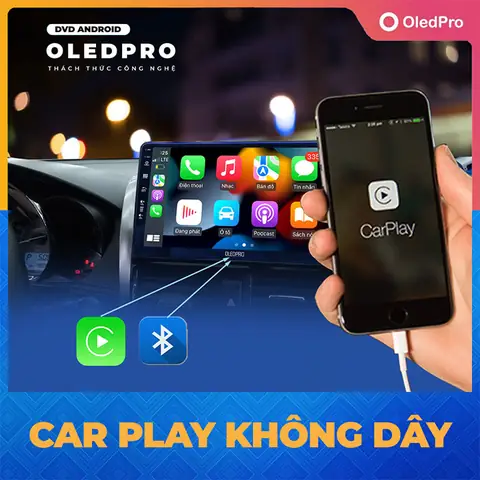
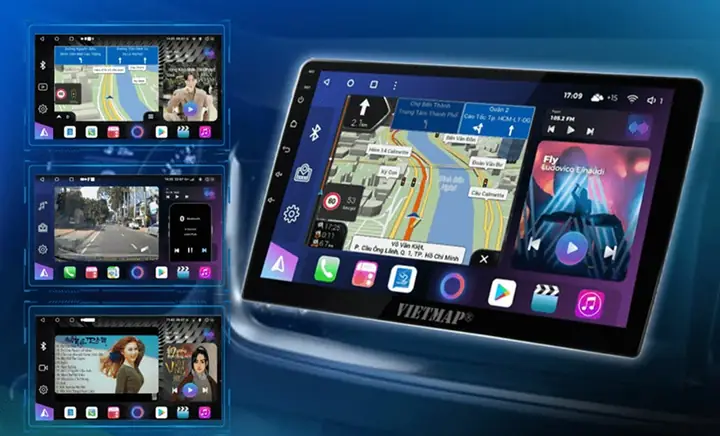
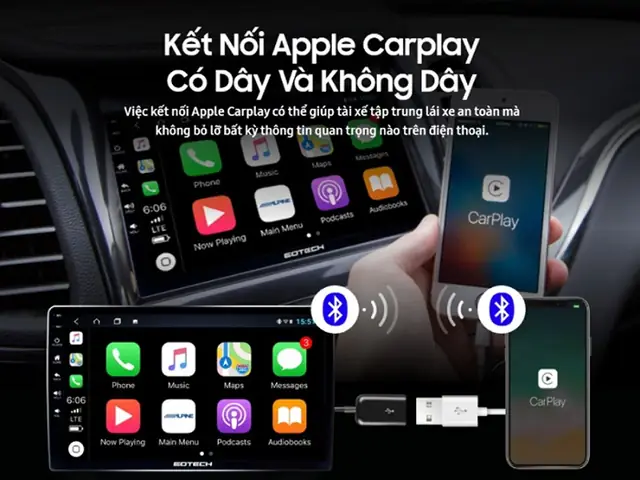
Đây là phương pháp kết nối được khuyến nghị hàng đầu nhờ tính ổn định và khả năng tích hợp cao. Android Auto và Apple CarPlay biến màn hình DVD xe ô tô thành một giao diện thân thiện, cho phép người dùng truy cập các ứng dụng di động quan trọng như bản đồ dẫn đường (Google Maps, Waze), nghe nhạc (Spotify, Apple Music), gọi điện, gửi tin nhắn và thậm chí sử dụng trợ lý giọng nói (Google Assistant, Siri) một cách an toàn và tiện lợi.
Để thực hiện kết nối này, bạn cần đảm bảo màn hình DVD của xe hỗ trợ Android Auto hoặc Apple CarPlay. Sau đó, chỉ cần sử dụng cáp USB chất lượng tốt để kết nối điện thoại với cổng USB của xe. Điện thoại sẽ tự động hiển thị tùy chọn khởi chạy Android Auto hoặc CarPlay. Người dùng cần chấp nhận các điều khoản và cấp quyền truy cập cần thiết trên điện thoại.
Có thể bạn quan tâm: Kỹ Thuật Sửa Xe Ô Tô: Hướng Dẫn Toàn Diện Từ Cơ Bản Đến Chuyên Sâu
Ưu điểm nổi bật của phương pháp này là sự ổn định của kết nối, khả năng sạc pin cho điện thoại trong quá trình sử dụng và giao diện tối ưu cho việc lái xe. Tuy nhiên, nhược điểm là yêu cầu màn hình DVD phải có tích hợp sẵn hai công nghệ này, điều không phải tất cả các xe đời cũ đều có.
Kết nối không dây qua Bluetooth
Bluetooth là phương pháp kết nối không dây đơn giản và phổ biến để kết nối smartphone với màn hình DVD xe ô tô, chủ yếu dùng cho việc phát âm thanh và thực hiện cuộc gọi rảnh tay. Hầu hết các màn hình DVD hiện đại đều tích hợp công nghệ Bluetooth, giúp tài xế dễ dàng ghép nối điện thoại mà không cần đến dây cáp phức tạp.
Quá trình kết nối thường bao gồm việc bật Bluetooth trên cả điện thoại và màn hình DVD, sau đó tìm kiếm và chọn tên thiết bị của màn hình xe trên điện thoại để ghép nối. Sau khi kết nối thành công, bạn có thể truyền tải âm thanh từ điện thoại (nhạc, podcast, sách nói) đến loa của xe và thực hiện/nhận cuộc gọi qua hệ thống mic và loa của xe.
Ưu điểm của kết nối Bluetooth là sự tiện lợi, không dây, giúp không gian nội thất xe gọn gàng hơn. Nó cũng là giải pháp lý tưởng cho những người chỉ cần nghe nhạc hoặc đàm thoại. Tuy nhiên, nhược điểm chính là tốc độ truyền dữ liệu qua Bluetooth thường không đủ nhanh để truyền tải video hoặc phản chiếu màn hình chất lượng cao.
Kết nối thông qua Wi-Fi Direct (Screen Mirroring/Miracast/AirPlay)
Phương pháp kết nối thông qua Wi-Fi Direct, còn được gọi là Screen Mirroring, Miracast (cho Android) hoặc AirPlay (cho iOS), cho phép bạn phản chiếu toàn bộ nội dung hiển thị trên màn hình smartphone lên màn hình DVD xe ô tô một cách không dây. Điều này có nghĩa là mọi thứ bạn thấy trên điện thoại, từ ứng dụng, hình ảnh, video đến trò chơi, đều có thể được hiển thị trực tiếp trên màn hình lớn của xe.
Để sử dụng phương pháp này, màn hình DVD của xe cần có khả năng hỗ trợ Wi-Fi Direct hoặc đi kèm với một bộ thu Wi-Fi tích hợp. Một số dòng xe cao cấp hoặc màn hình DVD độ thêm thường được trang bị tính năng này. Quá trình thiết lập thường bao gồm việc kích hoạt tính năng Screen Mirroring hoặc tương tự trên điện thoại của bạn và tìm kiếm thiết bị của xe để kết nối.
Ưu điểm chính của Screen Mirroring là khả năng hiển thị đa dạng nội dung, mang lại trải nghiệm giải trí phong phú hơn. Bạn có thể xem phim, duyệt web, hoặc sử dụng bất kỳ ứng dụng nào trên điện thoại ngay trên màn hình xe. Tuy nhiên, phương pháp này cũng có nhược điểm như không phải tất cả các màn hình DVD đều hỗ trợ Wi-Fi Direct, chất lượng hình ảnh và âm thanh có thể bị ảnh hưởng bởi độ trễ hoặc giật cục, và việc duy trì kết nối Wi-Fi liên tục có thể tiêu tốn một lượng pin đáng kể trên smartphone của bạn.
Kết nối qua cổng HDMI hoặc MHL
Đối với những ai ưu tiên chất lượng hình ảnh và âm thanh cao nhất, việc kết nối smartphone với màn hình DVD xe ô tô qua cổng HDMI hoặc MHL (Mobile High-Definition Link) là một lựa chọn lý tưởng. Phương pháp này cho phép truyền tải nội dung đa phương tiện từ điện thoại lên màn hình xe với độ phân giải cao và âm thanh sống động, mang lại trải nghiệm giải trí chân thực như đang xem tại nhà.
Tuy nhiên, để sử dụng phương pháp này, cả màn hình DVD của xe và smartphone của bạn đều cần phải có hỗ trợ cổng HDMI hoặc MHL. Cổng HDMI thường được tìm thấy trên các màn hình DVD cao cấp hoặc các hệ thống giải trí được nâng cấp. Đối với điện thoại, một số dòng điện thoại Android cũ hơn có hỗ trợ MHL, trong khi iPhone cần bộ chuyển đổi từ Lightning sang HDMI.
Ưu điểm vượt trội của kết nối HDMI/MHL là chất lượng truyền tải vượt trội, không có độ trễ đáng kể và hình ảnh sắc nét. Đây là lựa chọn tuyệt vời cho việc xem phim HD, chơi game hoặc trình chiếu các nội dung yêu cầu độ phân giải cao. Nhược điểm chính là sự không phổ biến của cổng HDMI/MHL trên nhiều màn hình DVD xe hơi tiêu chuẩn.
Sử dụng các thiết bị trung gian (Android Box/CarPlay AI Box)
Trong những năm gần đây, các thiết bị trung gian như Android Box hoặc CarPlay AI Box đã trở thành giải pháp đột phá để nâng cấp khả năng kết nối smartphone với màn hình DVD xe ô tô mà không cần thay thế màn hình gốc. Các thiết bị này thường được cắm vào cổng USB của màn hình DVD và biến màn hình đó thành một hệ thống Android thông minh hoặc một giao diện CarPlay/Android Auto không dây đầy đủ tính năng.
Android Box thực chất là một máy tính mini chạy hệ điều hành Android, cho phép bạn cài đặt bất kỳ ứng dụng nào từ Google Play Store, bao gồm các ứng dụng dẫn đường, xem phim, nghe nhạc, mạng xã hội, và thậm chí cả các trò chơi đơn giản. Khi kết nối, bạn có thể sử dụng màn hình DVD của xe như một máy tính bảng Android cỡ lớn. CarPlay AI Box cũng tương tự nhưng tập trung vào việc chuyển đổi màn hình có dây sẵn có thành hệ thống CarPlay hoặc Android Auto không dây, mang lại sự tiện lợi tối đa.
Ưu điểm lớn nhất của việc sử dụng các thiết bị này là khả năng nâng cấp đáng kể tính năng của màn hình DVD nguyên bản, biến nó thành một trung tâm giải trí đa năng mà không cần can thiệp sâu vào hệ thống điện của xe.
Các bước thiết lập kết nối chi tiết cho từng phương pháp
Thiết lập kết nối Android Auto bằng cáp USB
Đầu tiên, bạn cần kiểm tra xem màn hình DVD của xe có hỗ trợ Android Auto hay không. Thông tin này thường được ghi rõ trong sách hướng dẫn sử dụng của xe hoặc trên chính màn hình DVD. Tiếp theo, chuẩn bị một cáp USB chất lượng tốt, ưu tiên sử dụng cáp chính hãng hoặc từ các thương hiệu uy tín để đảm bảo đường truyền ổn định.
Bước 1: Cắm cáp USB vào cổng USB của xe và cổng sạc của điện thoại Android. Bước 2: Khi điện thoại nhận diện kết nối, màn hình sẽ hiển thị thông báo hỏi bạn có muốn khởi chạy Android Auto hay không. Bấm “Cho phép” để tiếp tục. Bước 3: Lần đầu sử dụng, hệ thống sẽ yêu cầu bạn thiết lập một số quyền truy cập, bao gồm quyền truy cập vào danh bạ, tin nhắn, và các ứng dụng dẫn đường. Bạn nên cấp quyền để có trải nghiệm đầy đủ nhất. Bước 4: Sau khi thiết lập xong, giao diện Android Auto sẽ hiển thị trên màn hình DVD. Bạn có thể sử dụng các phím chức năng trên vô lăng hoặc điều khiển bằng giọng nói để thao tác.
Lưu ý rằng Android Auto yêu cầu điện thoại của bạn đang chạy hệ điều hành Android 5.0 trở lên và có cài đặt ứng dụng Android Auto (có thể đã được cài đặt sẵn trên một số điện thoại). Ngoài ra, một số tính năng có thể yêu cầu kết nối internet, vì vậy hãy đảm bảo điện thoại của bạn có kết nối mạng ổn định.
Thiết lập kết nối Apple CarPlay bằng cáp USB
Quy trình thiết lập kết nối Apple CarPlay tương tự như Android Auto nhưng dành riêng cho người dùng iPhone. Trước tiên, hãy kiểm tra màn hình DVD của xe có hỗ trợ Apple CarPlay hay không. Hầu hết các xe đời mới từ năm 2016 trở đi đều đã được trang bị tính năng này, nhưng bạn nên kiểm tra kỹ để tránh nhầm lẫn.
Chuẩn bị một cáp Lightning sang USB chính hãng hoặc từ các thương hiệu uy tín. Cáp kém chất lượng có thể dẫn đến kết nối không ổn định hoặc không hoạt động.
Bước 1: Cắm cáp Lightning vào iPhone và cắm đầu USB vào cổng USB của xe. Bước 2: Khi iPhone nhận diện kết nối, màn hình điện thoại sẽ hiển thị thông báo hỏi bạn có muốn khởi chạy CarPlay hay không. Bấm “Cho phép” để tiếp tục. Bước 3: Lần đầu sử dụng, hệ thống có thể yêu cầu bạn thiết lập một số cài đặt, bao gồm quyền truy cập vào danh bạ, tin nhắn, và các ứng dụng dẫn đường. Bạn nên cấp quyền để có trải nghiệm đầy đủ nhất. Bước 4: Sau khi thiết lập xong, giao diện CarPlay sẽ hiển thị trên màn hình DVD. Bạn có thể sử dụng các phím chức năng trên vô lăng hoặc điều khiển bằng giọng nói thông qua Siri để thao tác.
Apple CarPlay yêu cầu iPhone của bạn đang chạy hệ điều hành iOS 7.1 trở lên. Ngoài ra, một số tính năng có thể yêu cầu kết nối internet, vì vậy hãy đảm bảo iPhone của bạn có kết nối mạng ổn định.
Thiết lập kết nối Bluetooth cơ bản
Kết nối Bluetooth là phương pháp đơn giản nhất nhưng cũng có nhiều biến thể khác nhau tùy thuộc vào tính năng mà màn hình DVD hỗ trợ. Trước tiên, hãy kiểm tra xem màn hình DVD của xe có hỗ trợ Bluetooth hay không và các tính năng Bluetooth mà nó hỗ trợ (chỉ nghe nhạc, gọi điện, hay cả hai).
Bước 1: Bật Bluetooth trên màn hình DVD. Thông thường, bạn có thể tìm thấy tùy chọn này trong menu cài đặt của màn hình. Bước 2: Bật Bluetooth trên điện thoại. Trên điện thoại Android, bạn có thể vào Cài đặt > Kết nối > Bluetooth. Trên iPhone, vào Cài đặt > Bluetooth. Bước 3: Trên màn hình DVD, chọn tùy chọn “Ghép nối thiết bị mới” hoặc tương tự. Bước 4: Trên điện thoại, chờ cho đến khi tên của màn hình DVD xuất hiện trong danh sách các thiết bị có thể ghép nối, sau đó nhấn vào tên đó để kết nối. Bước 5: Một mã PIN có thể được yêu cầu để xác nhận kết nối. Mã PIN thường là “0000” hoặc “1234”. Nhập mã PIN trên điện thoại hoặc màn hình DVD tùy theo hướng dẫn.
Sau khi kết nối thành công, bạn có thể phát nhạc từ điện thoại lên loa của xe và thực hiện/nhận cuộc gọi qua hệ thống mic và loa của xe. Tuy nhiên, lưu ý rằng Bluetooth không hỗ trợ truyền tải video hoặc phản chiếu màn hình.
Thiết lập kết nối Screen Mirroring qua Wi-Fi Direct
Việc thiết lập kết nối Screen Mirroring qua Wi-Fi Direct có thể phức tạp hơn một chút so với các phương pháp khác, tùy thuộc vào loại điện thoại và màn hình DVD của bạn. Trước tiên, hãy kiểm tra xem màn hình DVD có hỗ trợ Wi-Fi Direct hoặc tính năng phản chiếu màn hình hay không.
Trên điện thoại Android, bạn có thể tìm thấy tính năng phản chiếu màn hình trong Cài đặt > Kết nối > Phản chiếu màn hình hoặc Tính năng truyền màn hình. Trên iPhone, tính năng này được gọi là AirPlay và thường được tìm thấy trong Trung tâm điều khiển.
Bước 1: Bật Wi-Fi trên cả điện thoại và màn hình DVD. Bước 2: Trên màn hình DVD, chọn tùy chọn “Screen Mirroring” hoặc “Phản chiếu màn hình”. Bước 3: Trên điện thoại, kích hoạt tính năng phản chiếu màn hình. Bước 4: Chờ cho đến khi tên của màn hình DVD xuất hiện trên điện thoại, sau đó nhấn vào tên đó để kết nối. Bước 5: Sau khi kết nối thành công, toàn bộ màn hình điện thoại của bạn sẽ được hiển thị trên màn hình DVD.
Lưu ý rằng chất lượng hình ảnh và âm thanh có thể bị ảnh hưởng bởi độ trễ hoặc giật cục, đặc biệt là khi kết nối không ổn định hoặc tín hiệu Wi-Fi yếu. Ngoài ra, việc duy trì kết nối Wi-Fi liên tục có thể tiêu tốn một lượng pin đáng kể trên smartphone của bạn.
Có thể bạn quan tâm: Hướng Dẫn Liên Lạc Giữa Các Xe Ô Tô Để Lái Xe An Toàn Và Hiệu Quả
Thiết lập kết nối HDMI/MHL
Để thiết lập kết nối HDMI/MHL, bạn cần có cả thiết bị phát (smartphone) và thiết bị nhận (màn hình DVD) hỗ trợ chuẩn kết nối này. Trước tiên, hãy kiểm tra xem màn hình DVD của xe có cổng HDMI hay không. Tiếp theo, kiểm tra xem điện thoại của bạn có hỗ trợ MHL hay không (đối với Android) hoặc có cần bộ chuyển đổi từ Lightning sang HDMI (đối với iPhone).
Bước 1: Chuẩn bị cáp HDMI hoặc bộ chuyển đổi MHL/Lightning sang HDMI phù hợp. Bước 2: Cắm đầu HDMI vào cổng HDMI trên màn hình DVD. Bước 3: Cắm đầu còn lại vào điện thoại (hoặc vào bộ chuyển đổi đã được cắm vào điện thoại). Bước 4: Trên màn hình DVD, chọn nguồn đầu vào là HDMI. Bước 5: Nội dung trên điện thoại của bạn sẽ được hiển thị trên màn hình DVD.
Lưu ý rằng khi sử dụng kết nối HDMI/MHL, điện thoại của bạn sẽ không được sạc pin, trừ khi bạn sử dụng cáp MHL có hỗ trợ sạc hoặc bộ chuyển đổi có cổng USB để cắm sạc.
Thiết lập sử dụng Android Box/CarPlay AI Box
Việc thiết lập sử dụng Android Box hoặc CarPlay AI Box có thể phức tạp hơn một chút so với các phương pháp khác, nhưng bù lại nó mang lại nhiều tính năng và tiện ích hơn. Trước tiên, hãy kiểm tra xem màn hình DVD của xe có cổng USB hay không và cổng USB đó có đủ điện để cấp nguồn cho Android Box hay không.
Bước 1: Mua một Android Box hoặc CarPlay AI Box phù hợp với màn hình DVD của bạn. Có rất nhiều loại Android Box trên thị trường, từ loại đơn giản chỉ hỗ trợ kết nối USB đến loại cao cấp có hỗ trợ Wi-Fi, Bluetooth, và các cổng kết nối khác. Bước 2: Cắm Android Box vào cổng USB của màn hình DVD. Bước 3: Nếu Android Box có hỗ trợ Wi-Fi, hãy kết nối nó với mạng Wi-Fi của bạn. Nếu không, bạn có thể sử dụng điện thoại để chia sẻ kết nối internet qua hotspot. Bước 4: Khởi động Android Box và làm theo hướng dẫn trên màn hình để thiết lập. Bước 5: Sau khi thiết lập xong, bạn có thể sử dụng màn hình DVD của xe như một máy tính bảng Android cỡ lớn, cài đặt và sử dụng bất kỳ ứng dụng nào từ Google Play Store.
Lưu ý rằng việc sử dụng Android Box có thể làm tăng tiêu thụ điện năng của xe, đặc biệt là khi sử dụng các ứng dụng đòi hỏi hiệu năng cao. Ngoài ra, không phải tất cả các màn hình DVD đều tương thích hoàn hảo với mọi loại Android Box, vì vậy hãy tìm hiểu kỹ về khả năng tương thích trước khi mua.
So sánh ưu nhược điểm của từng phương pháp kết nối
So sánh về chất lượng truyền tải
Khi so sánh về chất lượng truyền tải, kết nối HDMI/MHL đứng đầu bảng với khả năng truyền tải hình ảnh và âm thanh chất lượng cao nhất. Phương pháp này cho phép truyền tải nội dung đa phương tiện từ điện thoại lên màn hình xe với độ phân giải cao và âm thanh sống động, mang lại trải nghiệm giải trí chân thực như đang xem tại nhà. Tuy nhiên, nhược điểm là không phải tất cả các màn hình DVD đều hỗ trợ cổng HDMI/MHL, và việc sử dụng cáp có thể gây vướng víu trong không gian nội thất xe.
Xếp sau là kết nối thông qua Wi-Fi Direct (Screen Mirroring). Phương pháp này cho phép phản chiếu toàn bộ nội dung hiển thị trên màn hình smartphone lên màn hình DVD xe ô tô một cách không dây. Ưu điểm là không cần sử dụng cáp, giúp không gian nội thất xe gọn gàng hơn. Tuy nhiên, chất lượng hình ảnh và âm thanh có thể bị ảnh hưởng bởi độ trễ hoặc giật cục, đặc biệt là khi kết nối không ổn định hoặc tín hiệu Wi-Fi yếu.
Kết nối bằng cáp USB (Android Auto/Apple CarPlay) đứng ở vị trí thứ ba về chất lượng truyền tải. Mặc dù không thể truyền tải hình ảnh với độ phân giải cao như HDMI/MHL, nhưng phương pháp này vẫn mang lại chất lượng âm thanh và hình ảnh tốt, đặc biệt là khi sử dụng các ứng dụng dẫn đường và nghe nhạc. Ưu điểm lớn nhất là sự ổn định của kết nối và khả năng sạc pin cho điện thoại trong quá trình sử dụng.
Cuối cùng là kết nối không dây qua Bluetooth. Phương pháp này có chất lượng truyền tải thấp nhất, chủ yếu dùng cho việc phát âm thanh và thực hiện cuộc gọi rảnh tay. Bluetooth không hỗ trợ truyền tải video hoặc phản chiếu màn hình chất lượng cao, nhưng bù lại nó là phương pháp đơn giản và phổ biến nhất.
So sánh về độ ổn định và độ trễ
Về độ ổn định và độ trễ, kết nối bằng cáp USB (Android Auto/Apple CarPlay) là lựa chọn hàng đầu. Việc sử dụng cáp vật lý giúp loại bỏ hoàn toàn các vấn đề về độ trễ và giật hình, mang lại trải nghiệm mượt mà và ổn định. Ngoài ra, kết nối USB còn có khả năng sạc pin cho điện thoại trong quá trình sử dụng, giúp duy trì thời lượng pin lâu dài.
Xếp thứ hai là kết nối HDMI/MHL. Tương tự như USB, việc sử dụng cáp vật lý giúp loại bỏ hoàn toàn các vấn đề về độ trễ và giật hình. Tuy nhiên, nhược điểm là không phải tất cả các màn hình DVD đều hỗ trợ cổng HDMI/MHL, và việc sử dụng cáp có thể gây vướng víu trong không gian nội thất xe.
Kết nối thông qua Wi-Fi Direct (Screen Mirroring) đứng ở vị trí thứ ba về độ ổn định. Mặc dù là kết nối không dây, nhưng phương pháp này vẫn có thể mang lại trải nghiệm tương đối ổn định nếu tín hiệu Wi-Fi mạnh và ổn định. Tuy nhiên, nếu tín hiệu Wi-Fi yếu hoặc bị干扰, bạn có thể gặp phải các vấn đề về độ trễ và giật hình.
Cuối cùng là kết nối không dây qua Bluetooth. Phương pháp này có độ ổn định thấp nhất và thường gặp phải các vấn đề về độ trễ, đặc biệt là khi truyền tải âm thanh. Tuy nhiên, Bluetooth vẫn là lựa chọn phổ biến cho những người chỉ cần nghe nhạc hoặc đàm thoại.
So sánh về tính tiện dụng và dễ thiết lập
Về tính tiện dụng và dễ thiết lập, kết nối không dây qua Bluetooth là lựa chọn hàng đầu. Phương pháp này đơn giản, không cần sử dụng cáp, và hầu hết các màn hình DVD hiện đại đều đã được tích hợp sẵn. Bạn chỉ cần bật Bluetooth trên cả điện thoại và màn hình DVD, sau đó tìm kiếm và chọn tên thiết bị của màn hình xe trên điện thoại để ghép nối.
Xếp thứ hai là kết nối bằng cáp USB (Android Auto/Apple CarPlay). Mặc dù cần sử dụng cáp, nhưng phương pháp này vẫn tương đối dễ thiết lập và có thể được tự động hóa hoàn toàn. Khi bạn cắm cáp USB vào điện thoại và cổng USB của xe, hệ thống sẽ tự động nhận diện và khởi chạy Android Auto hoặc CarPlay.
Kết nối thông qua Wi-Fi Direct (Screen Mirroring) đứng ở vị trí thứ ba về tính tiện dụng. Mặc dù là kết nối không dây, nhưng phương pháp này có thể phức tạp hơn một chút so với Bluetooth, tùy thuộc vào loại điện thoại và màn hình DVD của bạn. Ngoài ra, không phải tất cả các màn hình DVD đều hỗ trợ Wi-Fi Direct.
Cuối cùng là kết nối HDMI/MHL. Phương pháp này có độ phức tạp cao nhất và yêu cầu cả thiết bị phát (smartphone) và thiết bị nhận (màn hình DVD) đều hỗ trợ chuẩn kết nối này. Ngoài ra, việc sử dụng cáp có thể gây vướng víu trong không gian nội thất xe.
So sánh về chi phí đầu tư
Về chi phí đầu tư, kết nối không dây qua Bluetooth là lựa chọn tiết kiệm nhất. Phương pháp này không yêu cầu bất kỳ thiết bị hay cáp kết nối nào, miễn là màn hình DVD của bạn đã hỗ trợ Bluetooth.
Xếp thứ hai là kết nối bằng cáp USB (Android Auto/Apple CarPlay). Chi phí cho phương pháp này chỉ bao gồm một chiếc cáp USB chất lượng tốt, có giá từ vài chục đến vài trăm nghìn đồng tùy thuộc vào thương hiệu và chất lượng.
Kết nối HDMI/MHL đứng ở vị trí thứ ba về chi phí đầu tư. Mặc dù chỉ cần một chiếc cáp HDMI hoặc bộ chuyển đổi MHL/Lightning sang HDMI, nhưng không phải tất cả các màn hình DVD đều hỗ trợ cổng HDMI/MHL, và việc nâng cấp màn hình DVD để hỗ trợ cổng HDMI có thể tốn kém.
Cuối cùng là kết nối thông qua Wi-Fi Direct (Screen Mirroring) và sử dụng Android Box/CarPlay AI Box. Phương pháp này có chi phí đầu tư cao nhất, đặc biệt là khi bạn muốn sử dụng Android Box cao cấp hoặc nâng cấp màn hình DVD để hỗ trợ Wi-Fi Direct. Tuy nhiên, bù lại nó mang lại nhiều tính năng và tiện ích hơn so với các phương pháp khác.
Cách chọn phương pháp phù hợp với từng loại xe và nhu cầu sử dụng
Xác định loại màn hình DVD hiện có trên xe
Việc lựa chọn phương pháp kết nối smartphone với màn hình DVD xe ô tô phù hợp đòi hỏi sự cân nhắc kỹ lưỡng dựa trên nhiều yếu tố khác nhau. Điều quan trọng nhất là bạn cần đánh giá màn hình DVD hiện có trên xe của mình. Hãy kiểm tra xem màn hình đó có hỗ trợ Android Auto, Apple CarPlay, Bluetooth, Wi-Fi Direct, hay cổng HDMI/MHL hay không.
Thông tin này thường được ghi rõ trong sách hướng dẫn sử dụng của xe hoặc trên chính màn hình DVD. Một số màn hình đời cũ có thể chỉ hỗ trợ Bluetooth đơn giản, trong khi các mẫu xe đời mới thường tích hợp sẵn Android Auto và Apple CarPlay. Ngoài ra, một số màn hình DVD độ thêm cũng có thể hỗ trợ các tính năng hiện đại hơn như Wi-Fi Direct hoặc cổng HDMI.
Nếu bạn không chắc chắn về loại màn hình DVD của mình, bạn có thể tìm kiếm thông tin trên các diễn đàn ô tô uy tín hoặc hỏi ý kiến từ các chuyên gia kỹ thuật. Việc xác định chính xác loại màn hình DVD sẽ giúp bạn lựa chọn phương pháp kết nối phù hợp và tránh lãng phí thời gian, tiền bạc vào các giải pháp không tương thích.
Xác định nhu cầu sử dụng chính
Sau khi đã xác định được loại màn hình DVD hiện có trên xe, bước tiếp theo là xác định nhu cầu sử dụng chính của bạn. Việc này sẽ giúp bạn lựa chọn phương pháp kết nối phù hợp nhất với nhu cầu và ngân sách của mình.
Nếu bạn chỉ cần nghe nhạc và gọi điện rảnh tay, Bluetooth có thể là đủ. Phương pháp này đơn giản, không cần sử dụng cáp, và hầu hết các màn hình DVD hiện đại đều đã được tích hợp sẵn. Bạn có thể phát nhạc từ điện thoại lên loa của xe và thực hiện/nhận cuộc gọi qua hệ thống mic và loa của xe.
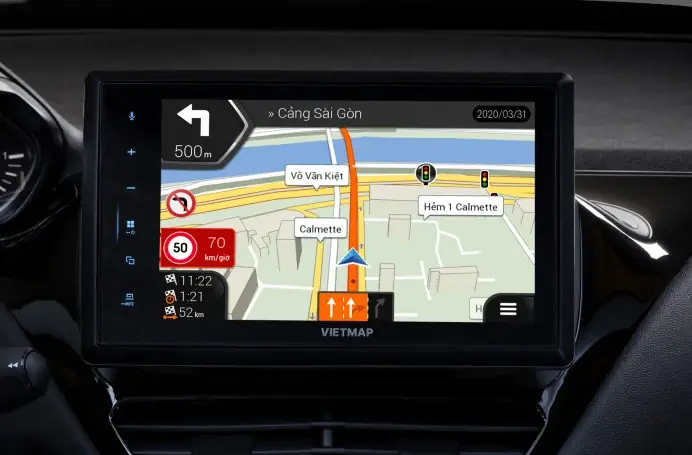
Nếu bạn muốn dẫn đường an toàn và truy cập các ứng dụng cơ bản, Android Auto hoặc Apple CarPlay là lựa chọn tối ưu. Các hệ thống này biến màn hình DVD xe ô tô thành một giao diện thân thiện, cho phép người dùng truy cập các ứng dụng di động quan trọng như bản đồ dẫn đường (Google Maps, Waze), nghe nhạc (Spotify, Apple Music), gọi điện, gửi tin nhắn và thậm chí sử dụng trợ lý giọng nói (Google Assistant, Siri) một cách an toàn và tiện lợi.
Nếu bạn muốn xem phim chất lượng cao hoặc phản chiếu toàn bộ màn hình điện thoại, các phương pháp như Wi-Fi Direct hoặc HDMI/MHL sẽ phù hợp hơn. Các phương pháp này cho phép bạn phản chiếu toàn bộ nội dung hiển thị trên màn hình smartphone lên màn hình DVD xe ô tô, mang lại trải nghiệm giải trí phong phú hơn.
Nếu bạn muốn biến màn hình xe thành một hệ thống giải trí đa năng như máy tính bảng, Android Box hoặc CarPlay AI Box sẽ là giải pháp toàn diện. Các thiết bị này biến màn hình DVD của xe thành một hệ thống Android thông minh hoặc một giao diện CarPlay/Android Auto không dây đầy đủ tính năng, cho phép bạn cài đặt và sử dụng bất kỳ ứng dụng nào từ Google Play Store.
Có thể bạn quan tâm: Hướng Dẫn Chi Tiết Về Logo Độ Xe Ô Tô: Từ Cơ Bản Đến Chuyên Sâu
Cân nhắc ngân sách và khả năng đầu tư
Ngân sách cũng là một yếu tố quan trọng khi lựa chọn phương pháp kết nối smartphone với màn hình DVD xe ô tô. Các phương pháp cơ bản như Bluetooth hoặc USB thường không tốn thêm chi phí (nếu màn hình đã hỗ trợ), trong khi việc lắp đặt Android Box, CarPlay AI Box hoặc các bộ chuyển đổi HDMI/MHL có thể yêu cầu một khoản đầu tư nhất định.
Nếu ngân sách của bạn hạn chế, bạn có thể bắt đầu với các phương pháp đơn giản như Bluetooth hoặc kết nối USB. Các phương pháp này không yêu cầu đầu tư thiết bị hay cáp kết nối đắt tiền, và có thể đáp ứng nhu cầu cơ bản như nghe nhạc, gọi điện, và dẫn đường.
Nếu bạn có ngân sách dư dả hơn và muốn tận hưởng trải nghiệm giải trí cao cấp, bạn có thể cân nhắc đầu tư vào các phương pháp hiện đại hơn như Wi-Fi Direct, HDMI/MHL, hoặc sử dụng Android Box/CarPlay AI Box. Các phương pháp này có thể tốn kém hơn, nhưng bù lại nó mang lại nhiều tính năng và tiện ích hơn, giúp biến chiếc xe của bạn thành một không gian tiện nghi và an toàn hơn.
Cân nhắc về độ tương thích và khả năng nâng cấp
Một yếu tố quan trọng khác cần cân nhắc là độ tương thích và khả năng nâng cấp của phương pháp kết nối. Không phải mọi điện thoại hoặc mọi màn hình DVD đều tương thích với tất cả các phương pháp kết nối. Ngoài ra, một số phương pháp kết nối có thể yêu cầu nâng cấp phần mềm hoặc phần cứng để hoạt động ổn định.
Ví dụ, Android Auto và Apple CarPlay yêu cầu điện thoại của bạn đang chạy hệ điều hành Android 5.0 trở lên hoặc iOS 7.1 trở lên. Ngoài ra, một số tính năng có thể yêu cầu kết nối internet, vì vậy hãy đảm bảo điện thoại của bạn có kết nối mạng ổn định.
Tương tự, kết nối HDMI/MHL yêu cầu cả thiết bị phát (smartphone) và thiết bị nhận (màn hình DVD) đều hỗ trợ chuẩn kết nối này. Không phải tất cả các điện thoại Android đều hỗ trợ MHL, và iPhone cần bộ chuyển đổi từ Lightning sang HDMI.
Việc kiểm tra kỹ tính tương thích giữa smartphone và màn hình DVD trước khi thực hiện bất kỳ nâng cấp hoặc mua sắm thiết bị nào là rất quan trọng. Tham khảo sách hướng dẫn sử dụng, tìm kiếm thông tin trên các diễn đàn ô tô uy tín hoặc hỏi ý kiến từ các chuyên gia kỹ thuật để đảm bảo lựa chọn đúng đắn, tránh lãng phí thời gian và tiền bạc vào các giải pháp không phù hợp.
Các lưu ý quan trọng về an toàn và bảo dưỡng khi sử dụng kết nối
Ưu tiên an toàn khi lái xe
Khi tiến hành kết nối smartphone với màn hình DVD xe ô tô, có một số lưu ý quan trọng để đảm bảo an toàn, hiệu quả và duy trì độ bền cho cả thiết bị di động và hệ thống giải trí trên xe. Việc tuân thủ những nguyên tắc này không chỉ giúp tối ưu hóa trải nghiệm mà còn phòng tránh những rủi ro không đáng có.
Đầu tiên và quan trọng nhất là vấn đề an toàn khi lái xe. Dù công nghệ kết nối mang lại nhiều tiện ích, hãy luôn nhớ rằng mục tiêu chính của bạn là lái xe an toàn. Tránh thao tác quá nhiều hoặc mất tập trung vào màn hình DVD khi xe đang di chuyển. Sử dụng các tính năng điều khiển bằng giọng nói hoặc các phím chức năng trên vô lăng để giảm thiểu việc chạm vào màn hình. Việc này giúp bạn tập trung hoàn toàn vào con đường phía trước, đặc biệt là khi di chuyển trong điều kiện giao thông phức tạp.
Nếu bạn cần thiết lập hoặc thay đổi cài đặt trên màn hình DVD, hãy dừng xe an toàn ở lề đường hoặc bãi đậu xe trước khi thực hiện. Việc vừa lái xe vừa thao tác trên màn hình DVD không chỉ nguy hiểm mà còn có thể bị xử phạt theo quy định về an toàn giao thông.
Sử dụng cáp kết nối chất lượng tốt
Thứ hai, luôn sử dụng cáp kết nối chất lượng tốt (đối với các phương pháp có dây). Cáp kém chất lượng có thể dẫn đến kết nối không ổn định, gián đoạn truyền dữ liệu, hoặc thậm chí gây hỏng cổng sạc trên điện thoại hoặc cổng USB của xe. Đầu tư vào một chiếc cáp chính hãng hoặc từ các thương hiệu uy tín sẽ đảm bảo đường truyền ổn định và bền bỉ hơn.
Khi chọn cáp USB, hãy ưu tiên những loại có độ dài phù hợp với vị trí đặt điện thoại trên xe, tránh quá ngắn gây khó khăn trong việc thao tác hoặc quá dài gây vướng víu. Ngoài ra, cáp USB có lớp vỏ bọc chống nhiễu và đầu nối mạ vàng sẽ giúp tăng độ bền và chất lượng truyền tải.
Đối với cáp HDMI hoặc MHL, hãy chọn những loại có độ dài phù hợp và chất lượng cao để đảm bảo hình ảnh và âm thanh được truyền tải ổn định, không bị giật hay mất tín hiệu. Cáp HDMI chất lượng kém có thể gây ra hiện tượng hình ảnh bị mờ, nhòe, hoặc mất tiếng.
Cập nhật phần mềm định kỳ
Thứ ba, thường xuyên cập nhật phần mềm cho cả smartphone và hệ thống màn hình DVD của xe (nếu có thể). Các bản cập nhật phần mềm thường bao gồm các cải tiến về tính năng, sửa lỗi và tăng cường khả năng tương thích, giúp quá trình kết nối diễn ra mượt mà và hiệu quả hơn. Việc bỏ qua các bản cập nhật có thể dẫn đến các vấn đề về hiệu suất hoặc lỗi kết nối.
Đối với smartphone, hãy đảm bảo hệ điều hành và các ứng dụng liên quan (Android Auto, Apple CarPlay, v.v.) luôn được cập nhật phiên bản mới nhất. Các bản cập nhật thường mang lại những tính năng mới, cải thiện hiệu suất và sửa các lỗi bảo mật.
Đối với màn hình DVD, hãy kiểm tra định kỳ xem có bản cập nhật firmware nào mới không. Một số màn hình DVD cao cấp có thể tự động cập nhật qua internet, trong khi các màn hình khác có thể yêu cầu bạn tải file cập nhật về USB và cài đặt thủ công. Việc cập nhật firmware có thể giúp cải thiện hiệu suất, sửa lỗi và tăng cường khả năng tương thích với các thiết bị mới.
Bảo quản và vệ sinh thiết bị đúng cách
Bên cạnh việc sử dụng đúng cách, việc bảo quản và vệ sinh thiết bị cũng rất quan trọng để duy trì độ bền và hiệu suất hoạt động. Màn hình DVD và các cổng kết nối trên xe có thể bị bám bụi, dầu mỡ từ tay, hoặc bị ảnh hưởng bởi nhiệt độ cao trong xe.
Hãy thường xuyên vệ sinh màn hình DVD bằng khăn mềm, khô hoặc khăn ẩm chuyên dụng để lau sạch bụi bẩn. Tránh sử dụng các chất tẩy rửa mạnh hoặc khăn thô ráp có thể làm xước màn hình. Ngoài ra, hãy đậy kín các cổng kết nối khi không sử dụng để tránh bụi bẩn lọt vào.
Đối với smartphone, hãy sử dụng ốp lưng và miếng dán màn hình để bảo vệ thiết bị khỏi va đập và trầy xước. Tránh để điện thoại ở những nơi có nhiệt độ cao như trên taplo xe dưới ánh nắng mặt trời trực tiếp, vì điều này có thể làm giảm tuổi thọ pin và ảnh hưởng đến hiệu suất hoạt động.
Kiểm tra tính tương thích trước khi nâng cấp
Cuối cùng, kiểm tra kỹ tính tương thích giữa smartphone và màn hình DVD trước khi thực hiện bất kỳ nâng cấp hoặc mua sắm thiết bị nào. Không phải mọi điện thoại hoặc mọi màn hình DVD đều tương thích với tất cả các phương pháp kết nối. Tham khảo sách hướng dẫn sử dụng, tìm kiếm thông tin trên các diễn đàn ô tô uy tín hoặc hỏi ý kiến từ các chuyên gia kỹ thuật để đảm bảo lựa chọn đúng đắn, tránh lãng phí thời gian và tiền bạc vào các giải pháp không phù hợp.
Nếu bạn đang cân nhắc việc nâng cấp màn hình DVD để hỗ trợ các tính năng hiện đại hơn như Android Auto, Apple CarPlay, hoặc Wi-Fi Direct, hãy tìm hiểu kỹ về các loại màn hình tương thích và chi phí lắp đặt. Việc lựa chọn màn hình DVD phù hợp không chỉ giúp bạn tận dụng tối đa các tính năng kết nối mà còn đảm bảo tính thẩm mỹ và độ bền cho nội thất xe.
Câu hỏi thường gặp và cách khắc phục sự cố kết nối
Tại sao kết nối không ổn định hoặc hay bị ngắt quãng?
Một trong những câu hỏi thường gặp nhất là tại sao kết nối không ổn định hoặc hay bị ngắt quãng. Có nhiều nguyên nhân có thể dẫn đến vấn đề này, tùy thuộc vào phương pháp kết nối mà bạn đang sử dụng.
Đối với kết nối Bluetooth, nguyên nhân phổ biến nhất là do khoảng cách giữa điện thoại và màn hình DVD quá xa hoặc có vật cản che chắn. Bluetooth có phạm vi hoạt động giới hạn, thường từ 10-15 mét trong điều kiện lý tưởng. Ngoài ra, các thiết bị điện tử khác trong xe như hệ thống âm thanh, thiết bị định vị, hoặc các thiết bị Bluetooth khác có thể gây nhiễu tín hiệu.
Để khắc phục, hãy đảm bảo điện thoại của bạn được đặt ở vị trí gần màn hình DVD và không có vật cản che chắn. Bạn cũng có thể thử tắt các thiết bị Bluetooth khác trong xe để giảm nhiễu tín hiệu. Nếu vấn đề vẫn tiếp diễn, hãy thử ghép nối lại Bluetooth hoặc khởi động lại cả điện thoại và màn hình DVD.
Đối với kết nối USB (Android Auto/Apple CarPlay), nguyên nhân có thể là do cáp USB kém chất lượng hoặc bị hư hỏng. Cáp USB kém chất lượng có thể dẫn đến kết nối không ổn định, gián đoạn truyền dữ liệu, hoặc thậm chí gây hỏng cổng sạc trên điện thoại hoặc cổng USB của xe.
Để khắc phục, hãy thử sử dụng một chiếc cáp USB khác, ưu tiên sử dụng cáp chính hãng hoặc từ các thương hiệu uy tín. Ngoài ra, hãy kiểm tra xem cổng USB trên xe có bị bám bụi hoặc hư hỏng hay không. Nếu cổng USB bị bám bụi, hãy dùng khí nén hoặc bàn chải mềm để làm sạch.
Đối với kết nối Wi-Fi Direct (Screen Mirroring), nguyên nhân có thể là do tín hiệu Wi-Fi yếu hoặc bị nhiễu. Wi-Fi Direct yêu cầu tín hiệu mạnh và ổn định để truyền tải dữ liệu, đặc biệt là khi phản chiếu màn hình.
Để khắc phục, hãy đảm bảo điện thoại của bạn được đặt ở vị trí gần màn hình DVD và không có vật cản che chắn. Bạn cũng có thể thử tắt các thiết bị Wi-Fi khác trong xe để giảm nhiễu tín hiệu. Nếu vấn đề vẫn tiếp diễn, hãy thử khởi động lại cả điện thoại và màn hình DVD.
Làm thế nào để kết nối iPhone với màn hình DVD đời cũ?
Một câu hỏi khác thường gặp là làm thế nào để kết nối
Cập Nhật Lúc Tháng 12 3, 2025 by Huỳnh Thanh Vi